Besoin d'un générateur PowerPoint AI gratuit? Le bon choix dépend de l'endroit où commence votre présentation et de la destination du fichier final. Une courte invite de sujet suffit pour certains outils ; un rapport, un fichier Word, un PDF ou un diaporama existant nécessite un flux de travail capable de préserver la structure source et de vous laisser un résultat modifiable.
Réponse rapide :choisissez un outil d'invite pour un aperçu rapide, une plate-forme de conception lorsque le style de marque est le plus important, une bibliothèque de modèles lorsque vous souhaitez une apparence PowerPoint familière et un flux de travail de document à diapositive lorsque vous disposez déjà du matériel source. Quel que soit l'outil que vous utilisez, examinez le plan, les faits, les citations et le fichier exporté avant de présenter.
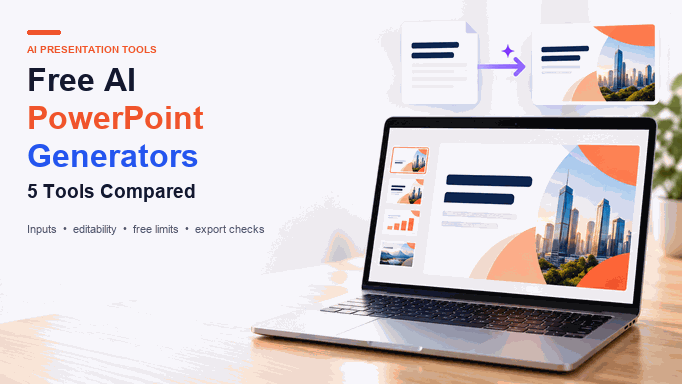
Les 5 générateurs PowerPoint IA gratuits : lequel devriez-vous choisir?
| Point de départ | Meilleur ajustement | Vérifiez avant d'exporter |
|---|---|---|
| Un sujet ou une courte invite | Un constructeur de deck rapide tel que Gamma ou Canva Magic Design | Nombre de diapositives, image de marque et format d'exportation avec le forfait gratuit |
| Un fichier Word, PDF, des notes ou Markdown | Un workflow de la source à la présentation tel que Presenti | Dans quelle mesure la structure est préservée et quels téléchargements votre forfait inclut |
| Une marque visuelle ou une idée de campagne | Conception magique Canva | Si les ressources, le Brand Kit et l'utilisation de l'IA dont vous avez besoin sont disponibles sur votre forfait |
| Un style PowerPoint prêt à l'emploi | Diapositivesaller | Licence de modèle, allocation de génération mensuelle et options de téléchargement modifiables |
| Un flux de travail Google Slides | SlidesAI.io | Longueur d'entrée, allocation de présentation annuelle et compatibilité des modules complémentaires |
« Gratuit » peut signifier un essai gratuit, un nombre limité de générations, un solde créditeur ou une exportation gratuite avec restrictions. Considérez la limite du plan comme faisant partie du choix de l'outil et non comme une note de bas de page.
Comment nous avons comparé ces outils PowerPoint AI gratuits
Ce guide compare les cinq outils sur les mêmes questions destinées au lecteur : ce que vous pouvez utiliser comme entrée, le degré de structure fourni par le premier brouillon, si les diapositives de travail restent modifiables, où vous pouvez exporter ou continuer l'édition, et quelle limite de plan libre est la plus susceptible d'être importante. La comparaison est un guide d’achat pratique plutôt qu’une affirmation selon laquelle un outil est le meilleur pour chaque présentation.
Avant de choisir, effectuez le même petit test sur votre liste restreinte : utilisez une source avec une audience claire, un objectif, trois points clés et un nombre de diapositives demandé. Inspectez ensuite le contour avant de juger la conception visuelle. Cela sépare la qualité de l'invite de la qualité de la mise en page et rend le résultat plus facile à comparer.
Les 5 générateurs AI PowerPoint gratuits comparés
1. Présent
Presenti s'adapte à un flux de travail axé sur le document. Ses pages actuelles de produits et de tarifs décrivent des entrées telles que du texte brut, Word, PDF, Markdown, XMind, du texte collé et des liens, puis transforment cette source en un brouillon de présentation modifiable. Si vous avez déjà des notes de recherche ou de réunion, commencez par leflux de travail de synthèse texte-présentation; pour un fichier, utilisez la correspondanceDu mot à la présentationouPDF vers présentationitinéraire.
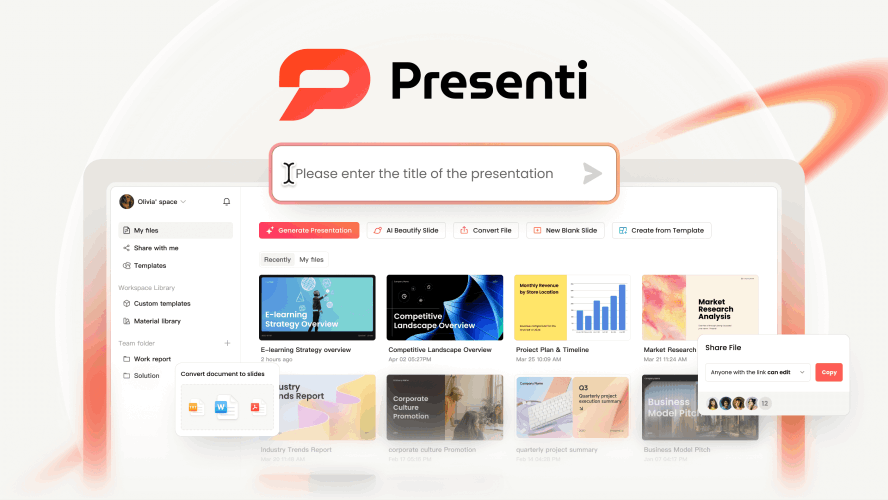
Idéal pour :personnes qui souhaitent intégrer le matériel source existant dans un deck structuré et affiner le résultat avant la livraison.
- Entrée :les pages Presenti actuelles répertorient le texte, Word, PDF, Markdown, XMind, le texte collé et les liens parmi les points de départ disponibles.
- Résultat du travail :AI PPT Maker présente une structure générée sous forme de brouillon modifiable afin que vous puissiez corriger le libellé, la hiérarchie et la densité des diapositives.
- Limite du plan :la version gratuite comprend un nombre limité de crédits IA ; les téléchargements modifiables et l’exportation PPTX/PDF dépendent du plan. Vérifiez ledétails des tarifs actuels de Presentiavant de promettre un type de fichier à un client.
Presenti est un premier arrêt judicieux lorsque la partie la plus difficile consiste à organiser le matériel source. Il est moins utile de traiter n’importe quelle ébauche d’IA comme définitive : vérifiez vous-même les noms, les numéros, les citations, les visuels et l’ordre de l’histoire.
2. Gamma
Gamma est construit autour d'un deck, d'un document ou d'une page de style Web qui démarre à partir d'une invite et peut également importer du matériel existant. Sa page de plan actuelle répertorie l'importation et l'exportation de PDF et PPTX au format PDF, PPTX, PNG et Google Slides sur le plan gratuit, avec jusqu'à 10 diapositives par invite. Une exportation gratuite peut porter la marque Gamma, alors vérifiez le plan actuel avant d'envoyer le fichier à l'extérieur.

Idéal pour : Les utilisateursqui souhaitent un brouillon rapide basé sur un navigateur et qui sont à l'aise pour réviser la présentation dans Gamma avant de la déplacer vers PowerPoint ou Google Slides.
- Commencez avec une invite ou un fichier importé, puis examinez le contour généré avant de le styliser.
- Les cartes peuvent convenir à des brouillons riches en informations, mais la mise en page peut nécessiter un nettoyage lorsque vous passez à un format de diapositive fixe.
- Vérifiez les règles actuelles de crédit, de diapositive, de marque et d'exportation avant de traiter le plan gratuit comme un flux de travail de production.
3. Conception magique Canva
Canva Magic Design for Présentations convient parfaitement lorsque les ressources visuelles, les modèles, la collaboration et un éditeur par glisser-déposer sont aussi importants que le premier brouillon. Canva indique que Magic Design peut générer un plan et un contenu de diapositive à partir d'une courte idée, puis vous permet de continuer l'édition dans l'éditeur visuel. Sa FAQ indique actuellement que Magic Design est disponible jusqu'à 10 fois gratuitement dans ses versions ; L’utilisation de l’IA, les actifs premium et l’accès au Brand Kit peuvent varier selon le forfait. Canva avertit également qu'un téléchargement PPTX peut s'afficher différemment dans PowerPoint, alors vérifiez lesdirectives d'exportation actuellesavant la livraison.
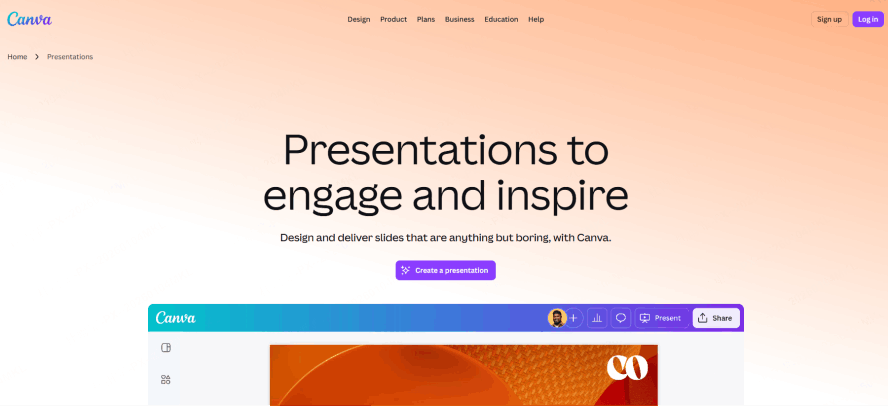
Idéal pour : Les équipes et les créateursqui souhaitent générer un point de départ visuel, puis ajuster manuellement les mises en page, les images, la typographie et les détails de la marque.
- Utilisez une courte invite qui nomme le public, l'objectif, le ton et la direction visuelle.
- Vérifiez les licences de supports d'archives et les limites des éléments premium avant d'exporter.
- Gardez l'audit de contenu séparé de la passe de conception ; les diapositives attrayantes peuvent encore contenir des preuves faibles ou des affirmations vagues.
4. Diapositivesaller
Slidesgo combine un flux de texte à présentation IA avec une grande bibliothèque de modèles. Sa page actuelle AI Presentation Maker décrit un flux de travail sujet à deck, une personnalisation modifiable et un téléchargement PPTX qui peuvent continuer dans PowerPoint, Google Slides ou Figma. La page répertorie actuellement jusqu'à trois présentations gratuites par mois et nécessite un compte pour générer et télécharger.

Idéal pour :étudiants, enseignants et utilisateurs professionnels qui souhaitent consulter un modèle familier avant de modifier le contenu.
- Choisissez le système visuel avant de passer du temps à peaufiner des diapositives individuelles.
- Inspectez le plan, les notes du présentateur et les attributions de la source après la génération.
- Vérifiez l'allocation mensuelle actuelle et la licence attachée au modèle sélectionné.
5. SlidesAI.io
SlidesAI.io est conçu pour les utilisateurs qui travaillent dans Google Slides ou PowerPoint via ses modules complémentaires. Le flux de travail commence par du texte, puis distribue le matériel sur des diapositives pour le modifier dans l'application hôte. Les informations du plan actuel du produit séparent l'allocation gratuite du téléchargement de documents payant et des limites de saisie plus élevées, alors examinez le plan actuel avant de le choisir pour un long rapport.

Idéal pour :Utilisateurs de Google Workspace ou de Microsoft 365 qui souhaitent continuer à modifier dans l'outil de présentation qu'ils utilisent déjà.
- Divisez le long matériel source en sections claires avant de le soumettre.
- Vérifiez les limites de caractères, l'allocation de présentation annuelle et la disponibilité du téléchargement de documents.
- Ouvrez le deck généré dans l'éditeur hôte et corrigez les faits, l'espacement et les sauts de diapositive avant de le partager.
Comparaison en un coup d'oeil
Le tableau ci-dessous concentre la comparaison sur la décision qui affecte votre flux de travail : par où commencer, où vous modifiez et ce que vous devez vérifier avant que l'allocation gratuite ne s'épuise.
| Outil | Meilleur point de départ | Où vous affinez le brouillon | Ce que l'utilisateur gratuit doit vérifier |
|---|---|---|---|
| Présent | Texte, Word, PDF, Markdown, XMind, texte collé ou lien | Projet de flux de travail modifiable de Presenti | Crédits IA et téléchargements modifiables/PPTX/PDF spécifiques au plan |
| Gamma | Invite ou PDF/PPTX importé | L'éditeur web de Gamma, puis un export si besoin | Crédits, nombre de diapositives, image de marque et règles d'exportation |
| Toile | Invite et direction visuelle | L'éditeur de design de Canva | Utilisation de l'IA, ressources premium et accès au Brand Kit |
| Diapositivesaller | Sujet plus une direction de modèle | Slidesgo, PowerPoint ou Google Slides | Générations mensuelles et licences de modèles |
| SlidesAI.io | Texte dans un flux de travail Slides ou PowerPoint | Google Slides ou PowerPoint | Longueur de saisie, allocation annuelle et accès au téléchargement de documents |
Comment obtenir des résultats plus fiables à partir d'un générateur PowerPoint AI gratuit
Une meilleure contribution facilite la révision de la première ébauche. Donnez à l'outil le public, l'objectif, la décision que vous souhaitez que le deck prenne en charge, les faits sources qui doivent rester intacts et un nombre de diapositives cible. Si vous disposez d'une source plus longue, utilisez des titres et des sections courtes au lieu d'un bloc non structuré.
- Définir le travail :nommez le public, l'occasion et l'action souhaitée.
- Définir la structure :demandez d'abord un plan et attribuez une tâche à chaque diapositive.
- Protégez les faits :identifie les dates, les chiffres, les noms, les citations et les formulations à conserver.
- Examinez le brouillon :supprimez les points en double, les affirmations non étayées, les paragraphes denses et les visuels décoratifs qui n'aident pas l'histoire.
- Vérifiez l'export :ouvrez le fichier dans l'application de destination et inspectez les polices, les sauts de ligne, les graphiques, les liens, les notes du présentateur et l'accessibilité.
FAQ du générateur PowerPoint AI gratuit
Qu'est-ce qu'un générateur PowerPoint AI gratuit?
Il s'agit d'un outil qui transforme une invite ou un élément source en un plan de diapositive et un brouillon visuel. « Gratuit » peut signifier un essai limité, des crédits, des générations mensuelles ou un forfait gratuit avec des restrictions d'exportation et de marque, alors vérifiez le forfait en direct avant de vous engager dans un flux de travail.
Quel générateur PowerPoint AI gratuit fonctionne avec un fichier PDF ou Word?
Presenti prend en charge la saisie PDF et Word sur les forfaits payants. Gamma répertorie l'importation de PDF sur son plan gratuit. Pour l’un ou l’autre outil, vérifiez dans quelle mesure la structure est préservée et examinez chaque fait extrait avant de le présenter.
Puis-je modifier les diapositives une fois que l'IA les a générées?
Oui, lorsque l'outil fournit un brouillon de travail modifiable ou exporte un fichier de présentation natif. Vérifiez si le texte, les images, les graphiques et les mises en page restent des objets distincts dans l'éditeur de destination plutôt qu'une seule image aplatie.
« gratuit » inclut-il l'exportation PPTX?
Il n'y a pas de réponse universelle. Certains outils incluent l'exportation PPTX dans un plan gratuit, tandis que d'autres limitent le format d'exportation, la marque, les crédits ou le nombre de générations. Vérifiez les prix actuels de l’outil et la documentation d’exportation immédiatement avant la livraison.
Comment puis-je empêcher les diapositives générées par l'IA de contenir des erreurs?
Examinez le plan avant de le styliser, comparez les affirmations importantes avec la source, vérifiez les dates et les numéros, inspectez les citations et ouvrez le fichier exporté dans l'application où vous le présenterez. L’IA peut accélérer la première ébauche, mais la précision finale et l’adéquation au public appartiennent toujours au présentateur.
Conclusion : quel outil choisir?
Choisissez l'outil qui correspond à l'entrée et au transfert dont vous avez besoin. Presenti est un itinéraire pratique lorsque votre point de départ est un document, des notes ou une autre source structurée et que vous souhaitez réviser un brouillon modifiable. Gamma est adapté à une première ébauche Web, Canva à l'édition visuelle et au travail de marque, Slidesgo à la création PPTX basée sur un modèle et SlidesAI.io aux flux de travail supplémentaires dans Google Slides ou PowerPoint.
Commencez avec une petite source représentative et jugez ensemble le contour, la possibilité de modification, les limites du plan et le fichier exporté. Si vous choisissez Presenti, leCréateur IA PPTexplique le flux de travail d'invite à rédiger, tandis que leMarkdown jusqu'à la présentation La page d'itinéraire et de tarificationvous aide à confirmer la bonne entrée et le bon plan avant de construire une terrasse plus grande.