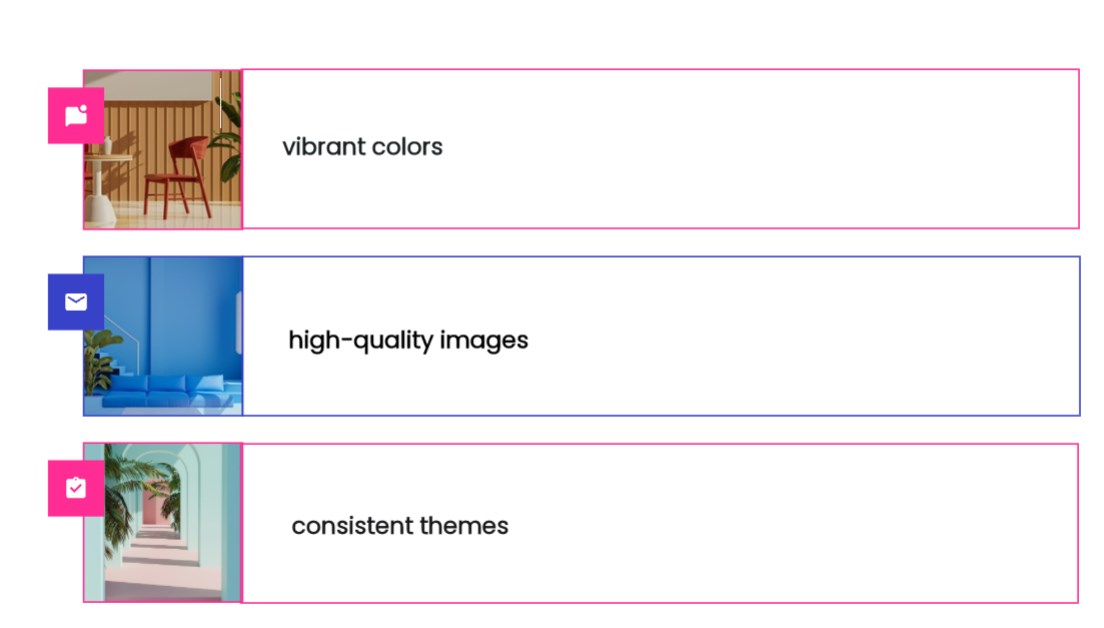
Pour illustrer une présentation, vous pouvez choisir une image existante ou en générer une à partir d’une consigne. Le bon choix dépend du message, de la qualité attendue et des droits d’utilisation. Voici les différences à examiner, puis une méthode pour intégrer les visuels dans Presenti.

Partie 1. Comparer l’usage, les droits et les conditions d’accès
Commencez par l’usage prévu : présentation interne, publication en ligne, publicité ou impression. Vérifiez la licence et les éventuelles restrictions. Un téléchargement gratuit ne signifie pas que tous les usages sont permis.
Comparez aussi les conditions pratiques : compte nécessaire, quota, résolution, filigrane et format de fichier. Pour un générateur, plusieurs essais peuvent être nécessaires ; pour une banque d’images, la recherche et la sélection prennent également du temps.
Partie 2. Les banques d’images : choisir un visuel existant
Des plateformes comme Unsplash, Pexels ou Pixabay proposent des images sous leurs propres conditions d’utilisation. Elles ne doivent pas être assimilées dans leur ensemble au domaine public. Consultez la licence associée au contenu choisi.
Une photographie peut convenir pour représenter un lieu, un objet ou une situation réelle. Vérifiez toutefois sa provenance, sa légende et son contexte : sa présence dans une banque d’images ne garantit ni l’exactitude de la description ni l’absence de retouche.
Une même image peut être utilisée par plusieurs organisations. Si vous cherchez une identité très distinctive ou un sujet précis, il peut être difficile de trouver un visuel adapté sans recadrage ou création complémentaire.
Partie 3. Les générateurs d’images IA : créer une illustration
Un générateur d’images produit une illustration à partir d’une consigne décrivant le sujet, la composition et le style. L’accès gratuit est souvent limité par des crédits, une résolution ou certaines conditions d’utilisation.
Cette méthode convient notamment aux concepts difficiles à photographier : une métaphore, un décor imaginaire ou une composition dans certaines couleurs. Elle ne garantit pas l’exclusivité du résultat ni l’absence de ressemblance avec une œuvre existante.
Il faut parfois reformuler la consigne et comparer plusieurs résultats. Examinez les visages, les mains, les textes, les objets et les relations spatiales. Une image plausible peut contenir des détails incohérents.
Partie 4. Vérifier les licences et les droits concernés
Pour une photographie issue d’une galerie, consultez la licence du visuel choisi : elle précise les usages permis et les éventuelles obligations d’attribution. Pour une image générée, examinez les conditions de l’outil et évitez de reproduire une personne, un logo ou une œuvre sans avoir vérifié les autorisations nécessaires.
Pour une image générée, distinguez la possibilité de protéger le résultat par le droit d’auteur des droits que son utilisation pourrait affecter. L’absence éventuelle de protection ne garantit pas l’absence de contrefaçon ou de droits liés à une marque ou à une personne. Les règles varient selon les pays et la contribution humaine ; les conditions commerciales de l’outil doivent aussi être examinées.
Partie 5. Choisir selon le message et le support
Voici quelques critères de choix selon le support :
- Pour les réseaux sociaux : choisissez le visuel selon le message et le format. Une image générée peut illustrer une idée ; une photo réelle peut documenter une activité. Ni l’une ni l’autre ne garantit l’attention du public.
- Pour l’impression : contrôlez la résolution, les défauts et le rendu à la taille finale, quelle que soit l’origine de l’image. Faites valider les caractéristiques du fichier par l’imprimeur.
- Pour les présentations : privilégiez un visuel qui aide à comprendre l’idée. Une photo de personnes ne prouve pas un résultat RH, et une scène futuriste ne démontre pas une innovation. Légendez les images lorsque leur statut pourrait prêter à confusion.
Choisissez une photographie documentée pour montrer une réalité précise, et une illustration lorsque vous souhaitez représenter un concept. Dans les deux cas, vérifiez le fichier et ses conditions d’utilisation.
Partie 6. Presenti : intégrer les visuels à une présentation
Presenti permet de préparer le diaporama et d’y intégrer des images. Vous pouvez choisir une ressource existante ou une illustration générée selon le rôle du visuel.
Les modèles aident à organiser le texte et les images. Les crédits IA gratuits permettent un essai limité ; ils ne donnent pas nécessairement accès à toutes les fonctions ou à tous les exports.
Vous pouvez préparer une trame à partir d’un sujet, d’un texte, d’un document compatible ou d’une URL accessible, selon votre offre. Relisez le contenu avant de choisir les illustrations, afin que celles-ci servent les messages retenus.
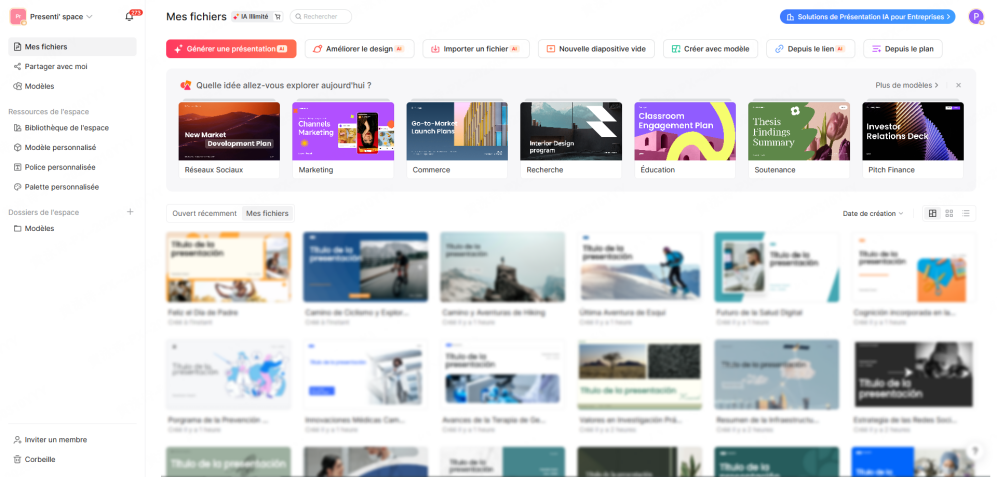
L’éditeur propose des ressources d’images et une génération par IA selon l’offre. Vérifiez les crédits disponibles et les conditions des visuels choisis. Vous pouvez ensuite ajuster la disposition, ajouter un graphique si nécessaire et préparer l’export.
Partie 7. Choisir et vérifier les images dans Presenti
Voici une méthode pour sélectionner et vérifier les visuels de votre présentation :
Étape 1 : préparer le contenu. Partez d’un texte ou d’un document compatible avec votre offre. N’importez que des informations autorisées et relisez le plan proposé avant de générer les diapositives.

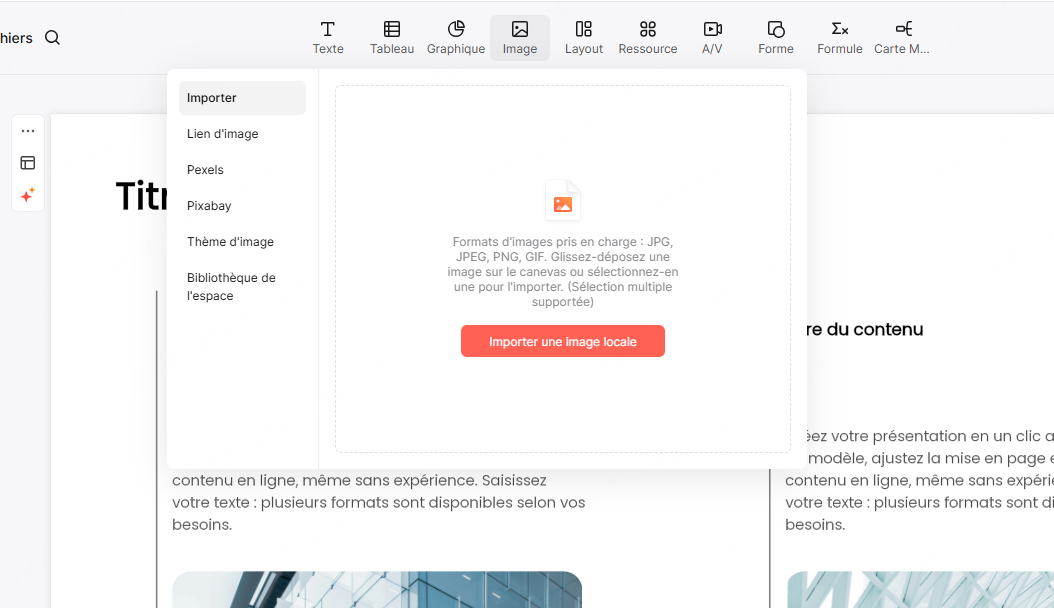
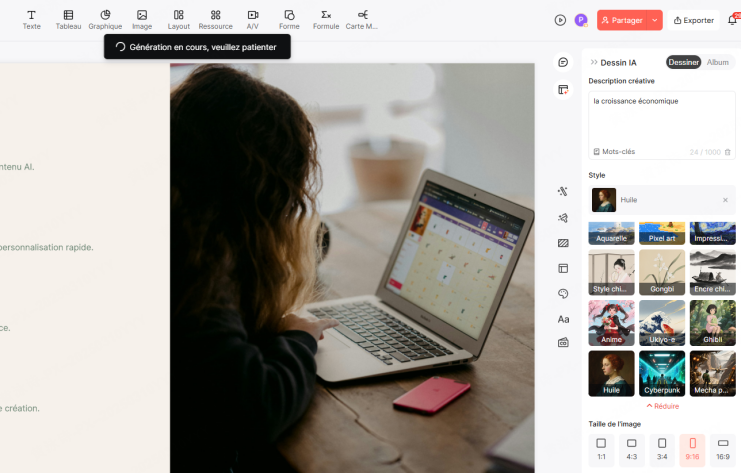
Étape 2 : choisir l’image. Recherchez un visuel dans la bibliothèque ou utilisez la génération d’images si elle est disponible. Exemple de consigne : « Illustration abstraite d’un réseau technologique, tons bleus, espace libre à gauche pour le titre. » Examinez les détails et les droits avant l’insertion. Ne présentez pas une scène générée comme une photographie d’un événement réel.
Étape 3 : ajouter les données utiles. Pour présenter des résultats, utilisez un graphique fondé sur les données sources. Saisissez les valeurs ou utilisez l’import selon les formats proposés dans votre interface, puis vérifiez les axes et les légendes. Une illustration décorative ne remplace pas un graphique de résultats.

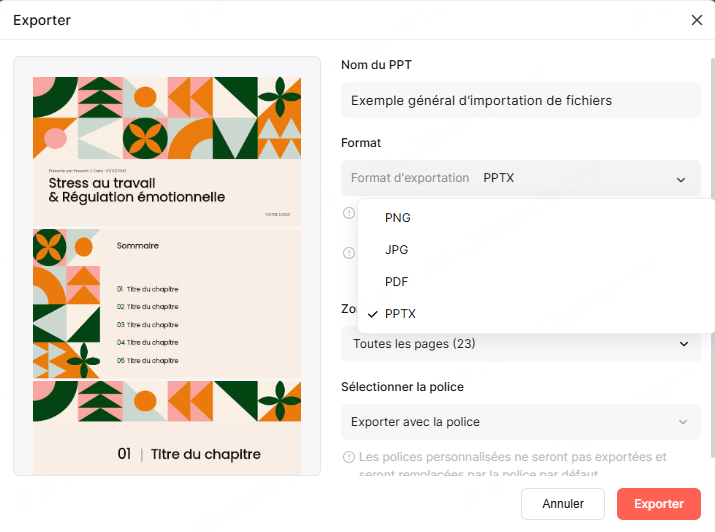
Étape 4 : vérifier l’export. Selon votre offre, exportez en PDF ou en PPTX. Contrôlez la netteté des images et le rendu sur l’appareil prévu. Pour une impression, vérifiez le fichier à sa taille finale.
Conclusion
Une banque d’images et un générateur répondent à des besoins différents et peuvent se compléter. Avec Presenti, choisissez chaque visuel en fonction du message, puis vérifiez sa qualité, sa provenance et ses conditions d’utilisation avant de partager le support.