Vous pouvez utiliserClaude AI pour PPTtravaillez à rédiger un plan, à créer un fichier PowerPoint téléchargeable ou à modifier des diapositives via le complément PowerPoint. Ce guide explique ces itinéraires, donne des exemples rapides et montre dans quels cas le déplacement d'un plan dans Presenti peut être utile. Choisissez l'itinéraire en fonction de l'endroit où vous souhaitez modifier le pont terminé.

Claude AI peut-il générer un PPT ?
Oui. Avec l'exécution de code et la création de fichiers activées, Claude peut créer un fichier téléchargeable.pptx Fichierà partir d'une invite ou d'un élément source.
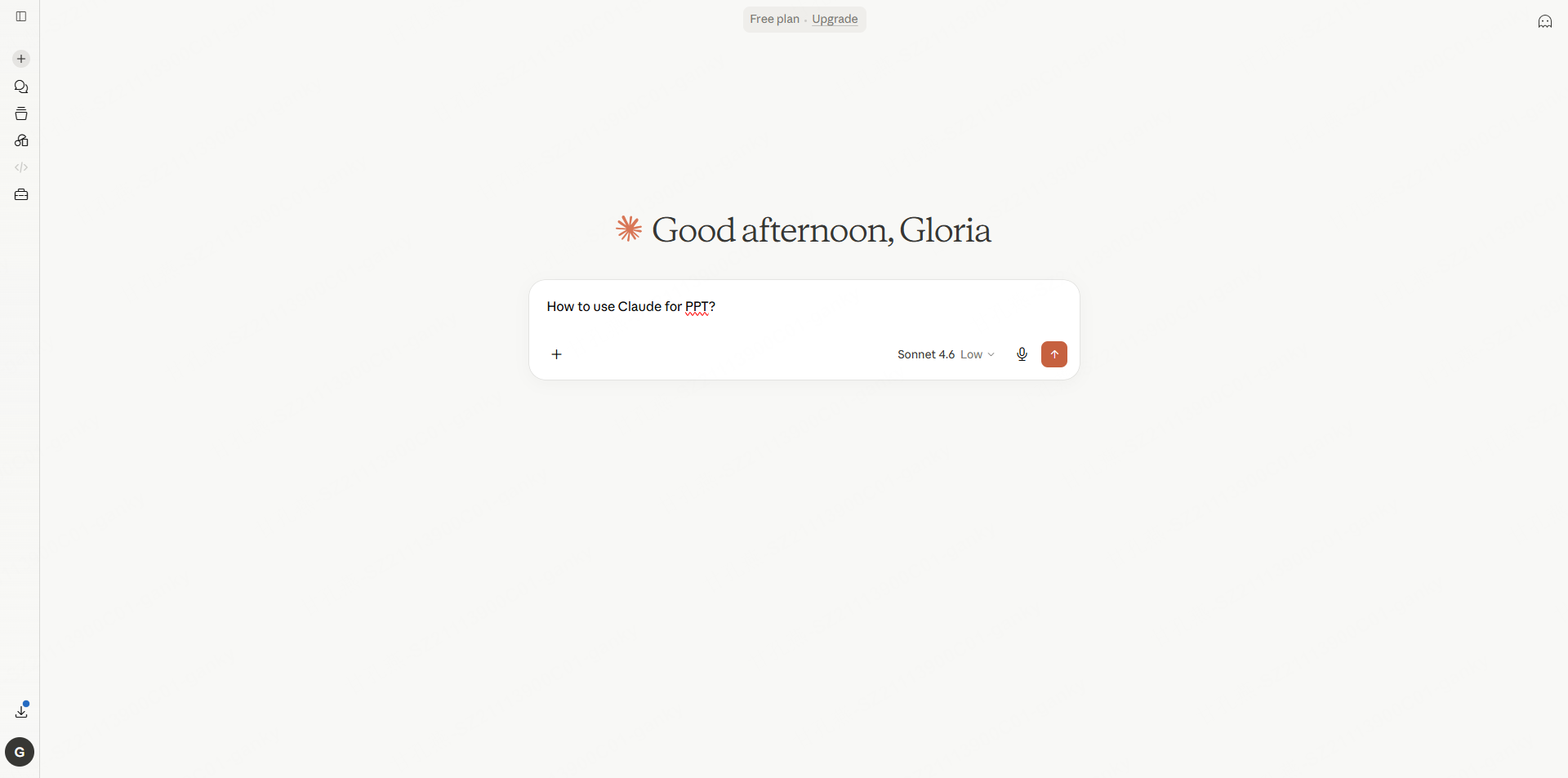

Claude peut générer des diapositives sous forme de fichiers ainsi que de texte. Leguide officiel de création de fichiersdécrit cette fonctionnalité pour les forfaits gratuits et payants. Vérifiez qu'il est activé dans votre compte ; une organisation peut le restreindre. Le complément PowerPoint est une voie distincte pour travailler dans une présentation existante.
Vous pouvez continuer à rédiger et à générer des fichiers dans Claude, modifier le PPTX résultant dans PowerPoint ou importer un plan dans un éditeur de présentation. L'utilisation de Presenti est un moyen facultatif d'essayer une conception visuelle différente, et n'est pas obligatoire pour obtenir un fichier PowerPoint.
Pour un long rapport, demandez à Claude d'identifier le public, l'argument principal et les preuves à l'appui avant de créer des diapositives. Comparez son aperçu avec le document source, en particulier lorsqu'un tableau ou une qualification affecte la conclusion.
Trois façons de travailler sur des présentations avec Claude
Méthode 1 : Claude pour PowerPoint (Complément)
Le complément Claude pour PowerPoint introduit un assistant dans Microsoft PowerPoint. Utilisez les instructions d'installation officielles pour vérifier les comptes pris en charge et les exigences de l'administrateur. LeClaude pour le guide PowerPointcouvre l'installation et les types de modifications à inspecter dans la présentation existante.
Pour l'obtenir :
- Ouvrir PowerPoint
- Allez dans Insertion → Compléments → Obtenir des compléments
- Recherchez « Claude » dans la boutique de compléments Office
- Installer le complément Claude pour PowerPoint
Une fois installé, vous pouvez utiliser Claude depuis PowerPoint pour rédiger des diapositives, générer du contenu, réécrire du texte et bien plus encore, sans quitter l'application.
Méthode 2 : Créer un PPTX dans le chat Claude
Demandez un fichier .pptx téléchargeable et spécifiez l'audience, le nombre de diapositives, le matériel source et les éléments modifiables. Par exemple :
"Créez un pitch deck de 10 diapositives sur les énergies renouvelables"
"Réaliser une présentation PowerPoint pour une revue d'activité trimestrielle"
"Créer un module de formation sur l'intégration des nouveaux employés"
Méthode 3 : brouillon de contenu pour un éditeur de diapositives basé sur un navigateur
PourDiapositives Google, vous pouvez rédiger le texte d'une diapositive dans Claude, puis le modifier dans Slides, ou importer un PPTX généré. Vérifiez la mise en page importée. L'assistance du navigateur est un flux de travail distinct de la création de fichiers PowerPoint natifs.
Comment utiliser Claude AI pour PPT : étape par étape
Étape 1 : Accédez à Claude AI et démarrez une conversation
- Ouvrez votre navigateur et accédez àclaude.ai
- Créez ou connectez-vous à un compte et vérifiez les outils de création de fichiers disponibles et l'utilisation restante.
- Ouvrez une nouvelle conversation et saisissez votre invite de présentation
Étape 2 : Rédigez une invite PPT Claude AI efficace
Une invite utile donne à Claude à la fois une tâche claire et des sources fiables. Définissez ces trois éléments avant de générer :
| Élément | Que définir | Exemple |
|---|---|---|
| Objectif et public | Qui est dans la salle et qu'est-ce que vous avez besoin d'eux pour faire | « Pour les investisseurs de série A, l'objectif est d'obtenir une réunion de suivi » |
| Nombre de diapositives | Combien de diapositives le deck doit contenir | « 12 diapositives » |
| Sections obligatoires | Sections qui doivent apparaître dans le deck | « Problème, solution, taille du marché, traction, équipe, demande » |
Essayez ces modèles d'invite Claude AI PPT
Adaptez ces troisInvites de présentation de Claudevers votre propre matériel source.
Modèle 1 : Rapport d'activité
Vous êtes consultant senior en présentation.
Créez un plan complet, diapositive par diapositive, pour un document de 12 diapositives.
présentation commerciale avec ces détails :
- Sujet : Revue de la stratégie marketing du deuxième semestre 2026
- Public : Équipe de direction exécutive
- Objectif : Aligner le leadership sur les priorités du S2 et obtenir l'approbation du budget
- Sections obligatoires : synthèse des performances du premier semestre, analyse des tendances du marché,
  Orientation stratégique S2, objectifs KPI, proposition budgétaire
- Format par diapositive : titre + message clé d'une phrase + 3-4 puces
- Diapositive finale : questions et réponses
- Ton : professionnel, orienté vers les données, confiant
Modèle 2 : Présentation académique
Créer un plan de présentation académique pour les éléments suivants :
- Sujet : L'impact de l'IA sur l'emploi
- Public : Classe universitaire + évaluateur facultaire
- Durée : ~10 minutes
- Nombre de diapositives : 8 à 10 diapositives
- Contenu requis : Introduction (paysage de l'IA), les emplois étant
  automatisés, nouveaux emplois créés par l'IA, arguments opposés,
  conclusion et position personnelle
- Format : Titre + max 3 points clés par diapositive
- Utiliser uniquement des statistiques et des références provenant des sources fournies ;
  marquer les preuves manquantes comme espace réservé
Modèle 3 : Pitch Deck des investisseurs
Agir en tant qu'éditeur de présentation pour un pitch de startup.
Utilisez uniquement les faits fournis dans le mémoire.
Créez un plan de pitch deck de 15 diapositives pour :
- Entreprise : startup d'une plateforme de soins de santé basée sur l'IA
- Stade : Série A
- Public : Investisseurs institutionnels
- Sections obligatoires : problème, solution, taille du marché
  (TAM/SAM/SOM), Business Model, Traction, Compétitivité
  Paysage, équipe, utilisation des fonds, demander
- Chaque diapositive a besoin d'un crochet convaincant destiné aux investisseurs
- Le récit global doit suivre la structure narrative :
  problème tension → solution soulagement → preuves → opportunité
Étape 3 : Travailler avec la sortie de Claude
Une fois que Claude a généré le plan de votre diapositive, utilisez ces invites de suivi pour l'affiner :
- « Réécrivez la diapositive 4 pour qu'elle soit plus convaincante pour un public non technique »
- « Rendre l'ensemble du plan plus concis – maximum 3 puces par diapositive »
- «Ajouter un script de haut-parleur de 90 secondes pour chaque diapositive»
- « Recadrez la taille du marché autour de notre niche spécifique plutôt que du marché total »
Cas d'utilisation avancés pour le travail PPT de Claude AI
| Tâche | Approche rapide |
|---|---|
| Écriture du corps de la diapositive | « Écrivez le contenu du corps de la diapositive 5 sous forme de 4 puces, de 10 mots maximum chacune » |
| Scripts des intervenants | « Écrivez un script de diffusion de 90 secondes pour chaque diapositive » |
| Interprétation des données | « Transformez ces données de revenus en 3 informations prêtes à être présentées » |
| Affinement du titre | « Réécrivez le titre de chaque diapositive pour qu'il soit plus direct et spécifique » |
| Localisation linguistique | « Traduire ce plan en anglais commercial formel pour un public américain » |
Comment télécharger PPT depuis Claude AI
Demander à Claude de créer unPowerPoint (.pptx), attendez la pièce jointe générée et téléchargez-la depuis la conversation. Ouvrez-le dans PowerPoint pour vérifier le contenu, la mise en page et les éléments que vous devez modifier.
Si Claude renvoie un plan au lieu d'un fichier, demandez explicitement un PPTX téléchargeable et vérifiez si la création de fichier est activée. Vous pouvez également emprunter l'un ou l'autre de ces itinéraires basés sur des schémas :
Chemin 1 : Transfert manuel
Copiez le résultat de Claude et collez-le manuellement dans PowerPoint ou Google Slides. Appliquez votre propre mise en forme, modèles et conception. Cela vous donne un contrôle total mais nécessite du temps.
Chemin 2 : essayez un éditeur de présentation.Collez le contour dansPrésenter l'IA, choisissez un design et examinez les diapositives générées. Cela crée un nouveau design à partir de votre contenu ; comparez le résultat avant de décider quel flux de travail utiliser.
Workflow facultatif : introduisez un plan de Claude dans Presenti AI
Si vous souhaitez essayer un système de mise en page différent, utilisez votre plan Claude comme point de départ dans Presenti. Conservez les mêmes messages de diapositive afin de pouvoir comparer les conceptions sans modifier l'argument.
Qu'est-ce que Presenti ?
Presenti est un éditeur de présentation qui peut transformer un sujet, un texte ou un document source pris en charge en un brouillon de diapositive modifiable.
Principales caractéristiques :
- Convertit automatiquement les fichiers Word, PDF, Markdown et TXT au format PPT
- Choisissez un modèle adapté au public et au but de la présentation.
- Fournit à la fois un mode rapide et un mode expert alimentés par l'IA
- Exportations vers PPTX ou PDF
- Consultez les options de partage et de collaboration disponibles dans votre compte.
Le plan gratuit de Presenti comprend des crédits IA limités et une entrée Markdown/XMind. La saisie Word/PDF/TXT et les exportations PPTX/PDF modifiables sont répertoriées sur les forfaits payants. Vérifiez ces exigences avant de transférer le plan.
Étape 1 : Générez votre plan dans Claude
Utilisez l'un des modèles d'invite ci-dessus. Demandez les titres des diapositives, le contenu du corps et les notes du présentateur. Affinez avec des invites de suivi jusqu'à ce que la structure et le message soient corrects.
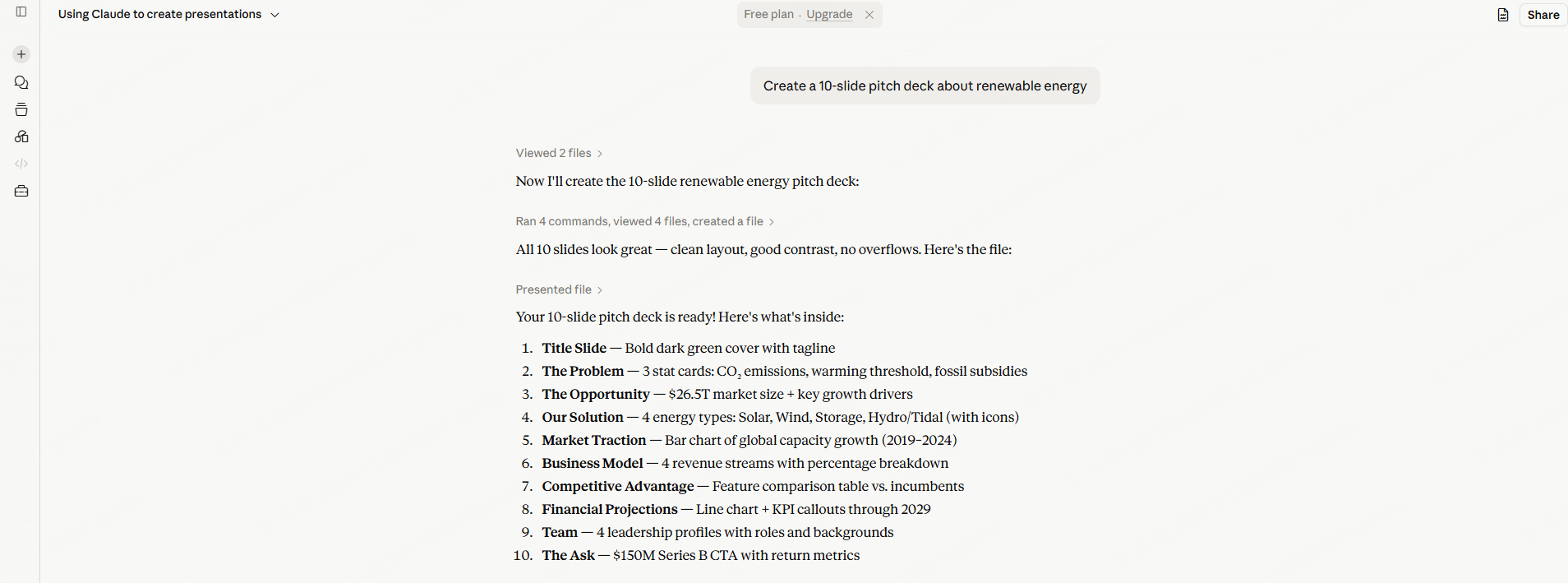
Étape 2 : Ouvrir Presenti AI
Aller àprésentation.aiet connectez-vous ou créez un compte. Choisissez la saisie de texte ou une importation de document prise en charge.

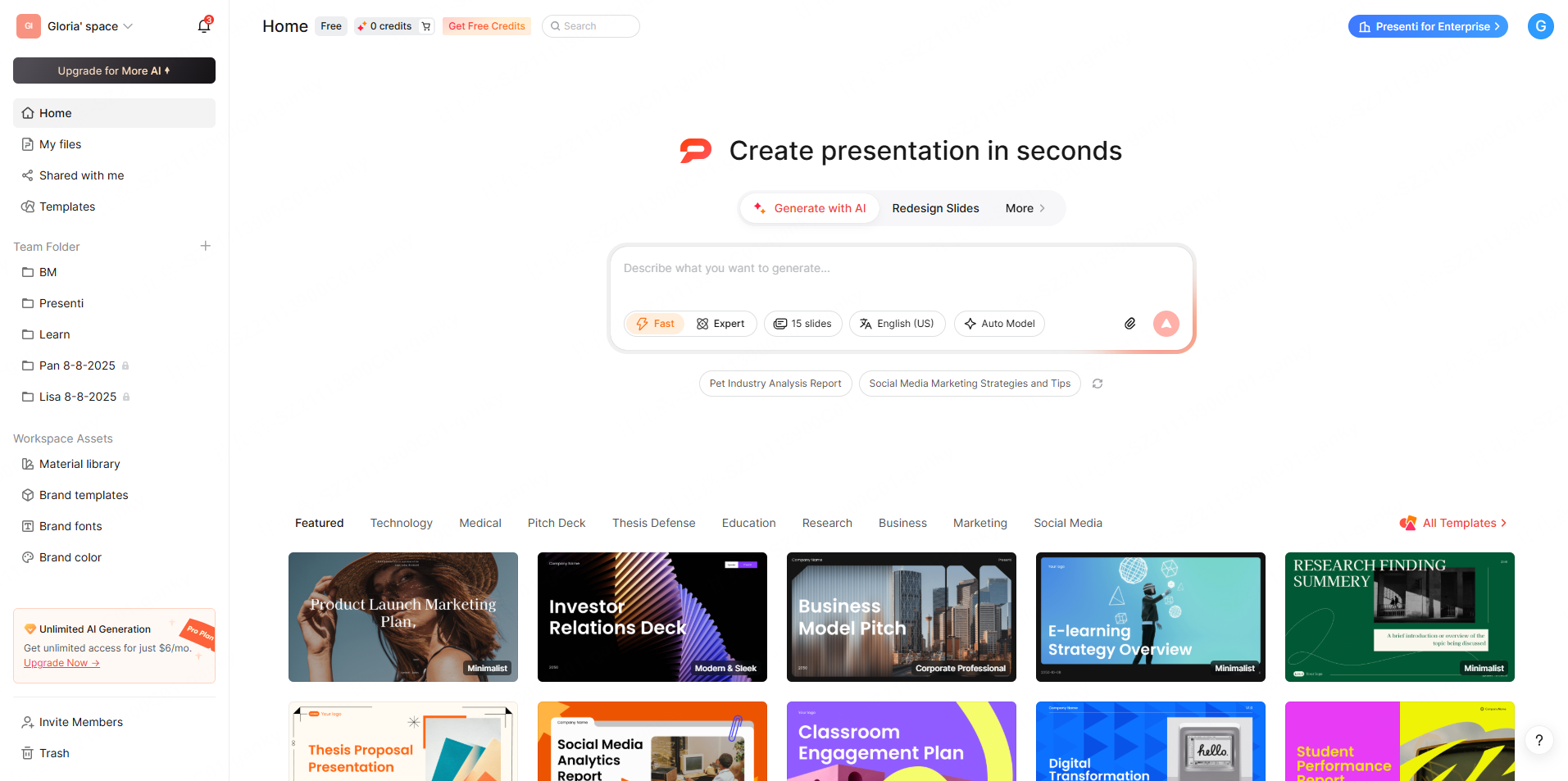
Étape 3 : Collez votre sortie Claude
Copiez le plan structuré de Claude et collez-le dans le champ de saisie de Presenti. Alternativement, si vous avez enregistré votre sortie Claude en tant que document, téléchargez-la directement.
Étape 4 : Sélectionnez un modèle PPT
Choisissez une direction visuelle qui correspond à votre public : propre et minimaliste pour les présentations d'entreprise, audacieuse et structurée pour les pitch decks, chaleureuse et accessible pour l'éducation.
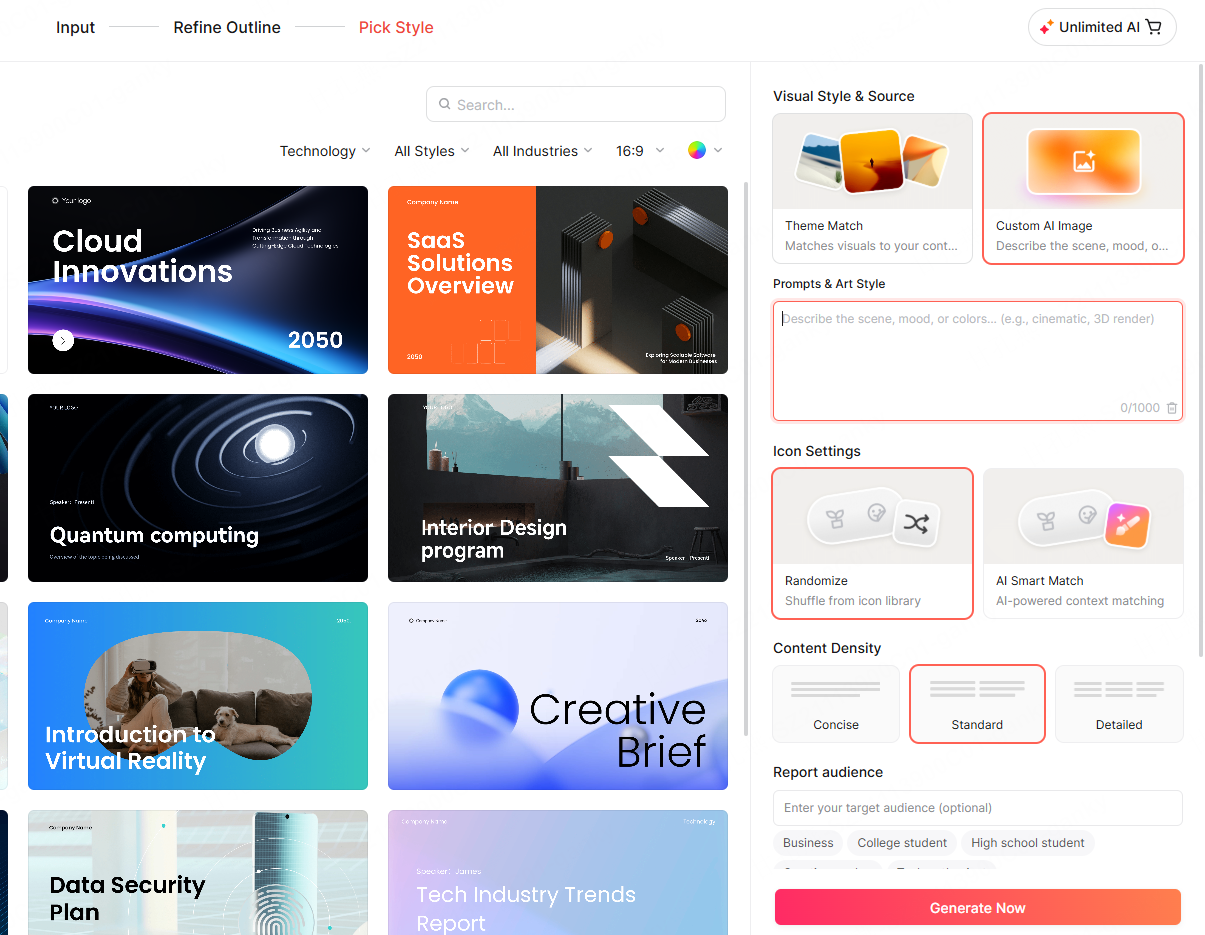
Étape 5 : Générer une présentation
Générez un premier brouillon, puis inspectez la façon dont le texte a été réparti sur les diapositives. Les paragraphes, tableaux ou graphiques denses peuvent nécessiter des modifications supplémentaires.
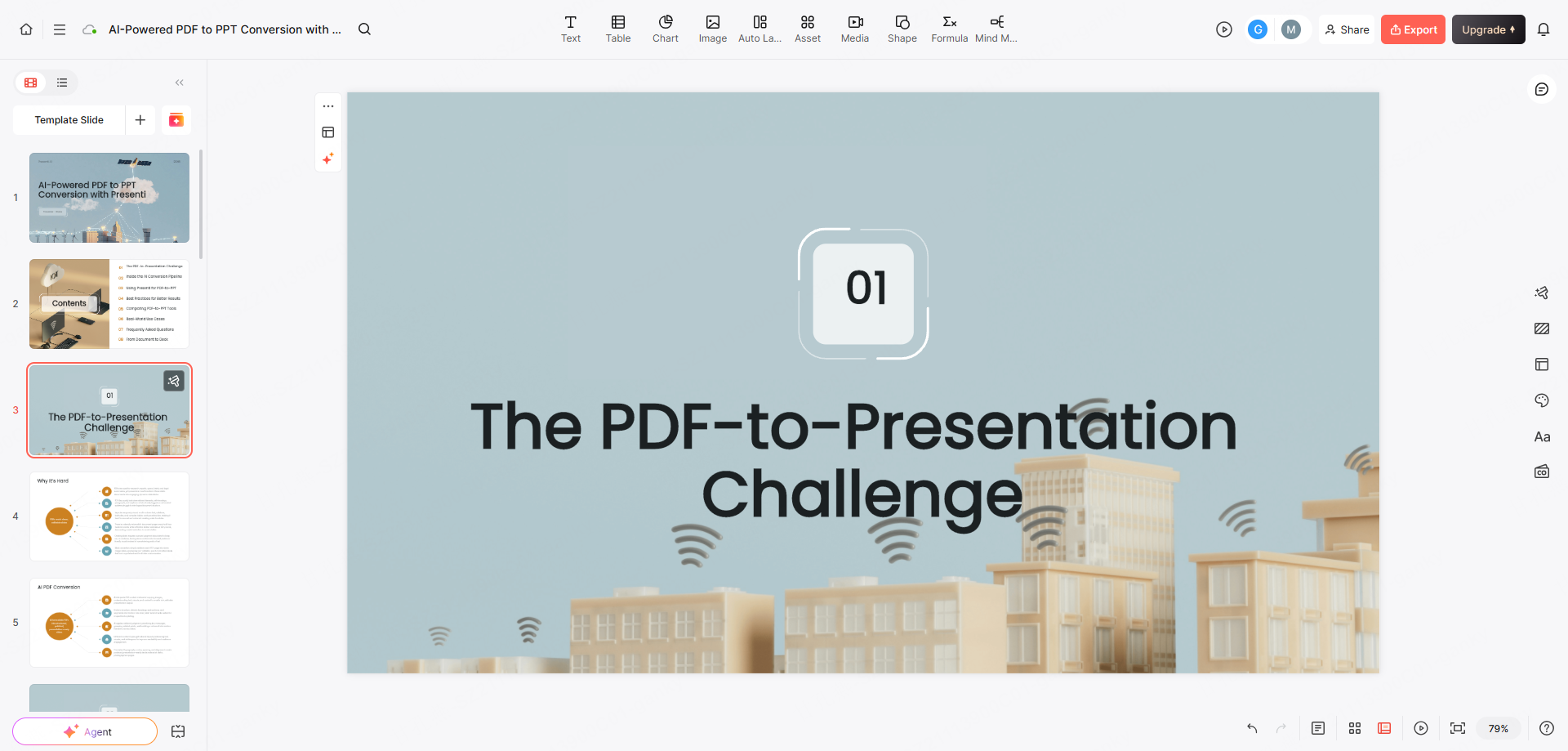
Étape 6 : Vérifier, modifier et exporter
Vérifiez l'exactitude de chaque diapositive. Affinez la formulation dans l'éditeur du navigateur. Exportez ensuite au format PPTX pour les modifications finales dans PowerPoint, ou au format PDF pour le partage direct.

Comparaison du flux de travail de création PPT
| Flux de travail | Où vous rédigez | Où vous modifiez et téléchargez |
|---|---|---|
| Discussion avec Claude | Invite ou matériel source dans la conversation | Télécharger un PPTX généré lorsque la création de fichiers est activée ; modifiez-le dans PowerPoint |
| Claude dans PowerPoint | Contenu et instructions à côté d'un deck existant | Travaillez dans PowerPoint à l'aide du complément pris en charge |
| Aperçu de Claude + Présentation | Aperçu en Claude ; brouillon visuel dans Presenti | Examinez la nouvelle mise en page et les options d'exportation disponibles dans Presenti |
Questions fréquemment posées
Claude AI peut-il générer directement un fichier PPT ?
Oui. Lorsque la création de fichiers est activée, Claude peut générer un PPTX téléchargeable. Ouvrez le fichier pour vérifier les faits, la mise en page et la possibilité de modification avant de l'utiliser.
Comment télécharger un PPT depuis Claude AI ?
Demandez une pièce jointe .pptx, puis téléchargez le fichier créé par Claude. S'il ne donne que du texte, vérifiez le paramètre de création de fichier ou utilisez le plan dans PowerPoint ou un autre éditeur de diapositives.
La création Claude AI PPT est-elle gratuite ?
Claude documente la création de fichiers pour les forfaits gratuits et payants. Des limites d'utilisation s'appliquent toujours.Claude Prooffre davantage d'utilisation, et non une utilisation illimitée ; la génération de fichiers est tirée de l'allocation du compte.
Claude est-il meilleur que ChatGPT pour créer du contenu PPT ?
Cela dépend de la tâche, du modèle et des outils disponibles. Utilisez le même brief et comparez l’exactitude des faits, la structure, les efforts d’édition et le fichier exporté plutôt que de supposer qu’un seul est toujours meilleur.
Quel est le meilleur workflow pour la création Claude AI PPT ?
Pour un brouillon téléchargeable, commencez par la création du fichier dans Claude. Pour les révisions à l’intérieur d’un deck existant, consultez le complément PowerPoint. Si vous préférez un autre design, réutilisez le plan dans un éditeur de présentation tel que Presenti.
L'essentiel
Claude AI pour PPT Le travailpeut couvrir à la fois le plan et un fichier téléchargeable. Commencez par le parcours qui correspond à votre environnement d'édition, puis consacrez du temps aux revendications et aux diapositives qui comptent pour votre public.
Un outil de conception distinct est utile lorsqu'il vous offre une expérience de mise en page ou d'édition que vous préférez. Cela ne supprime pas la nécessité de vérifier le matériel source ou l’exportation terminée.
Pour essayer l'itinéraire de contour, collez un contour de Claude dans Presenti et comparez le brouillon obtenu avec le fichier que vous avez créé dans Claude.