Copilot dans PowerPoint permet de préparer un diaporama dans l’environnement Microsoft. Un service indépendant comme Presenti propose un autre espace de création, avec ses propres imports, modèles et exports. Le choix dépend de vos outils habituels, de vos sources et des fonctions comprises dans votre abonnement.

Partie 1 : Choisir selon son environnement de travail
Commencez par le livrable : devez-vous modifier le support dans PowerPoint, le partager avec une équipe ou remettre un PDF ? Examinez ensuite les accès dont vous disposez déjà et les étapes nécessaires pour passer de vos documents au fichier final.
Copilot n’est pas disponible de la même manière sur tous les comptes Microsoft 365. L’accès dépend de l’abonnement, de l’application et des réglages de l’organisation. Comparez le coût des fonctions dont vous avez besoin, sans supposer qu’un abonnement existant les comprend toutes.
Pour des contenus internes, vérifiez les règles de votre organisation et les conditions de traitement des données de chaque service. Le caractère indépendant d’un outil ne démontre ni une meilleure confidentialité ni une conformité automatique au RGPD.
Partie 2 : Presenti, un autre espace de création
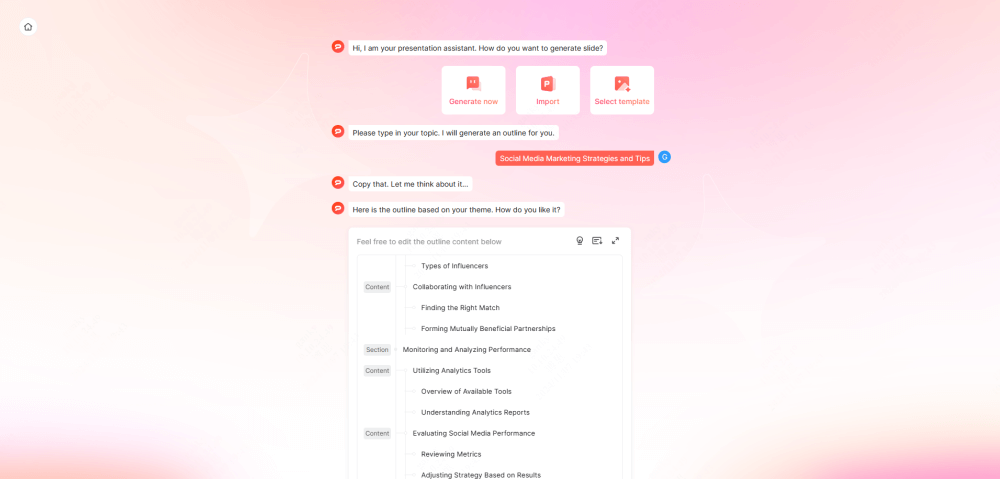
Presenti peut convenir si vous souhaitez préparer le diaporama dans un service dédié, à partir d’un sujet ou de contenus existants. Vérifiez les formats disponibles et les limites de votre offre avant de commencer.
La plateforme rassemble la génération d’un brouillon et des outils de mise en page. Il reste nécessaire de relire les textes, de vérifier les informations et d’adapter le support au public.


Les crédits gratuits permettent un essai limité de Presenti. Certains imports et les exports PDF ou PPTX modifiable relèvent des offres payantes. Évaluez le coût à partir de votre usage réel et du format que vous devez remettre.
Partie 3 : Créer depuis une consigne ou des sources
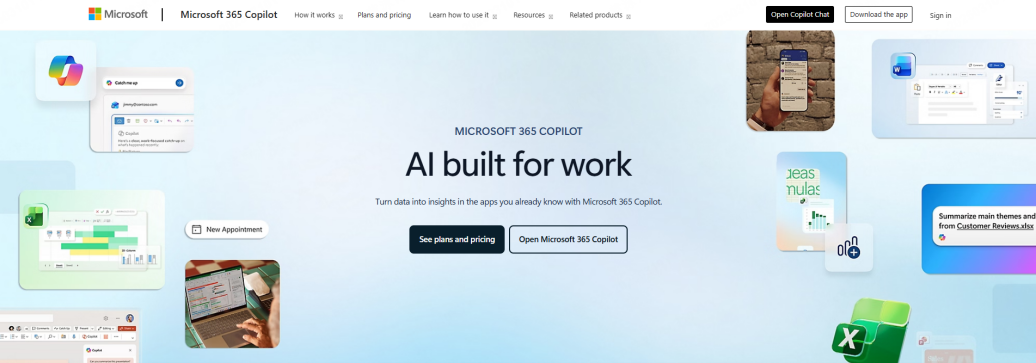
Copilot peut aider à créer une présentation depuis une consigne ou, dans les parcours compatibles, un fichier auquel vous avez accès. Microsoft recommande notamment de structurer les documents Word avec des styles de titre. Les modes évoluent : la référence à des fichiers n’est pas disponible dans tous les parcours de création. Vérifiez l’option affichée dans votre application et relisez le brouillon dans PowerPoint.
Presenti propose plusieurs entrées dans un espace distinct de PowerPoint. Cela peut être utile pour préparer un support à partir de sources variées, puis l’exporter. Comparez toutefois les informations retenues et les retouches nécessaires ; la variété des entrées ne garantit pas une meilleure synthèse.
Partie 4 : Les points de départ dans Presenti
Choisissez le point de départ en fonction du contenu que vous possédez déjà. Un document structuré ou un plan validé facilite la vérification du brouillon.
- Un sujet : précisez l’objectif, le public et les points attendus, puis examinez le plan proposé.
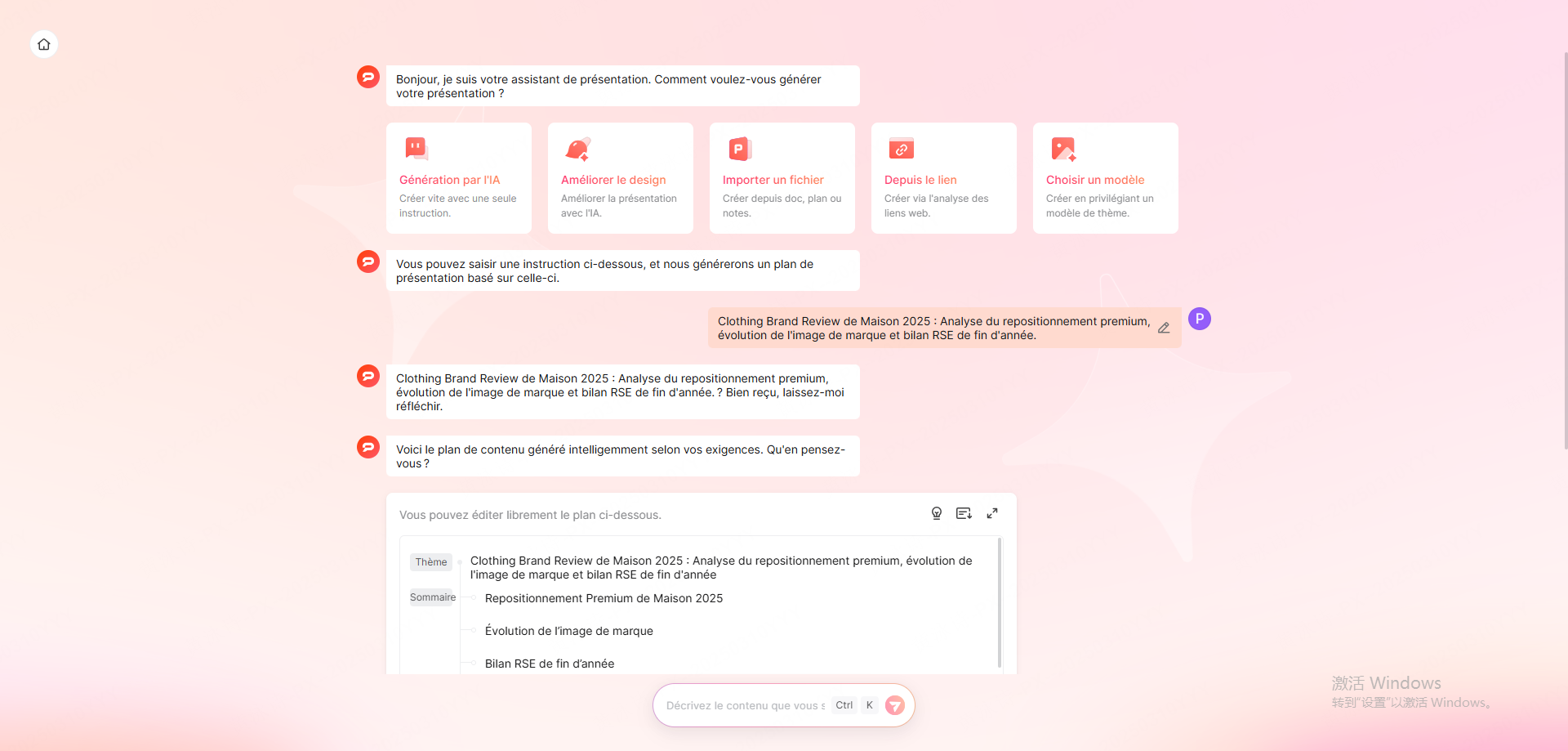
- Un fichier : les formats et limites dépendent de l’offre et de l’entrée choisie. Utilisez un document Word, PDF ou TXT, du Markdown, une carte XMind ou un enregistrement audio compatible. Vérifiez le contenu repris avant de poursuivre.

- Un texte : collez vos notes en indiquant les informations importantes et les éléments à exclure.
- Un document Word structuré : préparez des titres explicites, puis vérifiez leur reprise dans le plan. Ajustez les regroupements de contenu si nécessaire.
- Un lien ou un plan : fournissez une URL accessible ou un sommaire détaillé. Ne supposez pas que l’outil peut consulter une page interne protégée.
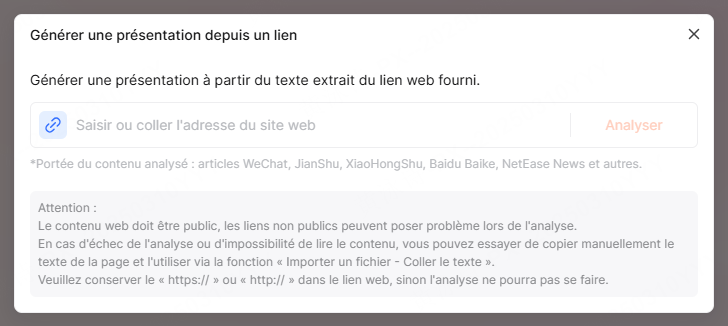
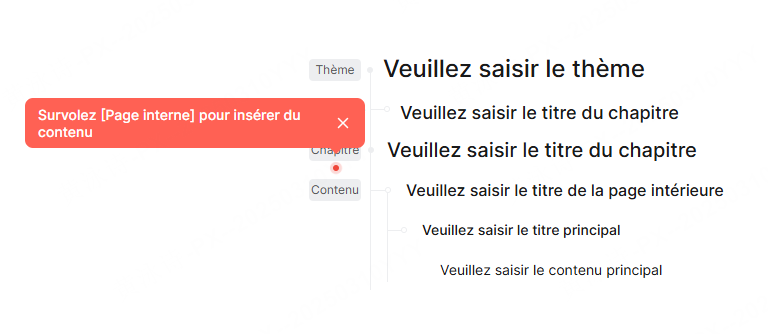
Après la génération, sélectionnez une disposition adaptée et relisez chaque diapositive. Vérifiez les noms, les chiffres, l’ordre des idées et les références, puis ajustez la densité du texte.
Partie 5 : Retoucher les dispositions, les données et les images
Pour les retouches, comparez les outils auxquels vous avez accès. Copilot s’utilise avec les fonctions de PowerPoint ; Presenti dispose de son propre éditeur. Essayez les opérations qui comptent pour votre support : modifier un graphique, corriger une légende ou remplacer une image.
Dans Presenti, l’éditeur de graphiques permet de travailler sur les données et la présentation du visuel. Utilisez les commandes et les formats d’import proposés par l’interface. Contrôlez les valeurs, les unités et les séries avant d’ajouter le graphique au canevas.

Pour les illustrations, utilisez les ressources disponibles ou une fonction de génération accessible dans votre offre. Vérifiez les droits, les détails de l’image et sa pertinence. Ajustez ensuite la taille et l’emplacement pour préserver la lisibilité.

Partie 6 : Préparer l’export et la collaboration
La diffusion fait partie du choix initial. Copilot travaille dans PowerPoint ; Presenti permet de préparer un support dans son éditeur puis de l’exporter selon l’offre.
Le PPTX est utile si le destinataire doit modifier le support. Le PDF convient à une version de lecture, mais son format ne constitue pas à lui seul une protection des données. Dans les deux cas, vérifiez le rendu et les éléments à conserver avant de transmettre le fichier.

Copilot ne nécessite pas de déployer des serveurs internes pour créer une présentation : l’enjeu est de disposer d’un accès compatible et des autorisations requises. Dans Presenti, les invitations à l’espace de travail et la collaboration en temps réel facilitent une relecture commune. Pour chaque solution, vérifiez les accès et identifiez la version à diffuser.
Conclusion
Copilot peut être un choix pratique si votre travail se déroule déjà dans PowerPoint et si votre compte donne accès aux fonctions nécessaires. Presenti offre un autre parcours de création et de mise en page. Comparez-les avec un même contenu, en examinant la fidélité aux sources, les retouches et le fichier final.