Créer des diapositives et faire participer un groupe sont deux tâches complémentaires. AhaSlides combine la génération assistée par IA avec des sondages et des quiz ; Presenti propose un espace de création et d’édition de présentations.
Pour choisir, examinez ce que vous devez préparer, ce que le public doit pouvoir faire et le fichier attendu après la séance. Voici les différences utiles et un parcours possible pour associer les outils.
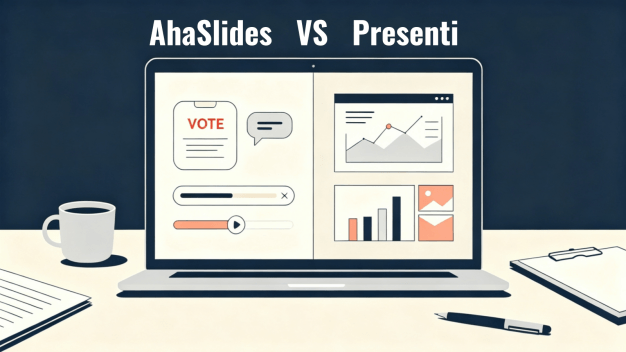
1. Création de contenu et participation du public
AhaSlides permet de recueillir des réponses sur les appareils des participants. Son IA peut aussi produire une présentation complète ou des questions à partir d’une consigne ou de fichiers PDF, PowerPoint, Word et Excel : elle ne se limite pas aux quiz.
Presenti permet de partir d’un sujet, de notes ou de documents compatibles pour préparer un plan et des diapositives. Son éditeur sert ensuite à reprendre les textes et les dispositions. Comme avec AhaSlides, vérifiez les informations générées avant de les présenter.
Pour résumer leur positionnement :
- Votre besoin concerne l'animation de salle : Vous souhaitez recueillir des avis en direct, mesurer la compréhension d'une classe ou organiser un brise-glace. AhaSlides est la solution adéquate.
- Votre besoin concerne la rédaction et le design : Vous devez transformer des notes éparses ou un document PDF en diaporama soigné. Comparez les parcours de création de Presenti et d’AhaSlides, puis les corrections possibles.
2. Presenti : L'atelier de création graphique assisté par IA
Presenti propose des crédits IA gratuits pour essayer la génération. Cet essai est limité : les imports Word/PDF/TXT et le téléchargement PPTX/PDF nécessitent une offre payante.

Essayer Presenti AI Maintenant 
Vous pouvez commencer par un sujet, du texte, un plan ou une page web publique. Des imports de documents, cartes mentales et fichiers audio sont proposés selon le parcours et l’offre ; vérifiez les formats et la taille acceptés.
Choisissez la longueur souhaitée et un modèle parmi les options disponibles, puis ajustez le plan à votre intervention. Une présentation commerciale et un atelier participatif n’auront pas le même rythme.
3. Tutoriel : Structurer et exporter son diaporama avec Presenti
Voici un parcours pour préparer le support avant d’organiser les échanges :
Étape 1 : Importer vos données de travail
Accédez à l'espace de travail en ligne de Presenti. Déposez votre document de travail (un rapport Word, un document PDF ou une synthèse Markdown). Vous pouvez également coller un texte brut ou indiquer l'adresse URL d'un article à synthétiser.

Étape 2 : Générer et affiner le plan structuré par l'IA
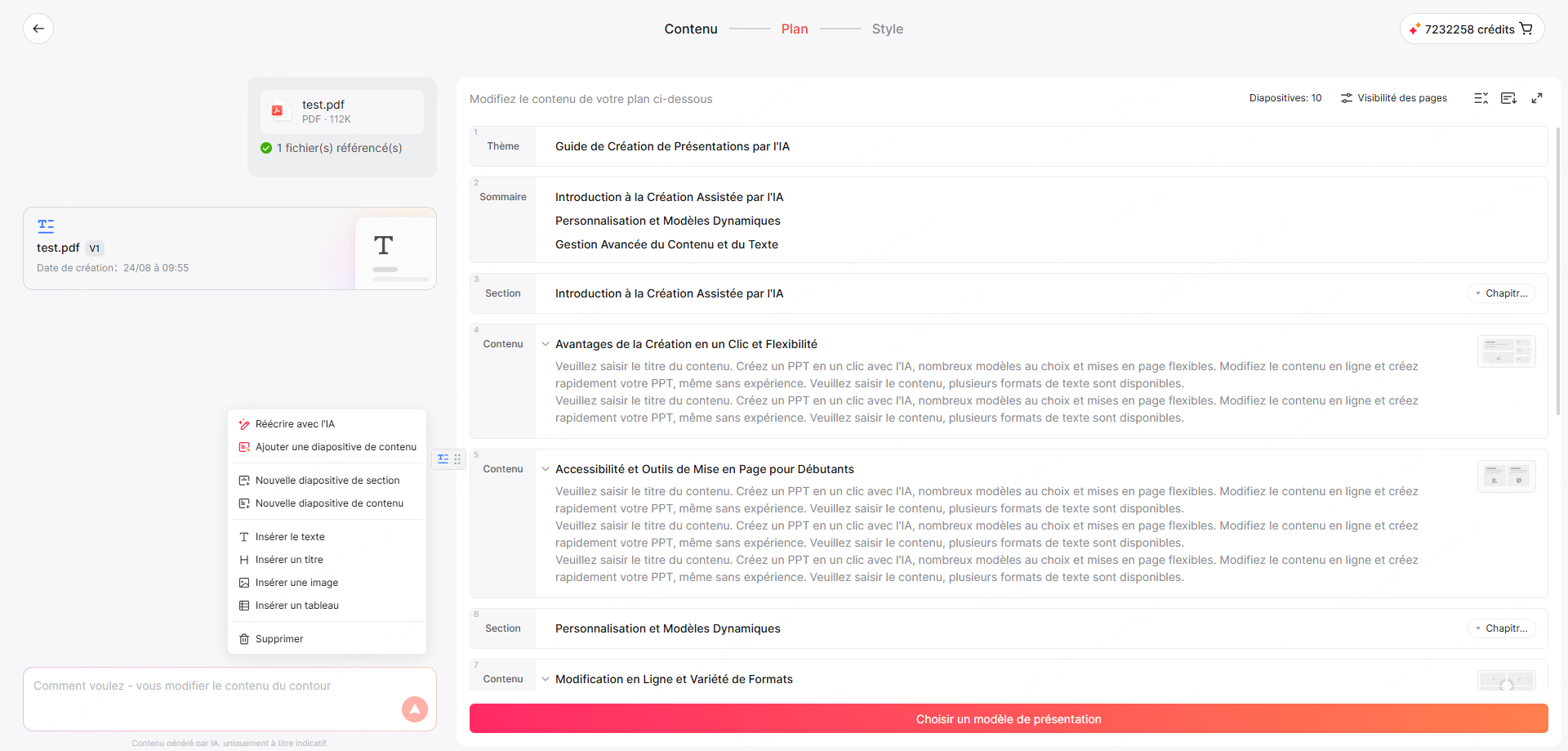
Relisez le plan proposé après analyse du fichier : vérifiez les omissions, l’ordre et les titres. Vous pourrez ensuite reprendre les diapositives générées :
- Reprise du contenu : Réécrivez les textes avec l'IA, insérez des tableaux ou des images, et modifiez la disposition du contenu.
- Gestion flexible des pages : Ajoutez, supprimez et réorganisez les sections et diapositives d'un simple geste pour préparer la trame avant de choisir votre style.
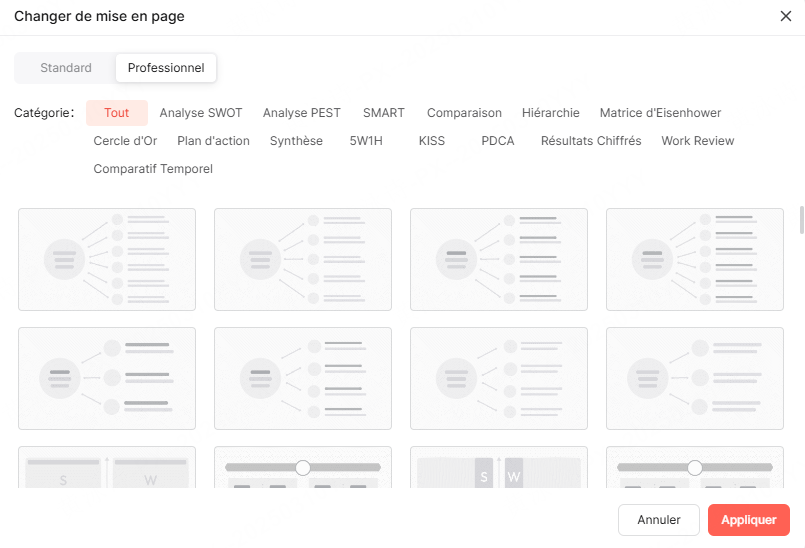
Étape 3 : Sélectionner le thème visuel et la mise en page
Choisissez une disposition adaptée à chaque message, puis vérifiez les marges et la lisibilité. La galerie permet d’essayer plusieurs agencements ; conservez assez de place pour les unités et les sources.
Étape 4 : Personnaliser l'iconographie et les données chiffrées
Insérez des images dont l’utilisation est autorisée ou générez une illustration adaptée. Pour vos indicateurs, préparez les séries de valeurs et leurs libellés, puis utilisez l’éditeur de graphique. La capture présente les types de graphiques, sans établir une conversion automatique de fichiers Excel.


Étape 5 : Télécharger et vérifier le support
Les offres payantes de Presenti proposent le téléchargement PPTX, PDF, JPG et PNG. Contrôlez la mise en page et les objets du fichier exporté. Gardez également le projet dans votre espace en ligne pour reprendre les pages.

4. AhaSlides : diapositives et interactions en direct
Les participants rejoignent une session AhaSlides avec un code ou un QR code, depuis leur navigateur. Préparez les consignes d’accès et testez le parcours sur un téléphone avant la séance.
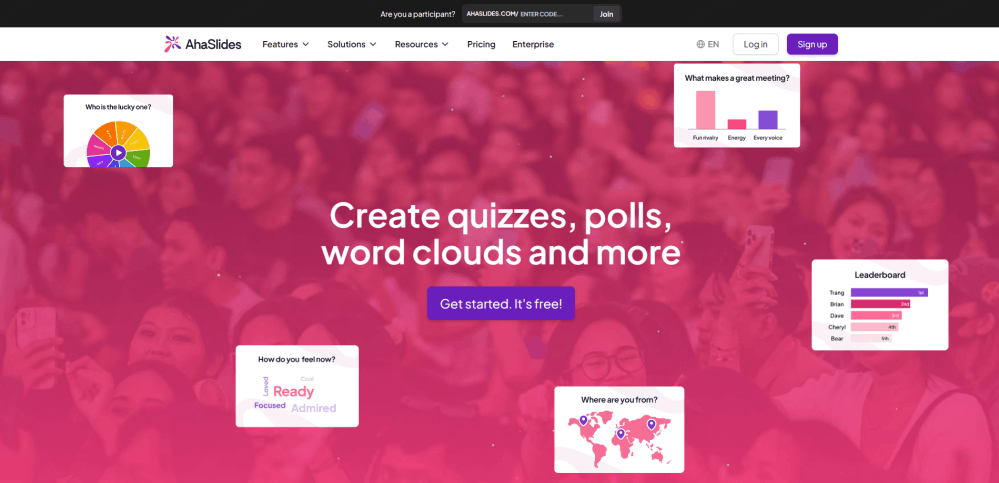
L'outil offre une large palette de modules participatifs :
- Sondages et votes en direct : Affichage instantané des résultats sous forme de diagrammes à barres ou de graphiques circulaires.
- Nuages de mots collaboratifs : Idéal pour recueillir les impressions à chaud ou synthétiser les attentes d'un groupe en début d'atelier.
- Quiz chronométrés : Questions chronométrées et classement pour une activité de révision, selon les réglages choisis.
- Questions-réponses et options de modération : Le public vote pour les questions les plus pertinentes afin de hiérarchiser le temps d'échange.
AhaSlides permet aussi de créer du contenu et des présentations avec l’IA. Pour un document technique, contrôlez la synthèse obtenue, puis choisissez les passages qui méritent un sondage ou une question. Une question interactive ne remplace pas l’explication qui la précède.
5. Comparer les fonctions et le budget
Comparez les plafonds de participation, les fonctions et les formats disponibles dans chaque offre.
| Critère | AhaSlides | Presenti |
|---|---|---|
| Création IA | Diapositives et questions depuis une consigne ou des fichiers compatibles | Plan et diapositives depuis un sujet ou des sources compatibles |
| Participation | Sondages, quiz, nuages de mots et questions-réponses | Création et présentation de diapositives ; votes en direct non établis ici |
| Offre gratuite | Plafonds de participants, de questions et d’usage IA | Crédits IA et ressources limités |
| Diffusion et fichiers | Présentation en ligne, intégrations PowerPoint/Google Slides ; PDF/JPG selon l’offre | PPTX, PDF, PNG/JPG dans les offres payantes |
| Budget à comparer | Participants, fonctions, crédits IA et licences | Crédits, imports, modèles et exports |
| Données à protéger | Documents importés et réponses des participants | Documents importés et accès aux projets |
L’offre gratuite AhaSlides indique jusqu’à 50 participants, cinq questions de quiz et trois sondages par présentation. Les abonnements modifient les limites et les fonctions ; ce n’est pas une facturation unitaire par spectateur. Chez Presenti, regardez les crédits, les imports et les exports. Projeter un fichier local devant une salle ne correspond pas à accueillir des réponses individuelles en ligne.
6. La méthode combinée : Associer le design IA à l'interaction en direct
Si vous souhaitez préparer les pages dans Presenti puis ajouter une participation en direct, vous pouvez suivre ce parcours :
- Conception du support visuel : Importez votre document de travail dans Presenti. Validez le plan proposé, choisissez un thème et vérifiez les chiffres de vos graphiques.
- Exportation modifiable : Téléchargez la présentation au format PPTX afin de vérifier les textes et ajuster les transitions.
- Importation dans l'outil interactif : Chargez vos diapositives au sein d'AhaSlides.
- Insertion des points de contact : Intercalez des diapositives de vote, un nuage de mots au milieu de votre exposé et une boîte de questions-réponses finale.
Répétez la séance complète, en testant l’affichage des pages importées et la réception des réponses. Prévoyez aussi comment poursuivre la discussion si certains participants ne peuvent pas se connecter.
Foire aux questions (FAQ)
Q1. Peut-on animer des votes en direct directement depuis Presenti ?
Les fonctions de vote sur téléphone sont documentées chez AhaSlides. Pour utiliser un support Presenti, exportez-le avec une offre compatible puis importez-le dans AhaSlides, ou utilisez l’intégration PowerPoint. Vérifiez le résultat du transfert : importer un diaporama ne garantit pas de conserver toutes ses animations.
Q2. Comment fonctionne l'offre gratuite de Presenti ?
L’offre gratuite comprend des crédits IA limités pour essayer la génération et des ressources de base. Les imports Word/PDF/TXT et les téléchargements PPTX/PDF font partie des offres payantes.
Q3. Quel outil privilégier pour un pitch commercial devant des investisseurs ?
Pour un pitch, comparez la clarté du récit, la place des données et le format demandé par les investisseurs. Presenti peut servir à préparer le support ; AhaSlides est utile si vous prévoyez des questions ou votes en direct. Le caractère formel de la réunion ne suffit pas à désigner un gagnant.
Q4. Les fichiers exportés restent-ils modifiables dans PowerPoint ?
Le PPTX exporté par Presenti peut être ouvert dans PowerPoint, mais chaque type d’objet doit être vérifié si sa modification est essentielle. Un tableau, un graphique ou un effet ne conserve pas nécessairement les mêmes propriétés après conversion.
Conclusion
Choisissez AhaSlides si la participation en direct est centrale, tout en tenant compte de ses fonctions de création IA. Examinez Presenti pour son parcours de génération et d’édition visuelle. Combiner les outils peut être utile, à condition de vérifier le transfert, le coût des exports et le déroulement de la séance.