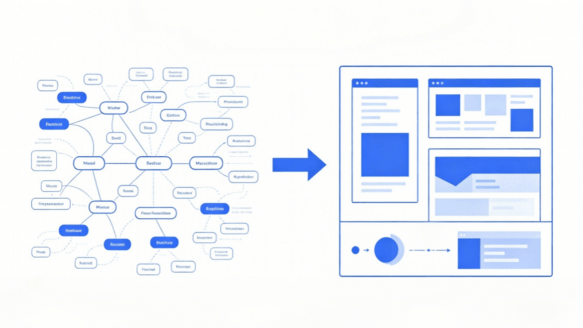
Une carte mentale aide à organiser les idées autour d’un sujet. Pour les présenter à l’oral, il faut souvent choisir un ordre de lecture et répartir le contenu entre plusieurs diapositives. Voici comment préparer cette transition dans Presenti, en important une structure compatible puis en vérifiant le plan.
Partie 1. Presenti : Préparer le plan et la mise en page
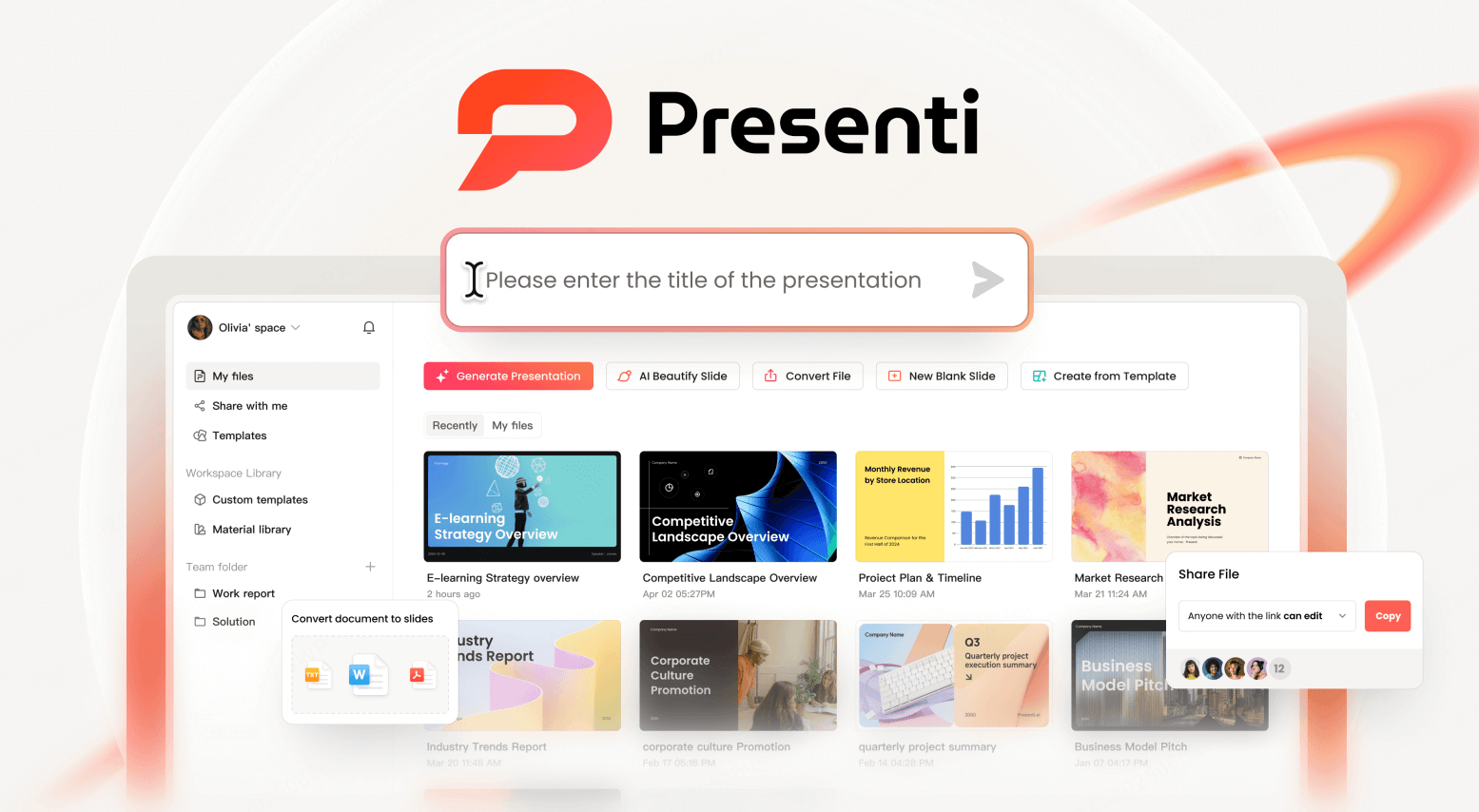
Presenti peut proposer des diapositives à partir d’un sujet, d’un texte ou de fichiers compatibles. Pour une carte mentale, l’intérêt est de partir d’une hiérarchie déjà réfléchie. Le plan importé doit néanmoins être relu : les liens utiles dans une carte ne se traduisent pas tous par une succession de diapositives.
Essayer Presenti AI maintenant 
Plusieurs fonctions peuvent servir à préparer et à mettre en page ce support :
Un essai avec des crédits gratuits : testez une petite carte avant de préparer le projet complet. Certains imports et exports dépendent de l’offre ; les crédits offerts ne donnent pas accès à toutes les fonctions sans limite.
Des modèles : choisissez un style adapté au contenu et à la charte de votre organisation. Vérifiez les couleurs, les polices et la place disponible pour les titres.

Quatre méthodes de génération à la carte :
- Par sujet ou prompt : Décrivez le projet et les points à traiter pour obtenir un premier plan à relire.
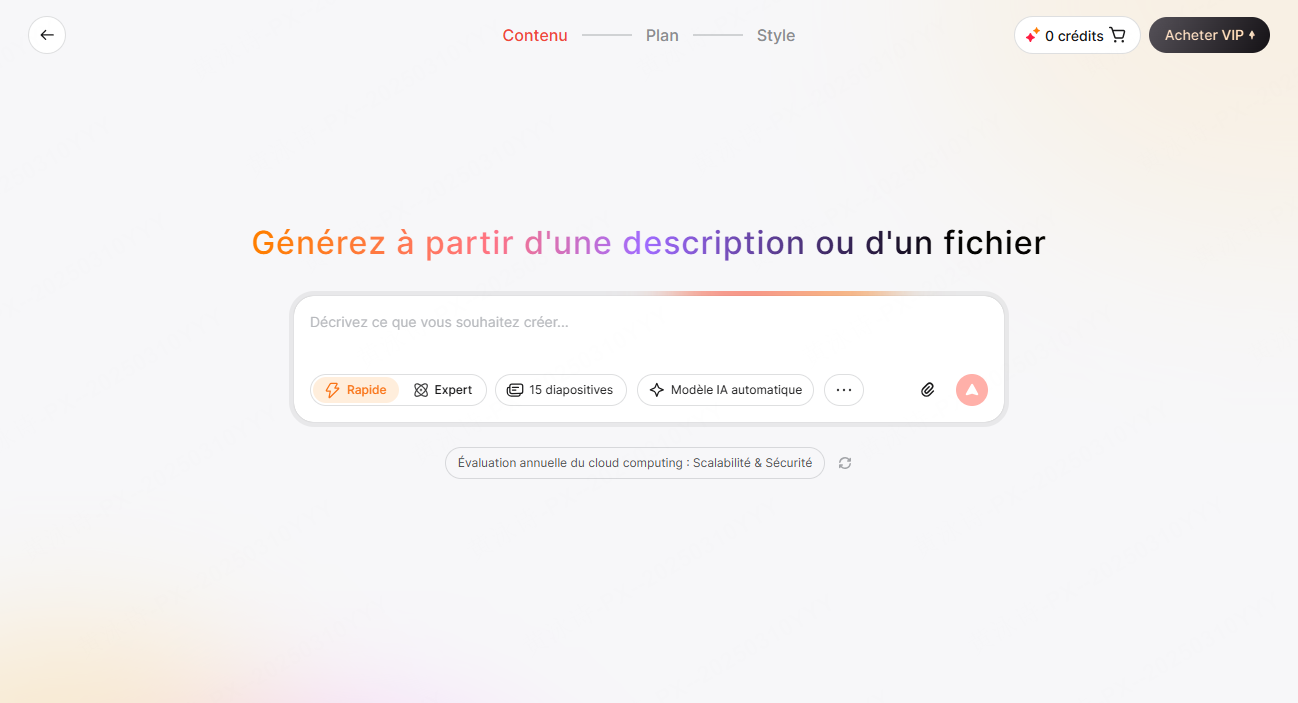
- Par importation de fichiers : Choisissez un fichier compatible avec le parcours et votre offre. Les captures montrent des documents, des cartes structurées et de l’audio, avec les limites indiquées à l’écran.
- Par copier-coller de texte brut : Collez des notes structurées en respectant la limite affichée dans l’interface.
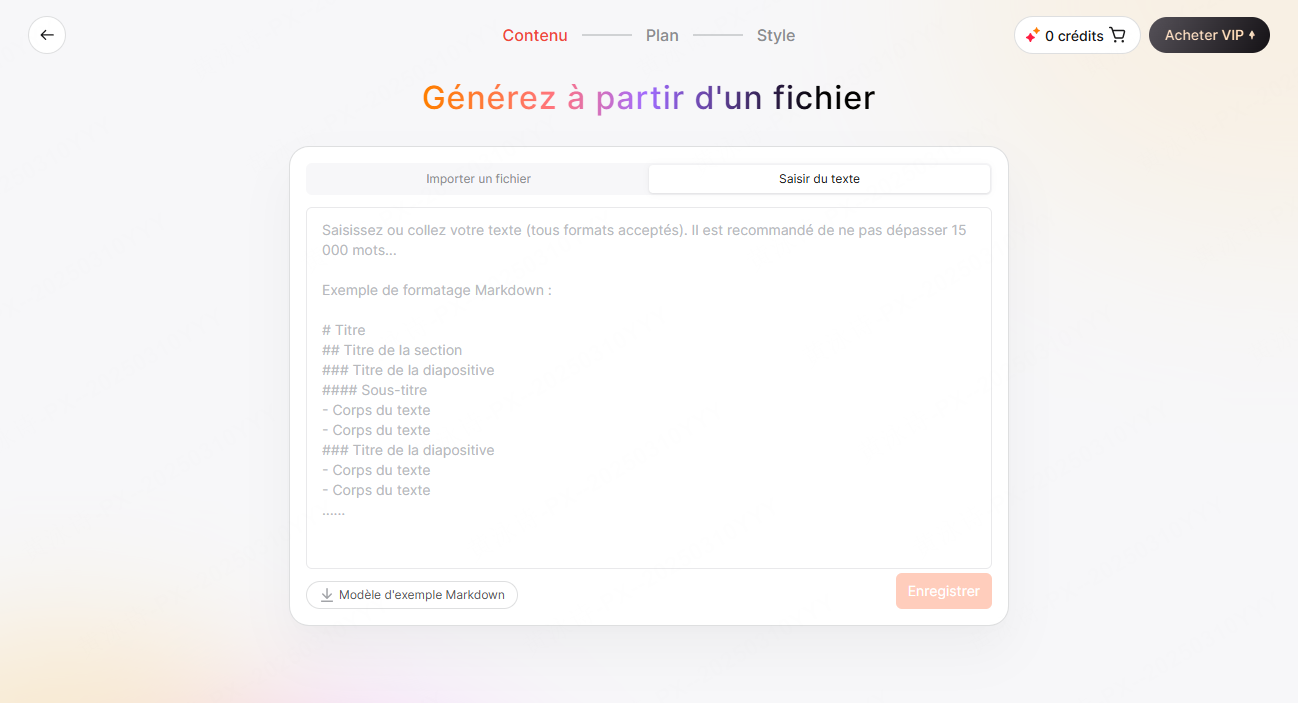
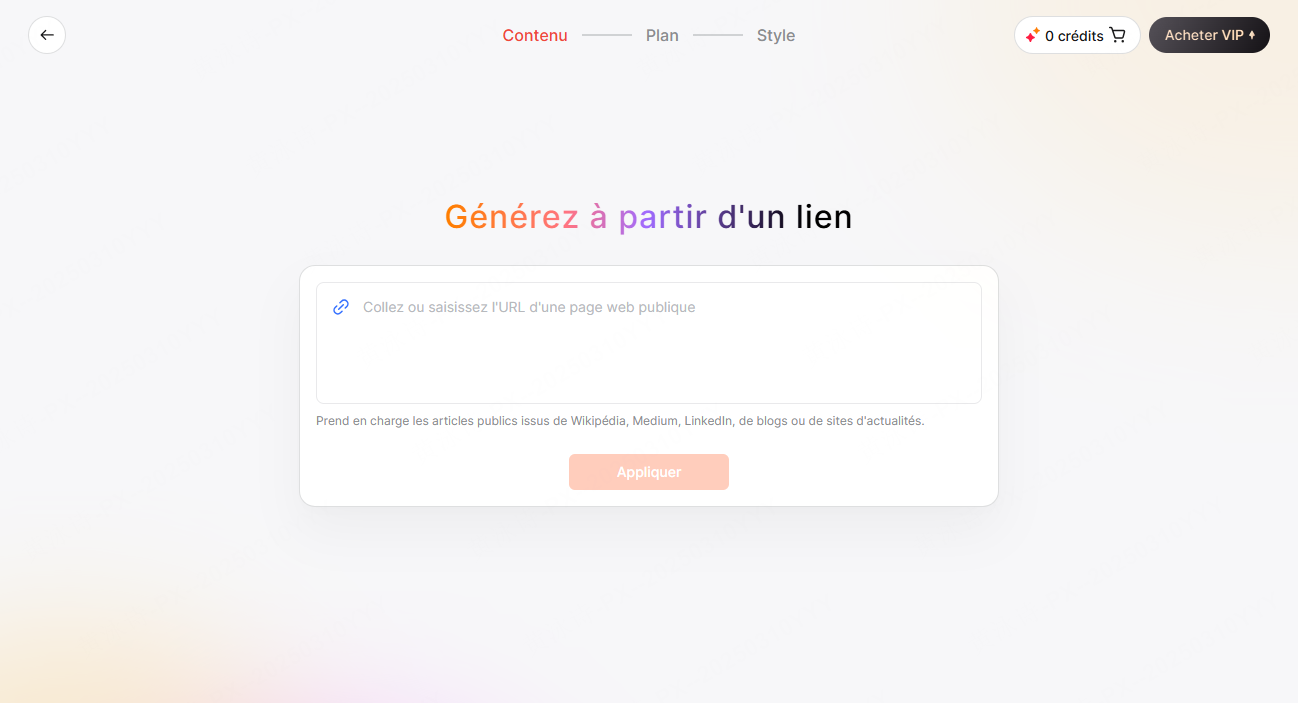
- Par lien web ou structure de plan : Fournissez une URL accessible ou un plan, puis contrôlez le contenu repris.
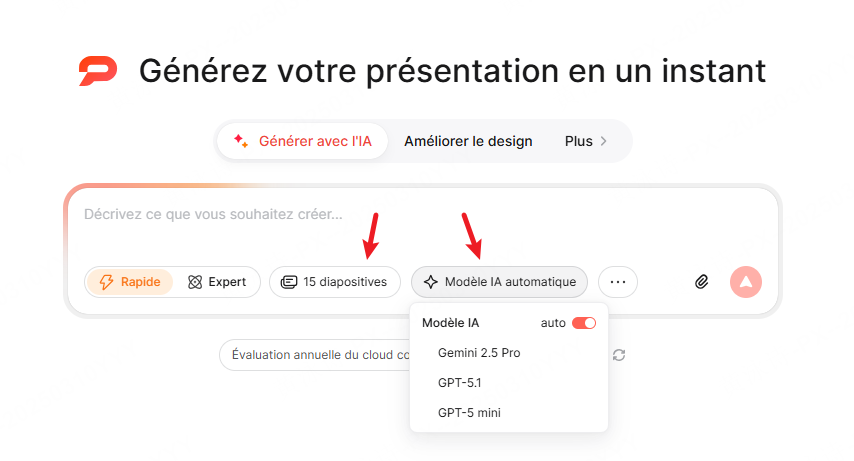
Des paramètres de génération : indiquez le public, le volume visé et les points à conserver. La capture présente aussi un choix de modèle d’IA ; utilisez les options disponibles dans votre compte, puis relisez le résultat.
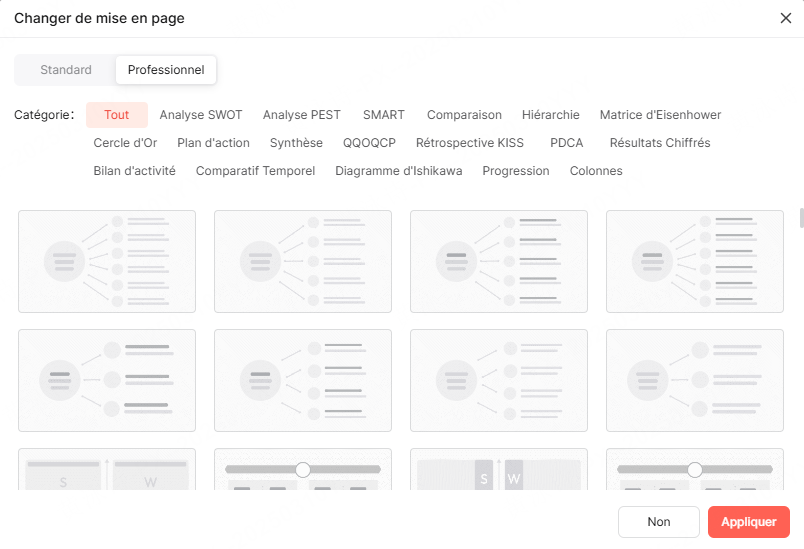
La mise en page : les dispositions peuvent répartir les textes et les visuels. Après un changement, vérifiez les titres coupés, les débordements et l’ordre de lecture.
Des illustrations : ajoutez vos images autorisées, les ressources disponibles ou des images générées. Vérifiez les droits et choisissez des visuels qui expliquent réellement une idée de la carte.

Des graphiques : saisissez les valeurs dans l’éditeur de données ou utilisez un format proposé par sa commande d’import. Contrôlez les valeurs, les unités et les légendes ; une liaison automatique à Excel n’est pas démontrée ici.

Options d'agencement variées : Changez la disposition d'une diapositive à la volée parmi une large sélection de structures visuelles.
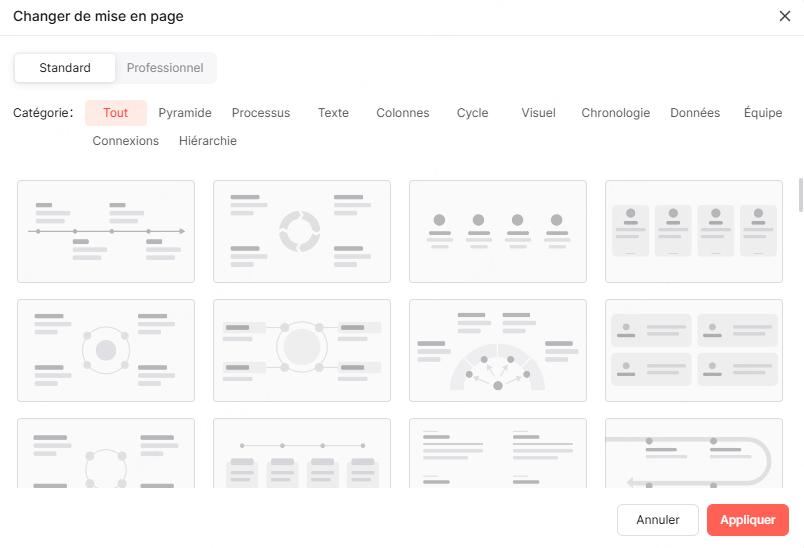
Des exports : selon votre offre, choisissez un PPTX modifiable, un PDF ou des images. Ouvrez le fichier obtenu dans le logiciel destinataire pour vérifier la mise en page.

La préparation en équipe : les invitations à l’espace de travail et la collaboration en temps réel permettent de travailler sur un projet partagé. Vérifiez les accès avant d’y importer des informations internes.
Ces fonctions peuvent aider à préparer un premier support. La sélection des idées et la vérification de leur enchaînement restent nécessaires avant de présenter.
Partie 2. Choisir un ordre de lecture dans la carte
Une carte mentale donne une vue d’ensemble des branches d’un sujet. Un exposé demande généralement un ordre de lecture : introduction, idées principales, explications et conclusion. Il faut donc choisir un parcours dans la carte, plutôt que chercher à tout montrer simultanément.
Évitez de recopier toutes les branches sur les diapositives. Sélectionnez les idées utiles au public et placez les détails secondaires en annexe. Une branche dense peut demander plusieurs diapositives ; plusieurs branches proches peuvent au contraire être réunies.
Avant l’import, clarifiez les titres et supprimez les doublons. Conservez une copie de la carte pour vérifier les relations et les informations après conversion.
Partie 3. Guide pas-à-pas : Importer et convertir vos fichiers structurés (XMind, FreeMind)
Le parcours « Depuis un plan » présenté dans la capture propose l’import de fichiers Markdown, XMind et FreeMind jusqu’à cinq niveaux, ainsi que de documents Word à structure standard. Vérifiez les indications de votre interface avant l’import. Cette compatibilité ne garantit pas que les liens transversaux, les pièces jointes ou tous les détails de la carte seront reproduits.
Le parcours se déroule en cinq étapes :
- Préparer et exporter le schéma local (.xmind / .mm)
- Accéder au module "Générez à partir d'un fichier"
- Choisir entre glisser-déposer de fichier ou copier-coller de plan
- Télécharger un modèle de structure d'exemple (Word/Markdown/Xmind)
- Relire le plan, choisir le style puis générer les diapositives
Méthode A : L'importation de votre fichier de mind mapping
- Ouvrez votre tableau de bord sur l'application et cliquez sur l'onglet principal intitulé "Générez à partir d'un fichier".
- Ajoutez un fichier compatible dans la zone prévue. La capture affiche une limite de 15 000 mots pour le texte et de 200 Mo pour l’audio ; suivez les limites et conditions indiquées dans votre compte.

- Si vous avez un doute sur la structure idéale de votre document d'origine, vous pouvez utiliser le bouton "Télécharger un exemple de génération précise" en bas à gauche pour consulter les fichiers d'exemples aux formats Word, Markdown ou Xmind.
- Lancez le traitement, puis comparez le plan à la carte d’origine. Corrigez la sélection et l’ordre des idées avant la mise en page.
Méthode B : La création à partir d'un plan structuré
- Si vous préférez éditer ou coller vos idées sous forme textuelle, cliquez sur le bouton "Depuis un plan" situé dans votre espace de création.
- Deux options s'offrent alors à vous : "Créer à partir d'un plan vierge" (pour éditer directement vos idées à l'écran) ou "Importer un fichier structuré" (qui prend en charge les fichiers au format Markdown, Xmind et FreeMind jusqu'à 5 niveaux hiérarchiques, ainsi que les fichiers Word standards).

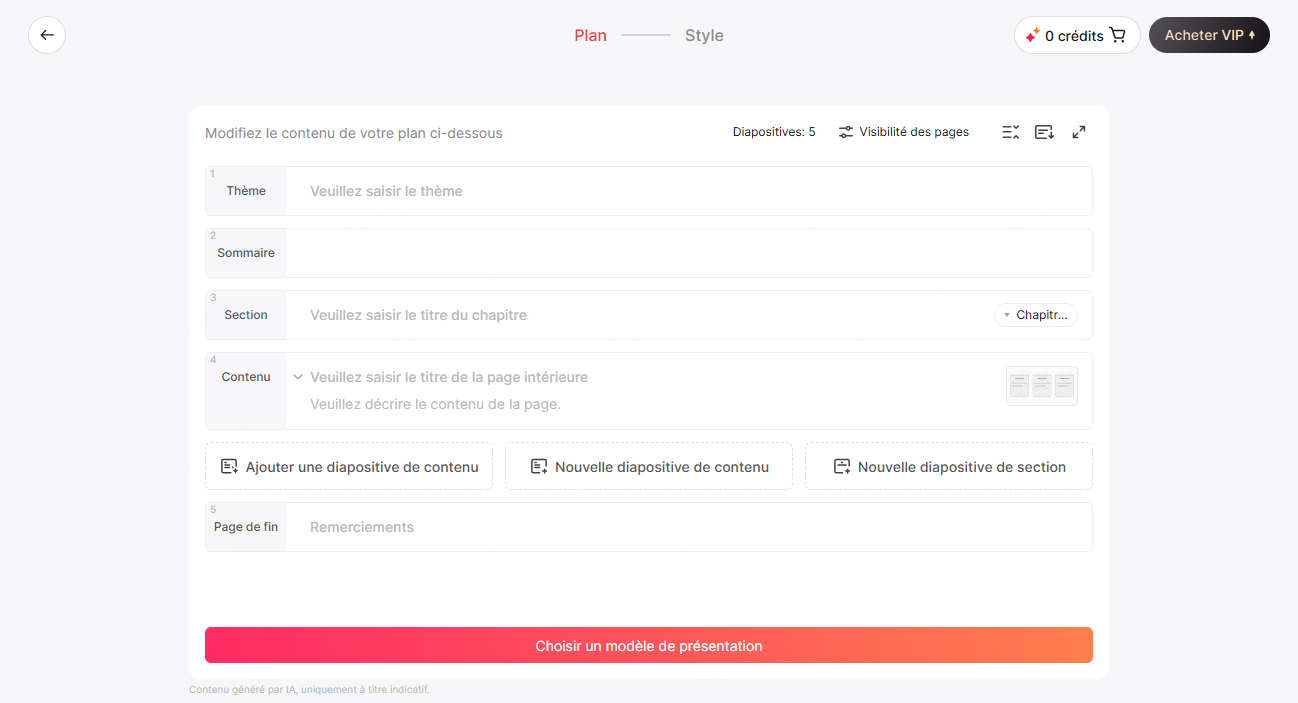
- Après l’import, vérifiez les titres et les niveaux du plan. Complétez les pages avant de poursuivre vers le style et la génération.
Comparez le plan obtenu à la carte d’origine. Vérifiez les niveaux, les liens logiques et les informations essentielles avant de choisir le style et de générer les diapositives.
Partie 4. Modifier les pages et les structures dans le plan
L’étape « Plan » permet de revoir le contenu avant la mise en page finale. Les captures montrent une représentation arborescente et une liste de pages. Elles illustrent l’édition du plan, sans établir une synchronisation bidirectionnelle permanente avec un fichier de carte mentale externe.
Voici les éléments visibles dans les captures :
L’arborescence : elle présente le thème, les sections et les contenus. Renseignez les titres puis vérifiez que chaque niveau correspond à la structure souhaitée.
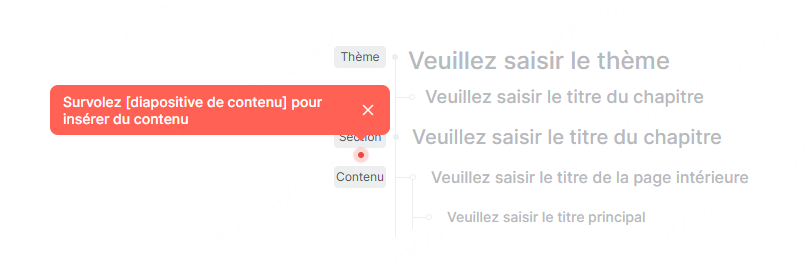
L’insertion de contenu : la capture affiche « Survolez [diapositive de contenu] pour insérer du contenu ». Utilisez les commandes proposées pour compléter les pages et vérifiez leur position dans le plan.
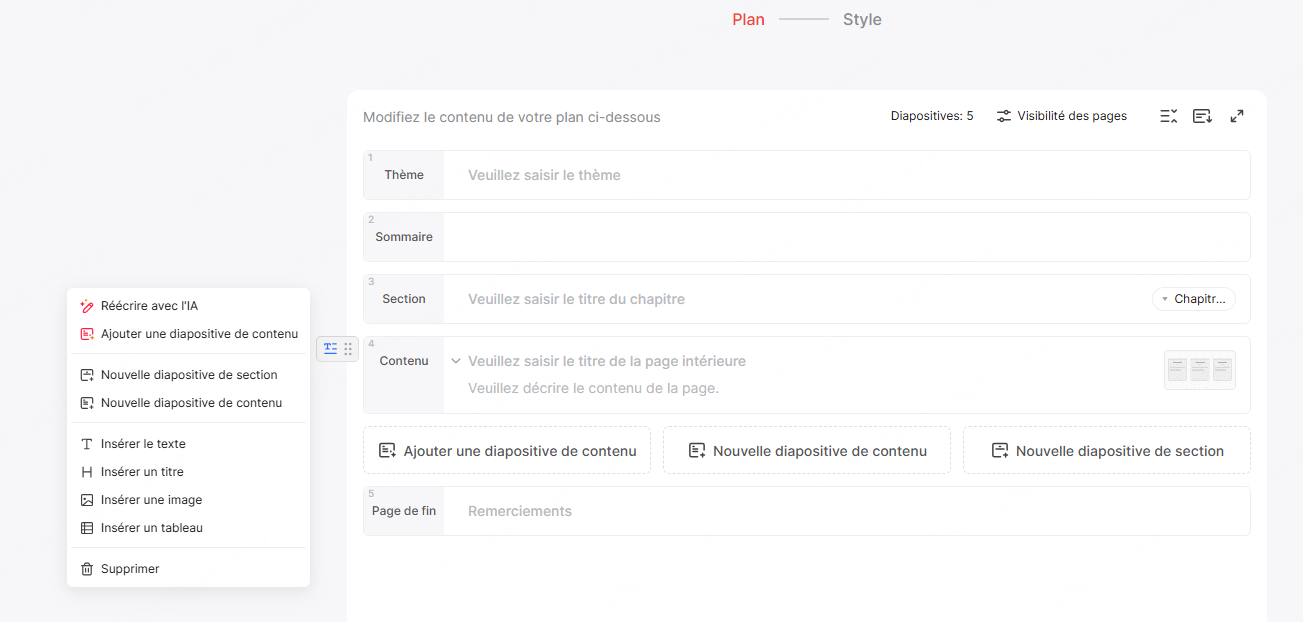
Le menu d’édition : les commandes visibles comprennent « Réécrire avec l’IA », « Ajouter une diapositive de contenu », « Nouvelle diapositive de section » et « Nouvelle diapositive de contenu ». Le menu propose aussi d’insérer du texte, un titre, une image ou un tableau. Relisez toute reformulation avant de la conserver.
Le choix de structure : le sélecteur présente notamment les dispositions Pyramide, Processus, Texte, Colonnes, Cycle et Visuel. Choisissez une structure selon la relation à montrer :
- Colonnes : présenter des éléments côte à côte.
- Cycle : montrer un enchaînement qui revient à son point de départ.
- Texte : présenter une explication qui ne demande pas de schéma.
- Pyramide : représenter une hiérarchie pertinente pour le contenu.
- Visuel : associer une image à son explication.
- Pour une chronologie, indiquez clairement les dates et les étapes dans une disposition adaptée.
- Processus : détailler les étapes d’une méthode.
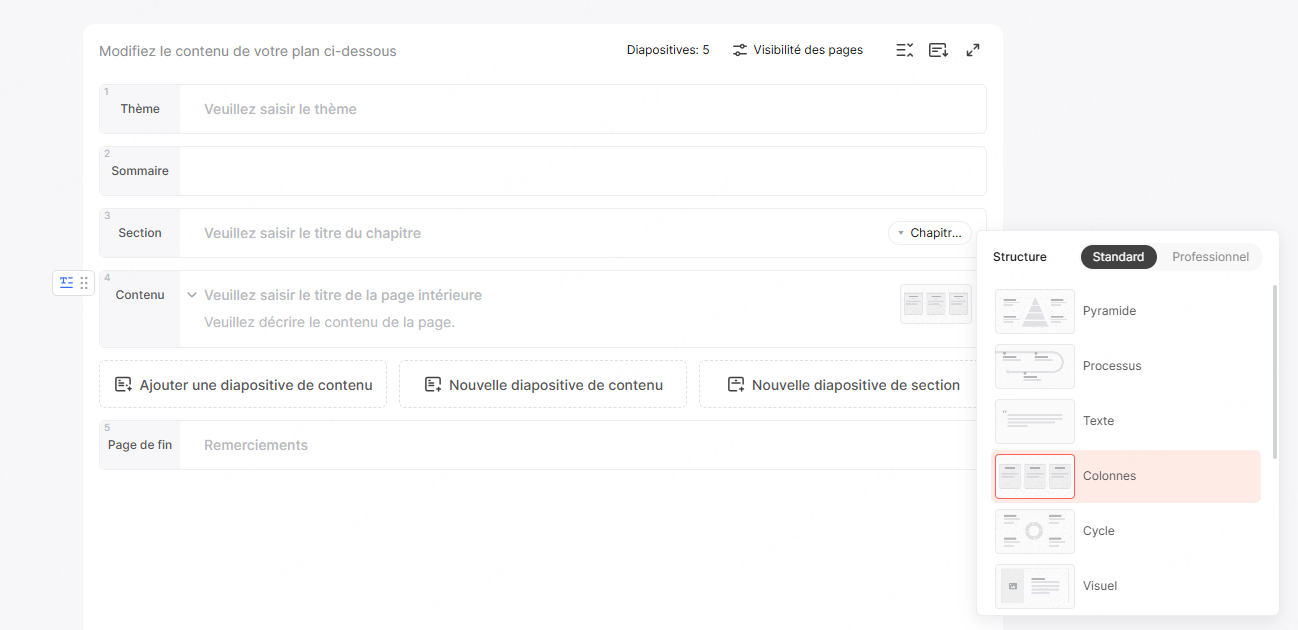
Après avoir choisi les dispositions, examinez le diaporama complet. La variété visuelle doit rester utile : une hiérarchie convient à une pyramide, tandis qu’une série d’étapes demande plutôt un processus. Corrigez les liens ou les titres que la transformation a simplifiés à l’excès.
Partie 5. Relire le vocabulaire et préparer la diffusion
Adaptez le vocabulaire et la densité au public. Un comité de direction, une classe et une équipe projet n’ont pas besoin du même niveau de détail. La langue seule ne détermine pas le plan à adopter.
Si vous traduisez la carte, relisez les termes métier et vérifiez la place des textes. La longueur varie selon les formulations : raccourcissez les titres lorsque cela aide la lecture, sans retirer une précision nécessaire.
Pour une présentation professionnelle, transformez chaque branche principale de votre carte mentale en une section, puis sélectionnez les détails utiles à votre public. Relisez les termes métier et donnez aux titres une forme cohérente. Cette préparation aide à présenter un PCA, un lancement de produit ou un bilan financier.
Avant de partager le résultat, contrôlez les informations internes, les accès et les conditions d’utilisation du service. La génération d’un diaporama ne rend pas automatiquement le traitement des données conforme au RGPD. Conservez aussi une version de référence de la carte et du fichier diffusé.
Conclusion
Pour passer d’une carte mentale à un diaporama, choisissez d’abord le parcours que suivra le public. Presenti permet ensuite de préparer le plan et les dispositions. Vérifiez les relations entre les idées, puis répétez la présentation avec le fichier final.