Un modèle aide à installer une cohérence visuelle, mais le choix dépend du contenu et du public. Voici cinq modèles Presenti pour des sujets technologiques, économiques, universitaires ou liés au travail en équipe, avec des conseils pour les personnaliser.

Partie 1. Les critères pour choisir un modèle
Pour choisir un modèle sur Presenti, examinez plusieurs diapositives : couverture, texte, graphiques et conclusion. Un aperçu séduisant ne suffit pas si vos contenus débordent ensuite des zones prévues.
Conditions d’utilisation et formats d’export
Vérifiez les conditions d’utilisation du modèle et les exports inclus dans votre offre. Si vous devez remettre un fichier modifiable, testez le PPTX avant de préparer tout le support ; ne supposez pas que toutes les fonctions sont accessibles gratuitement.
Lisibilité et adaptation au contexte
Pour une réunion ou une soutenance, privilégiez une hiérarchie lisible et une densité adaptée à la projection :
- Des typographies lisibles à grande distance pour les réunions en amphithéâtre ou en salle de conseil.
- Des espaces aérés qui évitent la surcharge d'informations sur une seule diapositive.
- Des dispositions adaptées à vos contenus : tableau de budget, résultats de recherche ou synthèse d’évaluation.
Partie 2. Presenti : Une plateforme IA complète pour concrétiser vos diaporamas
Presenti propose des modèles et des fonctions d’IA pour préparer un brouillon de présentation, puis le modifier dans son éditeur.

Essayer Presenti AI Maintenant 
Selon l’offre et le mode de création, vous pouvez utiliser les fonctions suivantes :
- Des crédits d’essai et des fonctions gratuites, dans les limites de l’offre.
- Un catalogue de modèles couvrant des contextes professionnels et pédagogiques.
- Plusieurs points de départ : sujet, texte, plan, URL accessible ou fichiers compatibles. Les imports et l’audio dépendent du mode et de l’offre.
- Une configuration paramétrable avant la génération : choix du nombre de diapositives et sélection du modèle d'intelligence artificielle adapté.
- Des fonctions de mise en page pour proposer d’autres dispositions, à relire après application.
- Des sources d’images et un générateur IA ; vérifiez les droits d’usage et la pertinence des visuels retenus.
- Un éditeur de graphiques avec saisie de données et options de présentation.
- De nombreuses variantes de dispositions de diapositives pour structurer chaque chapitre.
- Des formats d’export tels que PPTX, PDF, PNG et JPG, selon l’offre.
- Un espace de stockage cloud avec synchronisation en temps réel pour travailler en équipe.
- Un accès en ligne depuis un appareil et un navigateur compatibles.
Ces outils fournissent une base à adapter. Relisez le texte, contrôlez les données et remplacez les illustrations qui ne servent pas votre propos.
Partie 3. Cinq modèles de présentation à explorer
Cette sélection illustre cinq styles présents dans les aperçus ci-dessous. Elle ne constitue pas un classement de téléchargements ou de satisfaction.
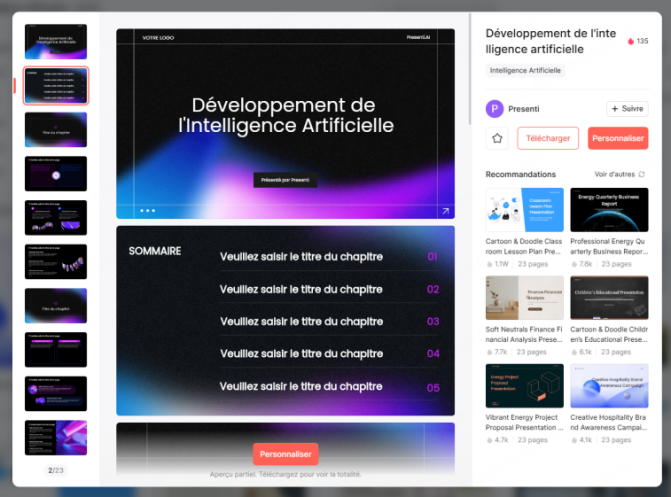
1. Développement de l'intelligence artificielle
Ce modèle associe un fond sombre à des dégradés bleus et violets. L’aperçu montre une couverture, un sommaire en cinq parties et plusieurs dispositions de texte et de visuels. Il peut convenir à un exposé sur l’IA ou à un projet numérique ; vérifiez le contraste des petits textes lors de la projection.
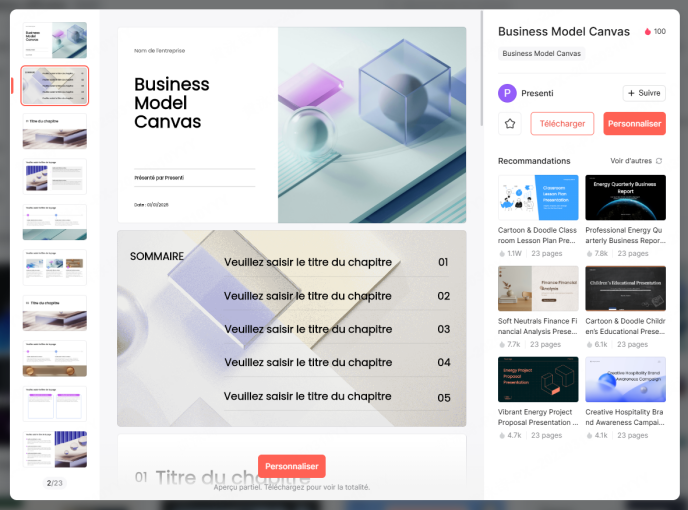
2. Business Model Canvas
Le modèle « Business Model Canvas » utilise un fond clair et des formes tridimensionnelles aux tons pastel. L’aperçu présente un sommaire et des pages mêlant textes, images et graphiques. Ajoutez vos propres rubriques — proposition de valeur, clients, revenus et coûts — et vérifiez que la structure représente bien votre modèle économique.
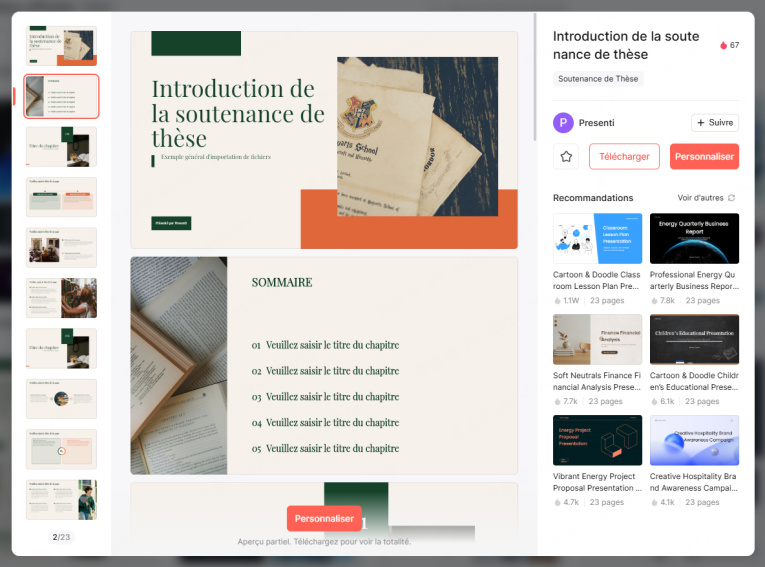
3. Introduction de la soutenance de thèse
Ce thème de soutenance combine un fond crème, du vert foncé, des touches orangées et des photographies de livres. Le sommaire est à compléter. Organisez ensuite la problématique, la méthode, les résultats, les limites et les références selon les consignes de votre établissement ; le modèle ne fournit pas à lui seul ces contenus.
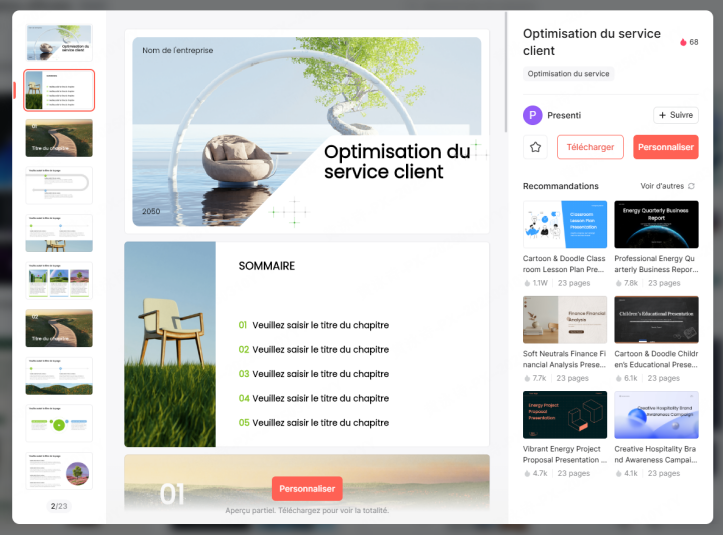
4. Optimisation du service client
Le modèle de service client adopte des fonds clairs, des paysages et des objets aux formes arrondies. Vous pouvez l’adapter à un bilan de satisfaction ou à un plan d’amélioration. Remplacez les visuels décoratifs lorsque des données ou des exemples concrets expliquent mieux le problème traité.
5. Leadership et management d'équipe
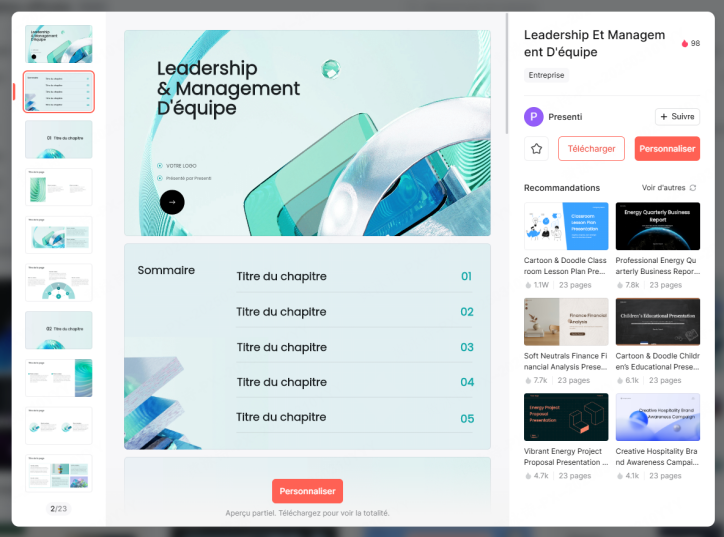
Le thème « Leadership et management d’équipe » repose sur des tons cyan, des formes géométriques et des pages aérées. Il peut servir de base à une réunion d’équipe ou à une présentation de projet managérial. Ajoutez les responsabilités, les décisions et les échéances propres à votre situation.
Partie 4. Automatisation, visuels et données : Comment personnaliser votre support
Après avoir choisi un modèle, adaptez chaque diapositive au message qu’elle doit transmettre. Conservez les éléments qui facilitent la lecture et retirez ceux qui détournent l’attention.
Générer des visuels et intégrer vos données chiffrées
Le générateur d’images peut proposer une illustration à partir d’une description, selon les fonctions et crédits disponibles. Pour des données chiffrées, utilisez l’éditeur de graphiques et vérifiez les valeurs, les unités, la légende et la source. Choisissez les formats d’import indiqués dans votre interface.
Basculer entre les palettes de couleurs
Vous pouvez modifier la palette du thème et ajuster les couleurs du texte, du fond ou des graphiques. Après modification, contrôlez le contraste sur chaque type de page. Pour une impression en noir et blanc, faites un essai : deux couleurs distinctes à l’écran peuvent devenir difficiles à distinguer en niveaux de gris.
Partie 5. Guide pas à pas : Créer et exporter votre projet sur Presenti
Voici comment retrouver un modèle et préparer votre projet depuis le navigateur.
Étape 1 : Accéder à l'espace des modèles
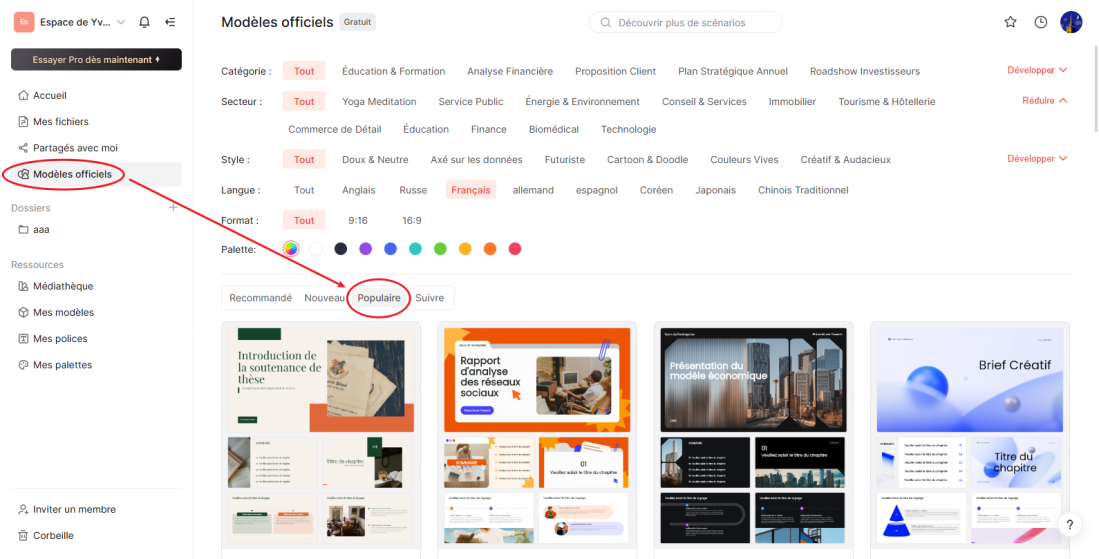
Connectez-vous à Presenti. Dans la barre de navigation située à gauche de votre écran, cliquez sur la rubrique Modèles officiels.
Étape 2 : Filtrer les créations populaires
Dans la galerie, sélectionnez « Populaire » ou « Recommandé ». La capture montre aussi des filtres de catégorie, secteur, style, langue, format et palette. Vous pouvez notamment choisir « Français » et « 16:9 ».
Étape 3 : Saisir votre sujet ou importer votre document
Ouvrez l’aperçu et choisissez « Personnaliser » pour reprendre le modèle. Si vous partez d’un document, utilisez le parcours d’import disponible dans votre compte, puis sélectionnez une mise en page adaptée au plan obtenu.
Étape 4 : Ajuster la structure et lancer l'embellissement
Adaptez le nombre de diapositives au contenu et à la durée. Relisez le plan, générez le brouillon si vous utilisez l’IA, puis vérifiez les alignements, la typographie et la place des images. Changez de disposition quand une page devient trop dense.
Étape 5 : Exporter et vérifier le fichier
Si votre offre inclut l’export souhaité, choisissez PPTX pour poursuivre les retouches dans PowerPoint ou PDF pour partager une version fixe. Ouvrez ensuite le fichier afin de vérifier son rendu.
Partie 6. Préparer les conditions de diffusion
Avant une intervention, vérifiez les consignes de l’établissement ou de l’organisation et préparez une version adaptée au matériel disponible.
Vérifier les fonctions incluses
Le compte gratuit permet d’explorer certaines fonctions, mais les crédits, imports et exports dépendent de l’offre. Vérifiez ces points au début du projet, surtout si la remise d’un PPTX ou d’un PDF est obligatoire.
Préparer une copie pour présenter hors ligne
Un fichier PPTX téléchargé peut être présenté hors ligne dans un logiciel compatible. Testez-le sur l’ordinateur prévu, notamment les polices, les animations et les médias liés. Gardez aussi une copie PDF si elle convient à votre présentation.
Foire aux questions (FAQ)
Q1. Que permet un modèle de présentation Presenti ?
Un modèle Presenti fournit une structure visuelle que vous pouvez adapter dans l’éditeur. Les fonctions d’IA peuvent préparer du contenu ou un brouillon selon votre offre. Choisissez cette méthode si elle convient à vos sources et au travail de révision prévu.
Q2. Est-il possible d'exporter son travail sans filigrane ni restriction de page ?
Presenti propose des exports PPTX et PDF, mais leur disponibilité et leurs limites dépendent de l’offre. Vérifiez les conditions affichées dans votre compte et testez un export avant de finaliser le projet.
Q3. Comment adapter un exemple de présentation aux exigences d'une soutenance académique ?
Choisissez un thème lisible et suivez les consignes de votre établissement. Adaptez le plan à votre travail, gardez un contraste suffisant et indiquez les sources des données et des illustrations. Un modèle intitulé « soutenance » ne garantit pas la conformité aux attentes du jury.
Q4. Quels sont les secteurs couverts par les modèles populaires disponibles sur la plateforme ?
La galerie comporte des catégories et secteurs variés, dont l’enseignement, la technologie, le service public, la finance et le tourisme. Utilisez les filtres pour trouver un point de départ, puis adaptez les exemples et le vocabulaire à votre activité.
Conclusion
Comparez les cinq styles proposés sur Presenti à partir de quelques diapositives représentatives de votre contenu. Choisissez celui qui permet d’expliquer vos idées clairement, personnalisez-le et vérifiez l’export avant votre intervention.