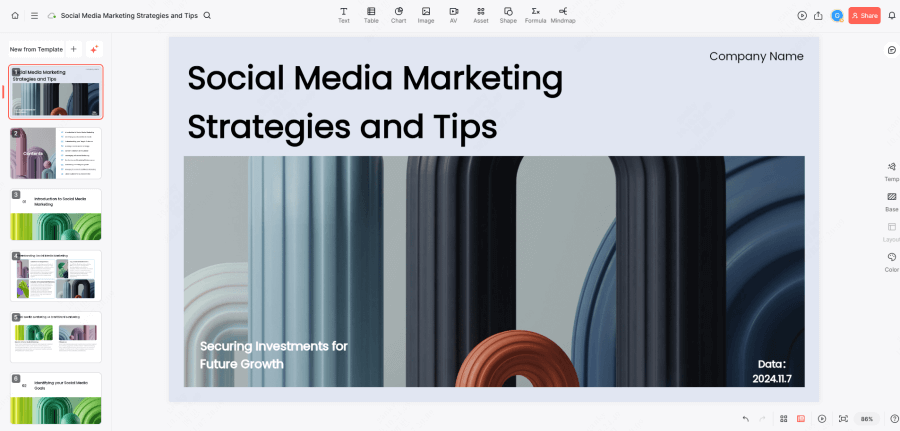
Dans le cadre de la vie universitaire, la capacité à créer un diaporama clair, structuré et esthétiquement agréable est devenue essentielle. Que ce soit pour un exposé en classe, un projet de recherche ou un rapport de projet hebdomadaire, un modèle PowerPoint bien conçu permet de valoriser vos idées, organiser l’information et captiver votre audience. La lisibilité, la hiérarchie des informations et la qualité des sources comptent davantage qu’un effet de mode.
Commencez par les consignes de l’enseignant ou du jury : durée, sections attendues, citations et format du fichier. Ce guide explique comment choisir un modèle dans Presenti, l’adapter au contenu et vérifier le résultat pour trois usages universitaires. Il ne fournit pas de fichier à télécharger. Pour choisir une base visuelle, consultez la bibliothèque de modèles de présentation et retenez une structure adaptée à votre contenu.

Partie 1 : Pourquoi partir d’un modèle de présentation
Un modèle PowerPoint fournit une base de styles et de dispositions, à adapter aux consignes du travail. Il peut être utile pour plusieurs raisons :
- Gain de temps : les sections sont pré-formatées et permettent de se concentrer sur le contenu plutôt que sur la mise en forme. Cela évite de passer des heures à ajuster chaque diapositive, ce qui est particulièrement utile lorsque l’on doit préparer plusieurs présentations dans un délai limité.
- Professionnalisme : des styles de titres et de texte réutilisables limitent les différences entre diapositives. Vérifiez néanmoins que chaque page reste lisible avec votre contenu.
- Lisibilité : une mise en page aérée aide à distinguer les idées. Contrôlez la taille du texte et les contrastes sur le support de projection ; un modèle ne garantit pas à lui seul l’accessibilité du document.
- Personnalisation : choisissez une palette et des polices adaptées au sujet. Des couleurs discrètes peuvent convenir, mais elles doivent rester suffisamment contrastées pour être lisibles.
Dans la bibliothèque Presenti, recherchez des dispositions utiles à votre travail : explication d’une notion, comparaison, graphique ou bilan. Vérifiez les fonctions incluses dans votre compte ; les crédits IA sont limités selon l’offre et l’export PPTX/PDF relève des offres payantes.
Partie 2 : Structure et style des modèles adaptés aux étudiants
Pour une soutenance de PFE en école d’ingénieurs, la sélection doit rendre visibles le problème technique, les choix et votre contribution. Pour un travail de recherche, vous pouvez adapter la structure suivante aux consignes reçues :
- Titre/Introduction : présenter le sujet, le contexte et les objectifs.
- Développement/Méthodologie : exposer les concepts clés, les méthodes et les données.
- Résultats/Analyse : visualiser les informations avec des graphiques, tableaux et schémas.
- Conclusion/Perspectives : synthétiser les points principaux et proposer des recommandations.
- Bibliographie/Annexes : citer les sources et ajouter des informations complémentaires.
Critères de mise en page
Pour les étudiants, les modèles doivent être :
- Minimalistes et lisibles : couleurs douces, typographies simples mais modernes.
- Compatibles avec les caractères français : accents, cédilles, majuscules.
- Polyvalents : adaptables à différents types de présentations scolaires et académiques.
Dispositions à rechercher dans la bibliothèque
- Pour un exposé : une introduction, des pages d’explication et une synthèse.
- Pour un mémoire : des dispositions pour la question de recherche, la méthode, les résultats et la discussion.
- Pour un point d’avancement : des pages pour les objectifs, les tâches, les difficultés et les prochaines étapes.
- Pour un poster : vérifiez d’abord les dimensions et le format imposés par l’événement ; un modèle de diaporama ne convient pas automatiquement à l’impression d’une affiche.
Ces intitulés décrivent des besoins, pas des noms de modèles garantis dans le catalogue. Adaptez les couleurs, les polices et les dispositions au projet, puis ajoutez vos propres visuels et tableaux avec leurs sources.
Partie 3 : Créer un diaporama pour un exposé en classe
Un exposé en classe nécessite un diaporama clair et engageant. L’objectif est de synthétiser l’information et de capter l’attention des étudiants et enseignants.
Étapes pratiques dans Presenti
- Sélectionner le modèle : choisissez une disposition lisible pour l’introduction, les explications et la conclusion.
- Modifier le titre et sous-titres : adaptez-les au sujet de votre présentation scolaire.
- Ajouter le contenu principal : texte concis, listes à puces pour les points clés.
- Insérer des visuels : images, photos ou schémas pour illustrer vos propos.
- Ajouter des graphiques ou des tableaux : le bouton « Graphique » de la barre d’outils ouvre la bibliothèque de représentations. Choisissez le type selon les données à expliquer.
- Vérifier la cohérence visuelle : harmoniser les couleurs, polices et tailles de texte.
- Tester le diaporama : assurez-vous qu’il est lisible sur ordinateur, tablette et projecteur.
Conseils supplémentaires
- Limiter le texte par diapositive pour éviter la surcharge.
- Utiliser des visuels explicatifs plutôt que de longs paragraphes.
- Maintenir une hiérarchie de titres et des espacements réguliers.
- Ajouter des transitions légères pour dynamiser le diaporama sans distraire l’audience.
- Inclure une diapositive de résumé à la fin pour rappeler les points clés.
Après la mise en page, vérifiez que les exemples, les citations et les graphiques répondent bien à la question de l’exposé. L’IA peut aider à organiser le support, mais ses propositions doivent être relues. Pour présenter des chiffres à l’oral, gardez les unités, les sources et l’explication du résultat à proximité du graphique.
Partie 4 : Créer un diaporama pour un rapport de projet ou une réunion hebdomadaire
Dans le cadre de projets collectifs, un diaporama permet de présenter rapidement l’avancement, les difficultés et les prochaines étapes. Pour présenter un projet étudiant à l’oral, précisez également la contribution de chacun et les résultats que vous pouvez expliquer.
Dispositions à privilégier
- Pour un point d’avancement, choisissez un modèle comportant des listes d’actions et des tableaux courts.
Étapes pratiques
- Choisir le modèle adapté au volume d’informations.
- Structurer les diapositives : objectifs, avancement, problèmes rencontrés, prochaines étapes.
- Ajouter des graphiques ou tableaux : suivi des tâches ou résultats intermédiaires.
- Préparer la conclusion : prochaines actions ou recommandations.
- Partager par lien avec les membres concernés, ou exporter en PDF si votre offre le permet. Vérifiez l’accès avant la réunion.
Conseils
- Maintenir un style visuel simple et clair.
- Hiérarchiser l’information pour permettre une lecture rapide.
- Utiliser des couleurs et icônes pour signaler l’avancement ou la priorité des tâches.
- Ajouter des annotations ou commentaires dans les diapositives pour expliquer certaines données sans alourdir le visuel.
Presenti permet de travailler à plusieurs dans un espace partagé. Répartissez les sections et prévoyez une relecture commune pour harmoniser le document après les contributions de chacun.
Partie 5 : Créer un diaporama pour une soutenance de mémoire
Pour une soutenance de fin d’études, la présentation doit être complète et structurée. Il s’agit de démontrer la méthodologie, les résultats et votre capacité d’analyse. Ce plan de soutenance de travail de fin d’études aide à sélectionner ce qui doit être développé et ce qui peut rester en annexe.
Dispositions à privilégier
- Pour une soutenance, prévoyez des pages distinctes pour la question de recherche, la méthode, les résultats, les limites et la conclusion.
Étapes détaillées pour créer votre diaporama
- Ouvrir le modèle choisi dans Presenti et adapter le plan aux consignes du jury.
- Personnaliser les couleurs et les polices : respecter la charte de l’établissement si elle est imposée et vérifier la lisibilité.
- Ajouter graphiques, tableaux et schémas : visualiser vos résultats de manière claire et compréhensible.
- Insérer les notes du présentateur : pour guider votre discours lors de la soutenance.
- Réviser et tester sur différents supports : ordinateur, vidéoprojecteur, tablette.
Astuce professionnelle
- Racontez une histoire : commencez par le contexte, expliquez votre démarche, montrez vos résultats et concluez avec vos perspectives. Cela rend votre présentation scolaire plus mémorable et professionnelle.
- Ajouter des diapositives comparatives pour montrer les évolutions ou les solutions testées.
- Intégrer des images et des exemples utiles à la démonstration, avec leur source et les limites d’interprétation.
- Préparer une diapositive d’ouverture captivante et une diapositive finale synthétique pour laisser une impression durable.
Partie 6 : Vérifications avant la présentation
- Design minimaliste et élégant : faible saturation de couleurs, typographies lisibles, espace blanc suffisant.
- Compatibilité avec les caractères français : accents, cédilles et majuscules correctement affichés.
- Modularité et réutilisation : adapter un modèle pour différents cours, projets ou soutenances.
- Fonctionnalités de Presenti : glisser-déposer, collaboration en ligne, export multi-format.
- Personnalisation légère : ajouter votre touche personnelle tout en respectant les normes académiques.
- Conseils pratiques : vérifier l’orthographe, éviter les textes trop longs, utiliser des icônes et couleurs pour hiérarchiser l’information.
- Animations : n’en ajouter que si elles aident à expliquer une étape, puis les tester sur le poste utilisé.
Avant de rendre le fichier, contrôlez les sources, l’orthographe et le respect des consignes. Ouvrez l’export et répétez à voix haute pour ajuster le nombre de diapositives à la durée. Cet exemple de soutenance de master en quinze diapositives permet d’essayer une répartition, sans remplacer les consignes de votre formation.
Conclusion
Choisir un modèle adapté facilite la préparation d’un support universitaire. Que ce soit pour un exposé, une soutenance ou un rapport hebdomadaire, le choix du modèle, la structuration du contenu et le design sont essentiels pour captiver votre audience. Presenti propose une base de modèles et d’édition ; vérifiez ensuite le fichier sur le support réellement utilisé.
Pour un exposé, un projet ou une soutenance, le support doit rendre votre démarche compréhensible. Privilégiez des informations vérifiées, une structure adaptée au travail et une répétition dans le temps imparti.