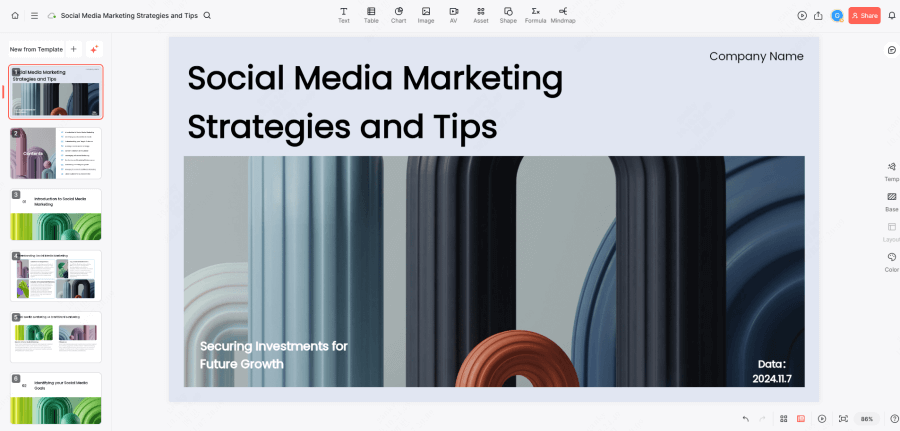
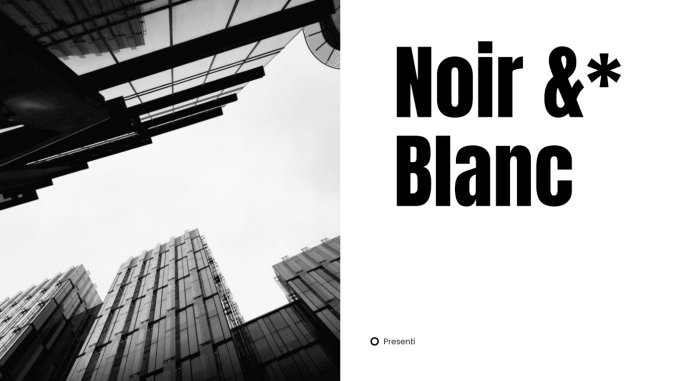
Un modèle PowerPoint minimaliste laisse de la place au contenu : titres lisibles, palette limitée et éléments bien alignés. Le choix ne se résume pourtant pas à une couverture sobre. Ce guide explique quelles dispositions rechercher, comment les adapter dans Presenti et quels points vérifier avant d’exporter le document.

Partie 1 : Reconnaître un modèle moderne et minimaliste
1.1 Une hiérarchie visuelle claire
Le titre, le message principal et les détails doivent se distinguer au premier regard. Cherchez une palette limitée, un contraste suffisant et des polices lisibles. Pour une présentation en français, vérifiez les accents et la place disponible pour les intitulés longs ; aucun style n’est automatiquement adapté à tous les publics francophones. Pour choisir une base visuelle, consultez la bibliothèque de modèles de présentation et retenez une structure adaptée à votre contenu.
1.2 Des dispositions utiles au-delà de la couverture
Examinez les pages de contenu : texte et image, comparaison, graphique, tableau et conclusion. Un modèle peut paraître sobre sur sa couverture mais devenir difficile à utiliser pour un bilan chiffré. Testez-le avec l’une de vos diapositives les plus denses.
1.3 Une personnalisation suffisante
Assurez-vous de pouvoir adapter les couleurs, les polices et les visuels à votre charte. Si le modèle est proposé gratuitement, vérifiez aussi le format fourni, les éventuels crédits obligatoires et les droits de réutilisation. La gratuité du modèle ne signifie pas que tous les services d’édition ou d’export sont inclus.
Partie 2 : Choisir les dispositions selon l’usage
2.1 Réunions et bilans d’entreprise
Privilégiez un modèle avec une page de synthèse, une comparaison et des graphiques lisibles. Une diapositive de résultats peut réunir un indicateur, son évolution sur une période définie et une phrase d’analyse. Réservez les tableaux détaillés à l’annexe.
2.2 Cours et exposés
Recherchez des dispositions pour expliquer une notion, illustrer un exemple et proposer une question ou un exercice. Une structure répétée aide le public à se repérer. Les schémas doivent rester lisibles depuis le fond de la salle, avec leurs légendes et leurs sources.
2.3 Projets associatifs et événements
Choisissez des pages qui montrent le besoin, l’action prévue, les moyens et les résultats. Les photos peuvent donner du contexte, à condition d’être pertinentes et utilisables dans ce cadre. Dans Presenti, adaptez la palette et les images au projet sans multiplier les styles.
Partie 3 : Adapter un modèle dans Presenti
3.1 Définir le besoin et sélectionner le modèle
Précisez l’objectif, le public et le mode de diffusion : projection, lecture en ligne ou document à envoyer. Dans la bibliothèque Presenti, comparez plusieurs aperçus et choisissez les proportions adaptées au support. La présence d’une diapositive de tableau ou de comparaison peut compter davantage qu’un effet visuel sur la couverture.
3.2 Préparer la structure
Partez d’un sujet, d’un texte ou d’un plan, puis relisez les titres proposés avant la génération. Les imports Word, PDF et TXT relèvent des offres payantes ; les formats disponibles et les crédits IA dépendent du compte. Une source bien structurée facilite la relecture, sans garantir un résultat prêt à présenter.
3.3 Personnaliser le contenu
Ajustez les textes, les images, les couleurs et la disposition dans l’éditeur. Pour garder un style minimaliste, développez une idée principale par diapositive et retirez les éléments redondants. Vérifiez les chiffres et les légendes plutôt que de vous fier à leur présentation graphique.
3.4 Exporter et contrôler le fichier
Les offres payantes de Presenti permettent l’export en PPTX modifiable et en PDF. Choisissez le premier pour une reprise dans PowerPoint, le second pour un document à lire. Ouvrez le fichier final et contrôlez les polices, les retours à la ligne et les cadrages ; le rendu dans l’éditeur ne suffit pas à valider l’export.
Partie 4 : Travailler en français et en équipe
4.1 Vérifier la langue
Utilisez le vocabulaire de votre secteur et expliquez les sigles à leur première apparition. Relisez les textes générés, notamment les noms propres, les unités et les formulations traduites. Une interface en français ne dispense pas de ce travail éditorial.
4.2 Préparer des variantes du modèle
Gardez quelques dispositions de référence pour les usages récurrents : ouverture, idée clé, graphique et conclusion. Pour une autre audience, adaptez les exemples et le niveau de détail en conservant ces repères visuels.
4.3 Coordonner les contributions
Presenti propose la collaboration en temps réel dans un espace de travail. Répartissez les sections et prévoyez une relecture globale pour harmoniser les titres et les couleurs après les modifications de chacun.
4.4 Distinguer essai et livraison
Une offre gratuite permet d’explorer certaines fonctions dans les limites de ses crédits. Avant de commencer un document à livrer en PowerPoint, vérifiez l’accès à l’export PPTX, aux modèles choisis et aux fonctions de marque. Cette vérification évite de confondre création gratuite et téléchargement gratuit.
Partie 5 : Conseils pratiques pour créer un diaporama minimaliste efficace
5.1 Structurer le contenu avant de commencer
Identifiez le message principal de chaque diapositive avant la mise en page. Presenti peut proposer un plan à partir de votre sujet ou de votre texte ; relisez-le pour retirer les répétitions et prévoir les sections qui demandent un exemple, un graphique ou un schéma.
5.2 Choisir des visuels pertinents et épurés
Choisissez des visuels qui expliquent le sujet. Une image générée dans Presenti peut illustrer un concept ; pour montrer un produit ou un résultat réel, privilégiez une photo ou un graphique vérifiable. Retirez les images purement décoratives lorsqu’elles concurrencent le message.
5.3 Respecter l’esthétique minimaliste
Limitez les couleurs et les polices, et conservez des espacements réguliers. Le minimalisme ne consiste pas à réduire la taille du texte : il demande de sélectionner l’information et de lui laisser suffisamment de place.
5.4 Adapter le diaporama au public
Adaptez les exemples et le niveau de détail au public. Une réunion de décision demande des options comparables ; un cours, des explications progressives ; un projet associatif, des objectifs, des moyens et des résultats concrets.
5.5 Réviser et tester avant diffusion
Vérifier la cohérence, la lisibilité et l’alignement des éléments est essentiel pour un rendu professionnel. Effectuer un test auprès de collègues ou étudiants permet de s’assurer de l’efficacité de la présentation et de son impact visuel.
Conclusion
Un bon modèle minimaliste facilite la lecture de vos contenus réels, pas seulement celle d’un aperçu. Choisissez des dispositions adaptées au sujet, gardez des styles cohérents et contrôlez le fichier final. Presenti peut fournir la structure et les outils de personnalisation ; prévoyez les conditions d’export dès le début si vous devez remettre un PPTX ou un PDF.