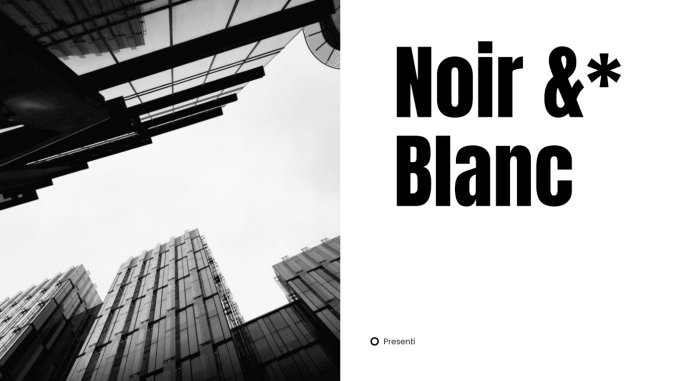
Le noir et blanc peut simplifier la palette d’une présentation et mettre en valeur les textes ou les photographies. Il ne garantit pas la lisibilité : les petits caractères, les gris trop proches et les fonds chargés restent difficiles à lire. Voici trois modèles Presenti et des pistes pour les adapter à la projection ou à l’impression.
Partie 1. Quand choisir une palette en noir et blanc ?
Une palette monochrome peut faciliter l’harmonisation des pages. Le choix d’un fond clair ou sombre dépend toutefois du contenu, de la salle et du mode de diffusion.
Contraste et conditions de projection
Un texte sombre sur fond clair, ou clair sur fond sombre, peut offrir un bon contraste. Vérifiez aussi la taille, l’épaisseur des caractères et les conditions de projection. Le noir et blanc ne suffit pas à établir la conformité d’un support aux exigences d’accessibilité.
Choisir un fond clair ou sombre
La flexibilité du monochrome permet de basculer facilement entre deux ambiances distinctes :
- Un fond clair avec un texte sombre peut être pratique pour un document destiné à être imprimé.
- Un fond sombre peut mettre en valeur certaines images, mais demande de contrôler les petits textes et le rendu dans la salle.
Optimisation pour l'impression papier et les rapports A4
Avant d’imprimer, faites un essai en niveaux de gris. Deux couleurs ou deux gris peuvent devenir difficiles à distinguer ; ajoutez des libellés, des motifs ou des styles de trait. Un fond noir peut consommer beaucoup d’encre même si la palette est monochrome.
Partie 2. Presenti : La solution IA idéale pour réussir vos présentations monochromes
Presenti permet de choisir un modèle et d’en adapter la palette. Les crédits gratuits servent à essayer la création ; les fonctions accessibles et les possibilités de téléchargement dépendent de l’offre.

Essayer Presenti AI Maintenant 
Presenti se distingue par des fonctionnalités clés qui répondent à tous les besoins d'organisation et de graphisme :
- Crédits IA gratuits limités pour essayer la génération.
- Une vaste bibliothèque de modèles de présentations couvrant tous les styles graphiques et tous les secteurs d'activité.
- Création à partir d’un sujet, d’un texte, de Markdown ou de XMind ; imports Word/PDF/TXT sur les offres payantes et mode distinct pour l’audio.
- Contrôle personnalisé avant la génération : choix précis du nombre de diapositives souhaité et sélection du modèle IA sous-jacent.
- Des fonctions de mise en page pour proposer une autre disposition des textes et des visuels.
- Banques d'images gratuites intégrées et générateur d'images IA capable de produire des illustrations au trait ou en monochrome.
- Un éditeur de graphique pour renseigner les données ou utiliser l’import proposé, puis vérifier les valeurs, les unités et les libellés.
- Des dispositions de page à choisir selon les textes, les images et les comparaisons à présenter.
- Téléchargement PPTX, PDF, PNG et JPG avec une offre payante.
- Un stockage cloud sécurisé avec synchronisation en temps réel pour un travail collaboratif fluide.
- Accès au projet en ligne depuis les appareils compatibles ; conservez une copie du livrable final.
Partie 3. Trois modèles de présentation Powerpoint en noir et blanc à découvrir dans Presenti
La bibliothèque de Presenti contient des modèles monochromes. Voici trois exemples à comparer avec votre propre contenu, notamment les pages de tableaux et les titres longs.
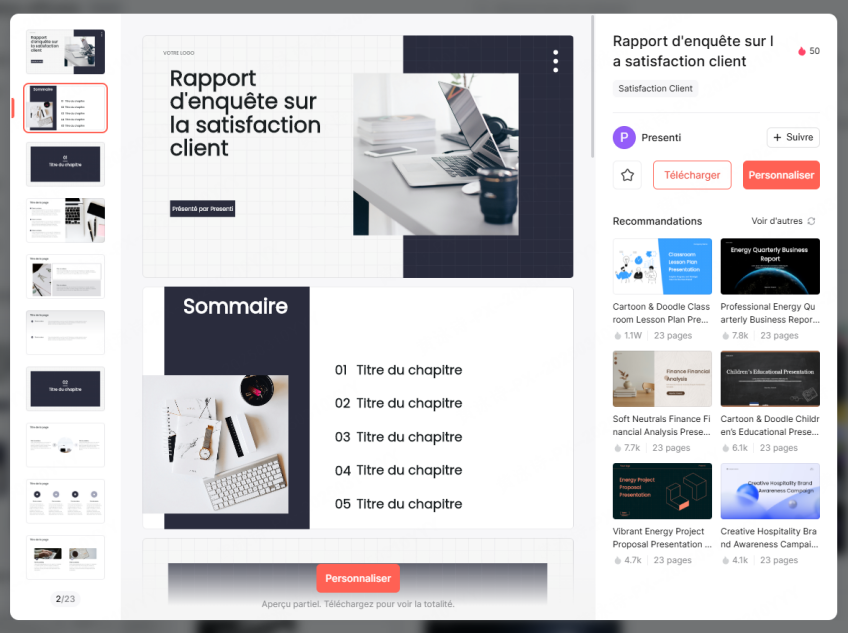
1. Rapport d'enquête sur la satisfaction client
Ce modèle adopte un équilibre parfait entre un fond clair structuré par une grille fine et des blocs de texte sombres pour marquer les ruptures de chapitres. C'est le gabarit idéal pour présenter des statistiques d'études de marché, des retours d'expérience utilisateurs ou des analyses managériales. La hiérarchie visuelle permet de mettre en valeur les chiffres clés et les commentaires textuels de manière très organisée.
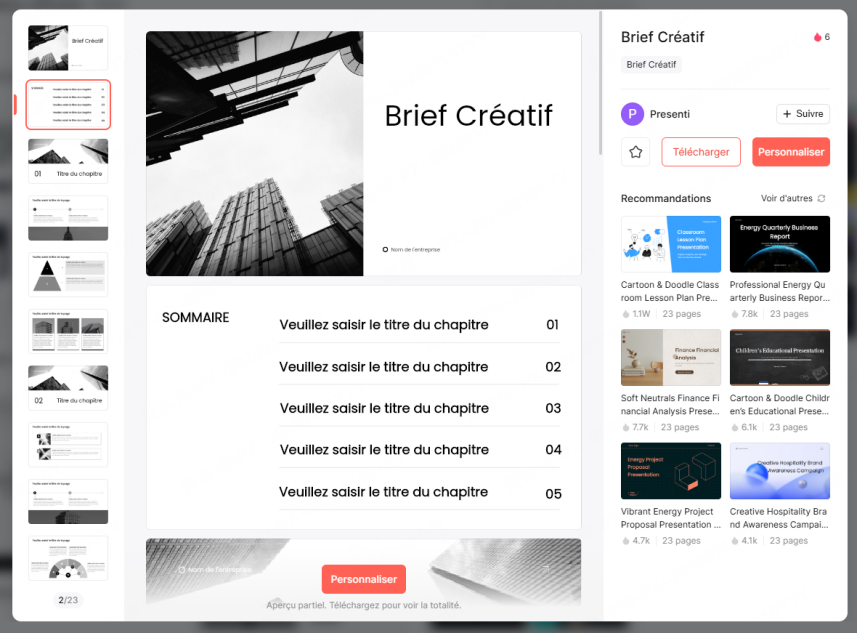
2. Brief Créatif
Orienté vers l'architecture, la photographie et les métiers de la création, ce modèle s'appuie sur une composition photographique haute en contraste. La typographie à grands caractères de type sans-serif s'associe à de larges zones de blanc qui laissent respirer les images. Il contient des mises en page parfaites pour introduire des portfolios, des intentions de projet ou des analyses d'image.
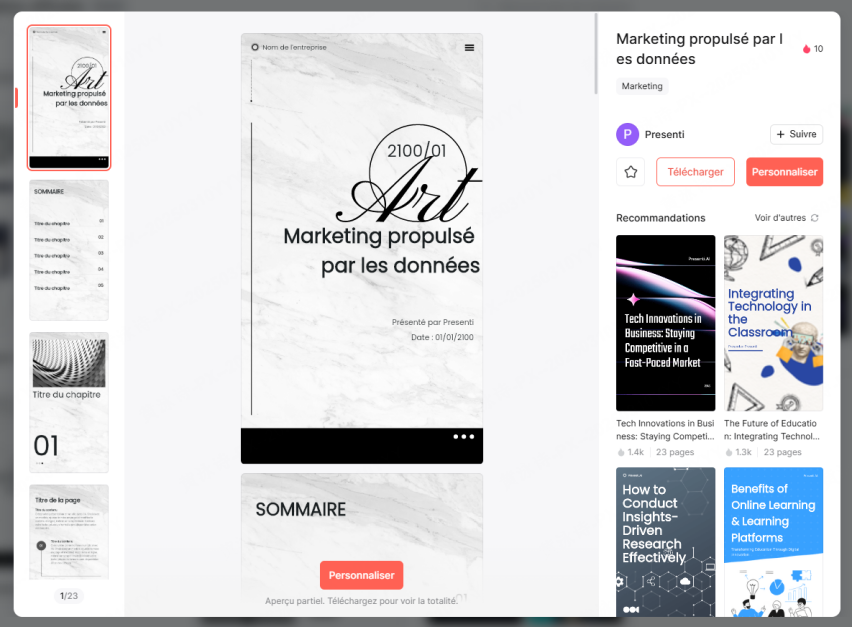
3. Marketing propulsé par les données
Mêlant une texture délicate de marbre blanc à une typographie fluide et des détails sombres, ce gabarit apporte une touche haut de gamme à votre discours. Il permet de traiter de sujets complexes comme la donnée, la finance ou la stratégie de marque tout en conservant une grande légèreté visuelle. Ses gabarits de tableaux et de schémas s'intègrent naturellement au reste du document.
Partie 4. Personnaliser et adapter la palette monochrome de vos diaporamas dans Presenti
Vous pouvez partir d’un modèle monochrome ou modifier la palette d’un autre modèle. Après le changement, vérifiez les textes, les graphiques et les images qui possèdent leurs propres couleurs.
Choisir un modèle monochrome dans la bibliothèque
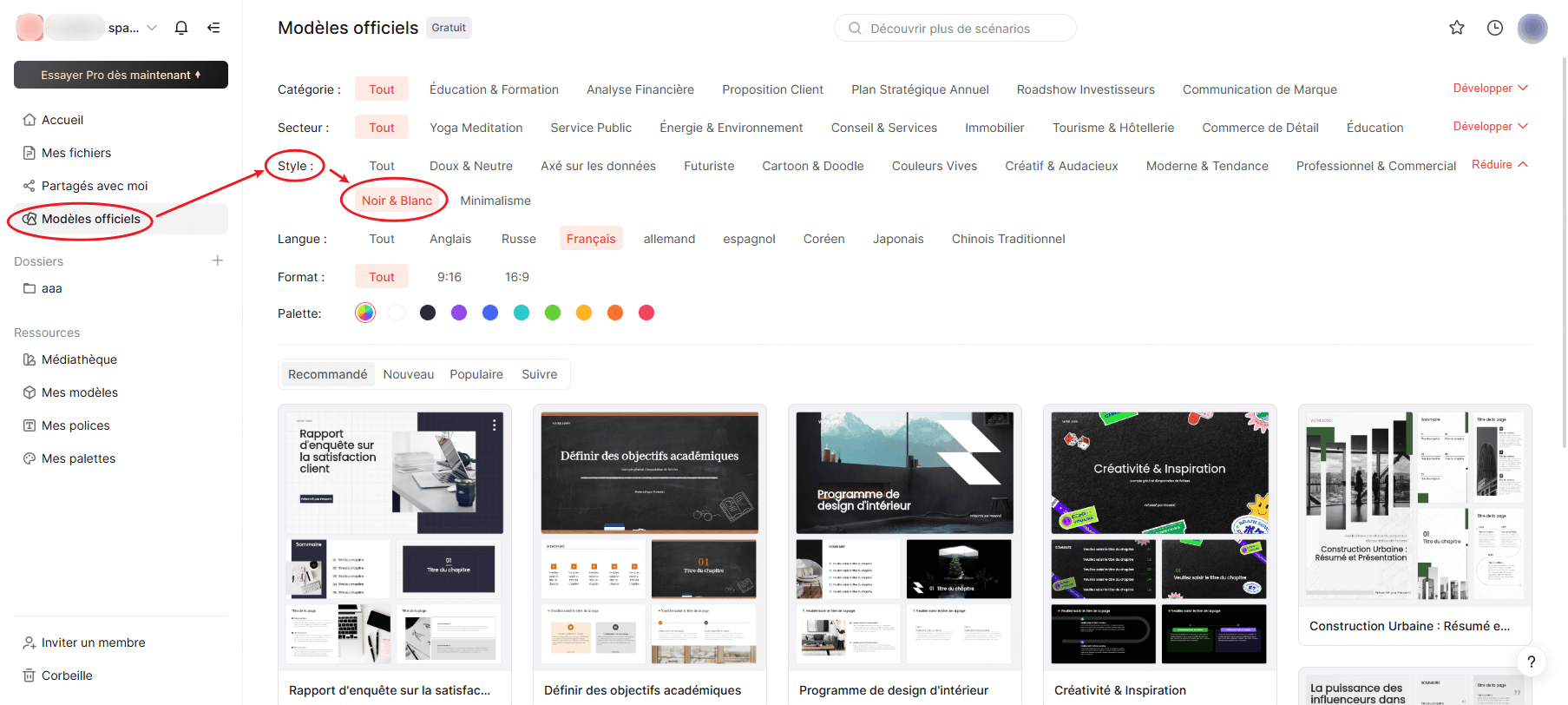
Pour démarrer directement avec un support adapté, rendez-vous dans la rubrique Modèles officiels située dans le menu latéral gauche. Dans les filtres de recherche supérieurs, sélectionnez la catégorie Style puis cochez l'option Noir & Blanc. Vous pouvez également filtrer la langue sur Français. L'écran affiche alors immédiatement l'ensemble des créations monochromes prêtes à l'emploi.
Modifier et personnaliser la palette de couleurs pendant l'édition
Si vous choisissez un modèle dont la mise en page vous plaît mais qui contient des éléments de couleur, Presenti offre un outil d'édition de palette extrêmement intuitif :
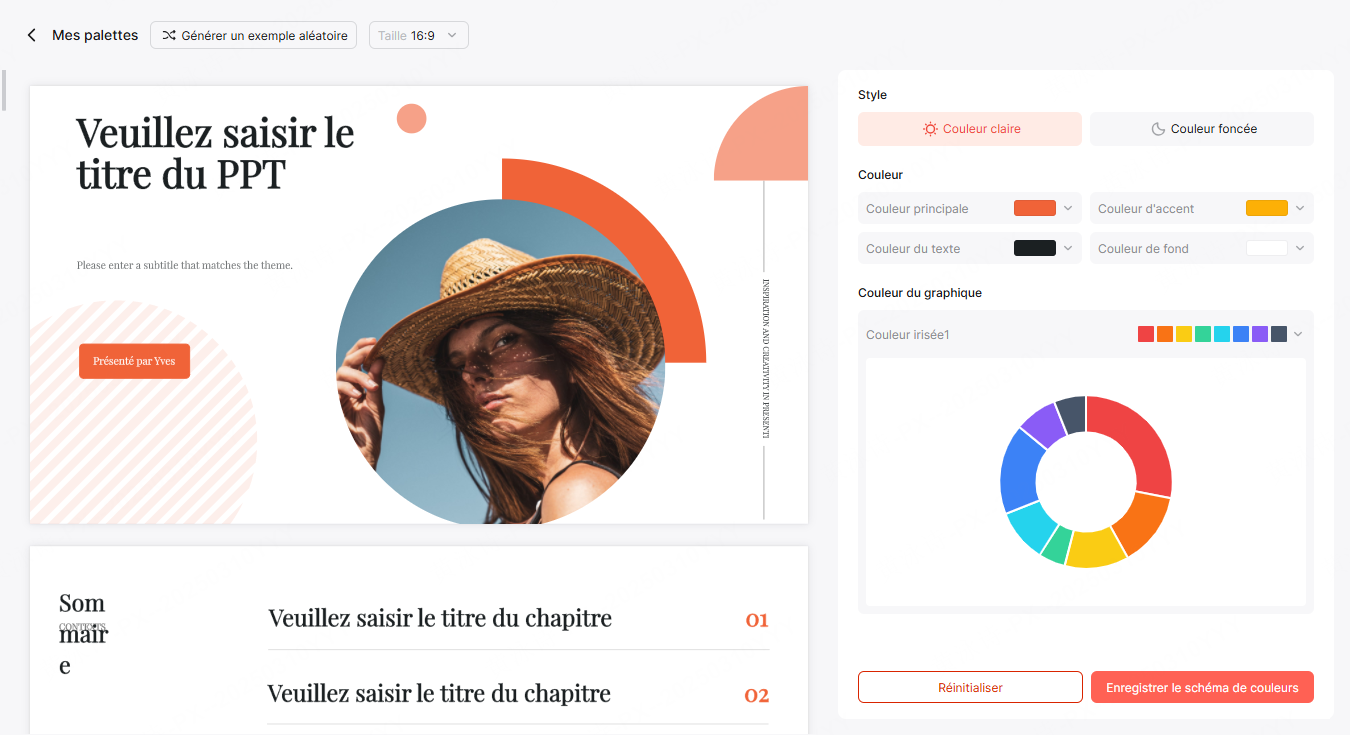
- Cliquez sur le menu Mes palettes dans la barre d'outils de ressources.
- Choisissez entre le mode Couleur claire et le mode Couleur foncée pour définir l'ambiance globale du document.
- Définissez la Couleur principale (noir ou gris très foncé), la Couleur de fond (blanc pur ou gris très clair), la Couleur du texte et la Couleur d'accentuation.
- Ajustez le jeu de teintes des graphiques statistiques pour obtenir un dégradé de gris lisible.
- Appliquez la palette, puis vérifiez chaque page. Les couleurs incorporées dans une photographie ou une image ne se modifient pas nécessairement avec le thème.
Partie 5. Concevoir un contenu structuré et réutilisable pour vos présentations
Une palette réduite ne remplace pas une structure claire. Choisissez les pages en fonction de votre sujet.
Les composants essentiels d'une présentation complète
Parmi les pages possibles, retenez uniquement celles qui servent votre présentation :
- Une page de titre claire avec le nom de la présentation, l'auteur et la date.
- Un sommaire numéroté pour annoncer la progression du discours.
- Des séparateurs de chapitres foncés pour marquer clairement les transitions.
- Des matrices d'analyse stratégique adaptées (grilles SWOT, modèles de maturité technologique TRL, matrices d'évaluation).
- Des tableaux de synthèse de prix ou de plannings projet.
- Une page de conclusion synthétisant les prochaines actions avec vos coordonnées.
Respiration visuelle et typographie
Le style minimaliste repose sur la règle de l'espace négatif, c'est-à-dire l'art de laisser du vide autour des éléments importants. Ne cherchez pas à remplir l'intégralité de la diapositive. Utilisez des polices de caractères sans empattement modernes avec des niveaux de graisse bien distincts (gras pour les titres, régulier pour les paragraphes). Limitez les animations à de simples fondus très légers pour éviter de déconcentrer votre auditoire.
Importation et conversion automatique de vos documents Word
Vous pouvez coller un texte ou importer un document Word avec une offre payante pour préparer le plan. Comparez ensuite la synthèse à la source et appliquez la palette souhaitée. Le temps de correction dépend du contenu.
Partie 6. Guide pratique : Générer sa présentation en noir et blanc avec Presenti
Voici la démarche pas à pas pour concevoir votre support visuel en utilisant le workflow intelligent de la plateforme Presenti.
Étape 1 : Accéder à l'interface de création
Connectez-vous à votre espace Presenti sur votre navigateur Web. Cliquez sur le bouton de création sur la page d'accueil ou naviguez vers le menu Modèles officiels pour parcourir la galerie.
Étape 2 : Importer ou rédiger votre sujet
Si vous partez d'une feuille blanche, saisissez votre thème dans le champ de génération par IA. Spécifiez que vous souhaitez une structure axée sur la sobriété et le professionnalisme. Si vous disposez déjà d'un plan ou d'un fichier Word, sélectionnez l'option d'importation correspondante.
Étape 3 : Configurer les paramètres IA
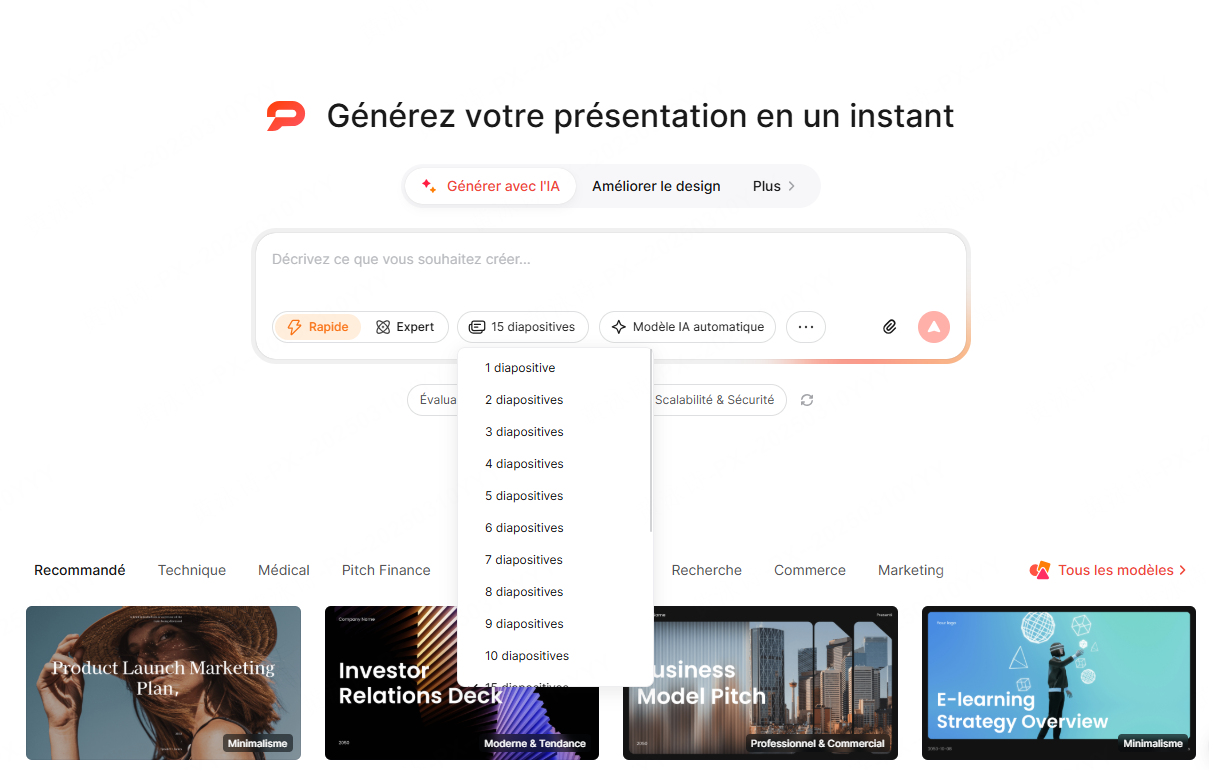
Choisissez le nombre de diapositives en fonction du contenu et de la durée, dans les limites de votre offre. Relisez le plan avant de générer les pages.
Étape 4 : Appliquer le style monochrome
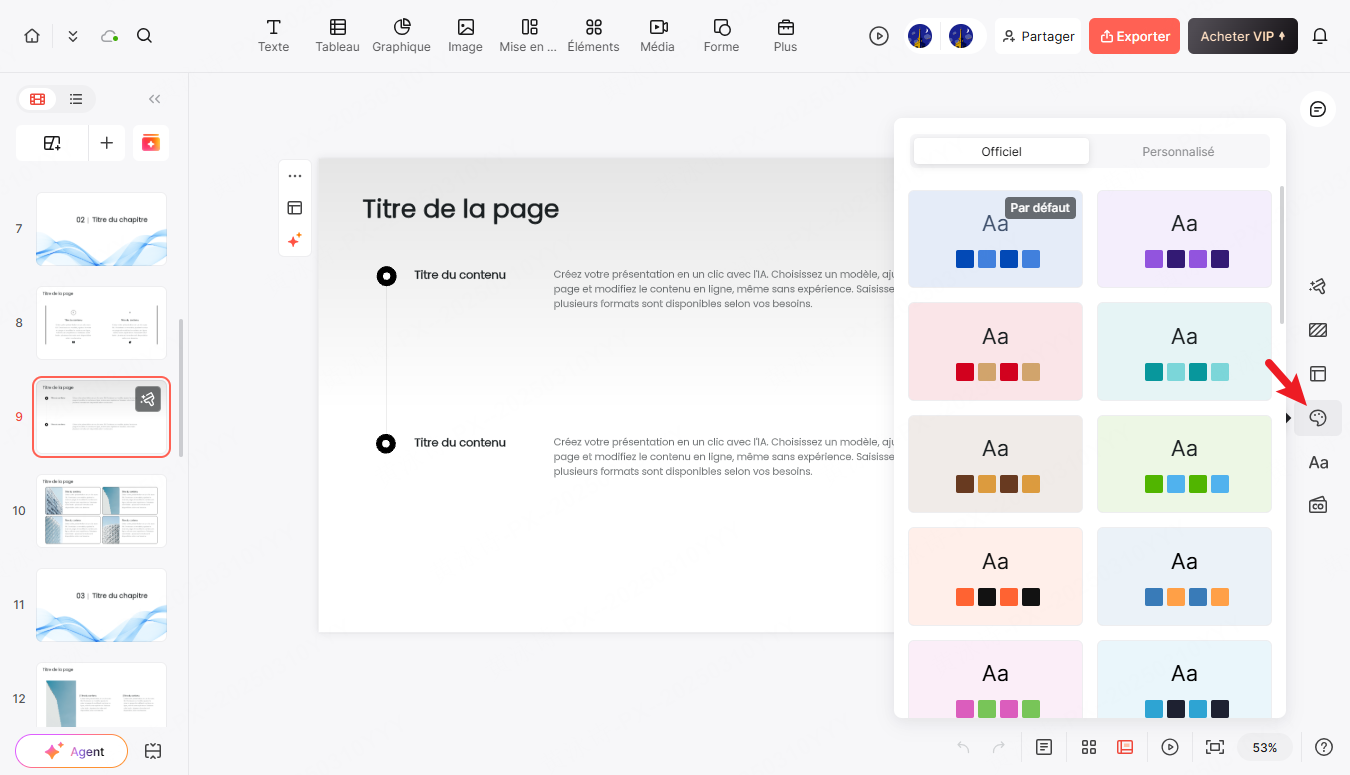
Après génération, appliquez une palette monochrome dans les options de couleurs disponibles. Contrôlez séparément les illustrations et les graphiques : deux séries ne doivent pas devenir indiscernables une fois converties en gris.
Étape 5 : Exporter et partager votre document
Vérifiez les pages, puis téléchargez le PPTX ou le PDF avec une offre payante. Ouvrez le PPTX dans PowerPoint ou imprimez une page test du PDF selon l’usage prévu.
Foire aux questions (FAQ)
Q1. Peut-on essayer gratuitement la création d’une présentation monochrome ?
Des crédits gratuits permettent d’essayer la création dans Presenti. Le téléchargement PPTX/PDF nécessite une offre payante ; la gratuité de l’essai ne couvre donc pas tous les formats de livraison.
Q2. Que vérifier avant d’imprimer une présentation monochrome ?
Vérifiez les gris, les lignes fines et les textes sur fond sombre. Une page monochrome n’est pas automatiquement économique en encre ; préparez au besoin une version sur fond clair pour l’impression.
Q3. Comment personnaliser la palette de couleurs d'un modèle dans Presenti ?
Pendant l'édition de votre projet, ouvrez l'onglet Mes palettes. Vous pouvez y choisir d'appliquer un thème clair ou sombre, et personnaliser manuellement la couleur du texte, du fond, des éléments d'accentuation et des graphiques.
Q4. Quand une mise en page épurée est-elle utile ?
Une mise en page épurée est utile lorsque les éléments restants permettent de comprendre le propos plus vite. Gardez toutefois les sources, les légendes et les réserves nécessaires ; les retirer pour alléger la page peut rendre le message trompeur.
Conclusion
Choisissez dans Presenti un modèle adapté aux pages les plus exigeantes de votre présentation. Contrôlez ensuite le contraste et les catégories de données sur l’écran ou le papier prévu, sans supposer que le monochrome résout tous les problèmes de lecture.