La police d’un titre participe à la hiérarchie et au ton d’une présentation. Une famille sobre ou expressive peut convenir selon le contenu ; la lisibilité et la cohérence avec les autres diapositives restent essentielles.
Voici cinq polices aux styles différents, puis des conseils pour les choisir et les associer. Testez-les avec vos titres réels, y compris les accents, et vérifiez le rendu dans le fichier partagé. Si vous disposez déjà d’un brouillon, la mise en forme des diapositives avec l’IA peut accompagner le travail de présentation visuelle.
Partie 1. Choisir une typographie selon le message
Avant de choisir une police, précisez son rôle : titre de couverture, titre de section ou texte courant. Une forme expressive peut convenir à quelques mots sans être adaptée à un paragraphe.
Les variations d’épaisseur, les courbes et les détails des lettres donnent des caractères différents aux familles typographiques. Choisissez-les selon le sujet et la charte, sans présumer qu’une forme suffit à inspirer confiance ou à prouver une origine humaine.
Comparez plusieurs versions du même titre à la taille de projection. Vérifiez la lecture des mots, l’espace occupé et la distinction entre le titre et le reste du contenu.
Partie 2. Cinq polices pour des usages différents
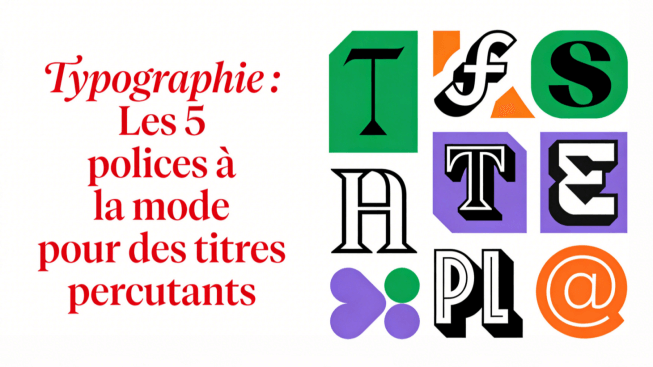
Ces cinq familles offrent des options géométriques, publicitaires, classiques et manuscrites. Leur intérêt dépend du titre et des conditions de lecture.
1. Poppins : une sans-empattement géométrique
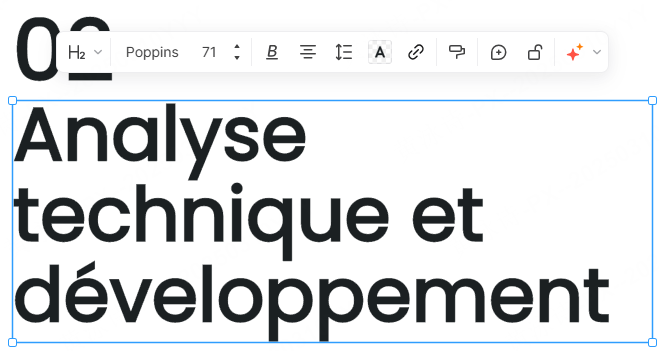
Poppins associe des formes géométriques, des traits presque uniformes et une hauteur de minuscules assez importante. Elle peut convenir à des titres sobres et à une hiérarchie construite avec différentes graisses. Testez l’espacement sur les titres longs.
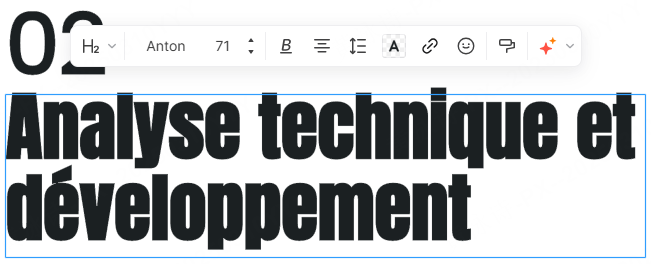
2. Anton : une police de titrage publicitaire
Anton reprend une tradition de sans-empattement publicitaire, adaptée à l’affichage numérique. Son dessin dense et affirmé convient surtout aux accroches courtes. Évitez de l’utiliser pour de longs paragraphes.
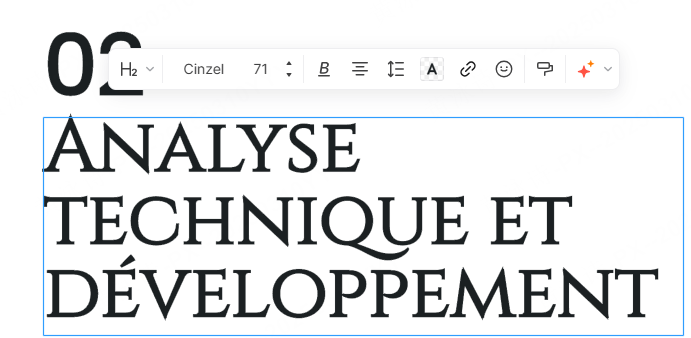
3. Cinzel : une inspiration classique
Cinzel s’inspire des inscriptions romaines du premier siècle et de leurs proportions. Elle peut accompagner un titre à tonalité historique ou institutionnelle. Gardez les titres courts et associez-la à une police de texte facile à lire.
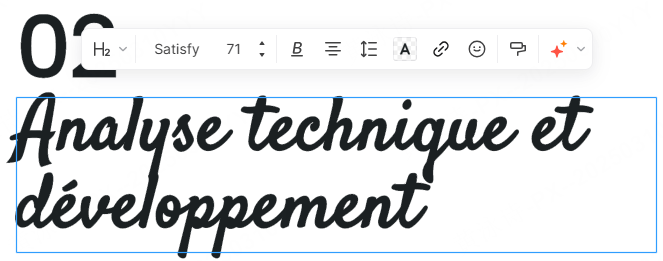
4. Satisfy : une écriture au pinceau
Satisfy est une police script au dessin manuscrit. Elle peut servir pour une courte accroche ou une signature visuelle. Vérifiez les liaisons entre les lettres et réservez une police plus simple aux informations détaillées.
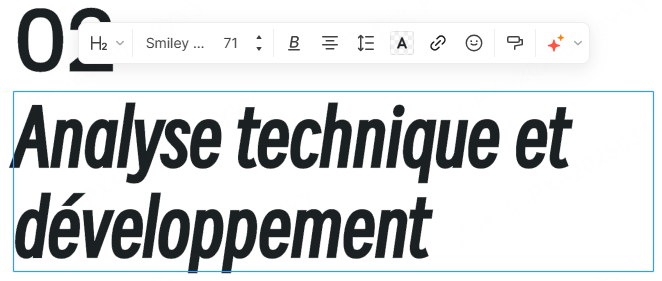
5. Smiley Sans : un dessin condensé et incliné
Smiley Sans associe des formes géométriques et des détails inspirés du lettrage dessiné. Son projet officiel indique la prise en charge du français. Elle convient davantage aux titres qu’au texte courant ; testez les accents et la lisibilité dans votre éditeur.
Partie 3. Vérifier la lisibilité en présentation
Choisir une typographie pour un site web est une chose, mais sélectionner une police pour présentation (PowerPoint, Keynote, Google Slides) comporte des défis uniques. L'erreur classique est de choisir une fonte magnifique sur votre écran Retina, qui devient illisible une fois projetée dans une salle de conférence mal éclairée.
La lisibilité est le critère numéro un d'une police pour présentation. Vous devez privilégier des polices avec une grande hauteur d'x (la hauteur des lettres minuscules comme le 'x', le 'a', le 'e'). Si cette hauteur est trop faible, votre texte semblera minuscule à distance. De plus, une bonne police pour présentation doit être suffisamment épaisse. Les versions "Thin" ou "Light", très élégantes sur papier glacé, disparaissent souvent sur un écran lumineux.
Une police absente de l’ordinateur utilisé peut être remplacée et modifier les retours à la ligne. Vérifiez le fichier dans l’environnement de présentation et les possibilités d’incorporation offertes par le logiciel et la licence de la police.
Partie 4. Préparer la mise en page dans Presenti
Vous pouvez partir d’un modèle dans Presenti pour préparer une première hiérarchie de titres et de texte. Comparez ensuite le résultat avec les besoins de votre présentation.
Les fonctions suivantes peuvent aider à préparer le support ; la disponibilité d’une police particulière doit être vérifiée dans l’éditeur.
1. Essayer la création
L’accès gratuit comprend des crédits d’IA limités. Les fonctions d’import et d’export dépendent de l’offre.
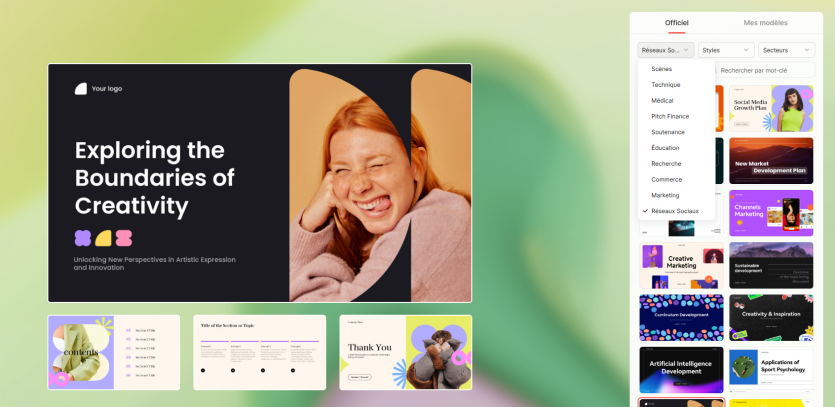
2. Comparer les modèles
Examinez les tailles de texte et la place réservée aux titres. Un modèle doit rester lisible avec votre contenu réel, y compris les intitulés longs.
3. Choisir un point de départ
Préparez le plan à partir du contenu dont vous disposez :
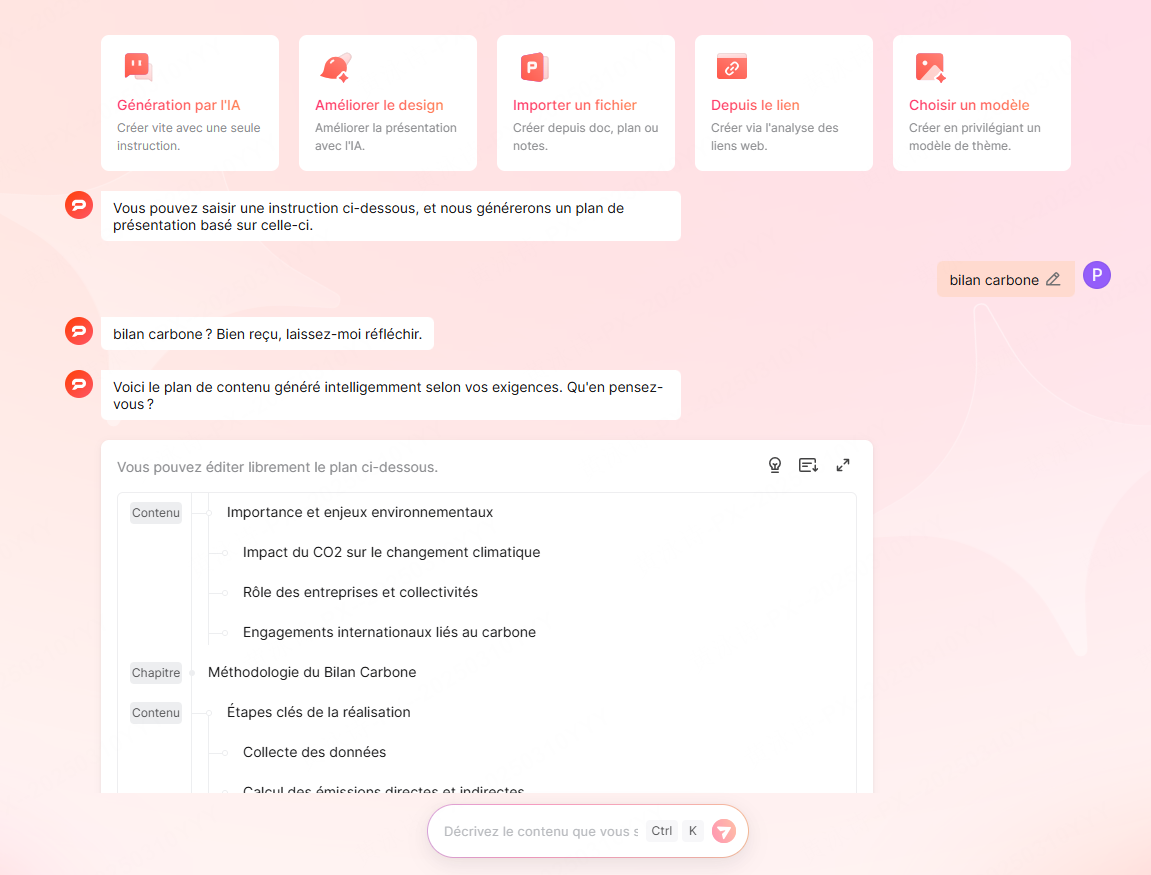
- À partir d’un sujet : obtenir un premier plan, puis choisir la mise en page.
- À partir d’un document : importer Word ou PDF avec une offre compatible, puis vérifier les textes et les titres repris.

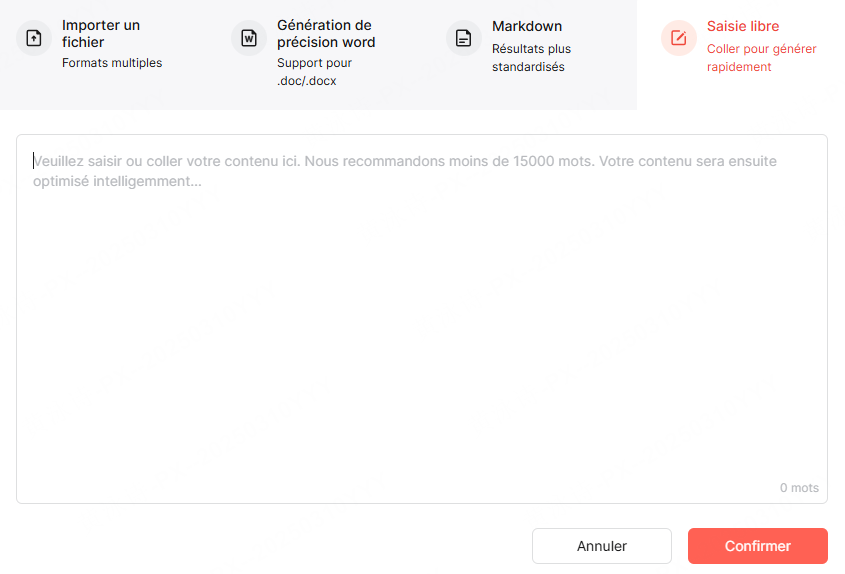
- Coller un texte : Copiez vos notes en vrac, collez-les dans l'interface, et laissez l'IA organiser les diapositives.
- À partir d’un plan : fournir les rubriques préparées et relire leur organisation.
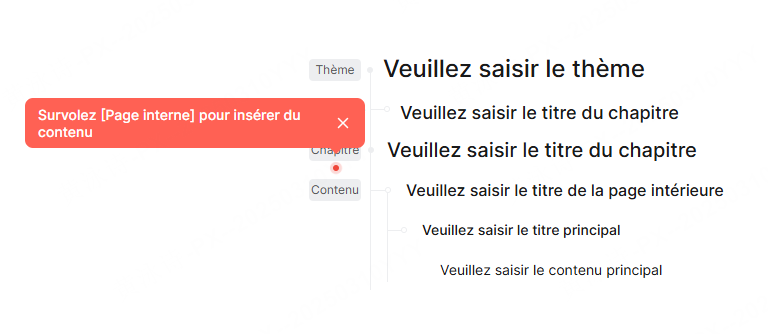
4. Réviser la mise en page
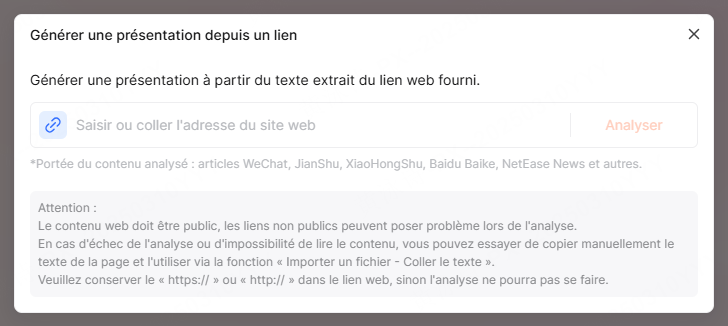
Pour un PPTX existant, comparez les dispositions proposées et vérifiez les retours à la ligne, les accents et les proportions après toute modification.
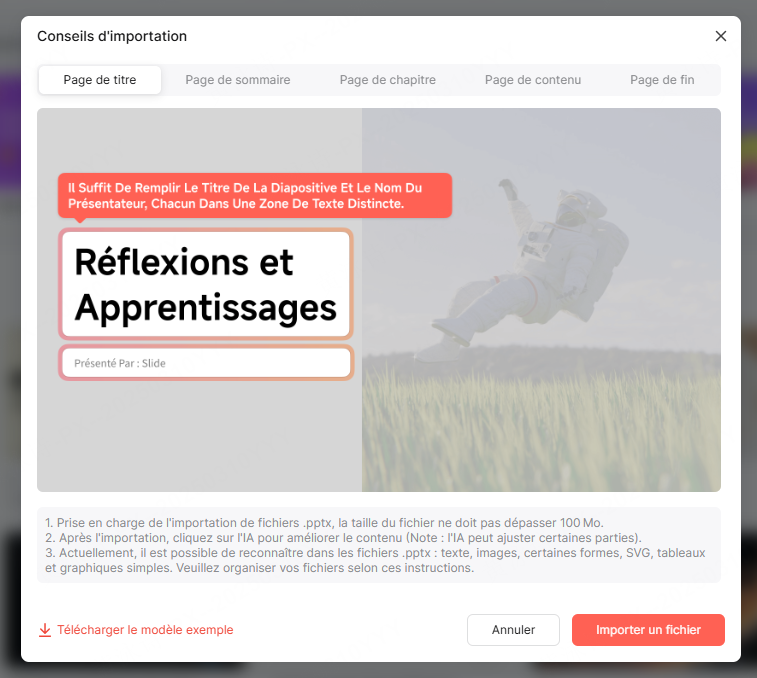
Partie 5. Tester les titres et les caractères français
Un titre en français peut comporter des majuscules accentuées, des ligatures et des signes de ponctuation absents de certains jeux de caractères. Testez ces éléments ainsi que les associations de polices.
Choisir une police pour son usage
Une police courante comme Arial ou Times New Roman peut être adaptée au contexte. Choisissez une autre famille si elle apporte une hiérarchie ou une identité visuelle utile, puis comparez la lisibilité.
- La réponse Presenti : Comparez les polices disponibles avec vos titres et choisissez celle qui répond au besoin de lecture.
Tester les accents et les ligatures
Testez les mots « Éléphant », « Ça » et « Cœur », ainsi que les caractères réellement utilisés dans vos titres. Vérifiez qu’aucune lettre n’est remplacée par une autre police et que les accents ne sont pas coupés.
- La réponse Presenti : Vérifiez les caractères dans l’éditeur puis dans le fichier exporté. Vous pouvez utiliser la phrase “Dès Noël, où l'ambiguïté règne…” pour vérifier la robustesse de la fonte.
Associer les polices
Vous pouvez associer un titre expressif à une police de texte plus sobre, ou utiliser différentes graisses d’une même famille. Limitez le nombre de polices pour garder une hiérarchie cohérente.
- La réponse Presenti : Examinez l’association proposée par le modèle avec une diapositive complète, puis ajustez les tailles et les graisses.
Vérifier les changements de format
Le rendu dépend aussi de la taille du texte et du support de lecture. Une police variable ne garantit pas à elle seule la lisibilité sur tous les écrans : testez les titres après tout changement de format.
- La réponse Presenti : Après un changement de format, contrôlez les retours à la ligne, les débordements et la taille du texte sur chaque diapositive.
Conclusion
Poppins, Anton, Cinzel, Satisfy et Smiley Sans offrent des caractères différents. Retenez la famille qui sert le titre et reste lisible dans les conditions de présentation.
Avant de partager le document, vérifiez les caractères français, les retours à la ligne et le rendu exporté. Dans Presenti, utilisez le modèle comme point de départ et ajustez la typographie au contenu.