Une présentation de synthèse aide à retrouver les conclusions d’un dossier sans parcourir chaque page du rapport. Elle doit faire apparaître les résultats, les points encore incertains et la décision attendue. Le choix des informations précède donc celui de la mise en page.
Presenti propose des dispositions pour organiser une chronologie, des indicateurs ou plusieurs axes d’analyse. Voici six exemples, leurs usages possibles et les ajustements à prévoir pour votre dossier.
Partie 1. Définir le contenu de la synthèse
Pour préparer une synthèse destinée à un comité de direction ou de pilotage, partez des questions à traiter : où en est le projet, quels écarts faut-il expliquer et quelles décisions sont nécessaires ? Gardez les justificatifs détaillés accessibles en annexe.
Trois difficultés reviennent dans la mise en page d’un résumé :
- Réduire la police pour faire entrer tout le texte risque de rendre les détails illisibles.
- Les chiffres clés et leurs explications doivent rester clairement associés.
- Des blocs mal alignés ou trop denses peuvent compliquer l’ordre de lecture.
Presenti peut proposer une première structure à partir de vos contenus. Les crédits gratuits permettent un essai limité ; relisez le plan pour vérifier que les conclusions et les réserves importantes ont été conservées.
Essayer Presenti AI Maintenant 
Partie 2. Préparer un résumé avec l’IA
Résumer consiste à sélectionner les informations utiles à une question précise. Donnez à l’IA le contexte, le public et la décision visée, puis comparez le résultat au document source. Plusieurs points de départ sont possibles :
- Depuis un fichier : les imports comprennent Markdown et Xmind, ainsi que Word, PDF et TXT selon l’offre. Certaines offres proposent aussi un nombre limité de conversions audio. Contrôlez le contenu extrait avant de le résumer.
- Depuis une URL ou du texte : fournissez une étude sectorielle ou des notes de cadrage pour préparer une première structure.
- Par thématique ouverte ou saisie d'un plan : indiquez simplement l'objectif de votre réunion pour laisser le système dérouler les axes de démonstration.
Choisissez parmi les modèles d’IA disponibles et indiquez le nombre de pages souhaité. Vous pouvez ensuite réordonner, renommer ou compléter le plan avant de générer les diapositives.
Partie 3. Analyse détaillée : 6 mises en page professionnelles dédiées à la synthèse
Les six structures ci-dessous correspondent à des besoins différents : résumer une chronologie, rapprocher plusieurs résultats ou présenter des étapes. Choisissez celle qui rend le mieux les relations entre vos informations.
Les captures suivantes montrent des exemples de mise en page. Leurs textes et leurs chiffres servent d’illustration : remplacez-les par les informations vérifiées de votre dossier.
1. Une frise en deux parties avec un repère central
Cette architecture visuelle s'articule autour d'une bannière supérieure en chevron scindée en deux grands blocs temporels ou thématiques, reliés par un badge circulaire central servant de point focal. En dessous, l'espace se subdivise en quatre couloirs verticaux délimités par de fins pointillés, chacun abritant des listes à puces aérées.
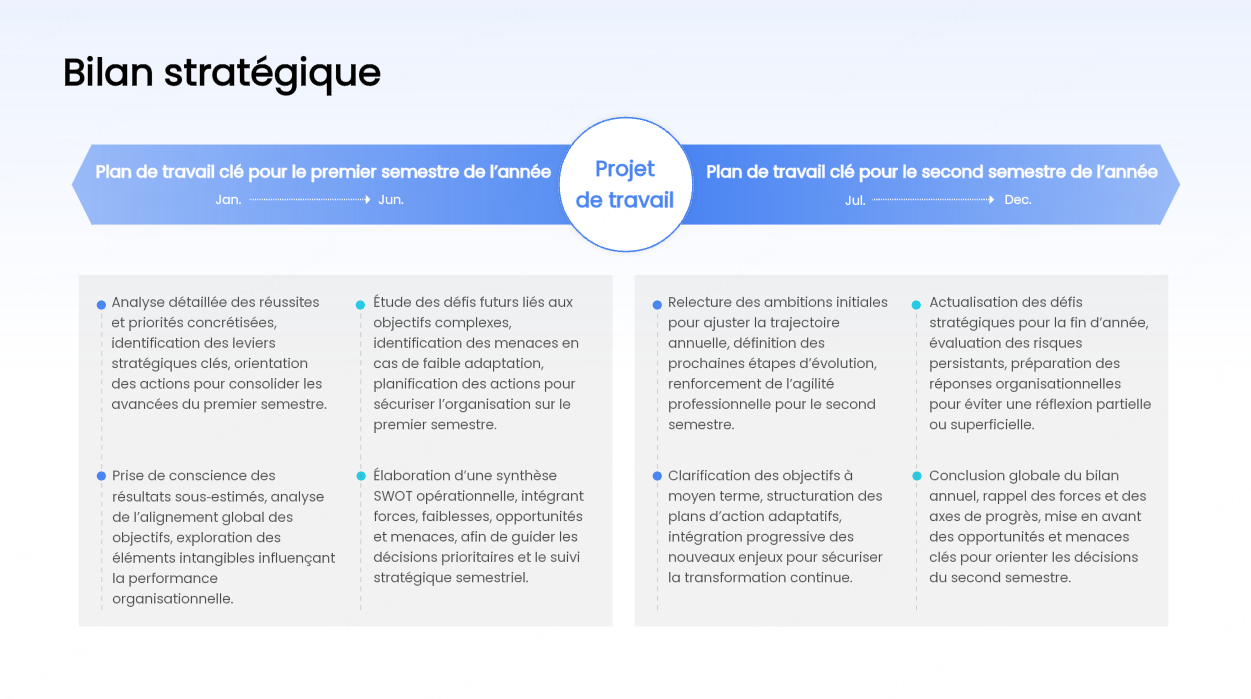
- Intérêt : le cercle identifie le sujet commun et les deux parties du bandeau distinguent les périodes.
- Situations adaptées : un bilan d'activité semestriel (premier semestre face au second), une comparaison avant/après restructuration, ou un plan de cadrage distinguant les ambitions stratégiques des impératifs opérationnels.
- Bonnes pratiques d'application : réservez le cercle central à l'intitulé du projet ou à l'objectif directeur. Utilisez les deux bannières supérieures pour poser le contexte macroscopique, puis déployez dans les colonnes inférieures les faits saillants sous forme de puces concises sans dépasser trois lignes par point.
2. Le tableau de bord exécutif avec ruban de métriques et matrice 2x2
Cette disposition combine deux niveaux. Le bandeau supérieur contient un indicateur principal et plusieurs mesures complémentaires. En dessous, quatre zones de texte entourent un cercle central. Les valeurs de la capture sont des données de démonstration, pas un calcul à reproduire : pour votre bilan, précisez la base de chaque taux et contrôlez sa cohérence avec les effectifs.
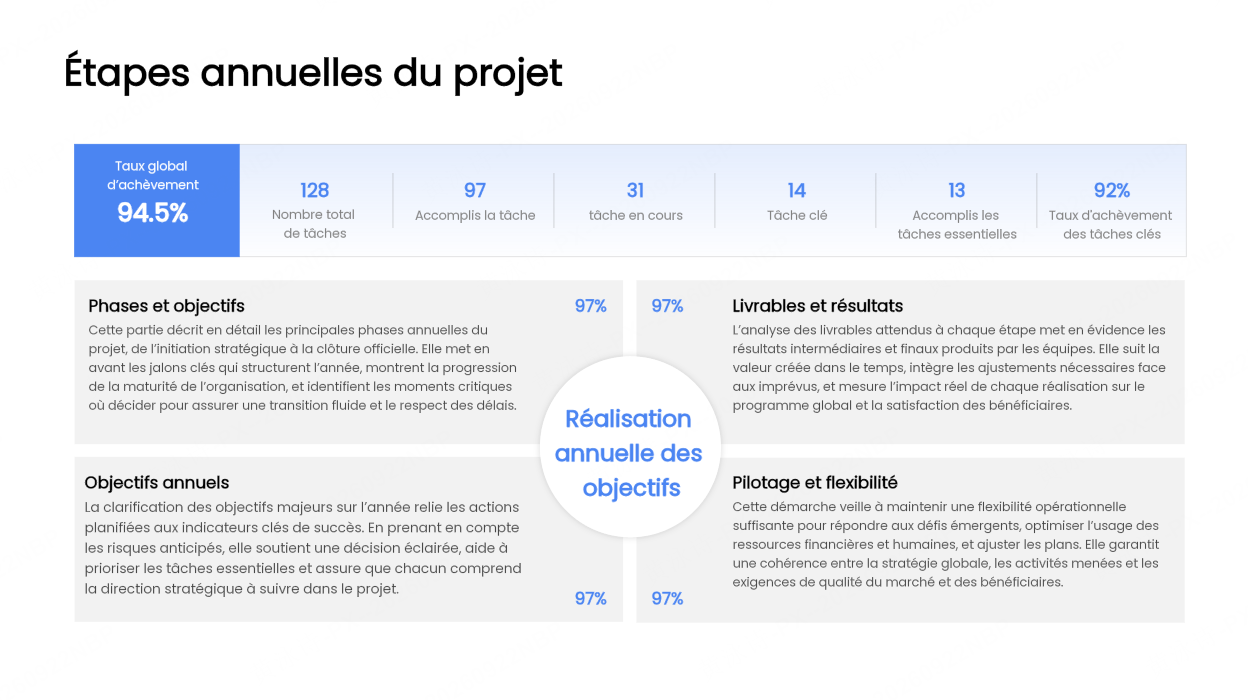
- Intérêt : le bandeau rassemble les mesures et les quatre zones accueillent leurs explications. Limitez la longueur de ces dernières pour garder les chiffres lisibles.
- Situations adaptées : la revue annuelle d'un grand projet d'entreprise, la clôture d'un plan pluriannuel ou la présentation des résultats d'un audit de conformité globale.
- Bonnes pratiques d'application : exploitez le bandeau supérieur pour afficher l'avancement global et le volume de tâches traitées. Utilisez les quatre zones du bas pour aborder les piliers récurrents de la gestion de projet : gouvernance, livrables, calendrier et gestion des risques.
3. Un thème central et deux cartes explicatives
Un anneau segmenté entoure le thème principal à gauche ; deux flèches conduisent vers deux cartes à droite. Chaque carte associe un indicateur, un titre et une explication. La forme circulaire organise le contenu, sans suffire à établir un cycle ou une proportion.
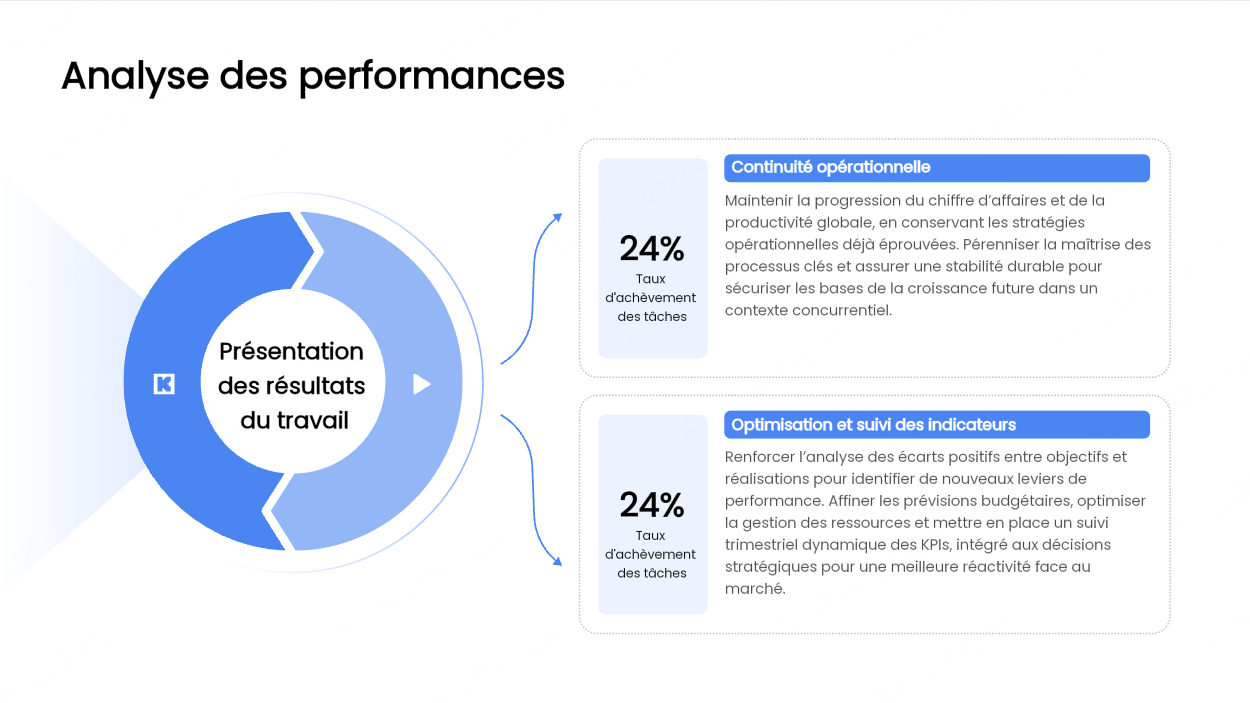
- Intérêt : les deux cartes permettent de développer deux aspects du même thème. Indiquez leur relation dans les titres.
- Situations adaptées : l'analyse de performance d'un pôle d'activité, la présentation des conclusions d'un audit organisationnel, ou la justification de décisions d'arbitrage budgétaire s'appuyant sur deux leviers d'action majeurs.
- Bonnes pratiques d'application : placez le thème directeur ou l'enjeu central à l'intérieur du cercle gauche. Découpez les cartes de droite de façon symétrique : d'un côté la stabilité opérationnelle et de l'autre les gains d'optimisation attendus.
4. Le ruban continu à 4 étapes avec descente analytique
Cette disposition repose sur une bannière horizontale continue divisée en quatre blocs progressifs par des chevrons dynamiques. La partie inférieure offre quatre colonnes verticales impeccablement alignées, posées sur une ligne temporelle discrète terminée par une flèche directionnelle.
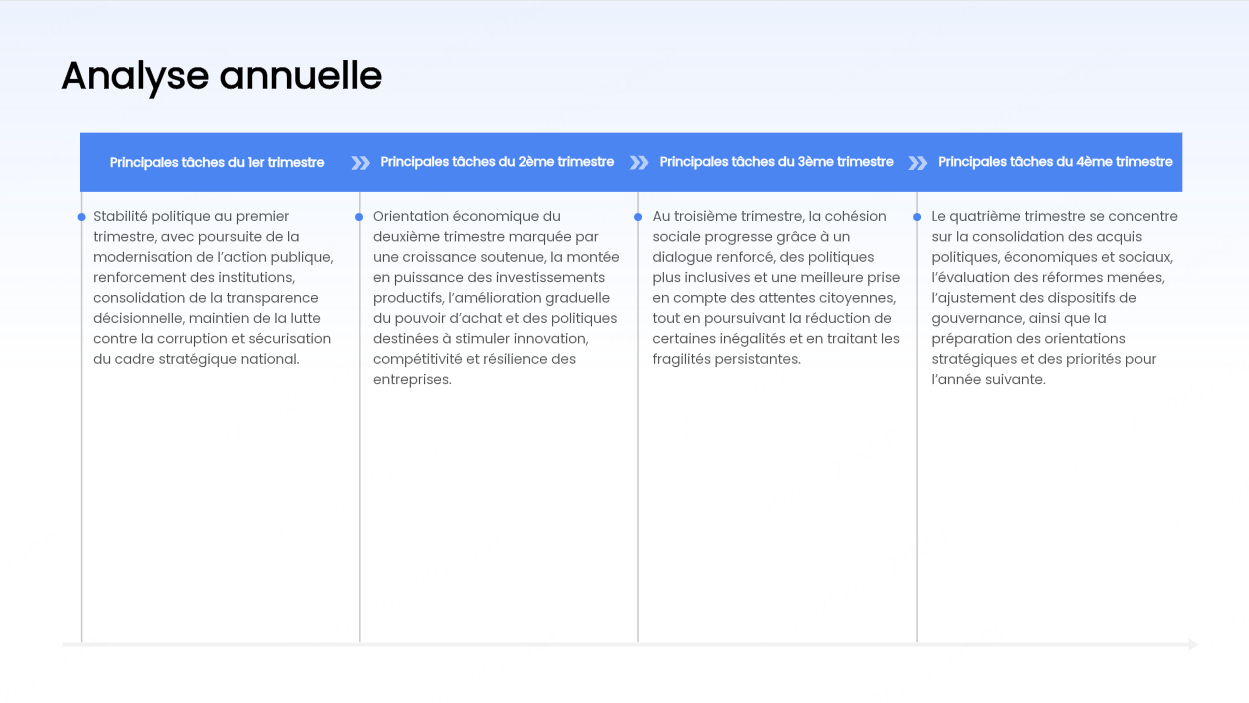
- Intérêt : les quatre colonnes suivent le même ordre que le bandeau. Utilisez des rubriques comparables d’une étape à l’autre.
- Situations adaptées : le récapitulatif des quatre trimestres d'un exercice fiscal, la synthèse d'une feuille de route d'acquisition ou la déclinaison d'une méthode de déploiement en quatre temps forts.
- Bonnes pratiques d'application : formulez des intitulés de bannières très courts et percutants. Dans les colonnes du bas, appliquez une règle stricte : la première phrase de chaque bloc doit résumer le résultat majeur obtenu lors de l'étape correspondante.
5. La trajectoire à jalons étagés
Ce gabarit propose une lecture à deux niveaux le long d'un axe chronologique supérieur ponctué de nœuds circulaires numérotés. Sous chaque étape, deux étages de texte distincts sont séparés par un espace régulier et des lignes de rappel pointillées, se terminant par une ligne de base à puces.
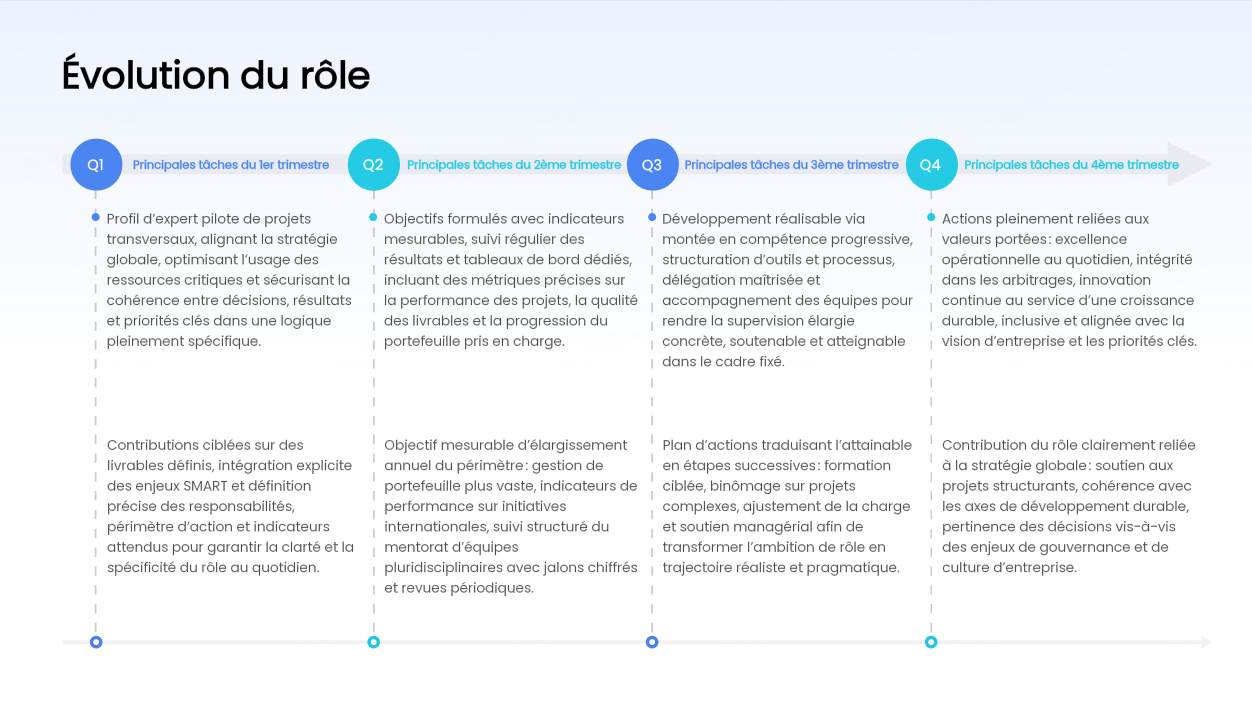
- Intérêt : deux niveaux de texte permettent de suivre deux dimensions sur une même période, par exemple les objectifs et les résultats.
- Situations adaptées : la formalisation de l'évolution d'une organisation, un plan de montée en compétences, ou un bilan projet confrontant les réalisations techniques (étage 1) aux impacts organisationnels et humains (étage 2).
- Bonnes pratiques d'application : attribuez une fonction éditoriale invariable à chaque étage. Par exemple, réservez le niveau supérieur aux objectifs stratégiques et le niveau inférieur aux livrables opérationnels concrets livrés par les équipes.
6. La galerie de cartes modulaires sur ligne de rappel
Cette structure présente quatre conteneurs verticaux indépendants, coiffés d'en-têtes monochromes pleins. L'originalité réside dans sa partie basse : une frise fléchée horizontale relie des repères circulaires à chaque carte par l'intermédiaire de discrètes lignes de rappel verticales.
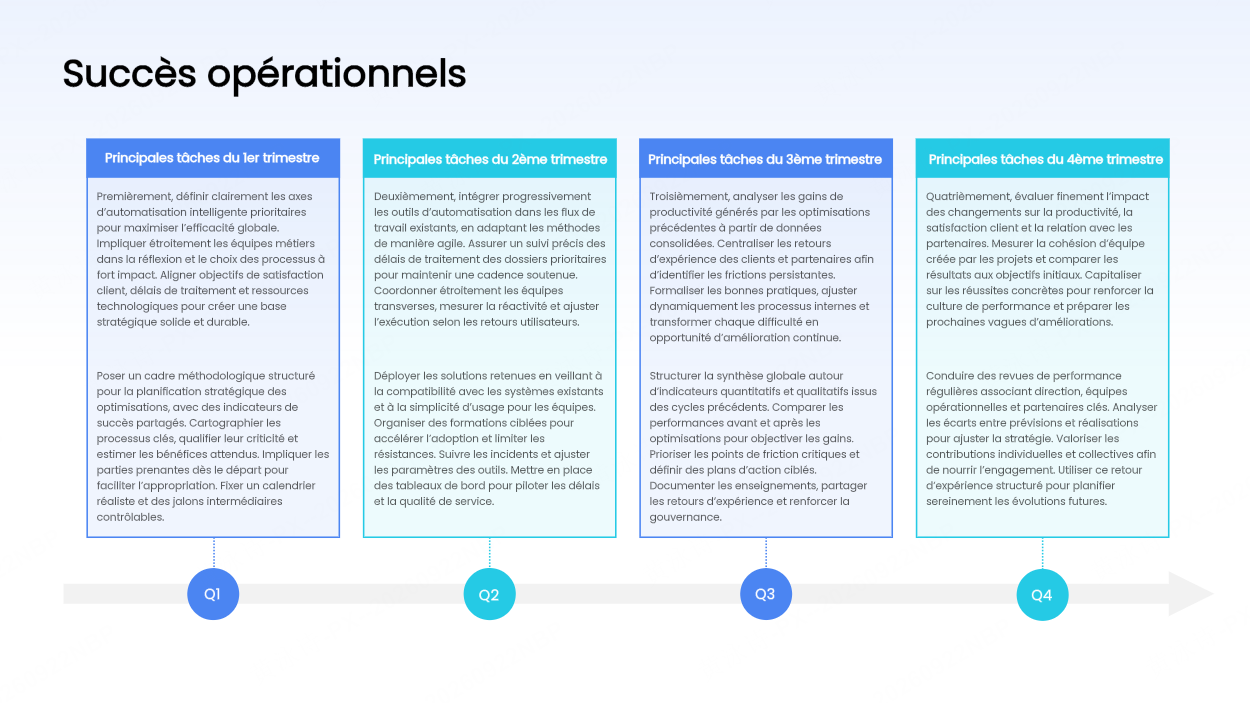
- Intérêt : chaque carte regroupe les informations d’une période. Le repère inférieur indique leur ordre chronologique.
- Situations adaptées : la synthèse des réussites opérationnelles de l'année, la restitution d'audits multisites, ou l'exposition de quatre retours d'expérience complémentaires.
- Bonnes pratiques d'application : utilisez les deux zones de texte internes à chaque carte pour instaurer une hiérarchie bipartite, par exemple en opposant systématiquement le contexte rencontré à la solution mise en œuvre.
À noter : adaptez ces structures au volume de votre contenu. Une mise en page plus simple convient souvent à une réunion courte.
Partie 4. Guide pas à pas : appliquer un modèle de synthèse sur Presenti
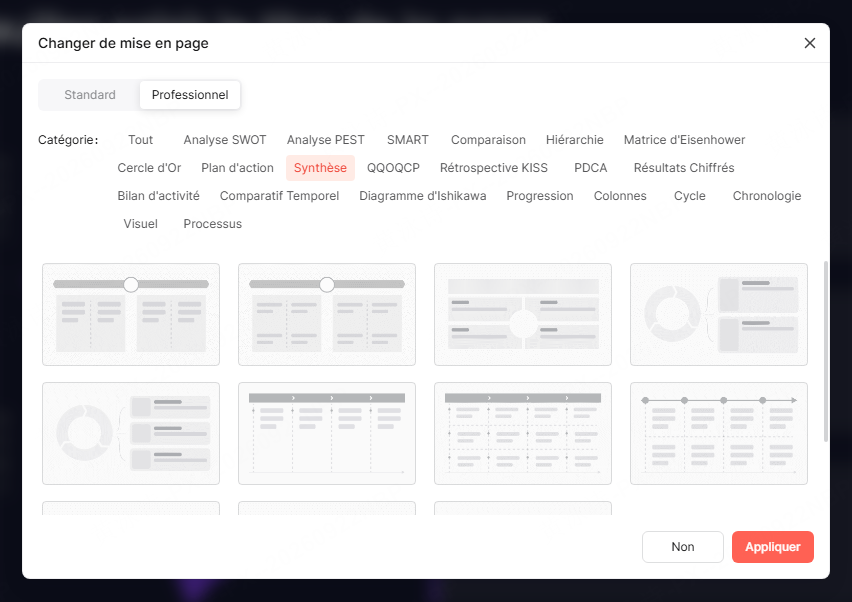
Dans l’interface illustrée, ouvrez « Changer de mise en page », puis la catégorie « Synthèse » de l’onglet « Professionnel ». Préparez les informations à conserver avant d’appliquer un modèle :
- Choisir la diapositive : repérez celle qui doit être restructurée et rassemblez les informations qu’elle doit conserver.
- Accéder à la collection dédiée : basculez sur l'onglet Professionnel pour afficher les modèles avancés.
- Choisir la structure : utilisez une frise pour des étapes, une matrice pour comparer ou des blocs distincts pour plusieurs résultats.
- Ajuster la mise en page : répartissez les informations dans la structure choisie et vérifiez leur ordre de lecture.
Après le changement de mise en page, vérifiez que les titres, les valeurs et les légendes sont complets et lisibles. Comparez la diapositive au document source avant de poursuivre.
Partie 5. Enrichir sa synthèse : données chiffrées, visuels IA et rénovation de documents
Les chiffres et les illustrations doivent apporter une information utile au résumé. Voici comment les intégrer sans surcharger la page.
Rénover des supports existants
La fonction d’amélioration du design peut proposer une nouvelle mise en page pour un PowerPoint compatible. Vérifiez ensuite les valeurs, les légendes et les éléments qui portent le sens de la synthèse.
L'intégration directe de données Excel
Pour présenter des données issues d’Excel, préparez un tableau dont les intitulés, les unités et les périodes sont explicites. Utilisez l’import de données disponible dans l’éditeur et contrôlez le graphique obtenu. Choisissez sa forme selon la question :
- Histogrammes verticaux et diagrammes à barres pour les bilans d'activité.
- Diagrammes circulaires et graphiques en anneau pour l'allocation des budgets.
- Courbes pour représenter une évolution, en distinguant les observations des prévisions et de leurs hypothèses.
- Nuages de points pour examiner une relation entre deux variables, sans en déduire à eux seuls un lien de causalité.
Après insertion, vérifiez les axes, les unités et les sources. Une synthèse doit permettre de comprendre le chiffre sans devoir deviner son périmètre.
Des illustrations générées sur mesure
La bibliothèque d’images et la génération d’images par IA peuvent aider à illustrer un concept. Vérifiez les conditions d’utilisation du visuel retenu et sa pertinence ; une image générée ne constitue pas une preuve et ne garantit pas un résultat exclusif.
Partie 6. Du poste de travail à la salle de réunion : flexibilité et maîtrise du direct
Préparez aussi la présentation orale : durée, affichage partagé et document à remettre aux participants.
Un environnement cloud et multi-appareils
La sauvegarde en ligne permet de reprendre le projet depuis plusieurs appareils. Presenti propose également des applications Windows et macOS. Avant la réunion, vérifiez l’accès au projet et préparez le fichier dont vous aurez besoin sur place.
La sérénité du mode présentateur
Le mode présentateur propose un affichage de contrôle distinct. Configurez les écrans ou le partage de fenêtre, puis testez ce que le public voit :
- Le public voit la diapositive sur l’écran ou la fenêtre que vous avez choisi de partager.
- L’affichage présentateur donne accès aux notes, au chronomètre et à la diapositive suivante.
Des exports sans friction
Les formats proposés comprennent PPTX, PDF, PNG et JPG selon l’offre ; les exports modifiables sont payants. Choisissez le PPTX pour les retouches, le PDF pour la lecture ou une image pour un aperçu, puis vérifiez le rendu du fichier.
FAQ : Réussir sa synthèse de dossier en présentation
Q1. Combien de messages clés doit comporter un modèle de synthèse sur une seule diapositive ?
Trois ou quatre blocs peuvent constituer un point de départ pour une diapositive de synthèse. Ajustez ce nombre à la quantité de texte et au contexte de lecture. Si les réserves importantes deviennent illisibles, répartissez le contenu sur plusieurs pages.
Q2. Comment savoir quelle mise en page de synthèse choisir entre un modèle matriciel et un modèle chronologique ?
Posez-vous une question simple : la valeur de votre démonstration repose-t-elle sur le temps ou sur la structure ? Si vous décrivez des étapes franchies ou des jalons à venir, optez pour les modèles à ruban ou à chevrons continus. Si vous devez dresser un bilan global ou arbitrer entre des ressources, privilégiez le tableau de bord matriciel ou la disposition en cartes étagées.
Q3. Est-il possible d'utiliser une présentation synthétique pour aborder un sujet très technique ?
Oui, si la synthèse conserve les conditions qui permettent d’interpréter le résultat. Présentez les conclusions, les limites et la décision attendue dans le support principal ; placez les méthodes, les calculs et les sources détaillées en annexe.
Conclusion
Une synthèse utile rapproche les conclusions du dossier et les questions de la réunion. Choisissez la disposition selon les relations à montrer, puis vérifiez que le lecteur retrouve les faits, les réserves et les prochaines décisions.
Vous pouvez essayer ces mises en page avec les crédits gratuits limités et les adapter à votre prochain dossier.