Des diapositives chargées peuvent être difficiles à lire pendant un exposé. Pour les alléger, il faut choisir ce que le public doit voir, ce que vous expliquerez à l’oral et ce qui restera dans un document complémentaire. Voici comment utiliser l’IA pour proposer une synthèse, puis vérifier qu’elle conserve les informations nécessaires.

Partie 1 : Distinguer le support du discours
Copier tout son discours sur les diapositives peut rassurer, mais donne souvent un support trop dense pour la projection. Conservez vos explications détaillées dans les notes et réservez l’écran aux idées, aux exemples et aux données que le public doit observer.
Un texte long demande du temps de lecture. Réduisez les répétitions et les formulations accessoires, sans supprimer les conditions qui changent le sens. Une phrase complète peut être plus claire qu’une suite de mots-clés, notamment pour exprimer une conclusion ou une réserve.
Partie 2 : Choisir le message principal
L’expression « death by PowerPoint » désigne familièrement une présentation ennuyeuse ou surchargée. Pour éviter cet effet, donnez à chaque diapositive un message principal identifiable. Le nombre de mots dépend du contenu et du temps de lecture ; il n’existe pas de règle universelle adaptée à tous les sujets.
Un support oral et un document destiné à être lu seul n’ont pas les mêmes besoins. Pour passer d’un rapport de cinquante pages à un exposé, choisissez les conclusions utiles au public, gardez les éléments qui les étayent et prévoyez des annexes pour le détail.
Partie 3 : Résumer avec l’IA et vérifier le sens
Une IA peut proposer une version courte d’un paragraphe, un titre ou une liste de points. Indiquez ce qui doit rester : résultat, période, unité, condition et source, par exemple. Demandez-lui aussi de signaler les informations qu’elle a laissées de côté.
Comparez la synthèse au texte original. Vérifiez les négations, les quantificateurs, les liens de cause à effet et les chiffres. « Une hausse est observée dans cet échantillon » ne doit pas devenir « La méthode augmente les résultats ». Corrigez les omissions et le vocabulaire avant de placer le texte sur la diapositive.
Partie 4. Presenti : une aide pour passer du texte aux diapositives
Presenti permet de préparer un plan et des diapositives à partir de contenus. Les crédits gratuits sont limités ; vérifiez les fonctions d’import et d’export nécessaires au projet avant de commencer.
La collaboration en temps réel peut faciliter la relecture par une personne qui connaît le sujet. Définissez les permissions, puis demandez-lui de comparer les conclusions et les chiffres aux sources. Vérifiez également l’accès depuis les appareils prévus pour la préparation et la présentation.
Partie 5 : Préparer les contenus à résumer
Si vous avez un texte à résumer, fournissez-le avec le public, l’objectif et les informations à conserver. Une génération à partir d’un sujet convient plutôt à l’exploration d’un plan ; elle ne remplace pas le rapport dont vous voulez transmettre les résultats.
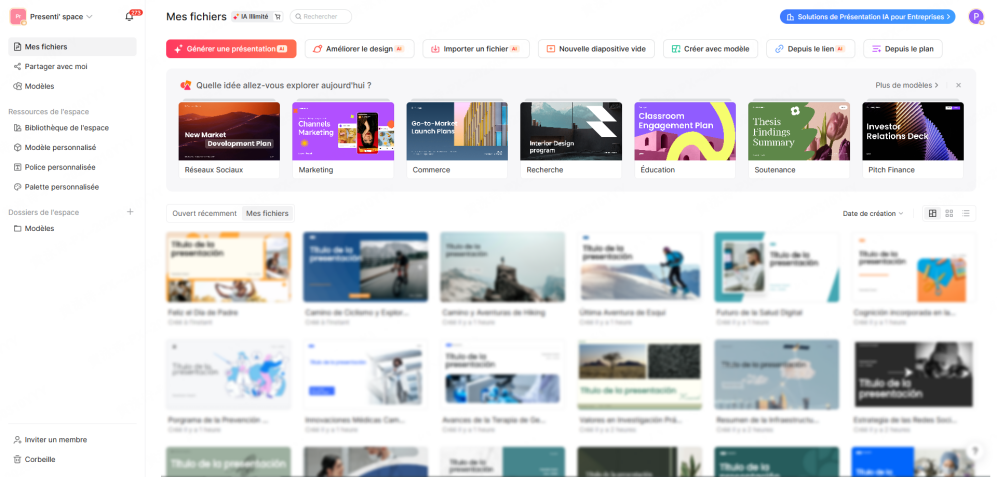

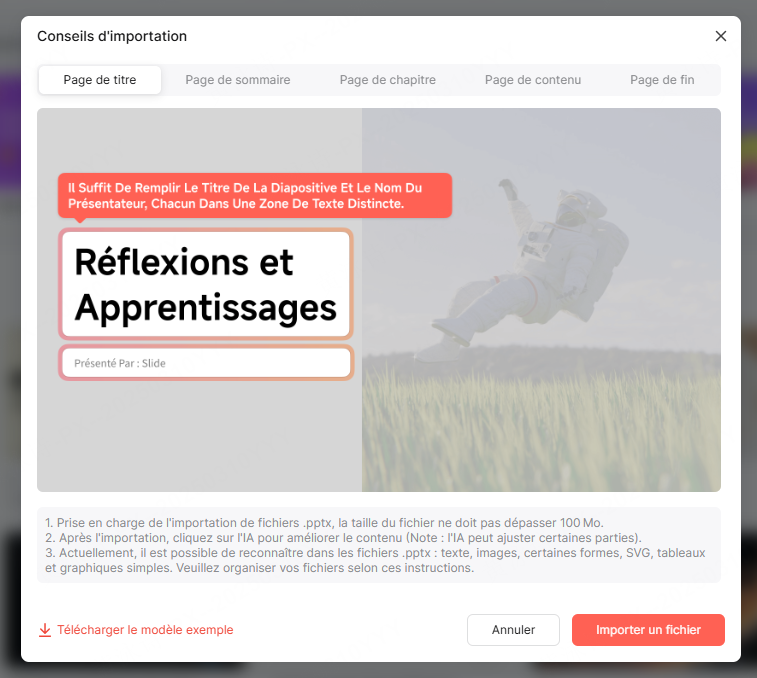
Vous pouvez coller un texte, utiliser un plan ou une page accessible par lien, ou importer un format compatible. Presenti accepte notamment Markdown et Xmind, ainsi que Word, PDF et TXT dans les offres adaptées. Certaines offres incluent des conversions audio limitées. Pour un Word, vérifiez la hiérarchie des titres après import ; pour un enregistrement autorisé, contrôlez la synthèse et les noms ou chiffres repris.

Partie 6 : Ajuster la mise en page
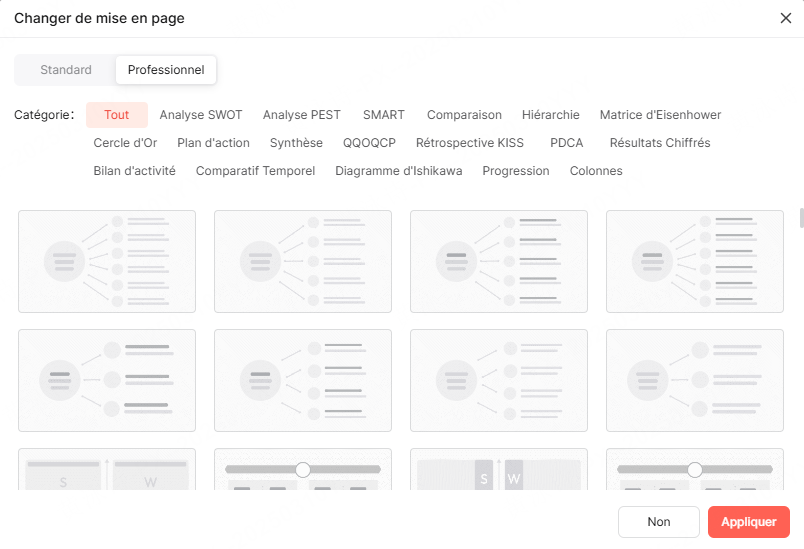
Après la synthèse, choisissez un modèle adapté au contenu. Une disposition sobre peut convenir aux résultats d’un rapport ; une séquence d’images ou d’étapes peut aider à expliquer un processus. Testez les titres longs et la place des légendes avant d’appliquer le modèle partout.
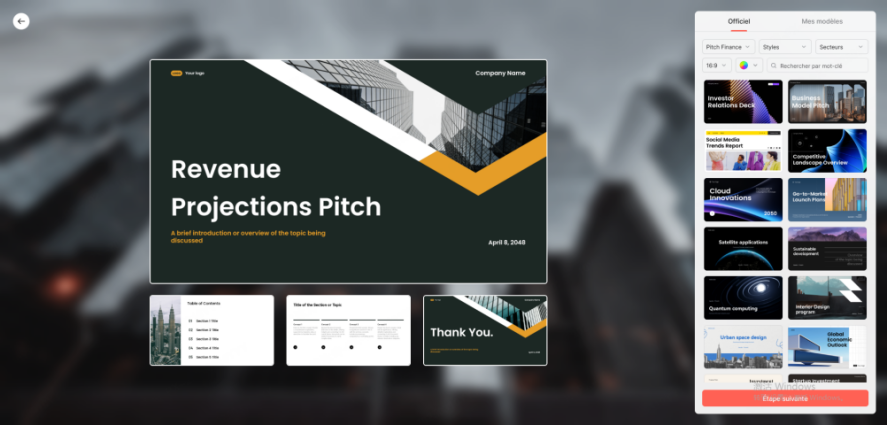
Révisez les alignements, les marges et la taille des textes après la mise en page. Pour illustrer une idée, choisissez une image pertinente et vérifiez ses conditions d’utilisation. La génération d’images par IA est également proposée selon l’offre ; elle ne remplace pas les documents réels nécessaires pour étayer un résultat.
Utilisez plusieurs dispositions quand elles servent des contenus différents : comparaison en colonnes, étapes, graphique ou exemple commenté. Pour les chiffres, l’éditeur de graphiques comprend une commande d’import de données. Vérifiez les formats disponibles et contrôlez les valeurs, les unités et les périodes.

Partie 7 : Répéter avec le support allégé
Répétez avec les diapositives allégées. Vérifiez que vous pouvez expliquer les liens entre les idées et que les informations visibles suffisent à suivre le raisonnement. Si un point devient ambigu, rétablissez une précision ou prévoyez une diapositive supplémentaire.
Presenti propose notamment PNG, JPG, PDF et PPTX selon l’offre ; les exports modifiables sont payants. Les images peuvent servir dans d’autres supports, le PDF à la lecture et le PPTX à la poursuite de l’édition. Contrôlez le fichier final dans le logiciel prévu. Un PDF n’est pas intrinsèquement immuable.

Conclusion
Alléger un support consiste à hiérarchiser les informations, puis à vérifier que les raccourcis restent justes. Avec Presenti, préparez une première synthèse et comparez-la aux sources. La répétition vous montrera ensuite les passages à préciser, à déplacer ou à développer.