Presentations.AI et Presenti peuvent préparer un premier diaporama avec l’IA. Pour les départager, partez de vos documents et du résultat attendu : présentation en français, fichier à modifier dans PowerPoint ou support à diffuser en PDF. Voici les points à comparer.

Partie 1 : Définir le support et le format attendus
Un brouillon rapide n’est utile que si vous pouvez le corriger et le transmettre dans le format demandé. Examinez la structure proposée, les éléments repris des sources et le temps nécessaire aux retouches.
Pour un support en français, vérifiez les accents, les termes métier et les formulations. Presentations.AI prend en charge plusieurs langues ; il ne se limite pas à l’anglais. La qualité d’une version française se juge sur votre contenu. Pour des documents confidentiels, examinez séparément les conditions de traitement des données et les règles de votre organisation.
Si le destinataire doit modifier le fichier, vérifiez la disponibilité de l’export PPTX et ouvrez un exemple dans sa version de PowerPoint. Pour une lecture sans retouche, le PDF peut convenir. Dans les deux cas, contrôlez les polices, les graphiques et les débordements.
Partie 2 : Comparer les offres et les conditions d’utilisation
Les deux services proposent un point d’entrée gratuit avec des limites. Comparez les crédits, leur période de validité et les fonctions réellement accessibles. Chez Presenti, certains imports et les exports PDF ou PPTX modifiable dépendent de l’offre. Ne confondez pas la possibilité de générer un brouillon avec celle de télécharger le livrable souhaité.

Avant de retenir une formule, vérifiez le coût pour votre fréquence d’usage, les conditions d’export et les besoins de l’équipe. Pour la confidentialité, consultez les engagements contractuels applicables : la langue de l’interface ne prouve ni un hébergement européen ni une conformité automatique au RGPD.
Commencez une comparaison avec un document non sensible dont vous connaissez le contenu. Vous pourrez vérifier les omissions et les erreurs sans exposer de données internes. L’absence d’utilisation pour l’entraînement d’un modèle ne doit être tenue pour acquise que si les conditions applicables la prévoient.
Partie 3 : Créer depuis un sujet ou des documents
Les deux outils peuvent partir d’une idée ou de contenus existants. Le choix dépend du format de vos sources et du travail de révision nécessaire, pas d’une opposition entre vitesse et profondeur.
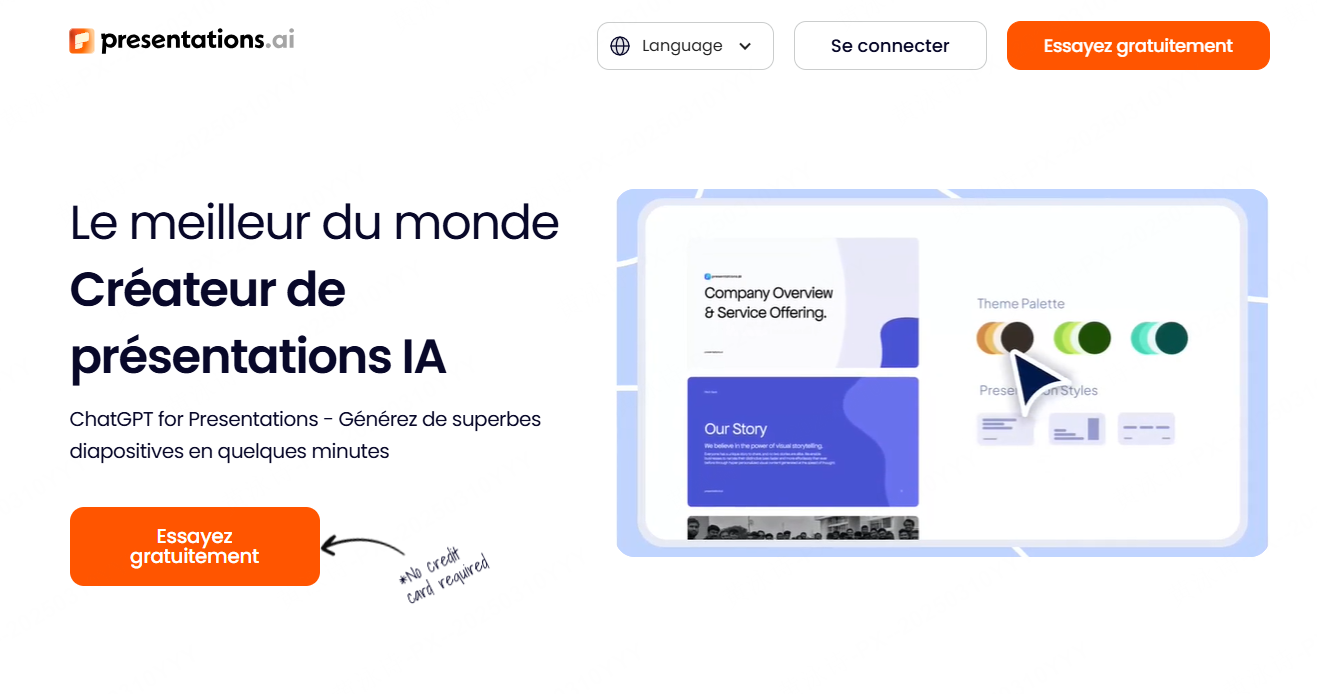
Presentations.AI présente des entrées par consigne, documents Word ou PDF, URL, Google Docs et données Excel. Sa FAQ décrit aussi l’édition des textes, dispositions, graphiques et autres éléments. Pour un dossier complexe, vérifiez la sélection des informations et la fidélité des chiffres dans le brouillon.
Presenti propose plusieurs points de départ, notamment un sujet, un texte, un lien, un plan et des fichiers compatibles. Une importation ne garantit pas que toutes les nuances du document seront conservées. Un plan clair et une relecture des sources restent utiles dans les deux services.
Partie 4 : Les points de départ dans Presenti
Voici les principales façons de préparer un support dans Presenti. Choisissez l’entrée qui correspond à votre contenu et aux fonctions de votre compte.
- Un sujet : précisez le public, l’objectif et les points à traiter, puis relisez le plan proposé.
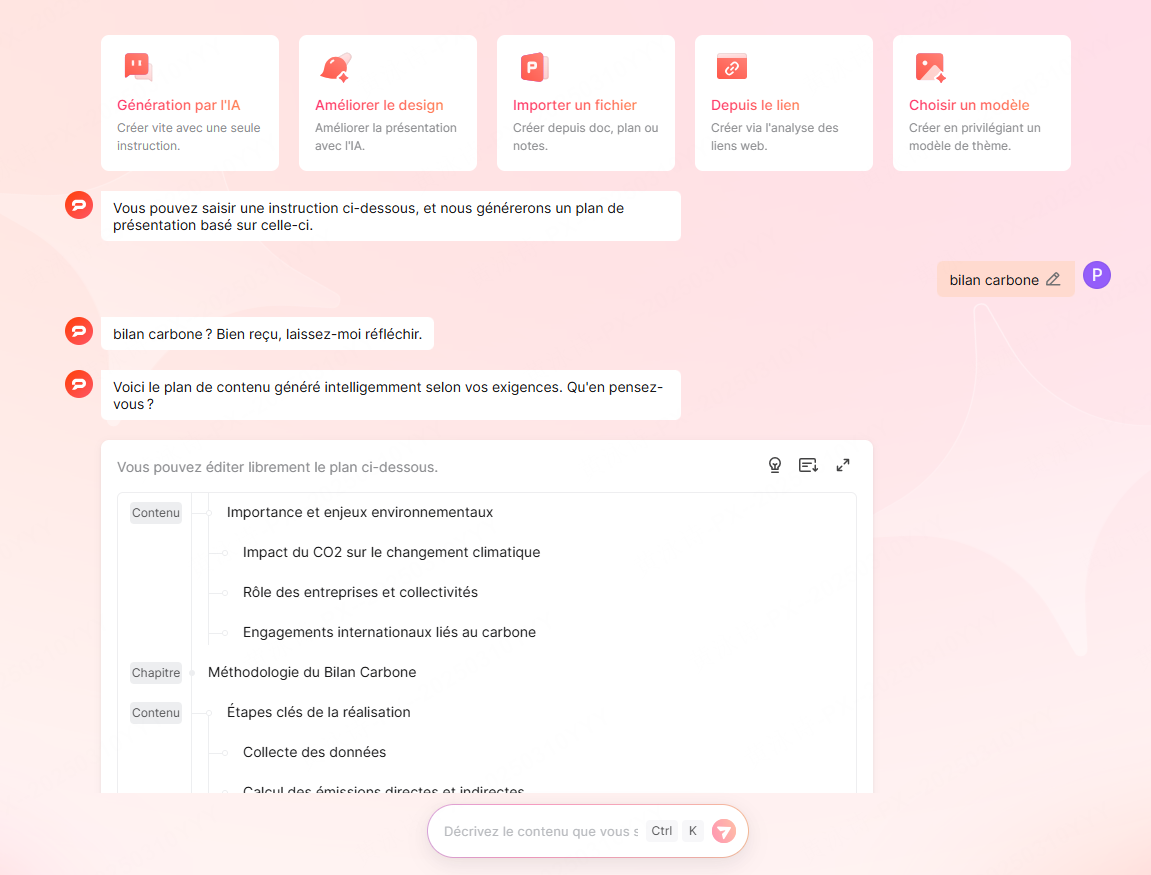
- Un fichier : selon votre offre, utilisez un document Word, PDF ou TXT, du Markdown, une carte XMind ou un fichier audio compatible. Respectez les formats et limites de l’interface, puis comparez le brouillon à la source.

- Un texte : collez des notes structurées en indiquant les informations à conserver.
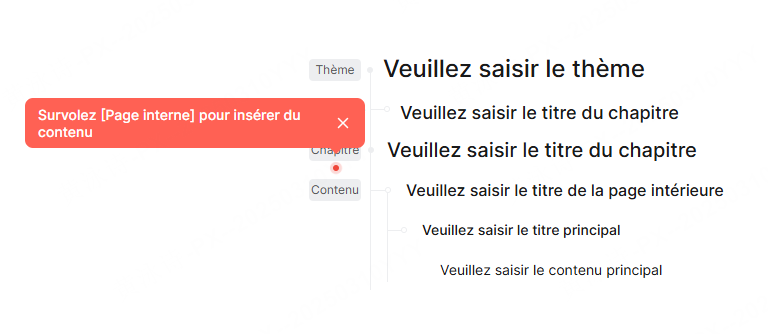
- Un document Word structuré : préparez les titres et sous-titres, puis vérifiez leur reprise dans le plan. La conversion ne garantit pas une correspondance exacte entre chaque section et une diapositive.
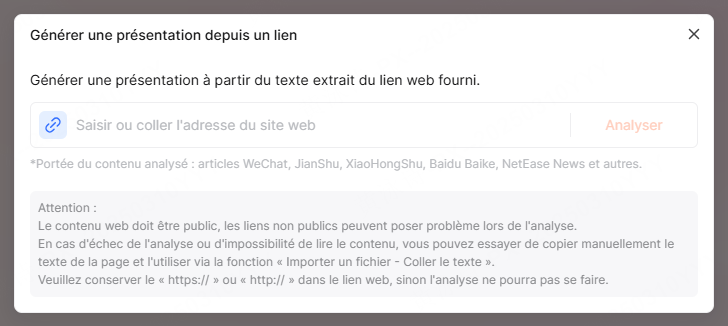
- Un lien ou un plan : fournissez une URL accessible ou un sommaire préparé. Vérifiez les informations reprises et les droits d’utilisation du contenu.
Partie 5 : Retoucher le design, les images et les graphiques
Dans les deux outils, examinez les retouches nécessaires sur une diapositive représentative : modifier un titre, raccourcir un paragraphe, déplacer une image et corriger une donnée. Ce sont des critères plus utiles qu’une promesse générale de contrôle total.
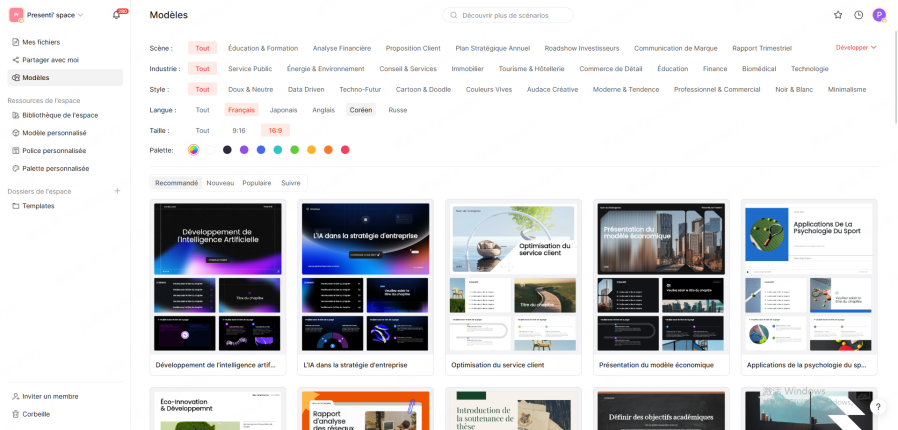
Dans Presenti, sélectionnez un modèle puis ajustez les couleurs, les polices et les dispositions. Vérifiez que la quantité de texte reste adaptée à chaque diapositive et que les styles sont cohérents dans l’ensemble du support.
Pour illustrer le contenu, utilisez les images disponibles ou les fonctions de génération accessibles dans votre compte, puis vérifiez les droits et le résultat. Pour les données, choisissez un graphique adapté et contrôlez les valeurs, les unités et les légendes. Une image générée n’est pas nécessairement unique ni libre de toute restriction.

Partie 6 : Exporter et préparer la diffusion
Le bon format de sortie dépend de l’usage : lecture, projection ou modification par un collègue. Vérifiez les options d’export du compte avant de finaliser le support.
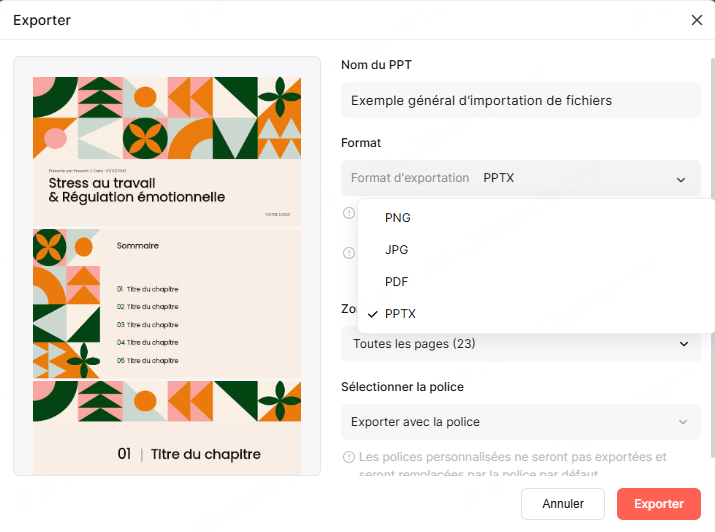
Presentations.AI décrit un export PowerPoint modifiable sur les offres éligibles. Presenti propose également le PPTX modifiable et le PDF selon l’offre. Ouvrez le fichier obtenu dans le logiciel de destination pour vérifier la mise en page et les éléments qui doivent rester éditables.
Pour le travail en équipe, comparez les invitations, les droits et les possibilités de relecture. Dans Presenti, l’espace de travail et la collaboration en temps réel peuvent aider à préparer une version commune. Vérifiez l’enregistrement des changements et identifiez la version destinée à la diffusion.
Conclusion
Choisissez Presentations.AI ou Presenti selon vos sources, les retouches nécessaires et le livrable attendu. Un essai sur le même contenu permet de comparer la rédaction en français, la fidélité des informations et l’export, sans supposer qu’un outil sera meilleur pour tous les usages.