Vous cherchez une alternative à Beautiful.ai pour préparer un argumentaire commercial, un exposé ou une réunion d’équipe ? Le choix dépend surtout de vos documents de départ, du degré de personnalisation attendu et du format à livrer. Voici cinq outils à comparer sur ces critères, avec un exemple de création dans Presenti.

Partie 1 : Pourquoi envisager une alternative à Beautiful.ai ?
Beautiful.ai associe génération par IA et mises en page guidées, notamment avec ses Smart Slides. Il propose aussi des Classic Slides et des fonctions d’import et d’export PowerPoint. Il serait donc inexact de le décrire comme un éditeur sans réglages manuels ou incompatible avec le format PPTX.
Une autre solution peut néanmoins mieux répondre à votre façon de travailler. Examinez trois points :
- La mise en page : préférez-vous un cadre qui ajuste les éléments ou davantage de réglages directs ? Essayez une diapositive dense et une diapositive très visuelle.
- Le coût : Beautiful.ai propose un essai limité dans le temps, avec carte bancaire et renouvellement payant. Comparez le coût réel pour votre équipe et la fréquence d’utilisation.
- La livraison : vérifiez que le fichier exporté répond à votre besoin : présentation modifiable, PDF à distribuer ou lien à consulter.
Pour un document en français, contrôlez également les accents, la terminologie métier et les retours à la ligne sur votre propre contenu.
Partie 2 : Les critères essentiels pour choisir une alternative à Beautiful.ai
Avant de comparer les outils, il est crucial d’identifier ce qui fait une bonne alternative à Beautiful.ai. Voici les principaux critères :
- IA intelligente mais contrôlable : l’outil doit assister sans enfermer l’utilisateur dans un cadre rigide.
- Langue et interface : pour les francophones, une interface bilingue (FR/EN) est un vrai plus.
- Personnalisation : possibilité d’ajouter votre charte graphique, logo, couleurs et typographie.
- Collaboration en temps réel : édition partagée et commentaires intégrés.
- Compatibilité de formats : exportation en PPTX, PDF, Google Slides.
- Sécurité et conformité RGPD : indispensable pour les entreprises européennes.
- Templates professionnels : adaptés aux présentations commerciales, académiques ou institutionnelles.
Ces critères serviront de base à notre sélection des 5 meilleures alternatives à Beautiful.ai.
Partie 3 : Cinq alternatives à comparer
Ces outils couvrent des besoins différents. La sélection présente leurs principaux usages ; elle ne constitue pas un classement issu de tests comparatifs.
1. Presenti : partir d’un sujet ou d’un document
Presenti permet de préparer une présentation à partir d’un sujet, d’un texte, d’un plan ou d’une URL. Il propose également l’import de documents et un éditeur pour retravailler le résultat.

Fonctions à retenir :
- Génération de diapositives à partir d’un contenu source.
- Bibliothèque de modèles et réglages visuels dans l’éditeur.
- Modèles de marque pour réutiliser une identité graphique.
- Partage d’une présentation et collaboration dans un espace de travail.
- Import Word/PDF/TXT et export PPTX modifiable ou PDF dans les offres payantes ; les crédits IA dépendent de l’offre.
Créer une présentation en cinq étapes :
- Ouvrez Presenti. Depuis la page d’accueil, lancez une nouvelle présentation.
- Choisissez la source. Saisissez une consigne, collez votre texte ou importez un document si votre offre le permet. Exemple : « Préparer une présentation de dix diapositives sur notre stratégie de marketing numérique, pour une réunion de direction ».
- Relisez la structure proposée. Vérifiez l’ordre des idées, les titres et les données avant de poursuivre.
- Personnalisez les diapositives. Ajustez les couleurs, polices et dispositions ; remplacez les visuels qui ne servent pas le propos.
- Partagez ou exportez. Contrôlez le document final dans le format réellement utilisé par vos destinataires.
Presenti est une piste à examiner si vous voulez passer d’un document à une première version, puis la retravailler dans le même éditeur. La qualité finale dépend notamment de la source et de la relecture.
2. Canva : réunir présentations et supports graphiques
Canva convient aux équipes qui créent aussi des affiches, des publications pour les réseaux sociaux ou d’autres supports de communication.
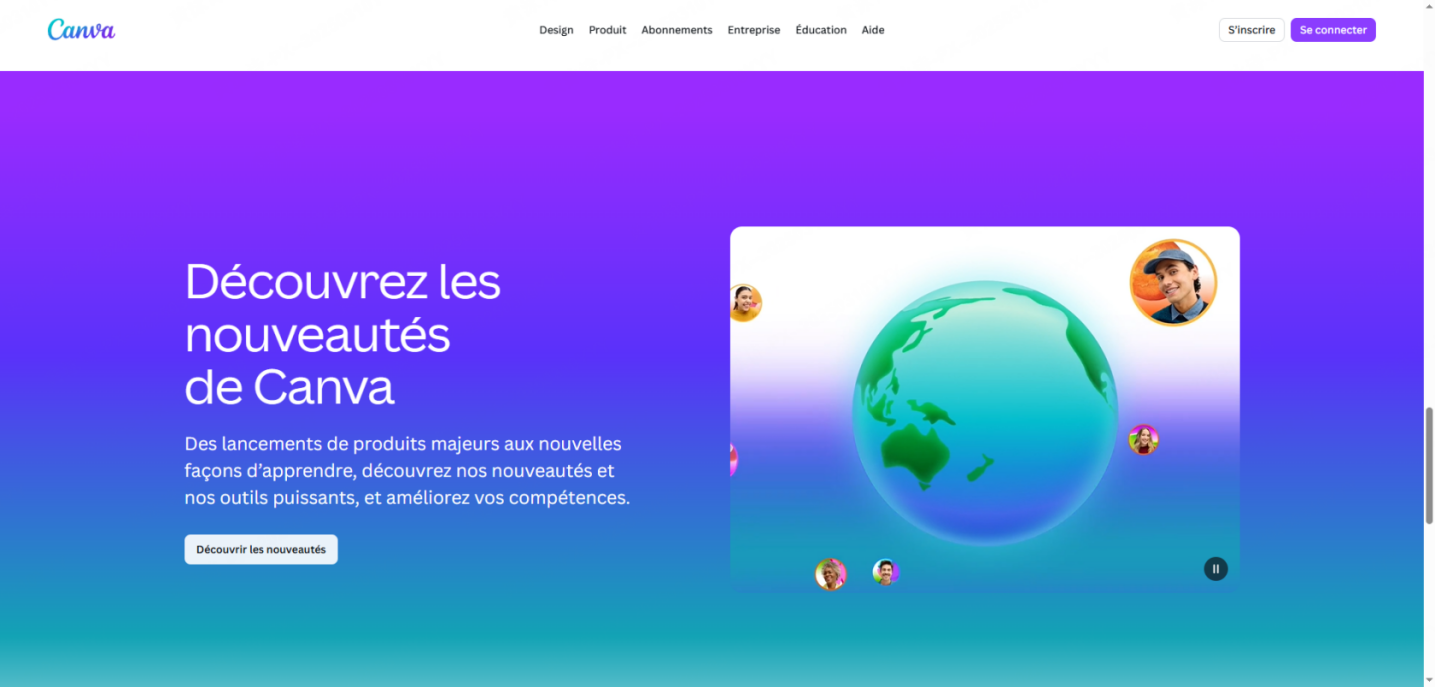
Son intérêt est de retrouver des modèles et des ressources graphiques dans un même environnement. Comparez les fonctions de marque et les éléments inclus dans votre offre. Si vous devez livrer un PowerPoint, vérifiez le rendu du fichier exporté, notamment les polices, les animations et les objets modifiables.
3. Pitch : organiser le travail sur une présentation partagée

Pitch met l’accent sur la création en équipe. La collaboration et les commentaires peuvent servir à répartir les contributions, puis à centraliser la validation.
Pour le comparer à Beautiful.ai, reproduisez votre circuit habituel : invitation d’un collègue, modification d’une diapositive, retour et validation. Les droits d’accès et les possibilités de partage comptent autant que la génération initiale.
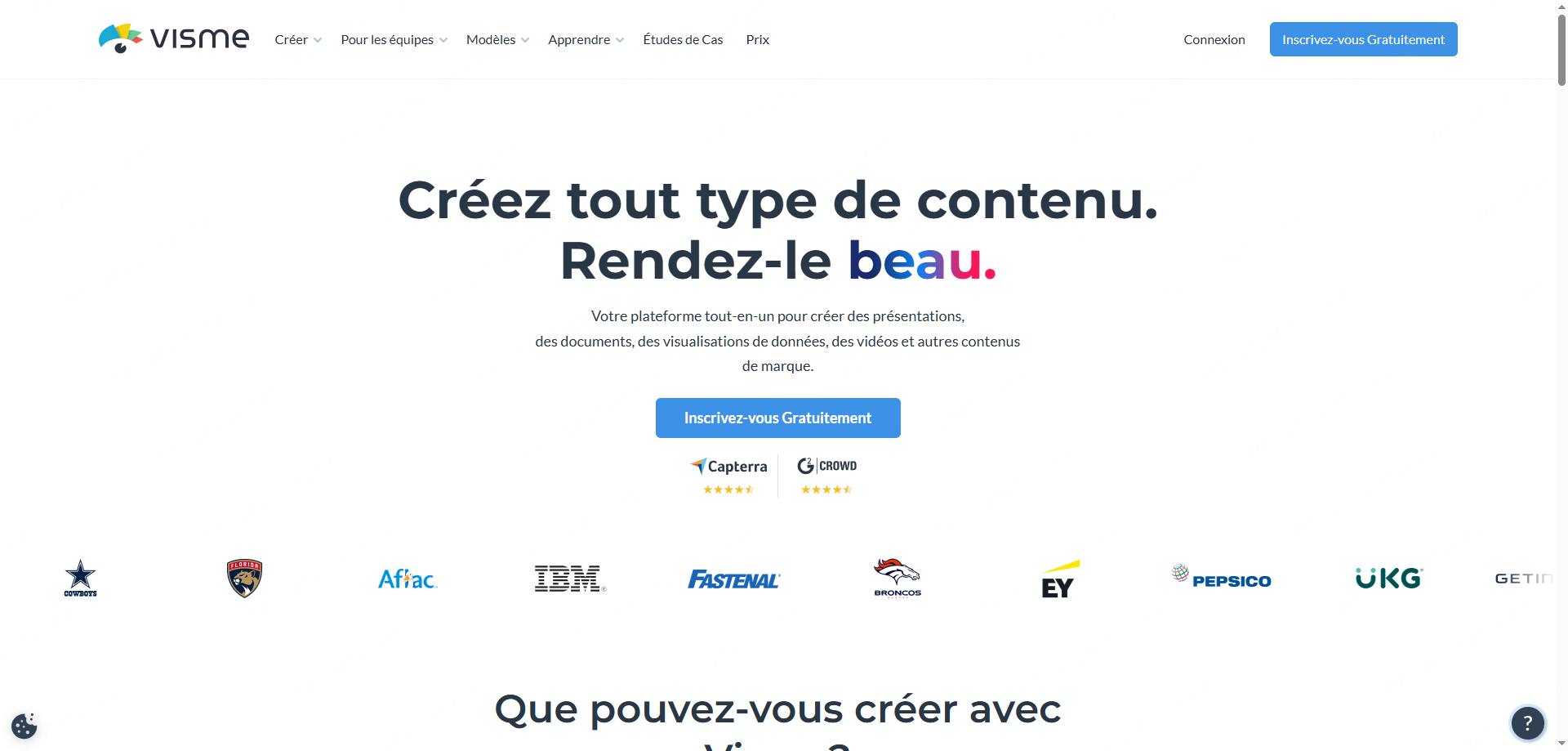
4. Visme : présenter des données et des contenus visuels
Visme réunit des outils de présentation, d’infographie et de visualisation des données. Il peut intéresser les équipes de marketing, de formation ou de communication qui déclinent une information sur plusieurs supports.
À examiner :
- Les modèles de graphiques correspondant à vos données.
- La méthode d’ajout ou de mise à jour des valeurs.
- Les différences entre une présentation en ligne et un fichier exporté.
- Les formats disponibles dans l’abonnement choisi.
Un graphique animé ou interactif peut perdre son comportement dans un PDF. Choisissez le mode de diffusion dès le départ, puis vérifiez les unités, légendes et sources.
5. Gamma : créer un support à partir de cartes
Gamma organise les présentations et documents visuels sous forme de cartes. L’IA aide à transformer un sujet ou un contenu de départ en une première structure, que l’on peut ensuite modifier.
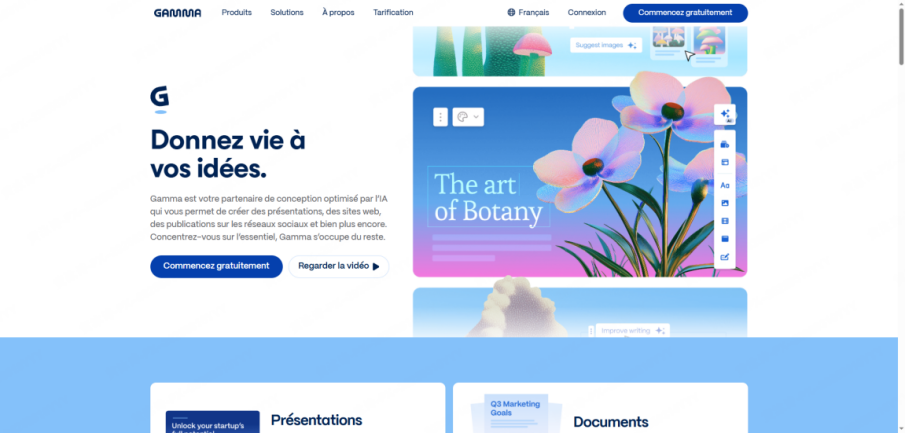
Ce format mérite d’être essayé si vos destinataires consultent surtout un lien en ligne. Gamma permet aussi des exports, notamment en PDF et PPTX, y compris dans son offre gratuite. La suppression de la marque Gamma et certaines personnalisations dépendent de l’offre.
Pour un diaporama projeté, contrôlez la densité de chaque carte et sa conversion en diapositive. Ne déduisez pas du rendu dans le navigateur que le fichier PowerPoint sera identique.
Partie 4 : Évaluer la création assistée dans Presenti
Pour juger l’aide apportée par l’IA, partez d’un contenu représentatif : un compte rendu, un plan de formation ou une proposition commerciale. Une consigne utile précise le public, l’objectif et le nombre approximatif de diapositives.
Vérifier le fond avant la forme
Comparez le plan proposé avec votre source. Les chiffres, les réserves et les conclusions doivent rester fidèles au document. Réécrivez les titres trop vagues et séparez les diapositives qui réunissent plusieurs idées.
Mesurer le travail de personnalisation
Essayez ensuite des modifications courantes : déplacer un bloc, redimensionner une image, changer une police et appliquer vos couleurs. Ce sont ces opérations, sur votre contenu, qui permettent d’évaluer si l’éditeur vous convient.
Partie 5 : Préparer une présentation en français et en équipe
Soigner la langue et les conventions
Une présentation en français demande plus qu’une traduction. Vérifiez les termes du secteur, les accents, les espaces avant les signes doubles et les formats de nombres. Pour un support bilingue, prévoyez davantage de place : une traduction peut allonger les titres.
Réutiliser l’identité visuelle
Les modèles de marque de Presenti permettent de préparer des éléments réutilisables, dont les couleurs, polices et logos. Constituez quelques dispositions utiles : couverture, comparaison, résultats chiffrés et conclusion. Vérifiez aussi la disponibilité des polices sur le poste qui ouvrira le fichier exporté.
Répartir les contributions
Presenti propose des invitations dans un espace de travail et la collaboration en temps réel. Attribuez un responsable à chaque section et prévoyez une relecture finale commune pour éviter les répétitions ou les contradictions.
Examiner le traitement des données
Avant d’importer un document interne, consultez les conditions de traitement, les options de partage et les exigences de votre organisation. Une interface en français ne prouve ni un hébergement européen ni une conformité adaptée à tous les usages.
Contrôler l’accessibilité du support
Utilisez des contrastes suffisants, des textes lisibles et des légendes qui ne reposent pas uniquement sur la couleur. Vérifiez le document dans son format de diffusion ; le choix d’un outil ne garantit pas à lui seul l’accessibilité de toutes les diapositives.
Partie 6 : Garder une cohérence visuelle
Le style doit soutenir le message et respecter votre charte. Une palette douce peut convenir à une formation, un contraste marqué à une comparaison, et une mise en page sobre à des résultats techniques : ce sont des choix à adapter au contenu, pas des règles liées à la nationalité du public.
Limitez les variations de polices, conservez une hiérarchie stable entre titres et texte, et choisissez des images qui expliquent le sujet. Relisez l’ensemble en mode diaporama pour repérer les ruptures de style.
Partie 7 : Passer d’un plan Word au support final
Supposons que vous prépariez une conférence à partir d’un document Word. Organisez d’abord les titres et les sous-parties, puis retirez les notes internes inutiles au public.
- Importez le document dans Presenti avec une offre donnant accès à l’import Word.
- Vérifiez le plan généré et rétablissez les nuances ou les références manquantes.
- Choisissez un modèle et ajustez les diapositives à la durée de votre intervention.
- Ajoutez les visuels et sources utiles, puis relisez les chiffres.
- Ouvrez l’export sur le poste prévu pour la présentation et répétez à voix haute.
Ce parcours permet de réutiliser une source existante tout en gardant une étape de validation éditoriale et visuelle.
Conclusion
Une bonne alternative à Beautiful.ai est celle qui convient à votre manière de préparer, corriger et diffuser un support. Canva réunit plusieurs usages graphiques, Pitch privilégie le travail en équipe, Visme les contenus visuels et les données, tandis que Gamma propose une approche par cartes.
Presenti est une option à examiner pour partir d’un sujet ou d’un document, puis retravailler une première version dans l’éditeur. Comparez les outils avec le même contenu et le même format de sortie avant de choisir.