Préparer une présentation en français demande de choisir les idées utiles, de leur donner un ordre et de trouver une formulation adaptée au public. L’IA peut aider à produire une première version, mais le document de départ et les consignes restent déterminants. Ce guide présente un parcours avec Presenti, du choix des sources à l’export des diapositives, pour une réunion, un cours ou une soutenance.
1. Préparer le contenu d’une présentation en français
Avant de générer des diapositives, précisez ce que votre public doit comprendre ou décider. Un compte rendu de projet, un exposé de cours et une proposition commerciale n’appellent ni le même plan ni le même niveau de détail. Cette préparation donne un point de départ concret à la rédaction.
Choisir les mots et le registre
Le vocabulaire dépend du destinataire. Une équipe spécialisée peut employer des termes métier qui demanderont une explication devant un public plus large. Donnez à l’outil les expressions à conserver et le ton souhaité, puis relisez les accords, les phrases longues et les formulations qui ne correspondent pas à votre manière de présenter.
Se repérer dans l’interface
Une interface en français facilite le repérage des commandes lorsque c’est votre langue de travail. Prenez quelques instants pour identifier les réglages de langue, les options de présentation et les formats d’export. Le vocabulaire employé dans les menus ne dispense pas de relire celui du contenu généré.
Adapter le plan au public
Pour une soutenance ou une réunion, vérifiez les consignes de votre établissement ou de votre équipe. Construisez un plan adapté à la problématique, puis conservez les arguments et les sources utiles. Aucun format unique ne convient à tous les publics francophones.
2. Créer une première version avec Presenti
Presenti permet de préparer une présentation en français à partir d’un sujet, d’un texte ou d’un document. Relisez le plan et le contenu générés avant de choisir la mise en page.
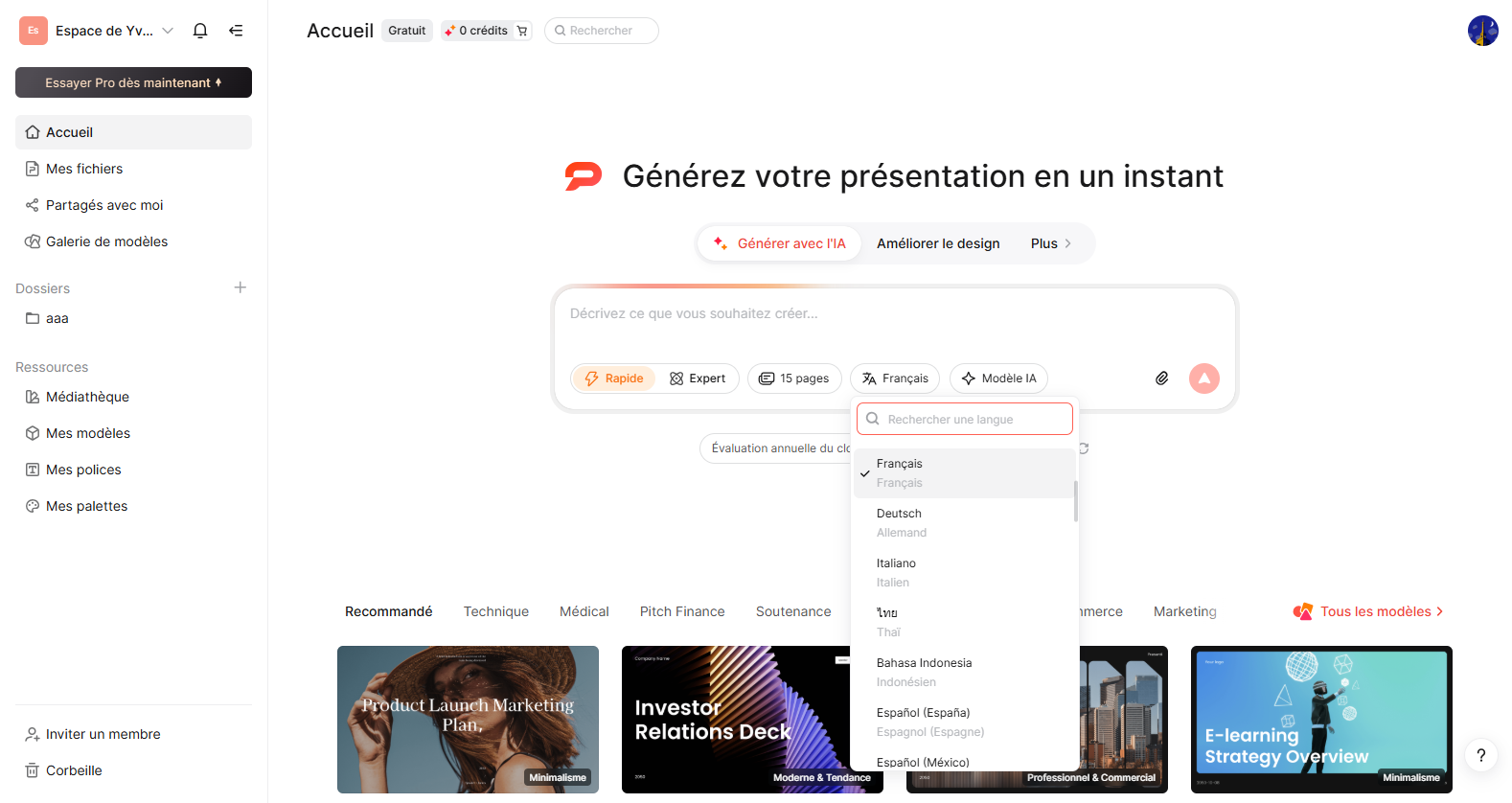
Dans vos consignes, indiquez le public, l’objectif et les termes à conserver. Par exemple : « Prépare une présentation de huit diapositives pour un comité de projet. Explique les résultats du trimestre, les difficultés et les décisions attendues. Garde les noms des indicateurs du rapport. » Ajoutez les éléments factuels nécessaires ; une consigne précise ne remplace pas les sources. Les captures d’écran ci-dessous illustrent les étapes : les menus, les modèles et les limites affichés peuvent évoluer. Prévoyez du temps pour la préparation, les corrections et la relecture.


Consultez les crédits disponibles avant de commencer. Les imports Word/PDF/TXT et les téléchargements PPTX/PDF nécessitent une offre payante. Vous pouvez travailler dans le navigateur, puis ouvrir le fichier exporté dans le logiciel prévu pour contrôler sa mise en page.
3. Choisir un modèle et adapter son contenu
Un modèle sert de point de départ visuel : il propose une hiérarchie de titres, des couleurs et des dispositions. Pour le choisir, partez de votre contenu. Une présentation riche en graphiques a besoin d’espace pour les données ; un exposé projeté gagne à limiter la quantité de texte par diapositive.
La langue du modèle et celle de l’interface peuvent être différentes. Ouvrez l’aperçu et repérez les textes d’exemple, les légendes et les éléments à remplacer. Un thème visuel qui convient à votre sujet peut être adapté en français sans reprendre la structure ou les formulations de son exemple.
Dans Presenti, distinguez le choix du modèle et le travail sur le texte :
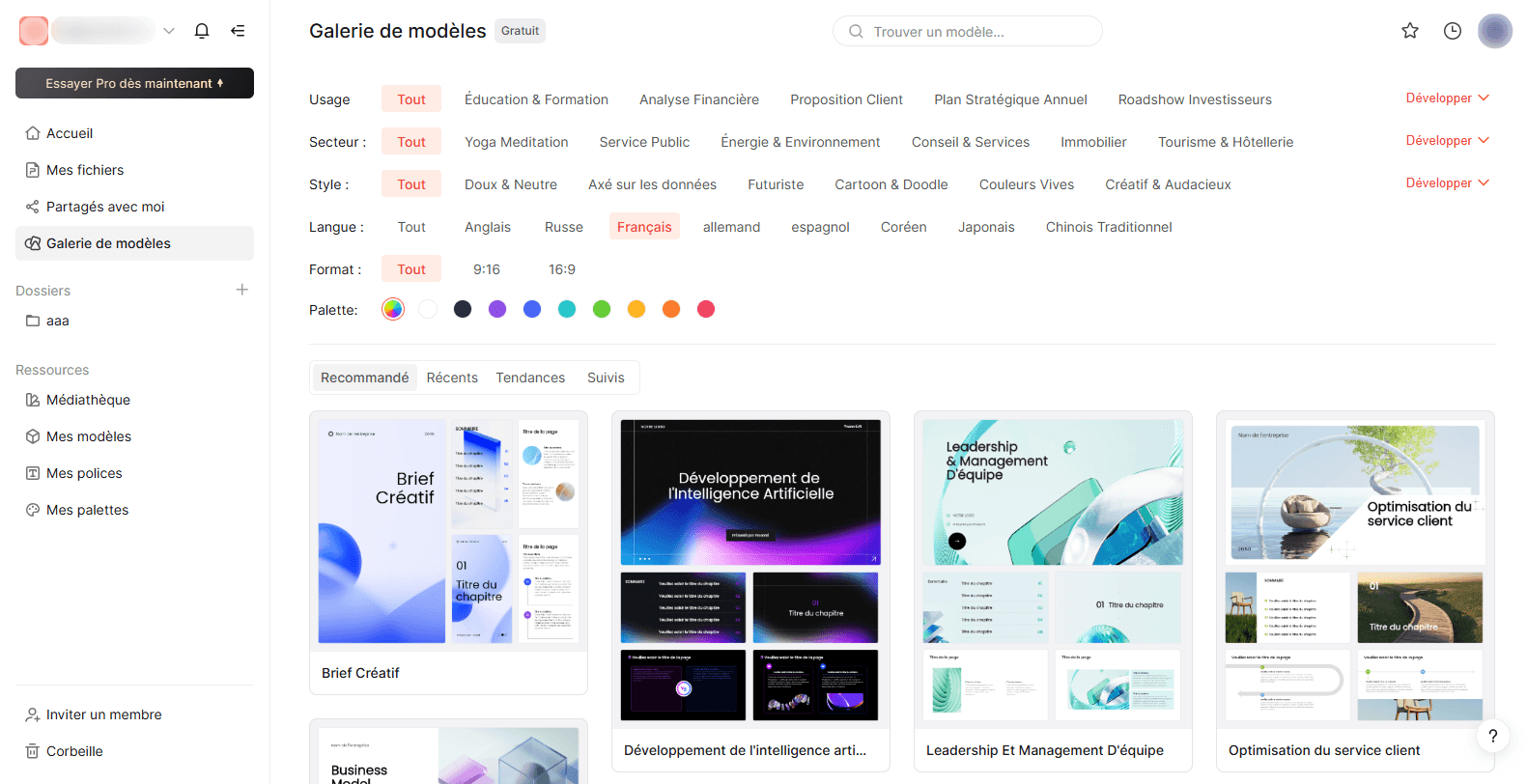
- Choisir une mise en page : dans « Galerie de modèles », le filtre « Langue » permet de sélectionner « Français ». Ouvrez l’aperçu et retenez des espaces de texte et d’image adaptés à vos informations. Remplacez les titres et les exemples.
- La rédaction et la révision en français : générez un premier texte, puis vérifiez les accords, la terminologie et le ton. Corrigez les éléments non traduits avant de partager la présentation.
Conservez ensuite quelques repères communs : une même taille de titre, un style de légende et une façon cohérente de présenter les dates et les nombres. Ces choix rendent la présentation plus facile à parcourir, sans imposer une mise en page identique à chaque diapositive.
4. Comment générer vos diapositives étape par étape sur Presenti
Le parcours ci-dessous part d’un contenu préparé, puis fait évoluer le plan et les diapositives. Les réglages et les fonctions accessibles peuvent varier selon l’offre et le mode de création affichés dans votre compte.
Étape 1 : Choisir votre source de contenu
Depuis le tableau de bord principal de Presenti en français, choisissez le mode de création correspondant au contenu dont vous disposez :
- À partir d’un sujet : Décrivez le thème, le public et le résultat attendu dans la zone de saisie.
- À partir d’un document : Utilisez le mode d’import correspondant à votre fichier, par exemple Word ou PDF, en respectant les formats et les limites affichés.
- À partir d’un texte : Collez les passages utiles de votre rapport ou de vos notes, avec leurs titres et leurs références.
- À partir d’un plan : Fournissez votre sommaire et les idées essentielles de chaque partie pour orienter la structure proposée.

Étape 2 : Paramétrer les options de génération
Sélectionnez le français et le nombre de diapositives souhaité parmi les options proposées. Adaptez ce nombre au temps de parole et à la densité des informations. Une courte présentation de décision peut, par exemple, réserver une diapositive au contexte, quelques-unes aux résultats et une dernière aux décisions attendues.
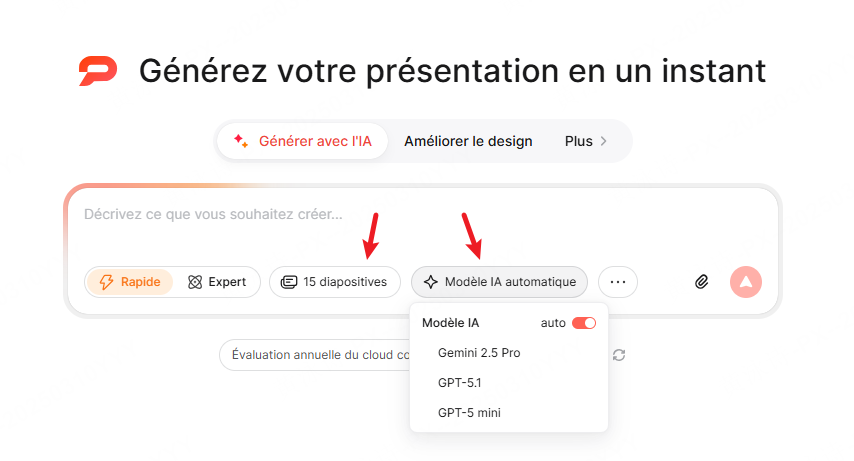
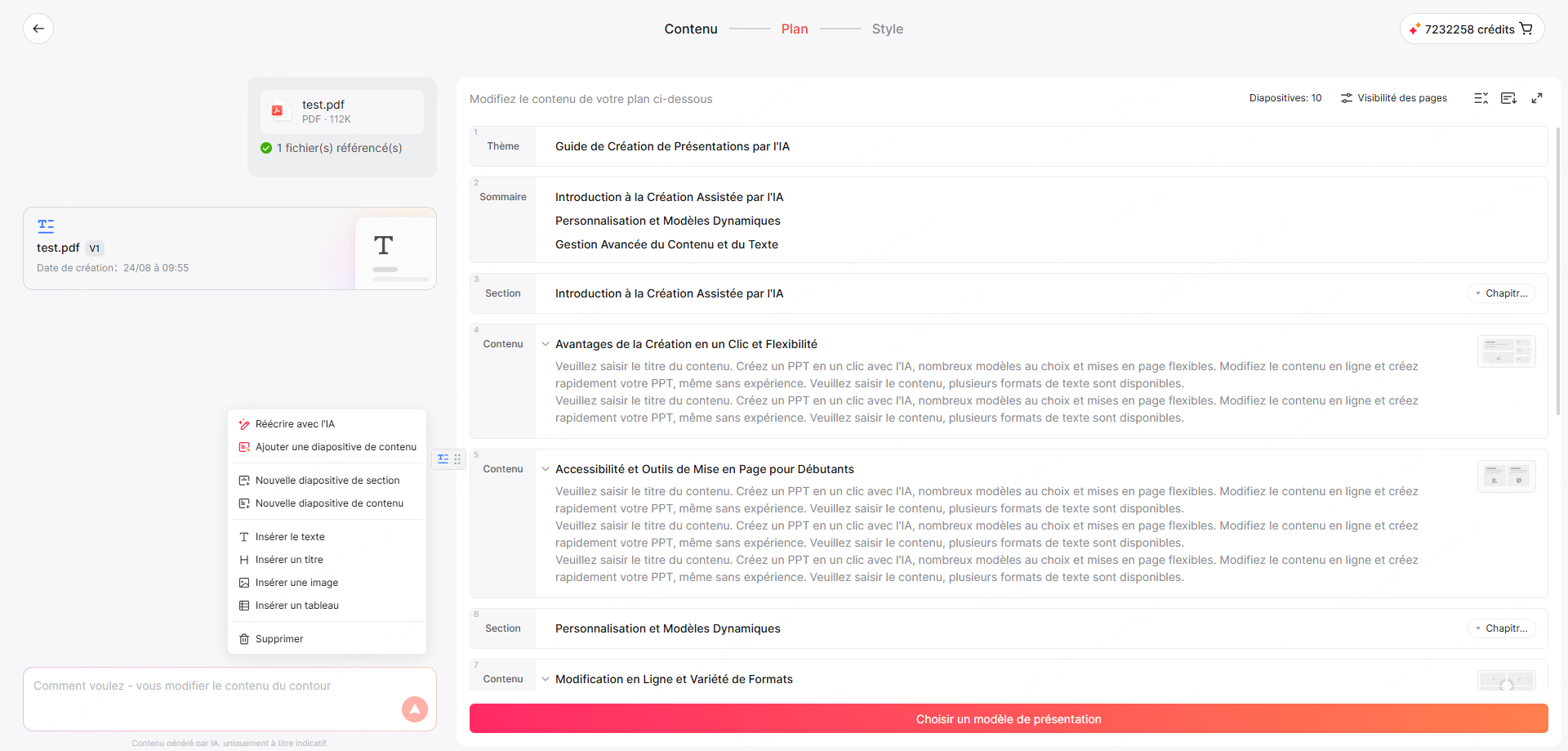
Étape 3 : Valider le plan et ajuster les mises en page
Relisez le plan proposé avant de poursuivre. Reformulez les titres trop généraux, rapprochez les idées liées et retirez les répétitions. Une fois les diapositives créées, ajustez les dispositions qui laissent trop peu de place à une explication ou rendent un graphique difficile à lire.
Étape 4 : Présenter les chiffres avec leur contexte
Préparez les valeurs, les unités, la période et la source de vos données, par exemple dans un tableau Excel. Choisissez une représentation adaptée au message : évolution, comparaison ou répartition. Dans l’éditeur de graphique, utilisez la grille de saisie ou le bouton « Importer des données » avec les formats proposés. Comparez ensuite les valeurs et les légendes avec la source.

5. Retravailler le texte, la mise en page et les visuels
La première version sert de base à l’édition. Commencez par le sens : une diapositive doit faire ressortir une idée identifiable. Passez ensuite à la longueur des paragraphes, à la lisibilité des titres et à la place des illustrations.
Utiliser l’aide à la rédaction
Les fonctions de rédaction proposées dans l’éditeur peuvent accompagner plusieurs tâches. Formulez une demande précise et relisez la proposition avant de la conserver :
- Reformuler : Raccourcissez une phrase longue en conservant son idée principale et ses nuances.
- Adapter le ton : Indiquez le destinataire et le registre attendu, par exemple une présentation de résultats à votre équipe.
- Relire : Repérez les accords, les noms propres et les termes métier ; une suggestion automatique peut encore contenir des erreurs.
- Résumer ou développer : Réduisez un paragraphe trop dense ou ajoutez une explication à partir des informations que vous fournissez.
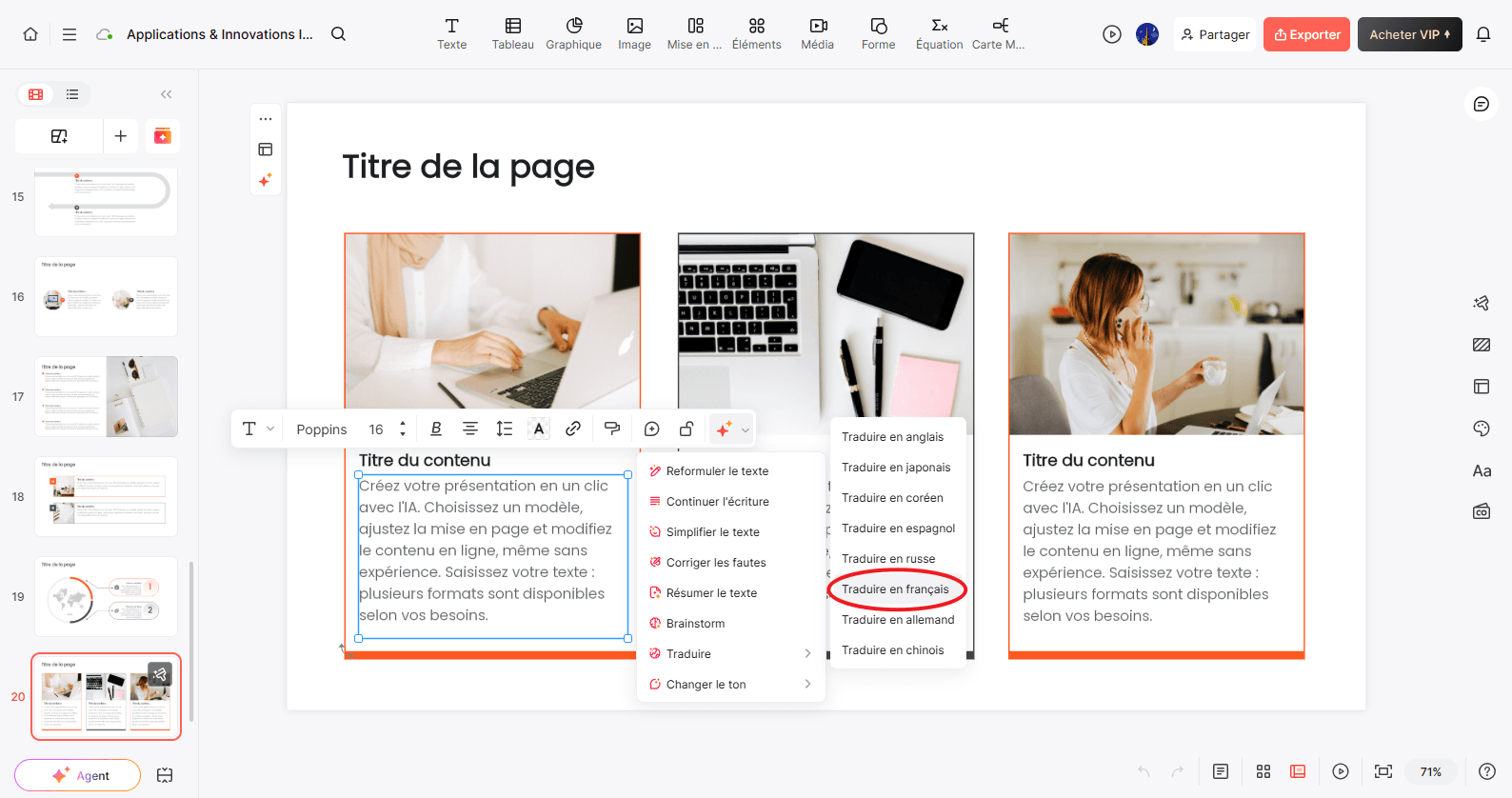
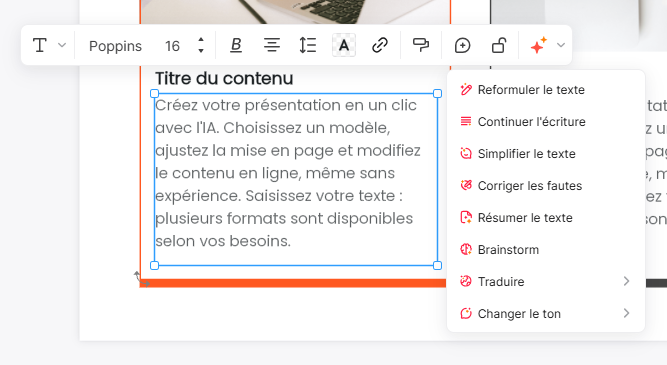
- Traduire un texte : sélectionnez la zone de texte, ouvrez le menu IA puis « Traduire ». La capture montre « Traduire en français ». Relisez le sens et les termes importants avant diffusion.
Reprendre une présentation existante
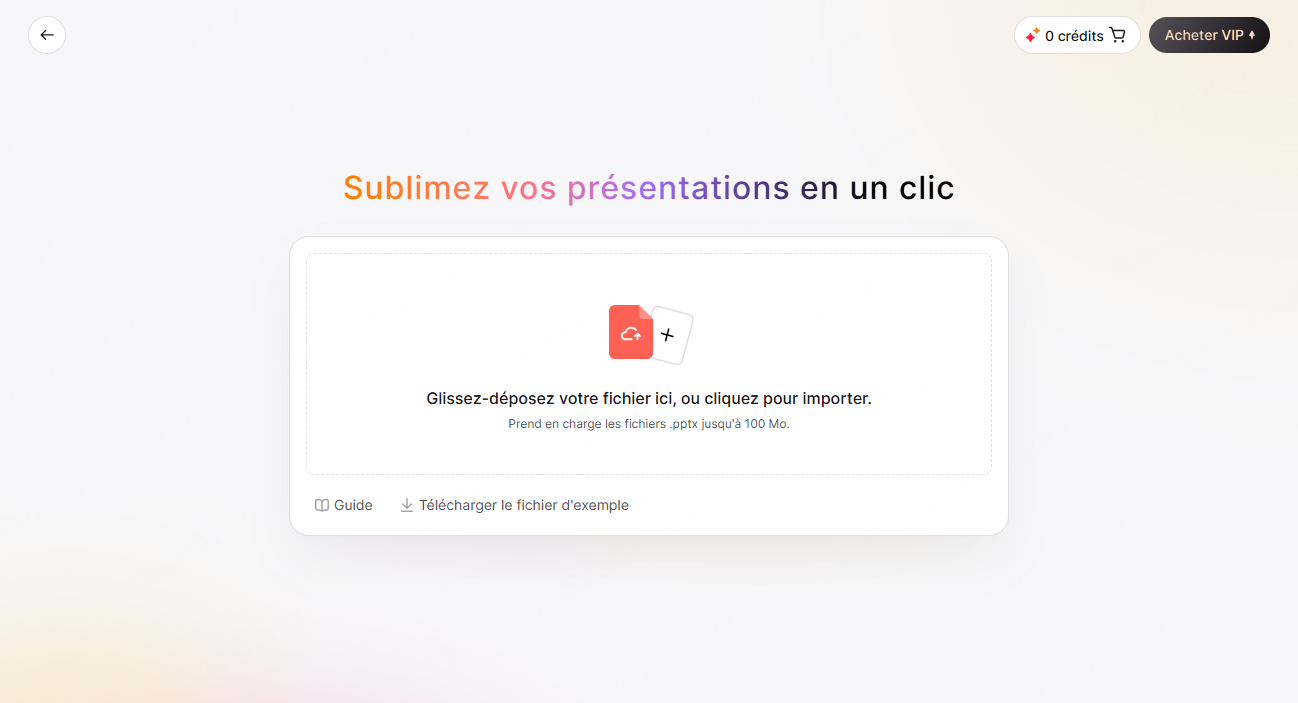
Pour retravailler un ancien fichier, « Améliorer le design » accepte une présentation PPTX ; la capture indique une limite de 100 Mo. Conservez une copie de l’original et examinez le résultat page par page. Les chiffres, les références et l’ordre des informations doivent garder leur sens.
Choisissez des images qui expliquent le propos ou donnent un exemple concret. Pour chaque ressource, assurez-vous de disposer des droits nécessaires à votre usage, notamment lors d’une diffusion publique ou commerciale. Si vous générez une image avec une fonction disponible dans votre compte, vérifiez également qu’elle ne présente pas comme réel un élément inventé.

Choisir le format d’export
Le PPTX permet de poursuivre l’édition dans un logiciel compatible ; le PDF convient au partage d’une version de lecture. Choisissez le format selon l’usage prévu, puis ouvrez le fichier obtenu sur l’appareil de destination. Une police manquante ou un élément déplacé peut nécessiter une correction avant la présentation.

6. Comparer les outils à partir d’un même document
Pour décider si Presenti convient à votre travail, testez un document représentatif de votre activité. Si vous comparez plusieurs outils, gardez le même contenu, les mêmes consignes et le même objectif d’export. Le tableau suivant aide à relever les différences observées, sans supposer qu’un outil sera meilleur dans tous les cas.
| Point à vérifier | Test à réaliser | Résultat à contrôler dans Presenti |
| Environnement utilisateur | Parcourez les menus, les réglages et les options d’export. | Vérifiez que les commandes nécessaires à votre travail sont compréhensibles en français. |
| Compréhension linguistique | Utilisez un texte contenant des termes métier, des accents et des phrases longues. | Relisez les accords, le sens et la terminologie du texte généré. |
| Diversité des sources d'import | Importez un document représentatif de votre activité. | Vérifiez les formats proposés dans votre compte et contrôlez les éléments repris après import. |
| Gestion des données chiffrées | Comparez les chiffres, les unités, les légendes et les sources avec le document initial. | Corrigez les valeurs ou les graphiques incomplets avant de partager la présentation. |
| Crédits d'essai offerts | Consultez les conditions de l’offre d’essai au moment de votre test. | Vérifiez les crédits disponibles et les actions concernées dans votre compte. |
| Disponibilité des applications | Testez le navigateur et le logiciel dans lesquels vous travaillerez. | Ouvrez le fichier exporté sur l’appareil prévu et vérifiez la mise en page. |
Notez les corrections nécessaires et le temps réellement consacré à votre essai. Ces observations, ainsi que les conditions de l’offre au moment du test, donnent une base plus utile au choix d’un outil que la seule apparence d’une diapositive de démonstration.
Foire aux questions
Q1. Comment évaluer la qualité d’une présentation générée en français ?
Relisez un extrait contenant votre vocabulaire habituel : titres, noms propres, termes métier et phrases complexes. Vérifiez ensuite si le plan répond à votre objectif et si les diapositives restent lisibles après l’export. Pour une publication importante, prévoyez une relecture adaptée au sujet et au public.
Q2. Combien de diapositives peut-on générer avec les crédits IA gratuits ?
Le nombre de diapositives que vous pourrez préparer dépend des crédits disponibles et du coût des actions utilisées. Consultez les conditions de l’offre et le solde affiché dans votre compte, puis commencez par un essai limité. Vérifiez la consommation avant de préparer un document plus long.
Q3. Est-il possible de retoucher le fichier dans PowerPoint après l'export ?
Dans une offre comprenant le téléchargement, vous pouvez exporter en PPTX pour poursuivre l’édition dans un logiciel compatible. Vérifiez les polices, les graphiques et la disposition des éléments dans le logiciel utilisé par votre équipe.
Q4. Comment reprendre la mise en page d’un ancien diaporama ?
Conservez le fichier d’origine, puis utilisez le mode d’import ou d’amélioration du design proposé pour ce format. Après la transformation, comparez les textes, les chiffres et les images avec l’original. Ajustez les diapositives dont le contenu a été déplacé, réduit ou mal repris.
Conclusion
Pour créer une présentation en français, commencez par un contenu fiable et un objectif précis. Presenti peut aider à organiser les idées et à préparer une mise en page ; une relecture reste nécessaire pour vérifier les faits, la langue et les références. En savoir plus