En classe virtuelle, les apprenants peuvent suivre le cours sur des écrans et avec des connexions très différents. Adaptez les diapositives, les activités et les documents de révision à ces conditions. Presenti peut vous aider à préparer un premier support à partir de votre contenu.
Partie 1 : Adapter le support au contexte de la visioconférence
Un support très dense oblige à lire de longs passages pendant que vous parlez. Réservez les diapositives aux éléments nécessaires à l’explication et donnez un temps de lecture lorsqu’un texte doit être étudié.
Adaptez le rythme à l’activité : expliquer un schéma, résoudre un problème et lire une consigne ne demandent pas le même temps. Une diapositive peut rester affichée pendant un échange si elle sert de référence.
Annoncez le déroulé et les moments de participation. Les consignes doivent préciser ce que les apprenants font, avec quel outil et pendant combien de temps.
Partie 2 : Presenti, l'assistant IA pour dynamiser vos cours
Presenti peut proposer un plan et une mise en page à partir d’un sujet ou de contenus préparés. L’enseignant reste responsable des objectifs, des explications et de l’adaptation au niveau de la classe.
Voici les fonctions utiles à examiner pour préparer votre cours.
Découvrir le service avec des crédits limités
Des crédits d’IA gratuits et limités permettent de découvrir le service. L’import Word/PDF et l’export modifiable relèvent d’offres payantes ; vérifiez les fonctions dont vous avez besoin.
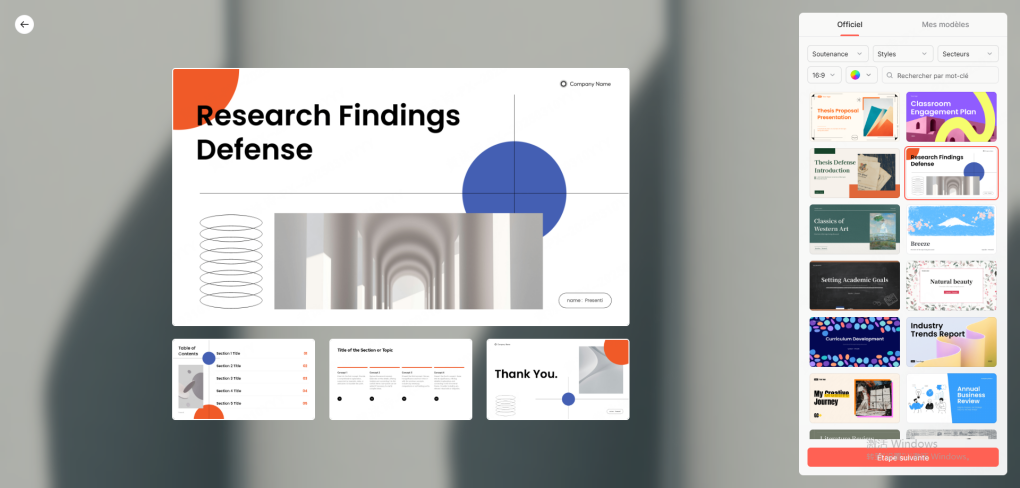
Des modèles éducatifs clairs
Choisissez un modèle lisible avec vos propres textes et schémas. Vérifiez la taille des caractères, le contraste et la place disponible pour les légendes.
Créer un premier brouillon
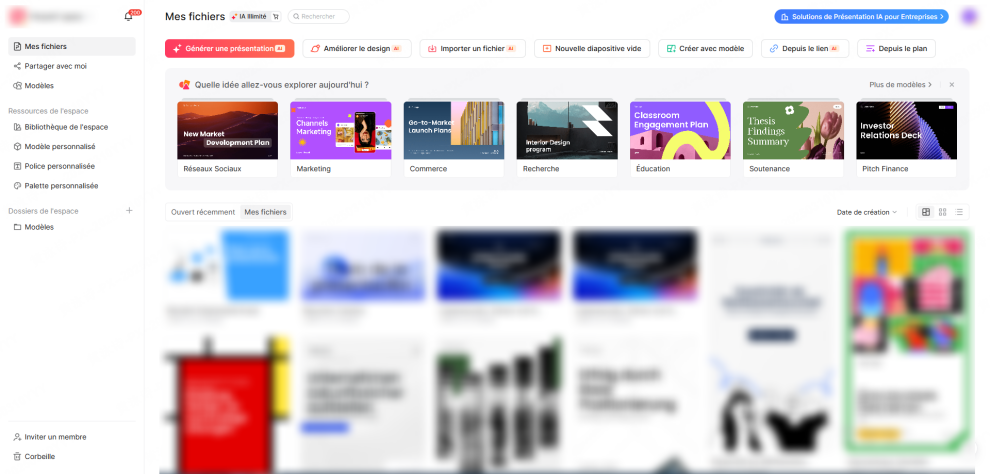
Vous pouvez partir d’un sujet, de notes ou d’un document compatible. Révisez le brouillon pour conserver les définitions, les exemples et les étapes nécessaires à l’apprentissage.
La fonction "Améliorer le design" pour la mise à jour
La fonction de révision de la mise en page permet de retravailler un PPTX existant. Contrôlez ensuite les formules, les légendes et la disposition des éléments.
Partie 3 : Préparer les diapositives à partir du cours
Choisissez le point de départ qui correspond à votre contenu. Les trois scénarios suivants demandent ensuite une relecture pédagogique.
Scénario A : Vous avez un PDF dense (Le cours magistral)
Vous disposez d’un cours complet au format PDF. Sélectionnez les notions à expliquer en séance et gardez le document détaillé pour la lecture ou la révision.
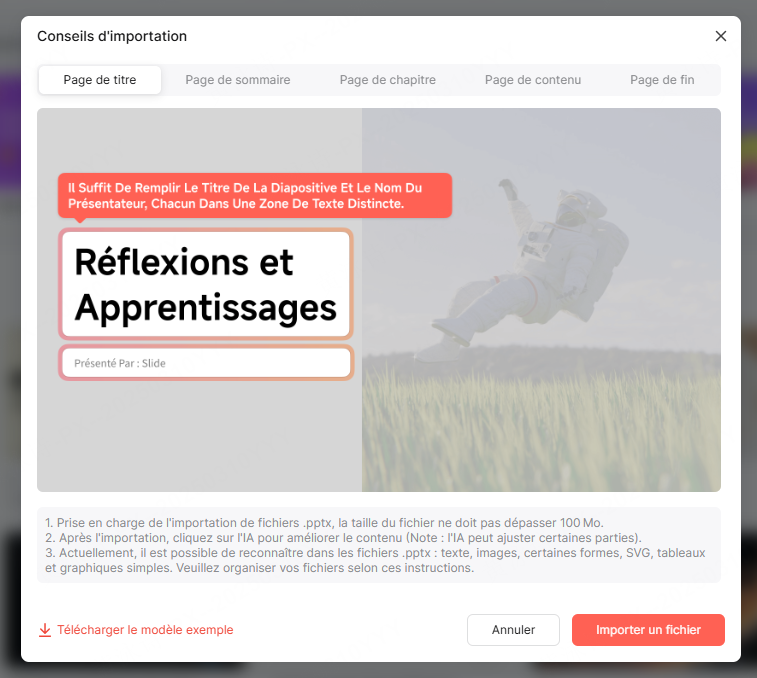
- Utilisez l’import de documents avec une offre compatible.
- Chargez votre PDF.
- Examinez la répartition proposée. Conservez une idée ou une étape compréhensible par diapositive, puis vérifiez les définitions, les exemples et les références repris du PDF.

Scénario B : Vous créez un nouveau module (L'approche par compétences)
Vous préparez un module sur une nouvelle notion ou un sujet d’actualité. Définissez le niveau, les prérequis et les objectifs avant de demander un plan.
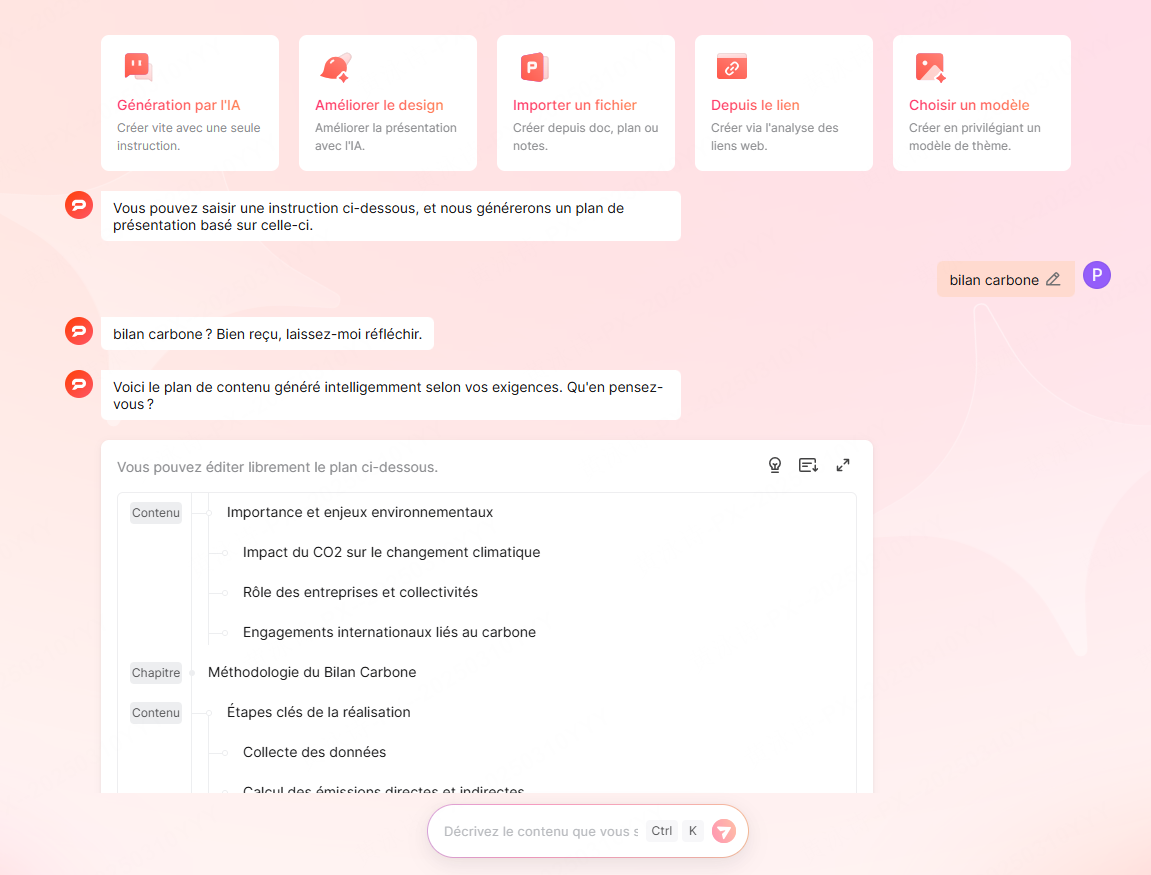
- Choisissez le mode Générer une présentation.
- Entrez votre thème, par exemple : "Introduction à l'éthique de l'IA".
- Examinez le plan proposé : objectifs, prérequis, progression et activités. Après la génération, vérifiez les explications et les visuels avant d’utiliser le support en classe.
Scénario C : Transformer des notes en visuels (Le brouillon)
Vous préparez vos cours sur un carnet ou un bloc-notes numérique ?
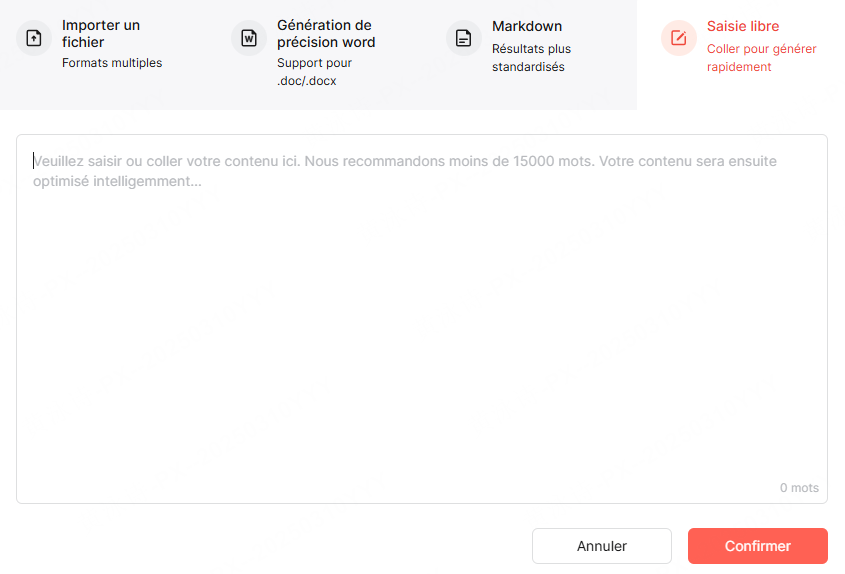
- Copiez vos notes brutes.
- Utilisez le mode Saisie libre.
- Révisez les diapositives proposées à partir des notes. Choisissez des images ou des schémas qui expliquent réellement les notions, avec des légendes adaptées.
Partie 4 : Vérifier la lisibilité sur Zoom et Teams
Testez le support dans les conditions du cours : partage d’écran, affichage des participants et appareils disponibles.
La taille des caractères
Une taille de 24 à 30 points peut servir de point de départ pour le texte courant, selon la police et la disposition. Vérifiez la lecture depuis un petit écran, notamment celle des formules et des légendes. Scindez une diapositive si elle reste trop dense.
Le contraste
Évitez les textes très clairs sur fond clair et les informations distinguées uniquement par une couleur. Un contraste suffisant facilite la lecture, mais ne corrige pas une connexion instable. Prévoyez un document consultable séparément.
Les marges et l’affichage partagé
L’emplacement des commandes et des vignettes dépend de la configuration. Gardez des marges autour des informations importantes et vérifiez la vue d’un participant pendant un essai de partage.
Partie 5 : Organiser la participation et la révision
Préparez également les activités, les modalités de réponse et les documents à consulter après le cours.
1. Découper les explications
Organisez le cours en étapes qui correspondent aux notions ou aux tâches. Alternez explication, observation et application, en laissant le temps de lire et de répondre. Le changement de diapositive suit la progression du cours.
2. Rendre les consignes de participation visibles
Une diapositive peut annoncer une question, un exercice ou un sondage. Précisez le temps disponible et le mode de réponse : discussion, micro, conversation écrite ou outil de sondage de la plateforme. Le support visuel ne lance pas lui-même l’activité.
3. Prévoir plusieurs conditions d’accès
Testez les diapositives sur un petit écran et vérifiez les légendes et les textes alternatifs utiles. Proposez les documents nécessaires avant ou après la séance, dans un format que les apprenants peuvent consulter. Une mise en page épurée ne garantit pas à elle seule l’accessibilité.
4. Fournir un document de révision
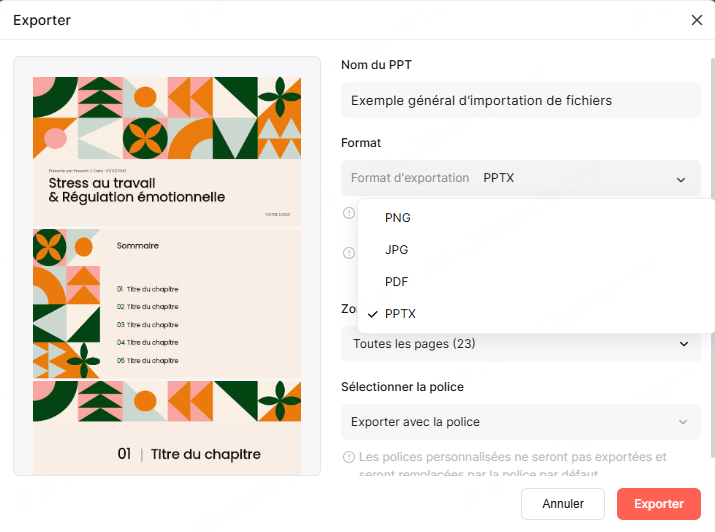
Les diapositives du direct peuvent être accompagnées d’un document détaillé contenant les explications, les références et les exercices. Avec une offre compatible, exportez un PPTX modifiable et ajoutez vos explications dans les notes du présentateur, si ce format convient. Vérifiez que les notes sont bien incluses et accessibles dans le document distribué. Vous pouvez aussi conserver un support écrit distinct.
Conclusion
Pour votre prochain cours, choisissez les notions à expliquer en direct et préparez les activités correspondantes. Un outil de présentation assisté par IA comme Presenti peut aider à préparer le brouillon. Testez ensuite la lisibilité et prévoyez le document nécessaire à la révision.