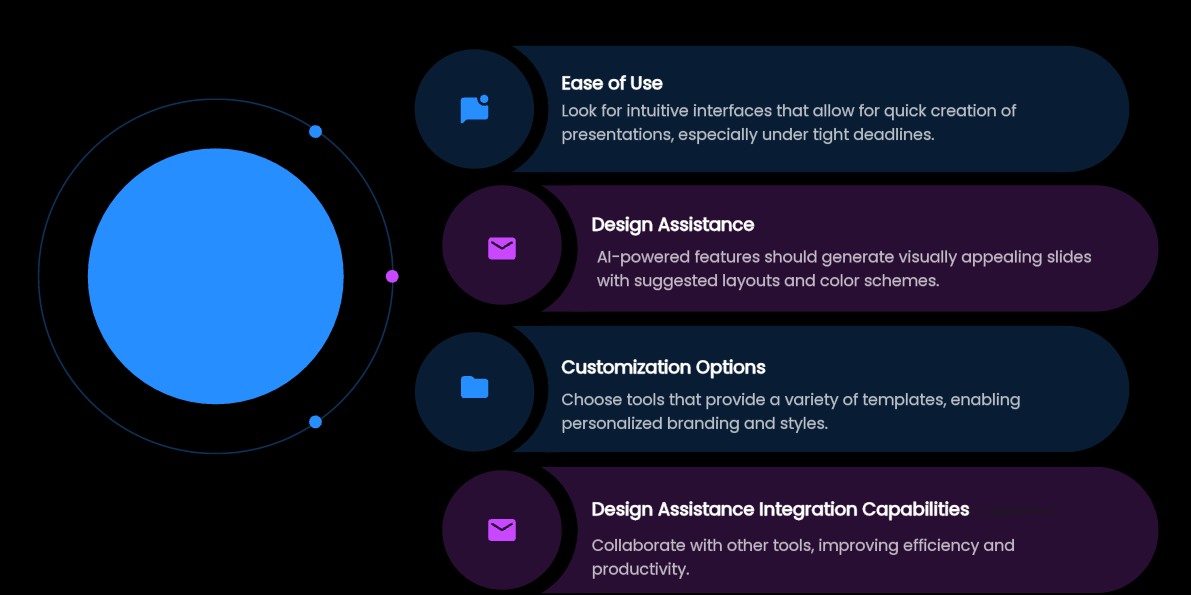
Pour choisir entre Presenti et Slider AI, partez de vos sources, des modifications à effectuer et du format attendu. Le Slider AI présenté ici est le service sliderai.com, illustré ci-dessous. Son site annonce la création depuis des consignes, vidéos, sites et fichiers, ainsi qu’une prise en charge multilingue. Voici les critères à examiner pour une présentation en français.

1. Évaluer le résultat en français
Pour un support en français, vérifiez la langue de l’interface et celle du résultat généré. Comparez les outils avec un texte contenant votre vocabulaire métier et notez les corrections nécessaires.

Indiquez le public, le ton et les termes à conserver dans votre demande. Faites relire un extrait représentatif avant de développer l’ensemble du support.
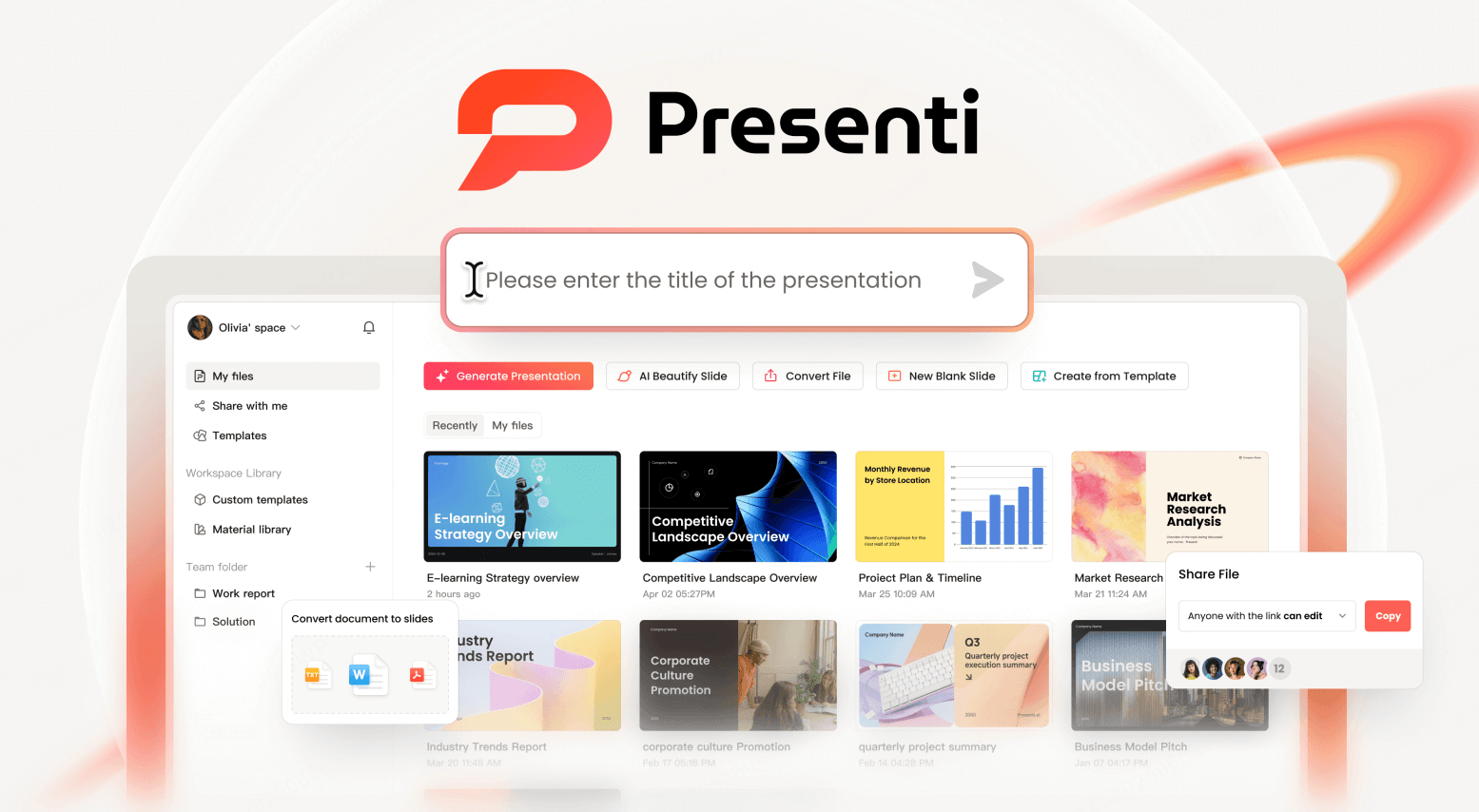
Presenti offre des crédits IA gratuits limités pour essayer la création. Les modèles couvrent différents styles de présentation. Slider AI annonce également une offre gratuite : comparez les limites utiles à votre projet avant de souscrire.
Essayer Presenti AI Maintenant 
2. Matière première et formats de travail : comment démarre votre projet ?
Une présentation peut partir d’une idée, mais aussi d’un compte rendu, d’un dossier d’audit ou de notes d’entretien. Préparez les informations à conserver et les documents que vous êtes autorisé à importer.
Slider AI annonce plusieurs types de sources, dont les fichiers. Vérifiez dans son interface les formats et les tailles acceptés pour votre dossier ; sa page d’accueil ne suffit pas à établir la fidélité de traitement d’un document complexe.
Dans Presenti, vous pouvez notamment commencer de ces façons :
- L'exploration thématique : Tapez une simple idée ou un sujet stratégique pour bâtir une présentation complète à partir de zéro.
- Depuis des documents : imports Markdown et Xmind, ainsi que Word, PDF et TXT selon l’offre. Des conversions audio limitées sont également incluses dans certaines offres.
- Depuis du texte : collez les notes ou les passages utiles en conservant leurs sources.
- L'adresse URL : Indiquez le lien d'un article d'actualité ou d'une page de veille pour en extraire la structure informative.
- Le plan rédigé : Fournissez vos grands axes déjà arbitrés pour que l'IA en développe le contenu de manière argumentée.
Après import, comparez le plan au document source : chiffres, noms, dates et réserves doivent rester cohérents.
3. Vérifier le plan et les possibilités de révision
La facilité de révision compte autant que le premier résultat. Dans chaque outil, essayez de modifier un titre, de déplacer une section et de corriger une valeur sans perdre les autres éléments.
Les captures suivantes montrent le parcours de préparation dans Presenti :
- Configurer la génération : indiquez le nombre de diapositives souhaité et choisissez parmi les modèles d’IA disponibles.

- Arbitrage du plan directeur : L'intelligence artificielle analyse votre matière et génère d'abord un plan détaillé. Vous pouvez en vérifier la cohérence, réordonner les parties, reformuler les titres, supprimer un paragraphe secondaire ou rajouter une section stratégique.
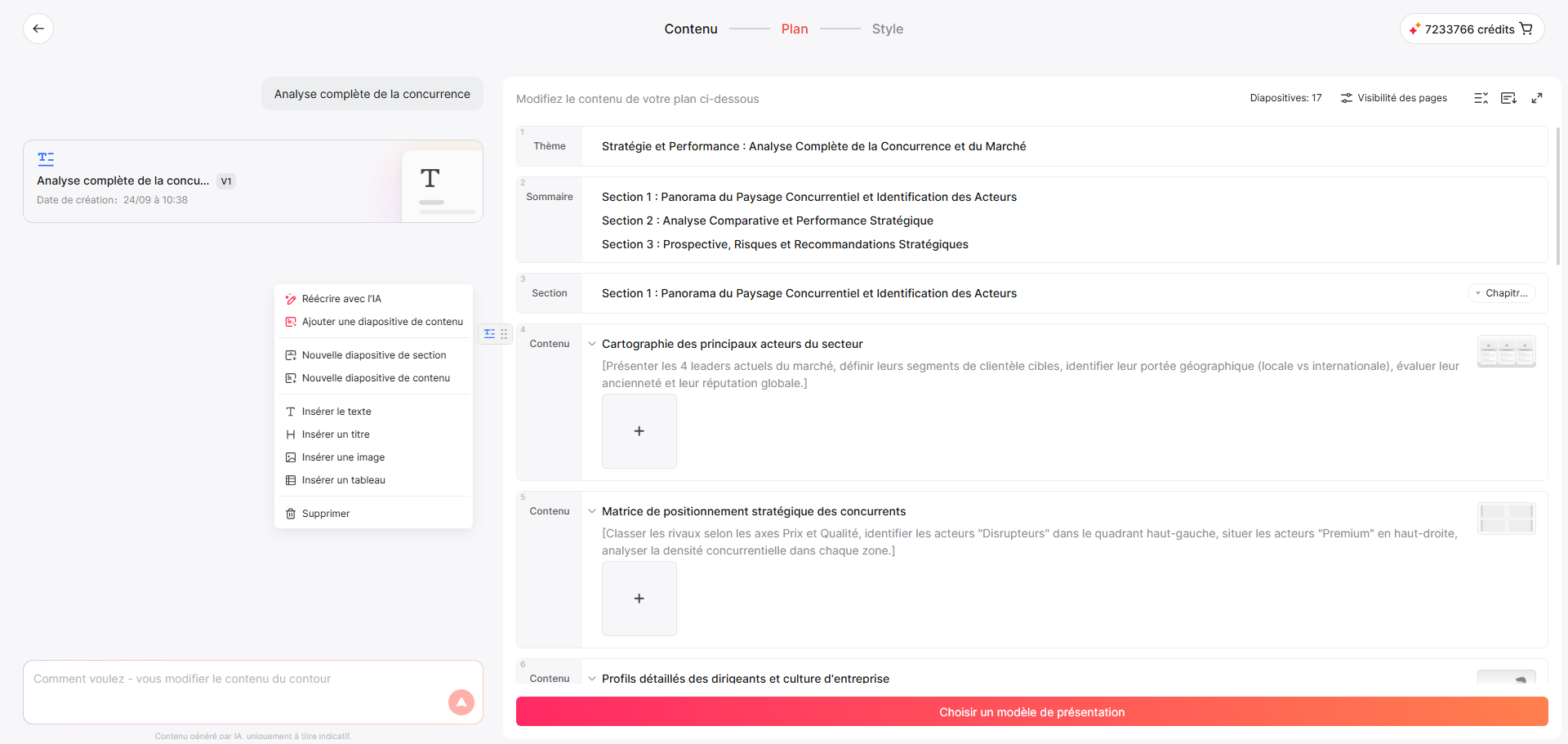
- Choix des agencements par diapositive : Dès cette étape de planification, vous pouvez visualiser et modifier la disposition spatiale prévue pour chaque page, en choisissant par exemple une composition à deux colonnes plutôt qu'une grille de points.
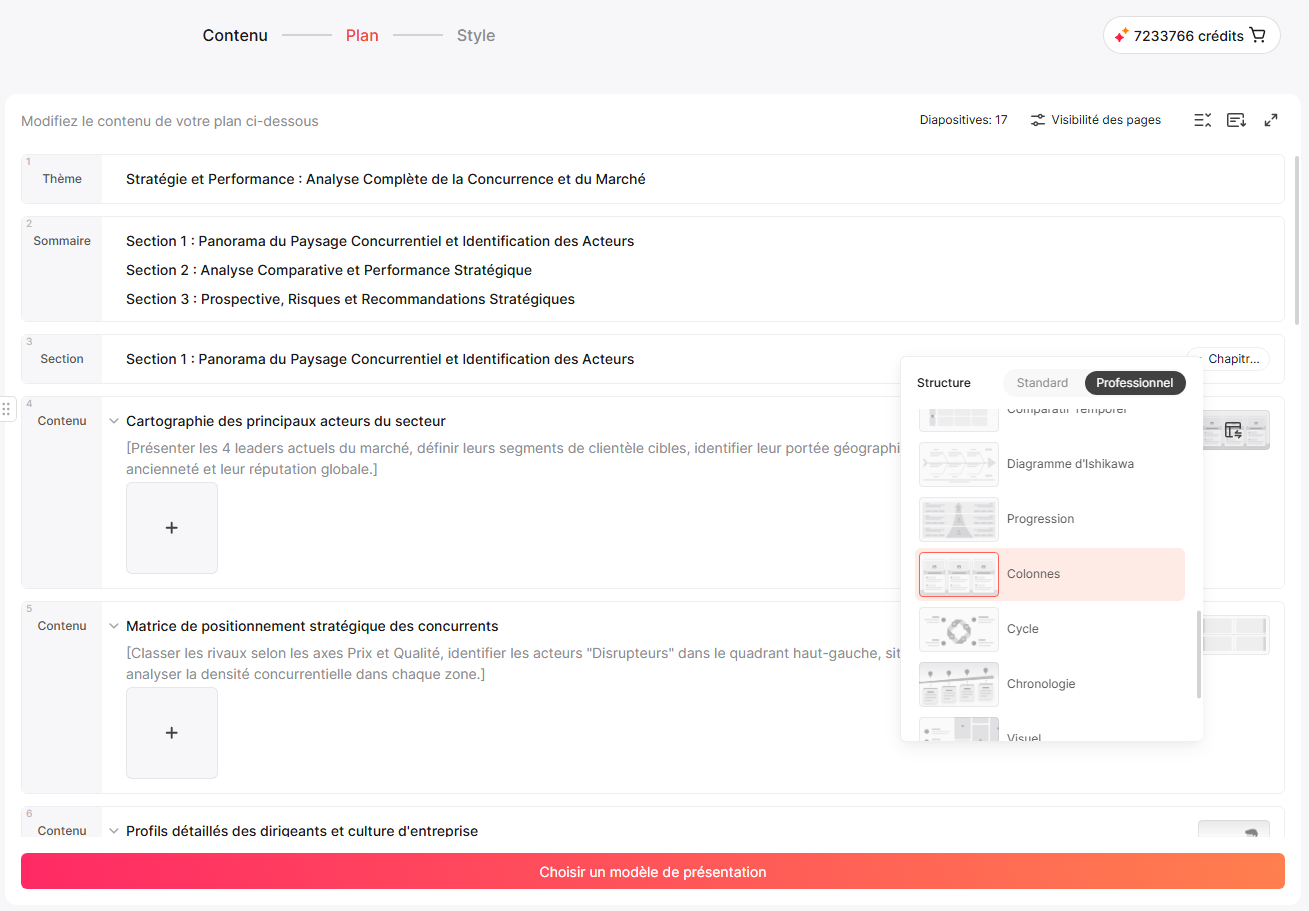
Cette étape permet de revoir l’ordre des idées avant la génération des visuels. Contrôlez ensuite les diapositives produites : le plan validé ne garantit pas l’exactitude de chaque détail.
4. Visualisation de données et refonte de l'existant : les atouts concrets de Presenti
Une présentation d'entreprise se distingue par la qualité de ses preuves visuelles et la lisibilité de ses chiffres. Les besoins ne se limitent pas à créer de nouveaux fichiers : ils consistent très souvent à remettre à niveau des supports obsolètes.
Donner une seconde vie aux anciens fichiers
Pour reprendre un ancien PowerPoint, Presenti propose une fonction d’amélioration du design à partir d’un fichier compatible. Choisissez un thème, puis vérifiez les textes, les graphiques et les éléments importants du document d’origine.

Préparer des graphiques depuis les données
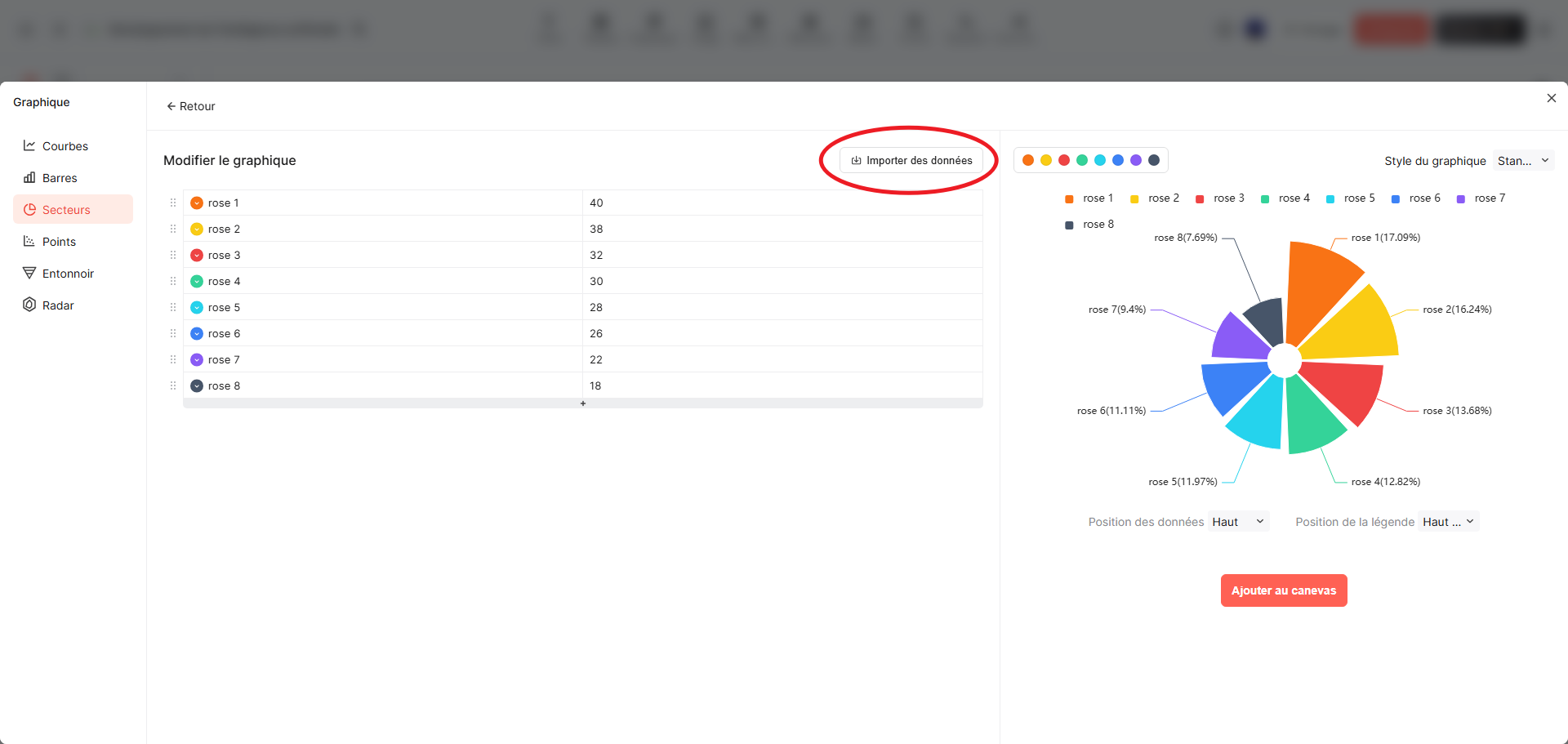
Pour les données issues d’Excel, préparez un tableau avec des unités et des périodes explicites. L’éditeur de graphiques dispose d’un import de données ; contrôlez le résultat après insertion. Choisissez le type de graphique selon la question :
- Graphiques en barres verticales et horizontales pour les comparaisons directes
- Courbes continues pour suivre l'évolution temporelle d'un indicateur clé
- Diagrammes circulaires et en anneau pour expliciter des allocations budgétaires
- Nuages de points pour illustrer des corrélations analytiques poussées
Bibliothèque multimédia et studio créatif IA
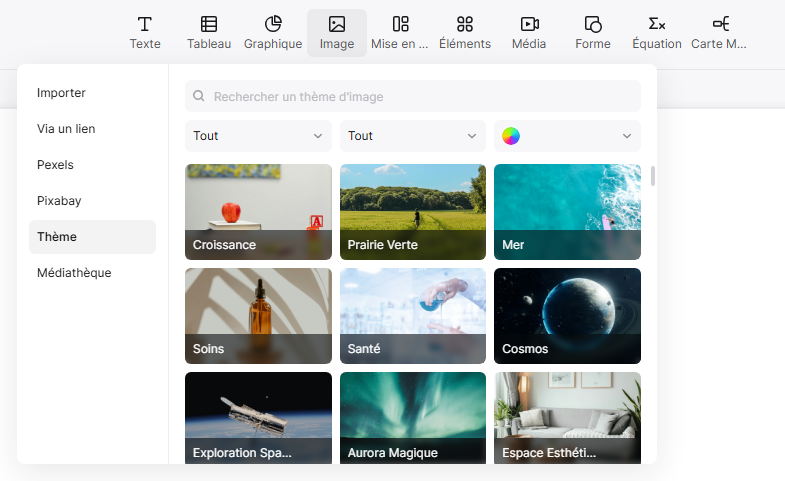
Presenti propose une bibliothèque d’images et la génération d’images par IA selon l’offre. Choisissez un visuel qui sert le propos et vérifiez ses conditions d’utilisation. Pour une photo de produit ou un résultat réel, utilisez une source appropriée plutôt qu’une illustration qui pourrait être prise pour une preuve.
5. L'expérience en réunion et la mobilité multi-écrans
Préparez les conditions de réunion : matériel, partage d’écran, connexion et copie à remettre aux participants.
Variété des mises en page pour soutenir la rhétorique
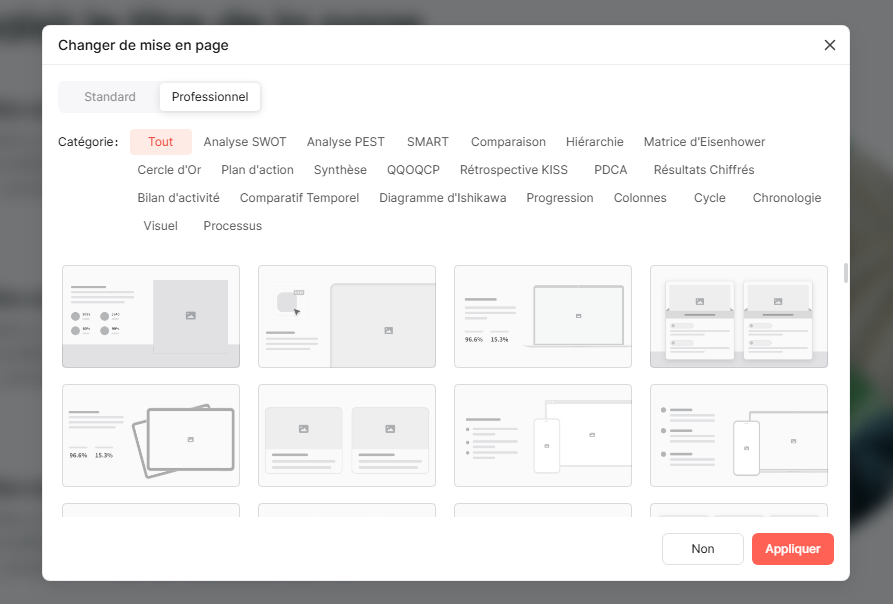
Les catégories de mises en page « Standard » et « Professionnel » proposent notamment des colonnes, des matrices et des chronologies. Choisissez selon la relation à montrer et la quantité de texte, puis vérifiez la lisibilité.
Réussir ses prises de parole grâce au mode présentateur
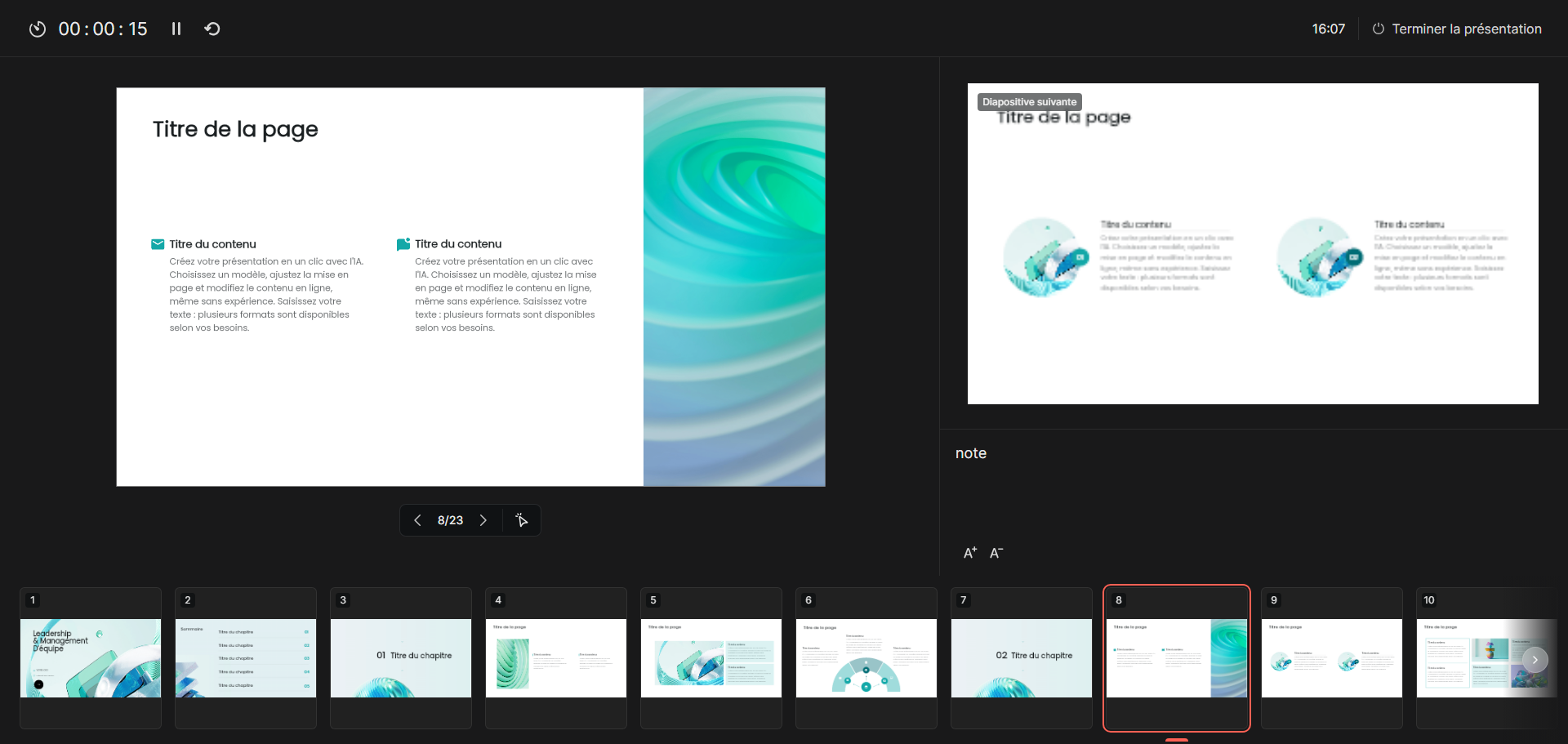
Le mode présentateur de Presenti donne accès aux notes, au chronomètre et à la diapositive suivante. Pour l’utiliser :
- Rédigez les notes du présentateur sous chaque diapositive pour retrouver vos arguments à l’oral.
- Configurez le partage de fenêtre ou les écrans, puis vérifiez que le public voit la diapositive et que les notes restent sur votre affichage de contrôle.
Fluidité entre vos appareils et formats universels
La flexibilité d'un logiciel repose sur sa capacité à s'adapter aux postes informatiques de l'entreprise :
- Projet en ligne : reprenez la présentation depuis plusieurs appareils et vérifiez les droits d’accès et la version validée.
- Applications : Presenti propose des versions Windows et macOS en complément du navigateur.
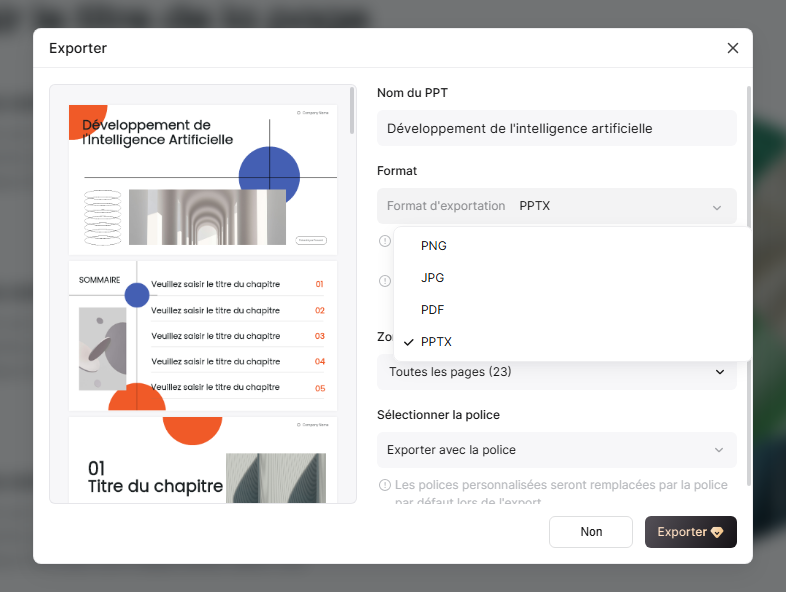
- Exports : PPTX, PDF, PNG et JPG sont proposés selon l’offre ; les exports modifiables sont payants. Vérifiez le rendu dans le logiciel destinataire.
6. Synthèse comparative et profils d'usage : quel outil privilégier ?
Ce tableau distingue les fonctions annoncées et les vérifications utiles. Il ne mesure pas la qualité d’un résultat généré en français.
| Critère | Slider AI (sliderai.com) | Presenti |
|---|---|---|
| Sources | Consignes, vidéos, sites et fichiers annoncés ; formats à vérifier. | Thème, texte, URL, plan et fichiers ; formats selon l’offre. |
| Langue | Prise en charge multilingue annoncée ; relire un exemple français. | Interface en français ; vérifier la terminologie du texte produit. |
| Essai | Offre gratuite annoncée ; vérifier les limites utiles. | Crédits gratuits limités. |
| Structure et retouches | Tester le déplacement des sections et la correction d’une diapositive. | Plan révisable et choix de dispositions dans le parcours illustré. |
| Données | Génération de graphiques annoncée ; tester vos données. | Éditeur de graphiques avec import de données. |
| Visuels | Images générées par IA annoncées. | Bibliothèque d’images et génération IA selon l’offre. |
| Réunion | Vérifier le parcours de présentation ou utiliser le fichier exporté. | Mode présentateur avec notes, chronomètre et diapositive suivante. |
| Exports | PowerPoint et Google Slides annoncés pour toutes les offres. | PPTX, PDF, PNG et JPG selon l’offre ; export modifiable payant. |
Quand examiner Slider AI ?
Slider AI peut être envisagé si vous souhaitez produire une première présentation depuis des sources variées et poursuivre le travail dans PowerPoint ou Google Slides. Vérifiez les formats d’entrée, la révision des diapositives et les limites de votre offre sur un exemple représentatif.
Quand examiner Presenti ?
Presenti peut convenir si vous souhaitez préparer un plan, choisir les dispositions et travailler les graphiques dans le même éditeur. Comparez le travail de correction et le fichier exporté avec vos besoins réels, y compris lorsque le support est rédigé en français.
Foire aux questions (FAQ)
Quel est le meilleur générateur de slides pour rédiger directement en français ?
La présence d’une interface en français facilite la prise en main, mais ne garantit pas la qualité de chaque phrase. Relisez un exemple de votre domaine pour comparer le vocabulaire et la clarté des titres.
Peut-on convertir des fichiers complexes avec une IA de création de présentations ?
Presenti accepte notamment Markdown et Xmind, ainsi que Word, PDF et TXT selon l’offre ; certaines offres incluent des conversions audio limitées. Un document complexe demande une vérification du contenu extrait, des relations entre les sections et des chiffres.
Est-il possible d'utiliser un modèle créé avec Presenti sur Microsoft PowerPoint ?
Presenti propose un export PPTX modifiable avec une offre payante. Ouvrez le fichier dans PowerPoint ou dans le logiciel de destination pour contrôler les polices, les alignements et les éléments que vous souhaitez retoucher.
Conclusion
Pour comparer Slider AI et Presenti, utilisez les mêmes consignes et les mêmes données. Relisez les formulations françaises, modifiez une diapositive et vérifiez le résultat exporté. La qualité utile se mesure sur ce travail concret, selon votre contenu et votre public.