Pour enregistrer une présentation PowerPoint, ouvrez l’application de bureau, choisissez la diapositive de départ et utilisez Record pour capturer votre commentaire et le minutage des diapositives. Enregistrez le diaporama modifiable, puis exportez une vidéo si le public doit pouvoir regarder la présentation sans ouvrir PowerPoint. Commencez par un court essai : mieux vaut découvrir un mauvais choix de microphone après vingt secondes qu’après vingt minutes.
L’enregistrement doit être compréhensible sans vous dans la pièce. Préparez de brèves notes du présentateur pour chaque diapositive, avec le point à expliquer et la phrase qui mène à la suivante. Une diapositive remplie de texte n’est pas un commentaire prêt à être lu.
Ce guide concerne PowerPoint pour ordinateur et prend pour exemple une séquence d’accueil en trois diapositives. L’objectif est une explication que l’on peut revoir, avec une méthode simple pour remplacer un passage faible sans recommencer toute la présentation. Les noms de commandes indiqués correspondent à l’interface anglaise.
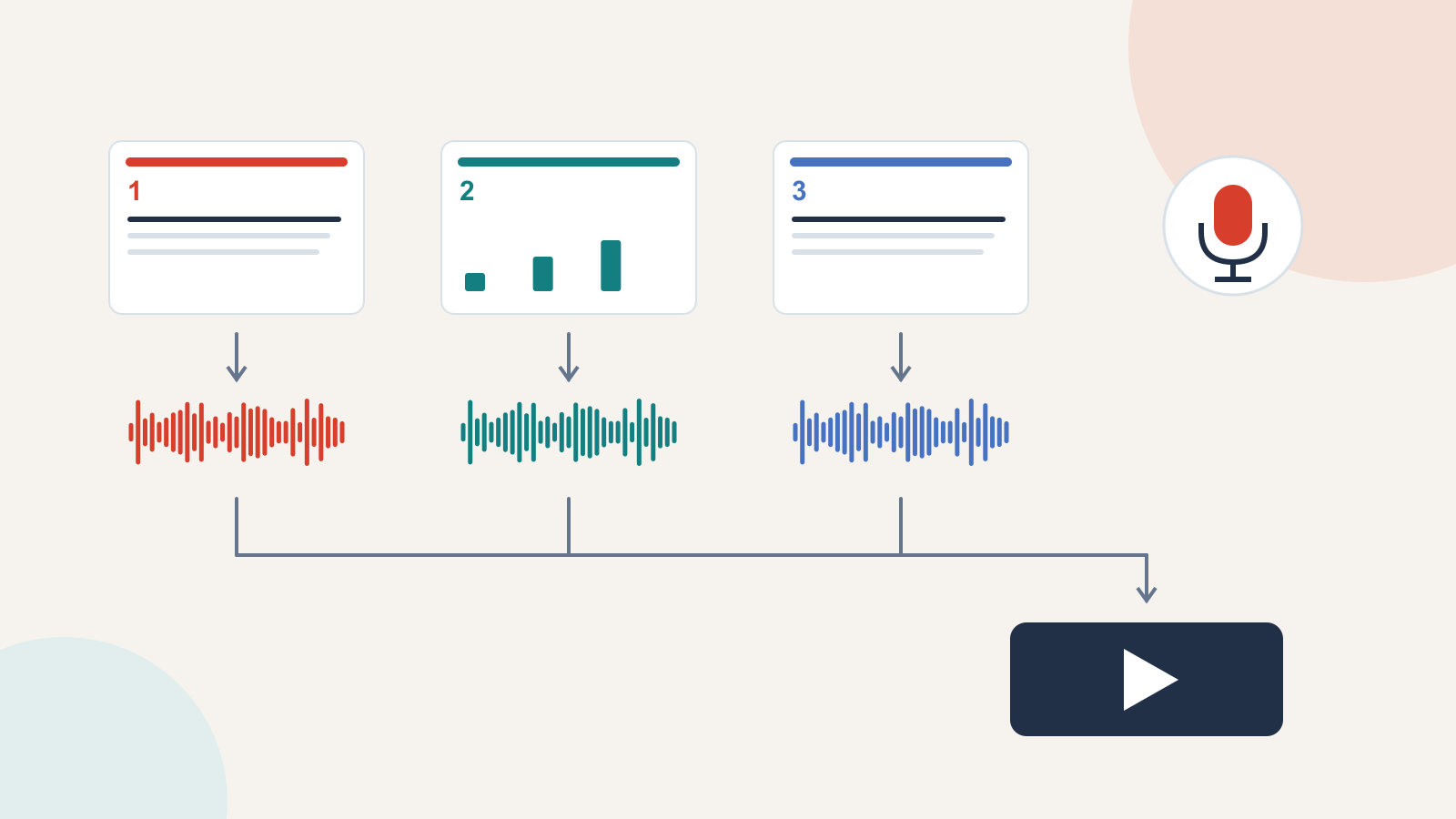
Choisir le fichier dont le public a besoin
Conservez un PPTX modifiable comme fichier de travail. La vidéo est une copie de diffusion distincte : elle se regarde facilement, mais ne donne pas accès aux objets modifiables des diapositives. Modifier ensuite le fichier source ne met pas à jour une vidéo déjà envoyée.
| Besoin du public | Format à fournir | À établir avant l’enregistrement |
|---|---|---|
| Regarder l’explication dans un navigateur ou un lecteur vidéo | Une vidéo exportée, souvent au format MP4 | La limite d’envoi et les formats acceptés par la destination |
| Modifier les diapositives ou remplacer le commentaire plus tard | Le PPTX source, accessible à l’emplacement de travail convenu | Qui est responsable de la version finale et qui peut la modifier |
| Lire le contenu sans le son | Un document d’accompagnement ou une transcription lisible | Si les consignes, dates et liens restent compréhensibles sans les explications orales |
Dans l’exemple, de nouvelles recrues ont besoin d’une courte vidéo expliquant comment envoyer une demande de maintenance. La personne chargée de la formation conserve aussi le PPTX, car les coordonnées peuvent changer. La vidéo utilise uniquement des informations fictives ; de vrais dossiers clients ne sont pas nécessaires pour expliquer la procédure.
Expliquer à l’oral ce que la diapositive ne dit pas
Un public qui regarde un enregistrement ne peut pas vous interrompre dès qu’une formulation devient floue. Donnez-lui le contexte nécessaire pour agir, sans lire tous les libellés. La diapositive porte l’idée principale ; le commentaire apporte un exemple, une raison ou une limite.
| Diapositive | Message visible | Explication orale |
|---|---|---|
| 1. Décrire le problème | Lieu · équipement · observation | « Écrivez : l’imprimante du deuxième étage affiche un message de bourrage papier, plutôt que : imprimante en panne. Le lieu et le message donnent un point de départ utile à l’équipe qui reçoit la demande. » |
| 2. Choisir la suite | Demande courante ou situation urgente ? | « Une demande courante peut suivre le circuit habituel. Pour une situation urgente, utilisez le contact spécifique prévu par les consignes actuelles de votre équipe. N’attendez pas que ce formulaire d’exemple soit traité. » |
| 3. Conserver la référence | Garder la référence et suivre la réponse | « Conservez la référence de la demande pour retrouver le même échange. Si de nouvelles informations changent la situation, transmettez-les par le canal convenu plutôt que de supposer que quelqu’un les a déjà vues. » |
Il s’agit d’un exemple de séquence pédagogique, pas d’une procédure de sécurité au travail. Avant de l’utiliser en formation, remplacez les contacts par les consignes réelles de votre organisation. Cette précision accompagne l’exemple parce qu’elle change ce que la personne doit faire.
Lisez l’explication une fois à voix haute. Remplacez les phrases sur lesquelles vous butez, retirez le contexte répété et explicitez les abréviations inconnues. Si une phrase essentielle manque sur la diapositive, ajoutez-la avant l’enregistrement. À partir de consignes écrites, vous pouvez transformer le plan en brouillon de diapositives modifiable avec Presenti, puis finaliser le commentaire et l’enregistrement dans PowerPoint. Presenti intervient ici dans la préparation des diapositives, pas comme outil d’enregistrement.
Enregistrer et écouter un court essai
Utilisez le microphone et la pièce prévus pour l’enregistrement complet. Placez le microphone dans une position stable, coupez les notifications et fermez ce qui pourrait produire une alerte sonore. Si vous ajoutez votre caméra, veillez à ce que votre image ne masque aucun libellé important.
Dans PowerPoint, ouvrez la première diapositive à enregistrer et choisissez Record. Lancez l’enregistrement avec le bouton rouge, attendez la fin du compte à rebours, puis parlez. Arrêtez et réécoutez l’essai avant de continuer. Le guide d’enregistrement de Microsoft explique les commandes et précise que le commentaire n’est pas capturé pendant une transition. Terminez votre phrase, changez de diapositive et reprenez lorsque la suivante est prête.
Écoutez l’essai en entier ; la présence d’une icône audio ne suffit pas. Entendez-vous le premier mot ? La voix est-elle beaucoup plus faible que dans une autre vidéo sur le même appareil ? Le ventilateur, le clavier ou le câble du casque couvrent-ils la parole ? Si la voix manque, sélectionnez le microphone voulu et vérifiez son autorisation dans le système d’exploitation avant un nouvel essai.
La vue d’enregistrement varie selon la version de bureau. Les instructions de Microsoft par version couvrent la voix, le minutage et les options disponibles pour la caméra ou les annotations. Si votre écran diffère, suivez la section correspondant à votre version. Ne supposez pas qu’un onglet de navigateur dispose des mêmes commandes.
Reprendre une diapositive sans recommencer tout l’exposé
Supposons que les première et troisième diapositives soient claires, mais que la deuxième comporte une longue hésitation et l’ancien contact. Le problème est limité à ce passage. Corrigez le texte et les repères oraux de la deuxième diapositive, puis enregistrez-la de nouveau sans jeter les séquences réussies.
- Enregistrez une copie de travail distincte avant de remplacer une prise existante.
- Ouvrez la diapositive à reprendre.
- Utilisez l’option d’enregistrement ou d’effacement de la diapositive actuelle proposée par votre version. Vérifiez bien sa portée : effacer toutes les diapositives est une autre opération.
- Enregistrez l’explication corrigée, puis réécoutez-la.
- Écoutez ensuite la fin de la diapositive précédente, la nouvelle prise et le début de la suivante.
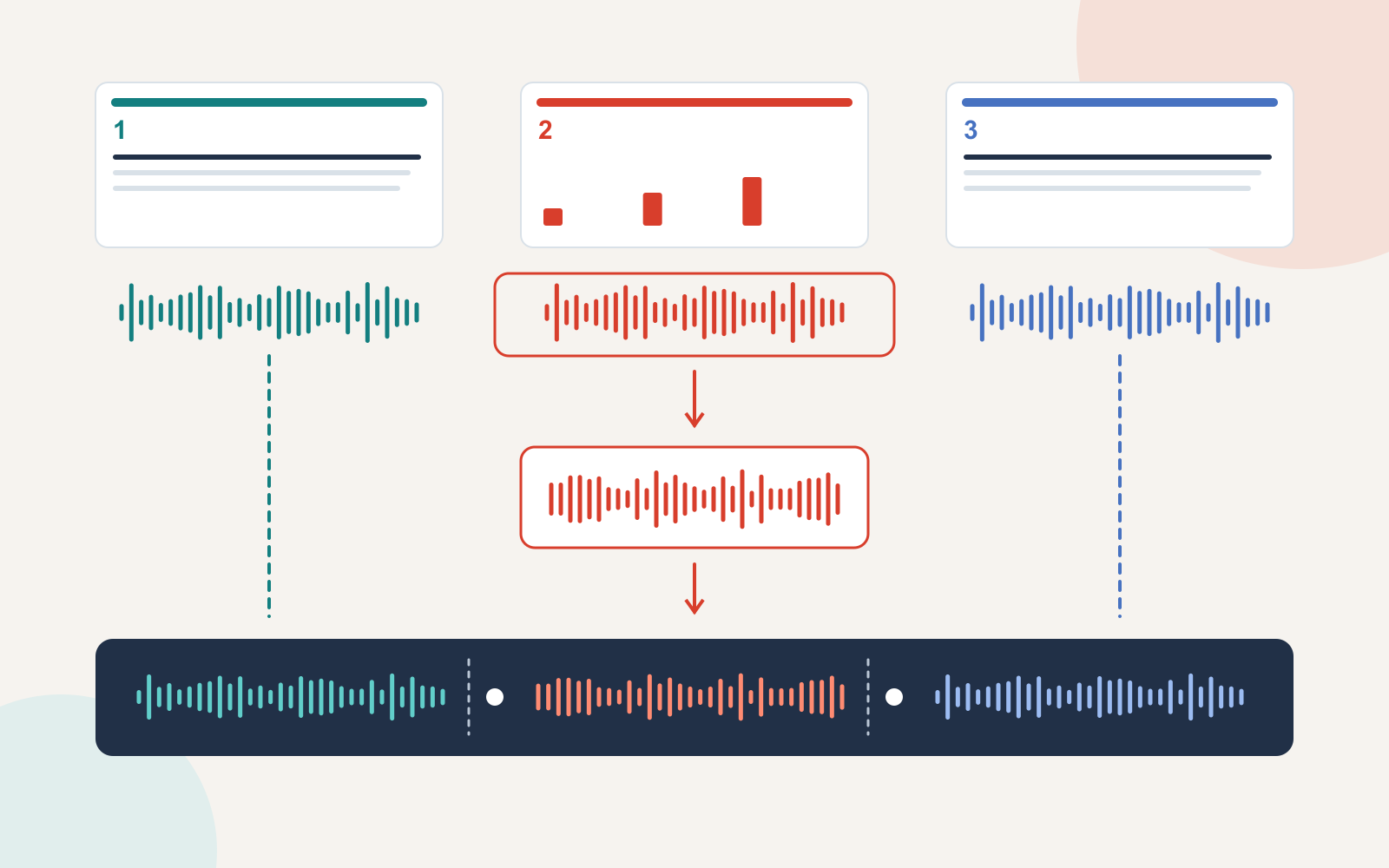
Les raccords comptent. Une prise peut être correcte isolément, mais répéter la dernière phrase de la diapositive précédente ou s’arrêter au milieu d’une transition. Formulez une idée complète sur chaque diapositive pour éviter que les modifications ultérieures laissent des demi-phrases dépendantes d’un autre passage.
Dans l’exemple d’accueil, la première diapositive peut se terminer par « Choisissez maintenant le contact adapté ». La deuxième commence par nommer ce choix, et non par « Et puis, il y a aussi… ». La troisième reste ainsi compréhensible comme consigne autonome sur la référence à conserver.
Exporter avec le commentaire et le minutage enregistrés
Dans PowerPoint pour Windows, enregistrez le PPTX, puis choisissez File → Export → Create a Video. Sélectionnez une qualité adaptée et l’utilisation des minutages et commentaires enregistrés si vous souhaitez les retrouver dans la vidéo. Lancez la création et attendez la fin de l’export. Microsoft détaille ce parcours dans Transformer une présentation en vidéo.
Dans les versions Mac prises en charge, utilisez File → Export, choisissez un format vidéo disponible et vérifiez l’option qui utilise les minutages et commentaires enregistrés. La documentation d’export pour Mac précise les versions nécessaires et les différences possibles entre médias incorporés et commentaire audio lors de l’export. Si le diaporama contient un clip vidéo distinct, vérifiez-le dans le fichier exporté au lieu de supposer qu’il sera lu.
Choisissez une résolution qui garde le texte lisible à la taille de lecture attendue. Augmenter la résolution ne corrige ni les minuscules libellés ni les diapositives surchargées. Pour une courte formation interne, exportez un essai et vérifiez sa lisibilité ainsi que sa taille avant de fixer les réglages de l’enregistrement complet.
Chercher le problème dans le bon fichier
| Ce que vous constatez | Première distinction utile | Action suivante |
|---|---|---|
| La vidéo est muette. | Le commentaire est-il également muet dans le PPTX ? | Si oui, contrôlez le microphone et l’enregistrement. Sinon, vérifiez l’option de commentaire à l’export et le volume de lecture. |
| Les diapositives avancent avant la fin de l’explication. | L’enregistrement source a-t-il la bonne durée ? | Relancez la lecture de la diapositive concernée. Corrigez son minutage ou sa prise, puis exportez avec les temps enregistrés. |
| Un mot disparaît au changement de diapositive. | A-t-il été prononcé pendant la transition ? | Reprenez le passage en ménageant une pause autour du changement. |
| Une ancienne phrase reste dans la vidéo partagée. | Le PPTX a-t-il été corrigé sans remplacer la vidéo ? | Exportez de nouveau et remplacez la copie de diffusion prévue ; confirmez que le lien partagé pointe vers elle. |
| La vidéo envoyée est difficile à lire. | La vidéo locale est-elle nette à la même taille ? | Si elle est aussi illisible, simplifiez la diapositive. Si seule la version en ligne pose problème, vérifiez sa qualité de lecture et l’état du traitement sur la plateforme. |
Avant d’envoyer le lien, regardez le véritable fichier de diffusion du début à la fin, à vitesse normale. Écoutez les mots manquants, inspectez le plus petit libellé important et suivez la consigne écrite. L’aperçu dans l’application ne permet pas de repérer un mauvais fichier envoyé ou un lien dont l’accès est restreint.
Conservez ensemble le diaporama source, la vidéo finale et l’éventuelle transcription, avec un nom de version clair. Lorsque la consigne change, mettez à jour la source et remplacez l’enregistrement volontairement. Le résultat utile est une explication que l’on peut revoir et appliquer, pas seulement un fichier auquel du son a été ajouté.