Un diagramme circulaire montre une répartition, mais il n’est pas adapté à toutes les comparaisons. Des barres, une courbe ou un nuage de points peuvent mieux répondre à la question posée par les données. Voici comment choisir le graphique, puis le préparer et le vérifier dans Presenti.

Partie 1. Préparer les graphiques avec Presenti
Avant de travailler la mise en page, précisez la question : comparer des catégories, suivre une évolution ou examiner une relation. Préparez les données, les unités, la période et la source. Ces éléments guideront le choix du graphique.
Presenti comprend un éditeur de graphiques présenté ci-dessous. Des crédits gratuits limités permettent d’essayer certaines fonctions ; vérifiez les conditions de votre offre pour l’usage et l’export prévus.


La collaboration en temps réel peut faciliter la relecture du support. Faites comparer les valeurs et les légendes à la source, puis identifiez la version approuvée. Vérifiez l’accès depuis les appareils prévus pour la présentation.
Partie 2 : Quand garder un diagramme circulaire ?
Le diagramme circulaire, ou « camembert », peut convenir à quelques catégories qui forment un ensemble pertinent. Il est surtout utile pour montrer une part dominante. Les catégories doivent être définies clairement et leur total correspondre au tout représenté.
Quand les parts sont nombreuses ou proches, par exemple 22 % et 24 %, une comparaison par barres est souvent plus facile à lire. Ajoutez des libellés directs et les valeurs utiles. Pour suivre une évolution dans le temps, examinez plutôt une courbe ou des barres.
Partie 3. Quel type de diagramme privilégier pour vos données statistiques ?
Les quatre options suivantes répondent à des questions différentes.
Les barres ou les colonnes : comparer des catégories
Une base commune permet de comparer les longueurs. Ce format convient, par exemple, au chiffre d’affaires de plusieurs agences ou aux réponses à une enquête. Utilisez un axe de longueur partant de zéro et des libellés lisibles.

Les courbes : suivre une évolution
Une courbe peut montrer le trafic d’un site ou les ventes au fil des mois. Gardez des intervalles temporels cohérents, signalez les données manquantes et limitez le nombre de séries pour préserver la lecture.

Le nuage de points : examiner une relation
Chaque point représente deux valeurs observées, par exemple un budget publicitaire et des ventes. Une tendance peut indiquer une association ; elle ne prouve pas que le budget est la cause de l’évolution des ventes.

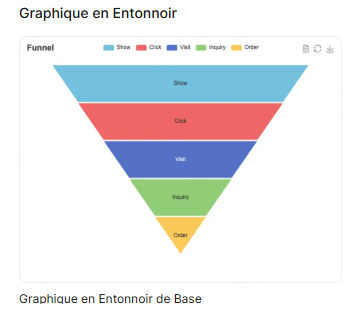
L’entonnoir : montrer les étapes d’un parcours
Il peut représenter les visiteurs, les ajouts au panier et les achats. Vérifiez que les étapes utilisent des définitions et une période comparables. Indiquez les effectifs et le dénominateur de chaque taux de conversion.
Partie 4. Guide pratique : créer et intégrer vos graphiques avec Presenti
Les captures montrent la galerie de graphiques et son éditeur de données. Voici les étapes à suivre dans cette interface.
Étape 1 : Choisir un graphique
Ouvrez la galerie Graphique et choisissez une catégorie. L’interface illustrée propose notamment lignes, barres, secteurs, dispersion, entonnoir et radar, ainsi que plusieurs variantes. Sélectionnez la forme qui correspond à votre question, plutôt que l’effet le plus décoratif.

Étape 2 : Modifier les données
Dans Modifier le graphique, utilisez la grille ou la commande Importer des données. Vérifiez les formats acceptés dans le dialogue d’import. La capture montre un exemple de budget prévu et de dépenses réelles par service : remplacez ces données de démonstration et contrôlez les catégories, les unités et les valeurs.

Étape 3 : Examiner puis insérer
Contrôlez le résultat dans Aperçu. Les menus illustrés permettent de régler la position des données et de la légende. Vérifiez les libellés et les échelles, puis cliquez sur Ajouter au canevas. Ajustez enfin la taille du graphique et la place de sa source dans la diapositive.
Partie 5. Au-delà des chiffres : générer une présentation graphique complète
Accompagnez le graphique d’un titre informatif, d’une source et de la période étudiée. Le commentaire doit expliquer ce que les données permettent de conclure, en conservant les limites de l’analyse.
Pour préparer les autres diapositives, vous pouvez partir de plusieurs types de contenus :
- Un sujet : précisez l’objectif et le public, puis examinez le plan proposé.
- Un texte : collez des notes et vérifiez les informations conservées dans la synthèse.
- Une page ou un plan : utilisez une page accessible par lien ou une structure préparée, puis contrôlez le contenu repris.
- Un enregistrement : certaines offres comprennent des conversions audio limitées. Vérifiez les autorisations de traitement et la fidélité de la synthèse.

Importer un document
Presenti accepte notamment Markdown et Xmind, ainsi que Word, PDF et TXT dans les offres compatibles. Pour un Word structuré, comparez le plan proposé aux titres et aux informations importantes.

Choisissez une disposition qui laisse de la place aux graphiques et à leurs légendes, puis contrôlez les polices et les débordements. La génération d’images par IA est proposée selon l’offre ; une illustration de concept peut compléter le support, sans remplacer les données ou leurs sources.
Partie 6 : Vérifier le graphique après export
Avant la diffusion, examinez les graphiques dans le format final et dans les conditions de lecture prévues.
Presenti propose notamment PNG, JPG, PDF et PPTX selon l’offre, avec des exports modifiables payants. Vérifiez la netteté des légendes, la présence des sources et le rendu dans le logiciel du destinataire. Un PDF convient à la lecture, mais n’est pas intrinsèquement inaltérable.

Conclusion
Choisissez le graphique selon la relation à expliquer et les valeurs disponibles. Dans Presenti, la galerie et l’éditeur permettent de préparer le visuel ; la vérification des données, des axes et du commentaire reste nécessaire pour le rendre juste et lisible.