Un sommaire aide le public à comprendre le parcours de votre présentation. Pour une soutenance, une réunion ou un appel d’offres, il doit annoncer les grandes parties avec des titres courts et précis.
Voici comment choisir ces titres, les organiser sur une diapositive et vérifier leur correspondance avec le contenu.
Partie 1. Sommaire et ordre du jour : deux usages
Le sommaire et l’ordre du jour ont des fonctions proches, mais ne répondent pas tout à fait au même besoin :
- Le sommaire de présentation : Il s'agit de la cartographie intellectuelle de votre discours. Il détaille l'articulation logique de votre réflexion, depuis le diagnostic initial jusqu'aux recommandations stratégiques. C'est la table des matières qui guide l'audience à travers le fil narratif de votre projet.
- L'ordre du jour : Il s'agit d'un calendrier de réunion ou d'un planning opérationnel. Il précise les horaires, les intervenants et le temps alloué à chaque sujet, par exemple pour un conseil d'administration ou une réunion de service.
Combien de parties afficher ?
Trois à sept sections peuvent servir de point de départ, sans constituer une règle. Un exposé court peut n’en demander que deux ; un document long peut nécessiter des regroupements. Affichez seulement les grandes parties et gardez les sous-points pour les pages suivantes.
Les exigences académiques et institutionnelles
Pour une soutenance ou une réponse à une consultation, suivez les consignes fournies. Des titres cohérents avec les sections et une numérotation facile à suivre facilitent la lecture ; la qualité du raisonnement se vérifie dans le contenu.
Partie 2. Préparer le plan avec Presenti
Un outil d’IA peut proposer un plan à partir d’un sujet ou d’un document. Utilisez ce brouillon pour choisir vos sections, puis vérifiez que le sommaire reprend leurs titres exacts après chaque réorganisation.
Presenti est accessible dans le navigateur et propose des applications Windows et Mac. Des crédits gratuits permettent d’essayer certaines fonctions ; l’accès aux imports, modèles et exports dépend de l’offre.

Essayer Presenti AI Maintenant 
Les modes de génération assistée par IA
Pour préparer le plan, plusieurs entrées sont proposées selon l’offre :
- Saisie directe d'un sujet : Indiquez votre thématique et laissez l'outil construire le plan complet et le contenu slide par slide.
- Import de documents sources : Importez directement des fichiers Word, PDF, TXT, Markdown, des cartes mentales XMind ou FreeMind, et même des enregistrements audio de réunions.
- Collage de texte brut : Collez un extrait de rapport ou des notes de travail pour en extraire les axes majeurs.
- Génération depuis un lien Web : Transformez une page en ligne ou un article de référence en support de présentation.
- Création depuis un plan préétabli : Fournissez vos grands titres pour préparer une première mise en page.
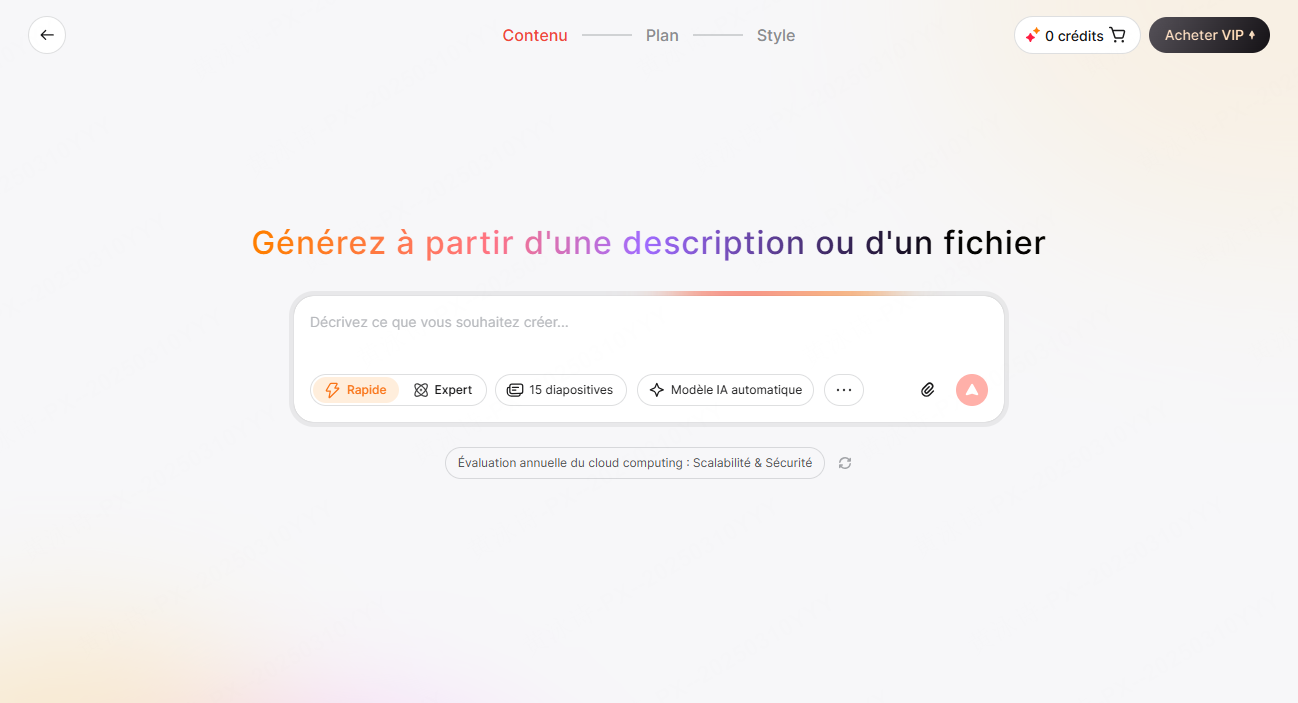

Choisissez une longueur de brouillon et un modèle parmi les options disponibles. Relisez le plan avant génération et ajustez-le à la durée de votre intervention.
Partie 3. Exemples de mise en page et designs pour votre sommaire PPT
Le design de votre diapositive de cadrage doit refléter le ton général de votre intervention. Selon la nature de vos données et le profil de vos interlocuteurs, plusieurs agencements graphiques sont recommandés :
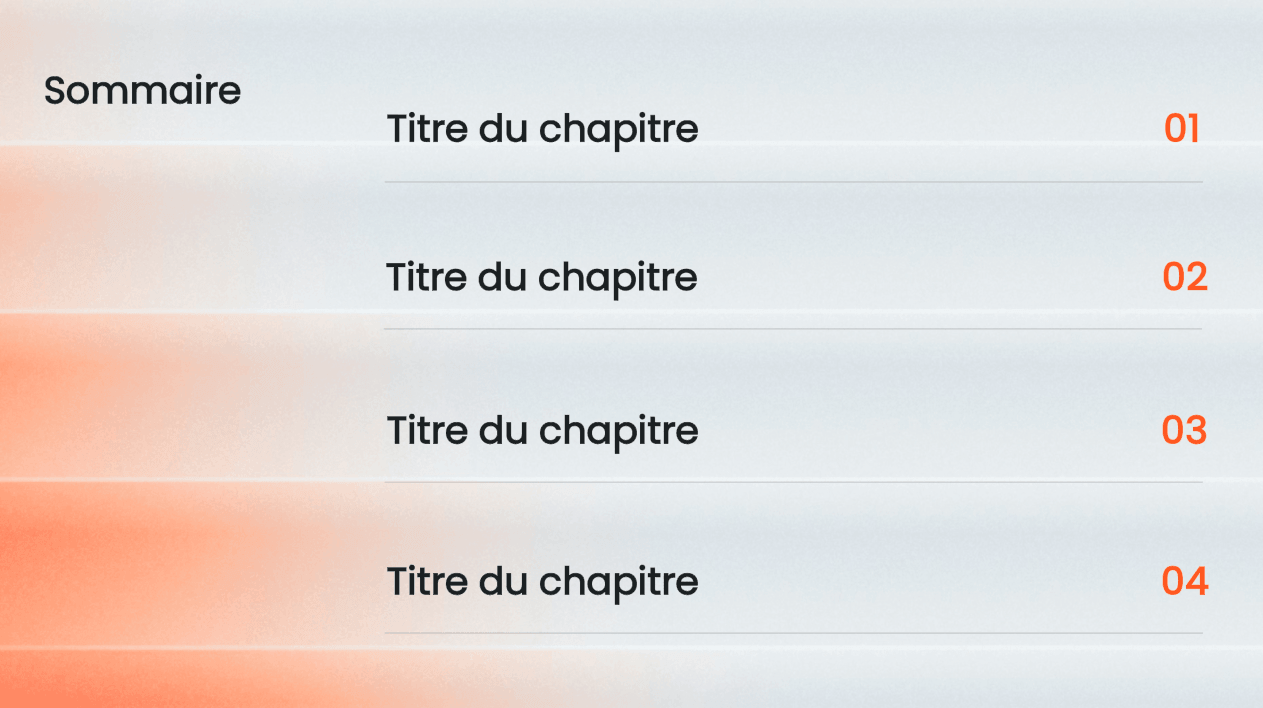
1. La liste verticale épurée avec numérotation affirmée
Idéale pour les présentations institutionnelles, les rapports financiers et les comités de direction. Les numéros (01, 02, 03) sont traités dans une couleur contrastée et une typographie visible, tandis que les titres de chapitres restent sobres et alignés sur une grille stricte.

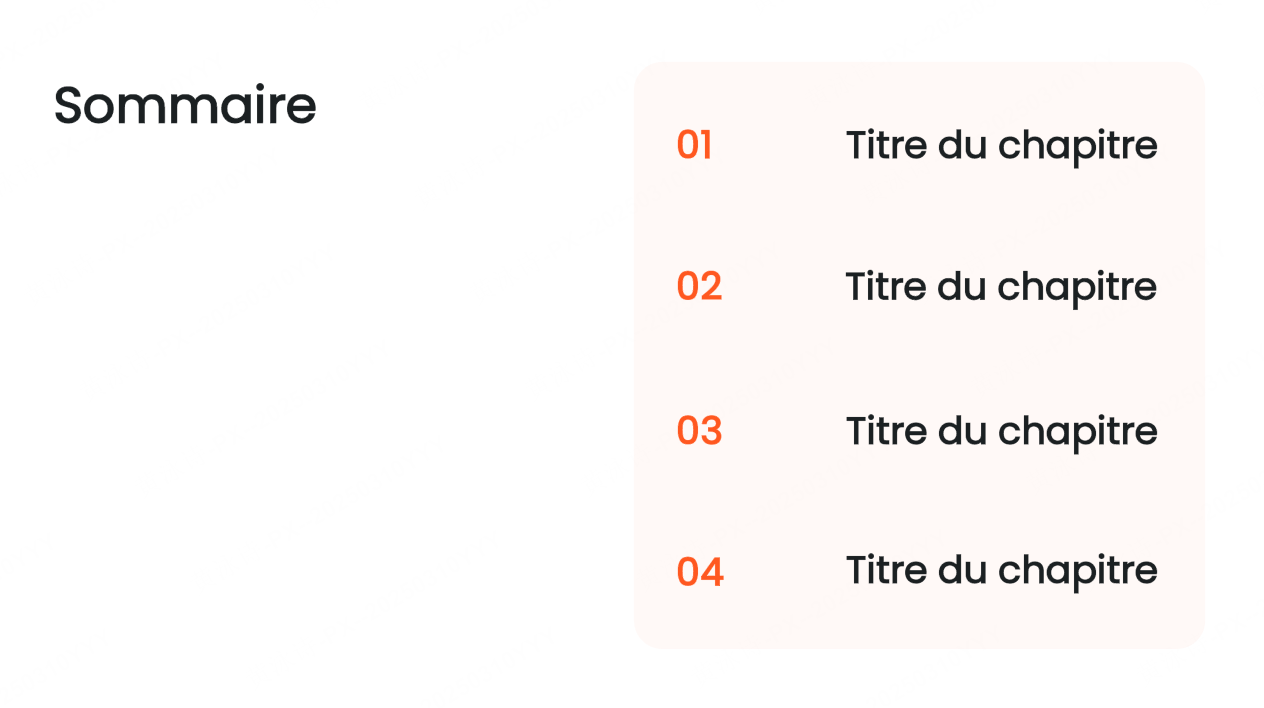
2. Le sommaire regroupé dans un panneau
La troisième illustration regroupe les quatre titres dans un panneau clair à droite du titre « Sommaire ». Cette disposition sépare le repère général de la liste des sections. Gardez des intitulés courts pour préserver l’espace entre les lignes.
3. La liste en lignes séparées
La quatrième illustration utilise de larges lignes horizontales, séparées par des traits fins. Les numéros à gauche facilitent le repérage. Cette version laisse de la place à des titres un peu plus longs sans multiplier les colonnes.

4. Le sommaire linéaire horizontal
La cinquième illustration aligne quatre blocs de gauche à droite. Cette lecture peut convenir à des étapes successives ou à quatre parties de même importance. Raccourcissez les titres pour éviter des retours à la ligne inégaux.
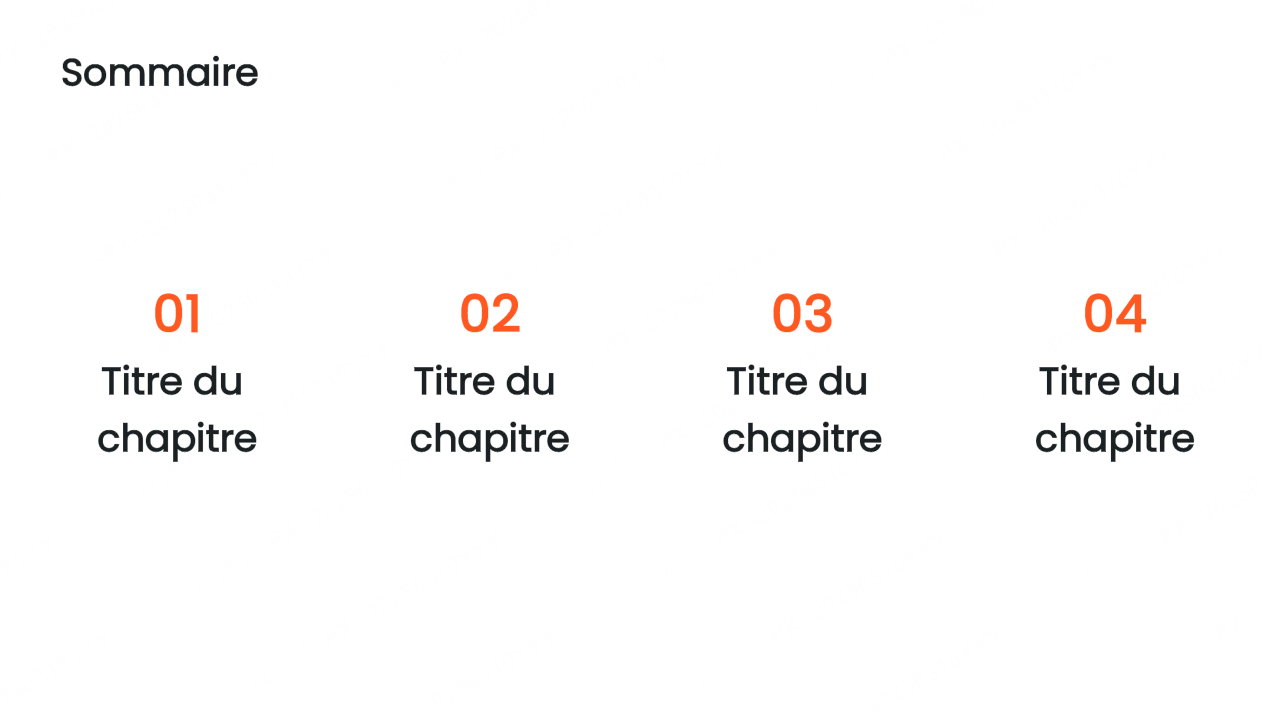
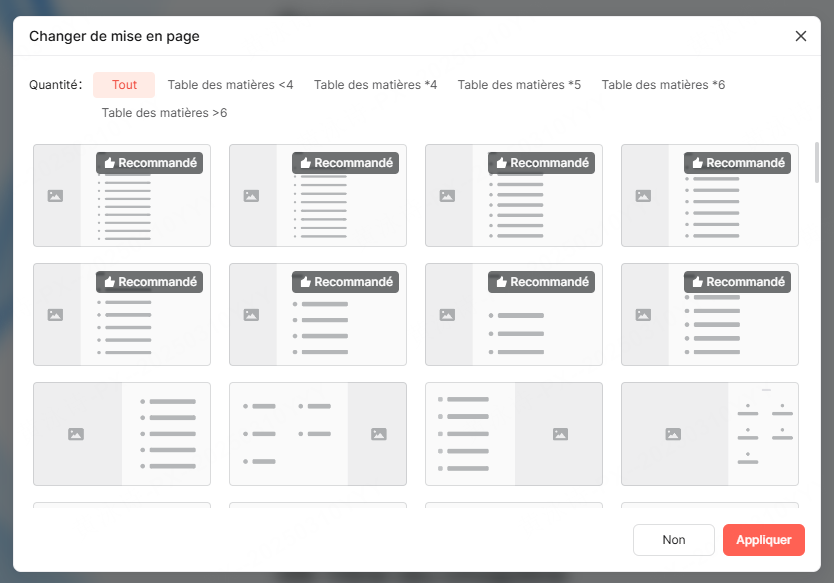
Dans Presenti, « Changer de mise en page » propose des dispositions de table des matières classées selon le nombre d’entrées. Choisissez un modèle adapté à votre liste, cliquez sur « Appliquer », puis contrôlez les titres et leur ordre. Cette sélection de disposition ne démontre pas une synchronisation automatique avec les sections.
Partie 4. L'interactivité au service de votre aisance à l'oral
Un sommaire ne sert pas uniquement au début d'un exposé : il fluidifie également l'ensemble de votre prise de parole, notamment lors de la phase cruciale des questions-réponses.
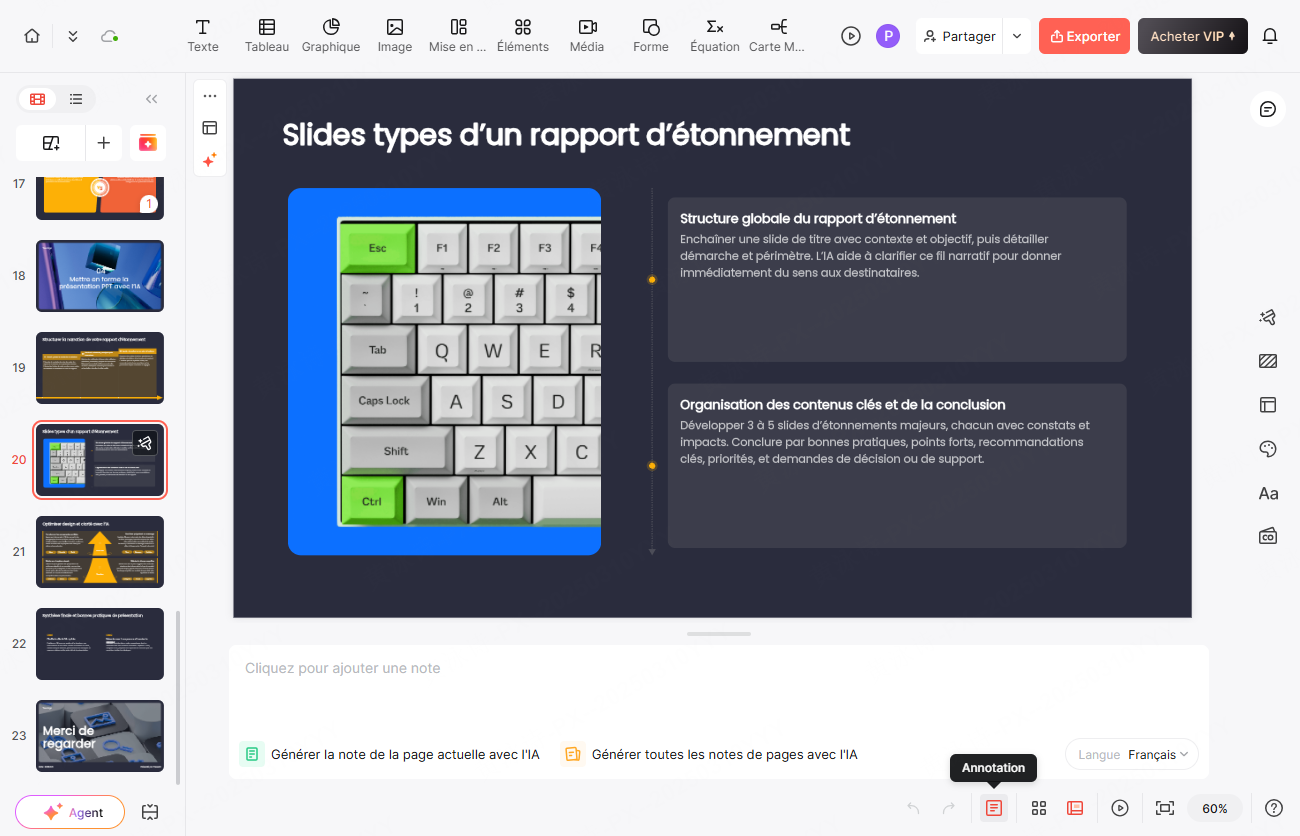
Les notes de l’orateur et le mode présentateur de Presenti permettent de préparer les transitions entre les parties. Ajoutez dans vos notes le message à retenir et les éléments à développer à l’oral.
Partie 5. Les erreurs majeures à corriger sur votre sommaire
Avant de finaliser le sommaire, vérifiez ces points :
- Le libellé générique et descriptif : Évitez les intitulés vagues comme « Première partie » ou « Présentation ». Privilégiez des formulations explicites qui traduisent une intention claire, comme « Diagnostic des opportunités de croissance » ou « Calendrier de déploiement technique ».
- La discordance entre le sommaire et le contenu : L'une des erreurs les plus fréquentes consiste à modifier un titre de section en cours de rédaction sans actualiser la table des matières initiale.
- La rupture de style graphique : Utiliser des couleurs, des polices ou des marges différentes sur la page de sommaire donne une impression d'incohérence. Gardez des repères visuels communs avec le reste du document, notamment les couleurs, les polices et les marges.
- Une navigation non préparée : repérez les pages utiles pour les questions et testez les liens de retour si vous en avez ajouté.
Partie 6. Exportation, archivage et travail collaboratif
Une présentation professionnelle doit pouvoir s'adapter à de multiples canaux de diffusion, du grand écran de salle de conférence jusqu'au dossier imprimé ou envoyé par messagerie.
Du support interactif au document officiel
Lorsque vous finalisez votre fichier, le choix du format d'exportation doit répondre à l'usage prévu :
- Le format PPTX : utile pour poursuivre l’édition et projeter dans PowerPoint. Vérifiez les animations, transitions et liens après conversion.
- Le format PDF : adapté au partage d’une copie de lecture ou à l’impression. Contrôlez les pages exportées et les liens éventuels.
- Les formats images PNG et JPG : Pratiques pour intégrer des diapositives de synthèse dans des comptes-rendus intranet ou des articles de blog.

Presenti propose les exports PPTX, PDF, PNG et JPG dans ses offres payantes. Ouvrez le fichier obtenu et testez les liens, les polices et les effets utiles : le choix du format ne garantit pas leur conservation à l’identique.
L’espace de travail en ligne permet de retrouver les projets et d’inviter des collaborateurs. Après une réorganisation à plusieurs, faites une dernière comparaison entre le sommaire et les titres de sections.
Foire aux questions (FAQ)
Q1. Quelle est la différence entre un sommaire et un ordre du jour ?
Le sommaire présente l'architecture narrative et logique des thèmes abordés dans votre document, tandis que l'ordre du jour détaille l'organisation temporelle d'une réunion avec la liste des sujets et la durée allouée à chaque participant.
Q2. Combien de parties doit comporter un sommaire de présentation ?
Il n’y a pas de nombre imposé. Trois à sept parties offrent souvent un point de départ pratique ; adaptez ce repère à la durée et regroupez les sous-thèmes quand la liste devient dense.
Q3. Comment créer un sommaire interactif avec des liens cliquables ?
Dans PowerPoint, sélectionnez un titre, choisissez Insertion > Lien, puis l’option qui renvoie à une diapositive de la présentation. Ajoutez si nécessaire un lien de retour vers le sommaire. Testez chaque destination en mode diaporama, y compris après export depuis un autre outil.
Q4. Quel format privilégier pour envoyer son support après une réunion ?
Le PDF convient à une copie de lecture et le PPTX à la poursuite de l’édition. Si la navigation par liens est importante, testez-la dans le fichier et le lecteur utilisés par les destinataires.
Conclusion
Un sommaire utile annonce le contenu avec des titres précis et une hiérarchie lisible. Vous pouvez préparer un plan avec Presenti, choisir une disposition adaptée puis vérifier manuellement les titres et les liens. Cette relecture maintient la cohérence entre la promesse du sommaire et le déroulement de la présentation.