Pour préparer un exposé, il faut choisir une question, vérifier ses sources et expliquer ce que l’on a compris. Un outil d’IA peut aider à proposer un plan ou une mise en page. Utilisez-le dans le cadre autorisé par votre enseignant et gardez la maîtrise du contenu.
Ce comparatif présente quatre outils et distingue ce que l’on peut essayer gratuitement de ce que l’on peut télécharger. Le choix dépend du travail demandé, du compte disponible et du format à remettre.

Partie 1. Choisir une aide adaptée au travail demandé
Une consigne précise donne un meilleur point de départ qu’un sujet isolé. Indiquez le niveau, la question étudiée et les sources à utiliser. Le brouillon obtenu reste à comparer aux documents : il peut omettre une réserve ou introduire une information non justifiée.
Avant de préparer tout le diaporama, examinez ces critères :
- Les conditions de l’essai : distinguez crédits de génération, ressources premium et droit de télécharger le fichier. Vérifiez aussi les conditions d’inscription.
- La qualité du texte : essayez un extrait du sujet et relisez le vocabulaire, les accords et les faits. Une interface en français ne suffit pas à garantir une rédaction exacte.
- Le livrable demandé : vérifiez si l’enseignant attend un PPTX, un PDF ou un lien, puis essayez l’export avant de préparer tout le support.
- Les règles de l’établissement : utilisez les outils et contenus autorisés. Ne transmettez pas de données personnelles d’élèves ou d’enregistrement de cours sans autorisation appropriée.
- La capacité de projection hors-ligne : Les salles de classe et les amphithéâtres disposent souvent d'un Wi-Fi instable. Un fichier testé hors connexion réduit la dépendance au réseau, sans éliminer tout problème matériel.
Partie 2. Préparer un brouillon d’exposé dans Presenti
Presenti associe génération assistée par IA et édition visuelle. Il est accessible dans le navigateur et propose des applications Windows/Mac. Vous pouvez relire le plan puis reprendre les textes et la disposition des pages.
L’essai comprend des crédits IA limités. Les imports Word/PDF/TXT et le téléchargement PPTX/PDF nécessitent une offre payante ; vérifiez ces conditions si vous devez rendre un fichier.

Essayer Presenti AI Maintenant 
Choisir le point de départ du diaporama
Presenti permet de concevoir un diaporama pour exposé à partir d'une grande variété de sources :
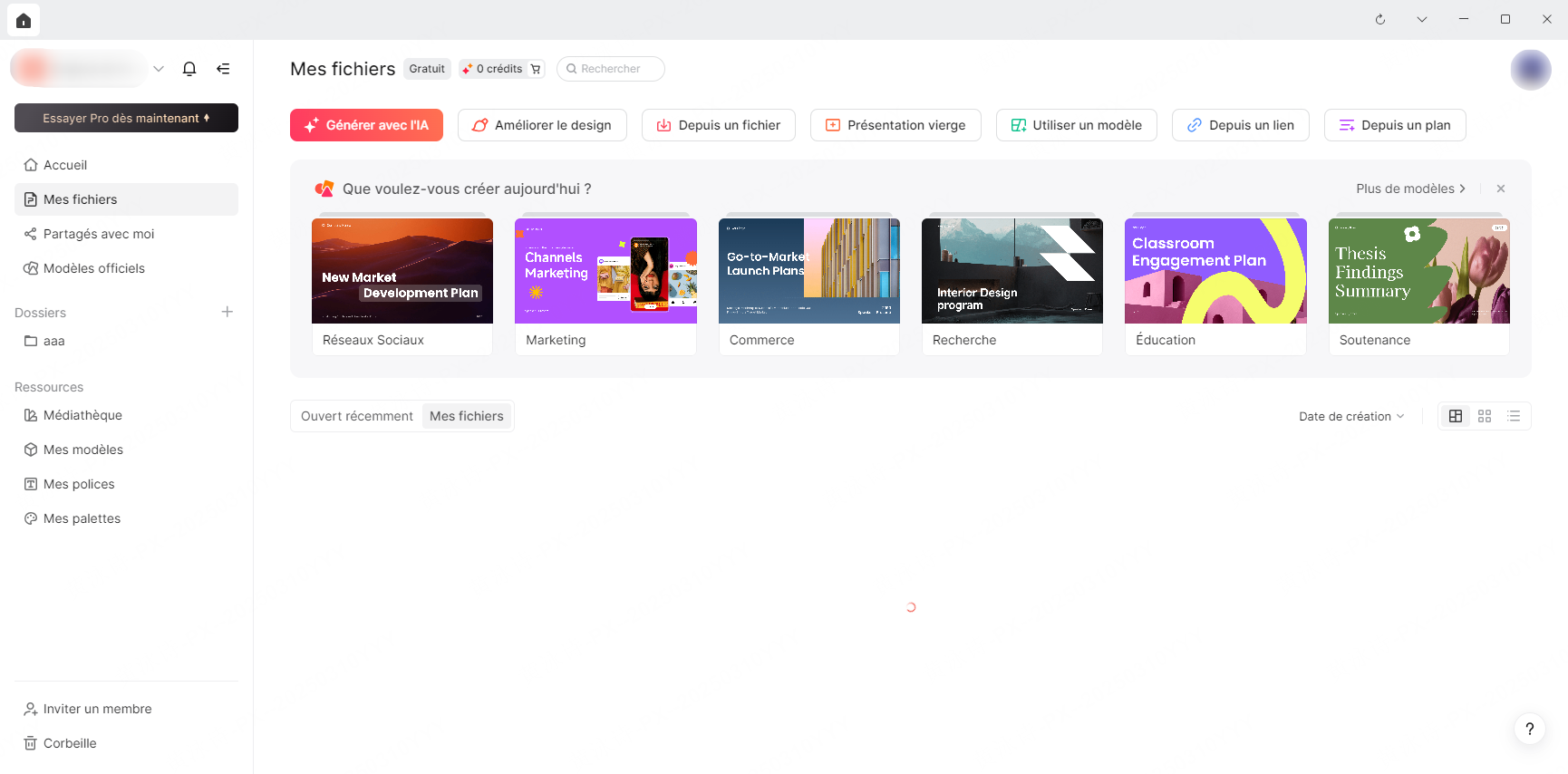
- Génération par thématique : Saisissez simplement le sujet de votre exposé pour obtenir un plan détaillé et des diapositives entièrement rédigées.
- Importation de fichiers de travail : Choisissez le parcours adapté au document : Word/PDF/TXT sur les offres payantes, Markdown ou carte mentale selon les formats proposés. L’audio dispose d’un parcours distinct et doit être autorisé avant transmission.
- Collage de texte brut : Collez un extrait d'article ou une synthèse documentaire pour en extraire les idées majeures.
- Conversion à partir d'un lien web : Fournissez une page accessible, puis comparez la synthèse au texte et à sa source.
- Création depuis un plan préétabli : Fournissez vos grands titres pour laisser l'IA organiser les sous-parties et les transitions.
Choisissez une longueur de brouillon et un modèle parmi les options disponibles. Le choix du modèle ne garantit pas la précision scientifique ou la qualité du français : relisez les textes et les références.
Mise en page soignée, graphiques et confort oratoire
La galerie propose plusieurs styles de modèles. Après génération, essayez une autre disposition pour une page dense, en conservant les légendes et les sources nécessaires.

Vous pouvez ajouter des images de bibliothèque ou générées, en vérifiant leurs droits et leur pertinence. L’éditeur de graphique permet de saisir des valeurs et affiche un bouton d’import de données. Contrôlez les formats acceptés dans ce parcours, puis les unités et les séries ; la capture ne démontre pas l’import automatique d’un classeur Excel.


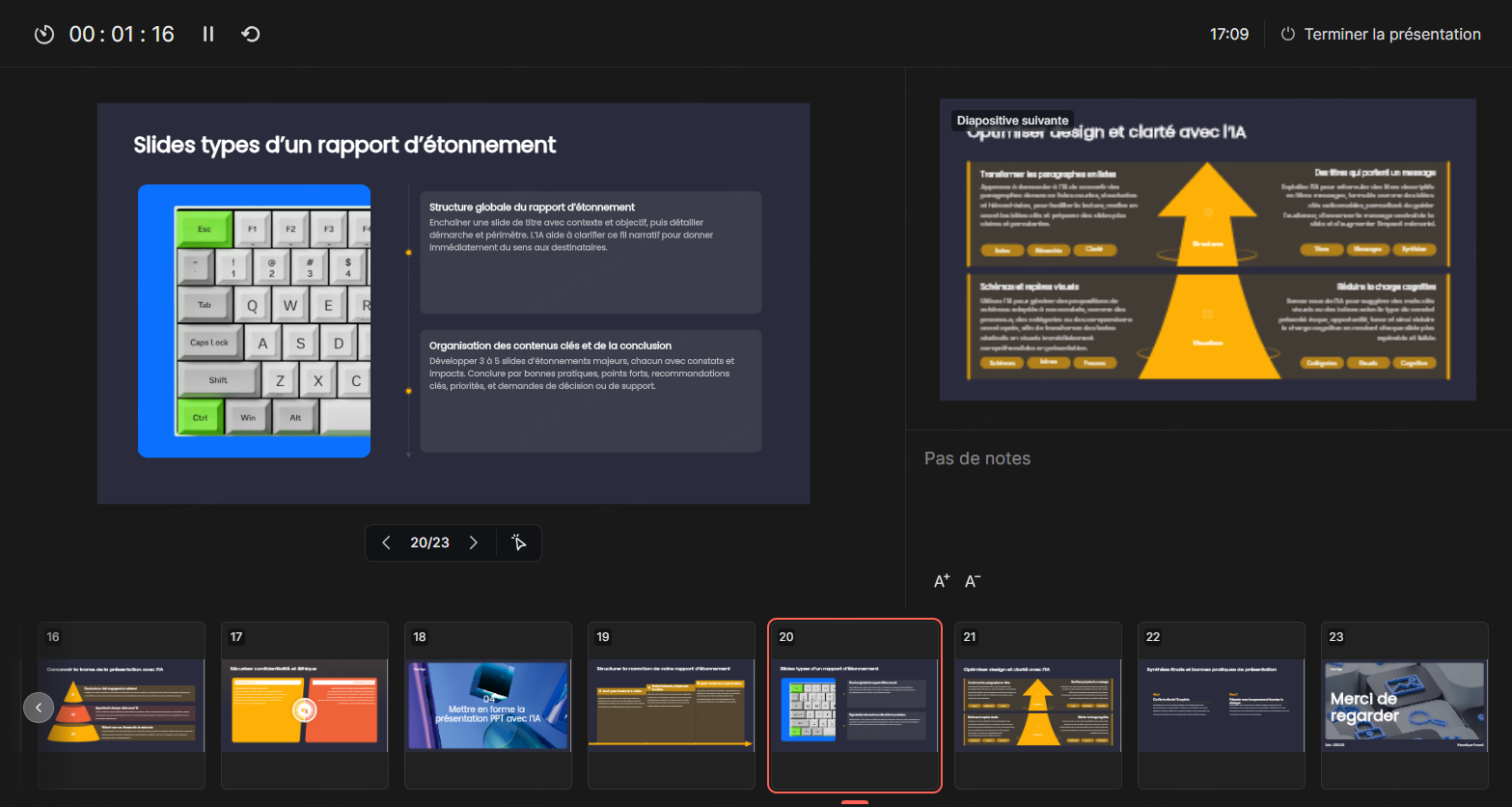
Pour préparer votre discours, vous pouvez ajouter des notes de l'orateur sur chaque diapositive et vous entraîner avec le mode présentateur.
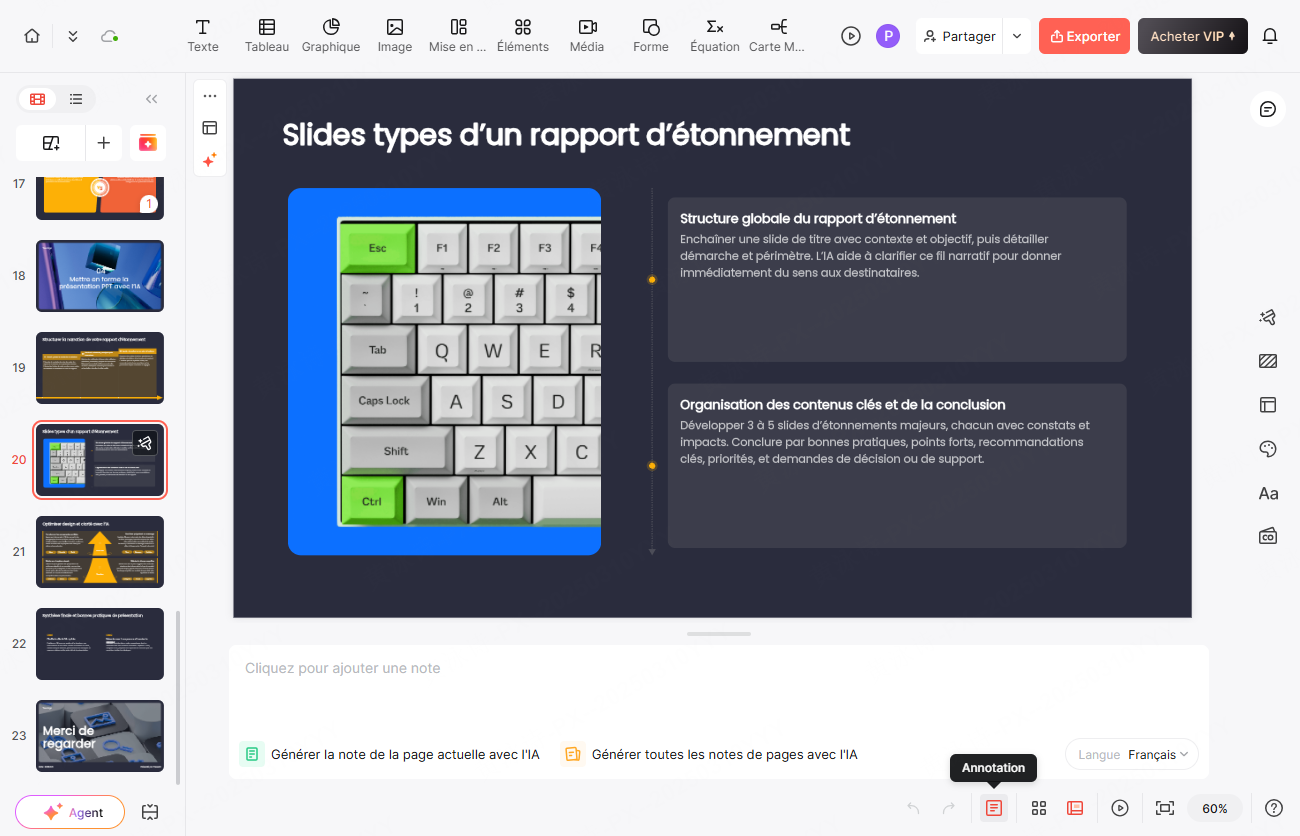
Les projets peuvent être enregistrés dans votre espace en ligne. Les offres payantes permettent les téléchargements PPTX, PDF, PNG et JPG. Testez le fichier sur l’appareil de présentation : une application installée ne prouve pas un fonctionnement hors connexion et un export ne conserve pas nécessairement tous les objets de la même façon.

Partie 3. Comparer quatre outils et leurs offres
Voici les principales différences pour préparer un support. Elles décrivent les fonctions et conditions documentées, sans classement de qualité fondé sur des tests.
| Outil | Usage possible | Gratuité et limites à connaître |
|---|---|---|
| Presenti | Plan et pages à reprendre dans l’éditeur | Crédits gratuits limités ; imports Word/PDF/TXT et téléchargement PPTX/PDF payants |
| Gamma | Création en cartes, partage web, export PPTX/PDF | Crédits gratuits limités ; marque Gamma sur les exports gratuits |
| Canva | Modèles et édition visuelle avec fonctions IA | Éléments et fonctions premium payants ; effets et polices à vérifier après export |
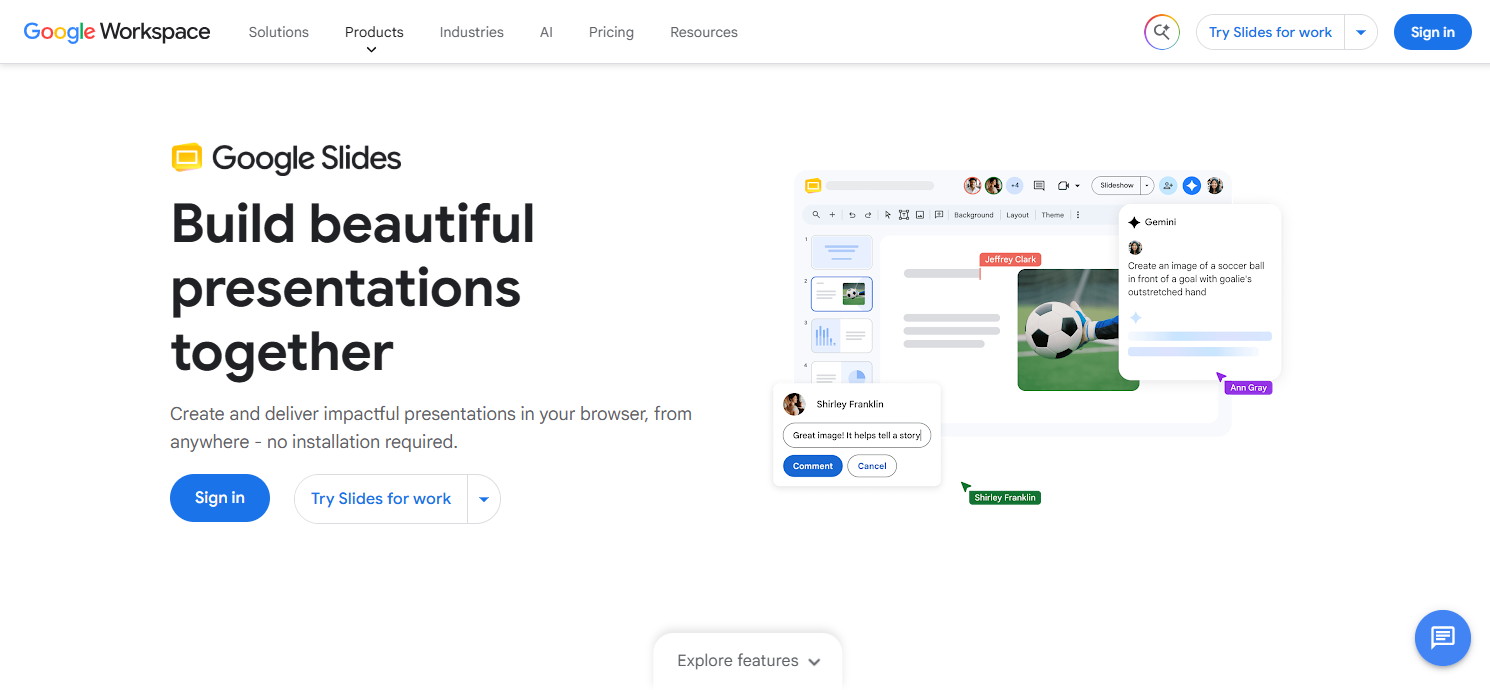
| Google Slides | Coédition et export PPTX/PDF | Fonctions de base gratuites ; fonctions Gemini selon l’offre et leur disponibilité |
1. Presenti
Presenti peut servir à organiser un brouillon depuis un sujet, des notes ou un document compatible, puis à modifier les pages dans un éditeur visuel. L’essai est limité et l’export PPTX/PDF est payant. Comparez le plan aux sources avant de préparer votre oral.

2. Gamma
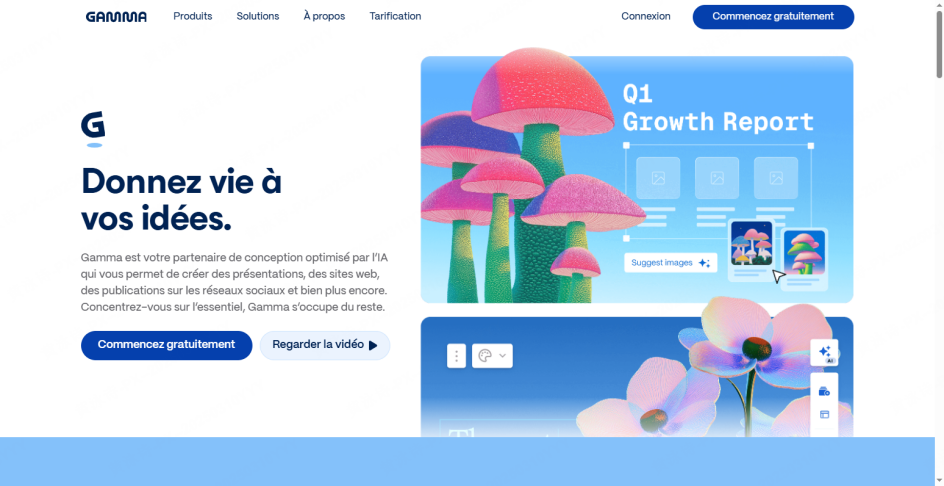
Gamma organise les contenus en cartes et propose un partage web ainsi que des exports PDF et PPTX. Réglez la taille des cartes pour la projection. Les exports gratuits portent la marque Gamma ; la documentation prévoit des tableaux modifiables dans PowerPoint. Les interactions web ne se retrouvent pas toutes dans un fichier statique.
3. Canva Magic Design
Canva propose des modèles, des fonctions IA et des éléments graphiques gratuits ou premium. Une présentation peut être exportée en PPTX, sans que tous ses effets soient conservés : les animations et vidéos intégrées ne se reproduisent pas nécessairement dans PowerPoint. Vérifiez les polices et les objets à retoucher ; les textes ne sont pas systématiquement aplatis en images.

4. Google Slides et les fonctions Gemini
Google Slides permet la coédition, les commentaires et l’export PPTX/PDF dans ses fonctions de base. Gemini est intégré à certaines offres : la génération d’une présentation complète est documentée pour les comptes éligibles ou Workspace Experiments, sur ordinateur et en anglais. Une extension tierce n’est donc pas toujours nécessaire ; vérifiez les fonctions accessibles dans votre compte.
Partie 4. Arbre de décision : quel outil choisir selon votre projet ?
Pour sélectionner l'outil le plus adapté à votre situation, identifiez vos contraintes pédagogiques :
- Pour partir de notes ou d’un document : essayez le plan proposé par Presenti ou Gamma et comparez les informations conservées. Prévoyez le coût du format de sortie requis.
- Pour un travail de groupe avec écriture simultanée à plusieurs : Google Slides et Presenti proposent une collaboration en ligne. Répartissez les sections, définissez les droits d’accès et relisez ensemble la version à rendre.
- Pour une présentation axée sur les arts visuels ou le design : Canva reste une excellente option si vous privilégiez les visuels créatifs et les typographies originales.
Partie 5. Guide pratique : créer son diaporama IA étape par étape
Pour garder un lien clair entre vos recherches et les diapositives, procédez par étapes :
Étape 1 : Rassembler ses sources et préparer son plan
Rassemblez les documents autorisés, notez leurs références et formulez la question de l’exposé. Construisez quelques parties qui y répondent, en suivant les consignes du cours.
Étape 2 : Lancer la génération des diapositives
Collez les notes utiles ou choisissez l’import compatible avec votre offre. Relisez le plan avant de produire les pages, puis retenez un modèle qui laisse de la place aux figures et à leurs légendes.

Étape 3 : Affiner les textes et enrichir avec des visuels fiables
Vérifiez les faits, dates, citations et unités. Remplacez une image décorative par un schéma explicatif lorsque c’est plus utile. Pour des données préparées dans un tableur, ajoutez les séries retenues au graphique et contrôlez-les après mise en forme.

Étape 4 : Rédiger ses notes d'orateur et répéter
Complétez l'espace réservé aux commentaires de l'orateur sous chaque diapositive. Activez le mode présentateur pour répéter votre discours à voix haute en surveillant votre chronomètre.
Étape 5 : Sauvegarder et exporter en double exemplaire
Avec une offre qui autorise le téléchargement, préparez le fichier demandé par l’enseignant et une copie PDF si elle est utile. Testez l’ouverture sans réseau sur l’appareil prévu ; prévoyez une alternative pour les médias qui dépendent d’Internet.
Partie 6. Les pièges de l'IA à éviter le jour de votre passage à l'oral
Le support doit montrer votre compréhension du sujet. Pendant la préparation, évitez notamment les erreurs suivantes :
- La confiance aveugle dans les chiffres générés : Vérifiez toujours les statistiques, les citations et les faits historiques proposés par l'IA. Les hallucinations restent possibles.
- La lecture passive des diapositives : Expliquez les liens entre les idées au lieu de lire seulement les diapositives. Gardez à l’écran les textes, figures ou citations dont le public a besoin pour suivre.
- La dépendance à une connexion Internet en classe : Testez le mode de présentation prévu et préparez une copie locale si le matériel et les consignes le permettent.
- L'oubli des mentions de sources : Mentionnez vos sources bibliographiques sur la dernière diapositive pour valoriser votre démarche scientifique.
Foire aux questions (FAQ)
Q1. Quels outils permettent de préparer un exposé gratuitement ?
Il n’existe pas de meilleur outil pour tous les exposés. Google Slides propose des exports de base gratuits ; Canva peut convenir avec des éléments gratuits. Gamma propose des exports gratuits avec sa marque. Chez Presenti, l’essai de génération est limité et le téléchargement PPTX/PDF est payant.
Q2. Faut-il remettre un fichier ou un lien ?
Cela dépend de la consigne. Un fichier peut être demandé pour le dépôt, la correction ou l’archivage ; un lien peut convenir dans d’autres situations. Vérifiez le format, les autorisations d’accès et la date de remise indiqués par l’enseignant.
Q3. Comment utiliser l’IA sans s’éloigner du sujet ?
Indiquez la question exacte, le niveau et les sources à utiliser. Demandez de signaler les informations manquantes, puis comparez le plan et les affirmations aux documents. L’import d’une fiche ne garantit pas que l’IA s’appuiera exclusivement sur elle.
Q4. Est-il possible d'utiliser l'IA pour générer les notes orales de sa présentation ?
Presenti propose des notes de l’orateur et une assistance à leur rédaction. Relisez-les, adaptez-les à vos mots et répétez à voix haute. Des notes générées ne remplacent pas la compréhension des idées présentées.
Conclusion
Choisissez l’outil selon les consignes du cours et le fichier à livrer. Dans Presenti comme ailleurs, comparez le brouillon aux sources et répétez l’exposé avec vos propres mots. Un support utile aide le public à suivre ce raisonnement.