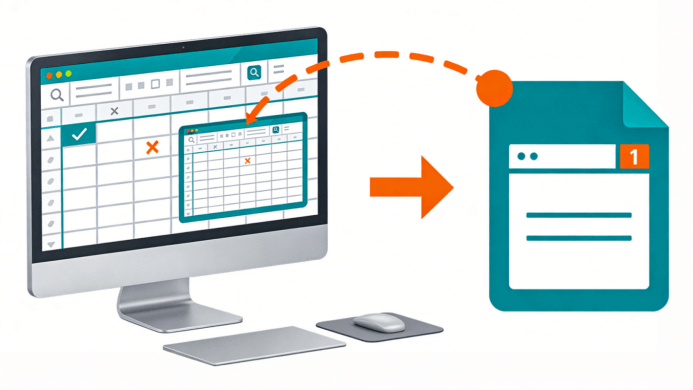
Une page Notion peut rassembler les spécifications, la feuille de route et les résultats d’un produit. Pour une réunion, sélectionnez les informations qui soutiennent la discussion ou la décision attendue. Voici comment exporter le contenu, préparer un brouillon dans Presenti et vérifier le PowerPoint final.

Partie 1 : Choisir les informations à présenter
Une feuille de route, un bilan d’indicateurs et une revue de fonctionnalités ne demandent pas le même support. Définissez le public et l’objectif avant de reprendre les informations de la page.
Le document source peut conserver les détails, tandis que les diapositives présentent les éléments nécessaires à l’échange. Gardez les références qui permettent de retrouver les spécifications et les explications complètes.
Utilisez la terminologie connue de l’équipe et expliquez les sigles utiles. Choisissez une mise en page lisible avec vos graphiques et vos tableaux ; le style ne se déduit pas de la nationalité des participants.
Partie 2 : Préparer la conversion
Vous pouvez construire le support manuellement à partir des informations sélectionnées ou utiliser une génération assistée. Dans les deux cas, la synthèse doit conserver les conditions, les dates et les décisions importantes.
Une conversion demande des vérifications : une base de données, un tableau complexe ou une page imbriquée ne sont pas nécessairement repris comme un simple paragraphe. Gardez la page Notion comme référence pendant la relecture.
Partie 3. Découvrez Presenti : préparer les diapositives
Presenti peut préparer un plan et des diapositives à partir d’un texte ou d’un fichier compatible. Le responsable produit doit vérifier les priorités, les indicateurs et les engagements repris.
L’accès gratuit comprend des crédits d’IA limités et l’import Markdown. L’import PDF/Word et l’export modifiable dépendent d’une offre payante ; vérifiez les fonctions utiles au projet.
Essayer Presenti AI Maintenant 
Choisissez une disposition selon le sujet : feuille de route, revue de sprint, demande de budget ou bilan trimestriel. Vérifiez la place des dates, des responsables et des commentaires plutôt que de vous fier à l’aperçu seul.

La collaboration en temps réel permet une relecture à plusieurs. Définissez les permissions, la personne responsable des données et la version à présenter. Vérifiez l’accès sur les appareils prévus.
Partie 4 : Exporter depuis Notion et préparer le diaporama
1. Exporter les contenus utiles depuis Notion
Dans le menu « ••• » de la page, choisissez l’export en Markdown & CSV ou en PDF. L’export Markdown & CSV fournit une archive ZIP : extrayez-la et repérez le fichier Markdown de la page. Les bases de données sont exportées en CSV et les sous-pages peuvent former des fichiers séparés. Vérifiez les tableaux et les pièces jointes nécessaires. Vous pouvez aussi copier un texte sélectionné.
2. Importer dans Presenti
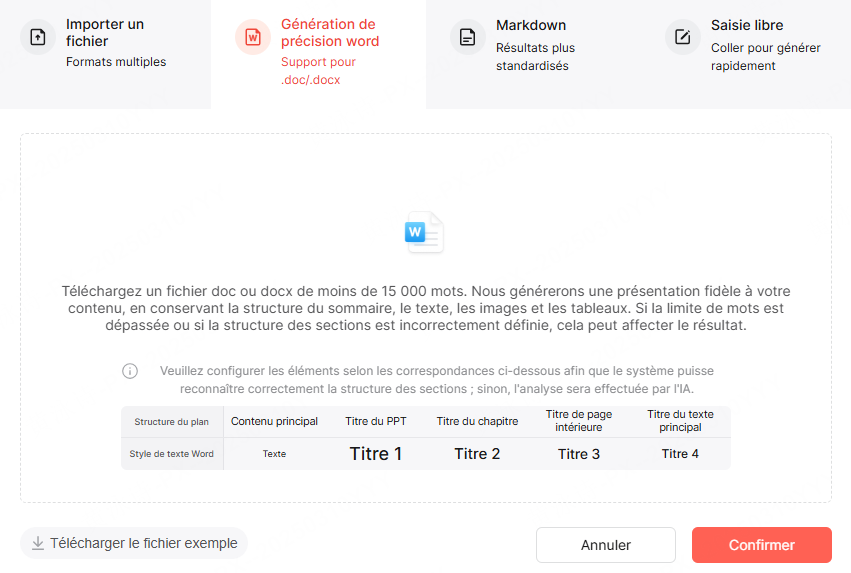
Importez le fichier Markdown extrait, ou le PDF avec une offre compatible. Vous pouvez aussi coller le texte préparé. N’assimilez pas l’archive complète à un fichier Markdown et n’importez que les informations autorisées au traitement.

3. Examiner le plan
Comparez le brouillon à la page Notion. Vérifiez les statuts, les échéances, les responsables et les réserves. Répartissez les informations selon les décisions à discuter, puis complétez les éléments omis.
4. Réviser les visuels
Choisissez une mise en page lisible et contrôlez les éléments après les changements. Si vous utilisez une illustration générée par IA, distinguez-la d’une capture du produit ou d’un résultat de recherche utilisateur.
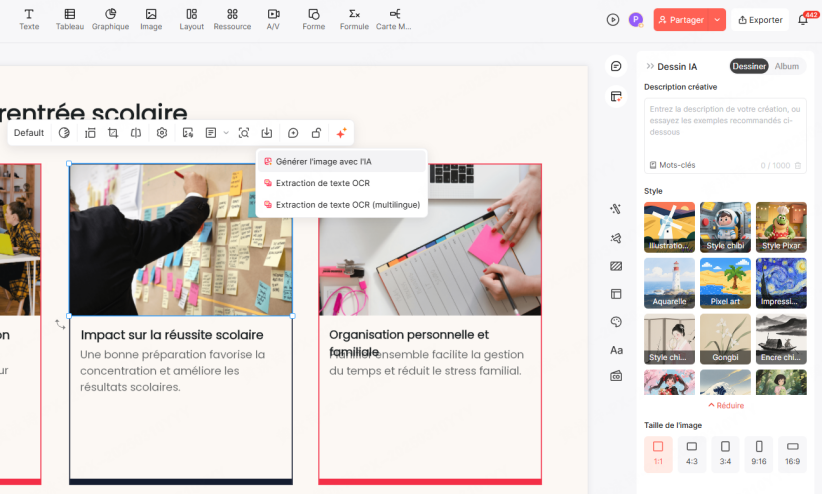
Pour les indicateurs, préparez les valeurs, les unités et les périodes. L’éditeur de graphiques propose une commande d’import de données ; vérifiez les formats disponibles et comparez le résultat à votre source. Ne supposez pas qu’une base Notion reste synchronisée après export.

5. Exporter et vérifier
Selon votre offre, choisissez PNG/JPG pour une image, PDF pour la lecture ou PPTX modifiable pour poursuivre le travail dans un logiciel compatible. Ouvrez le fichier final et contrôlez les textes, les chiffres et la mise en page. Un PDF n’est pas inaltérable.

Partie 5. Au-delà de l'export de texte : Les multiples méthodes de génération
D’autres points de départ peuvent convenir lorsque les informations ne sont pas encore réunies dans Notion.
Pour une première trame, décrivez le thème, le public et l’objectif. Par exemple, demandez un plan de bilan d’une fonctionnalité d’accueil des nouveaux utilisateurs, puis ajoutez les résultats réels et leurs limites.
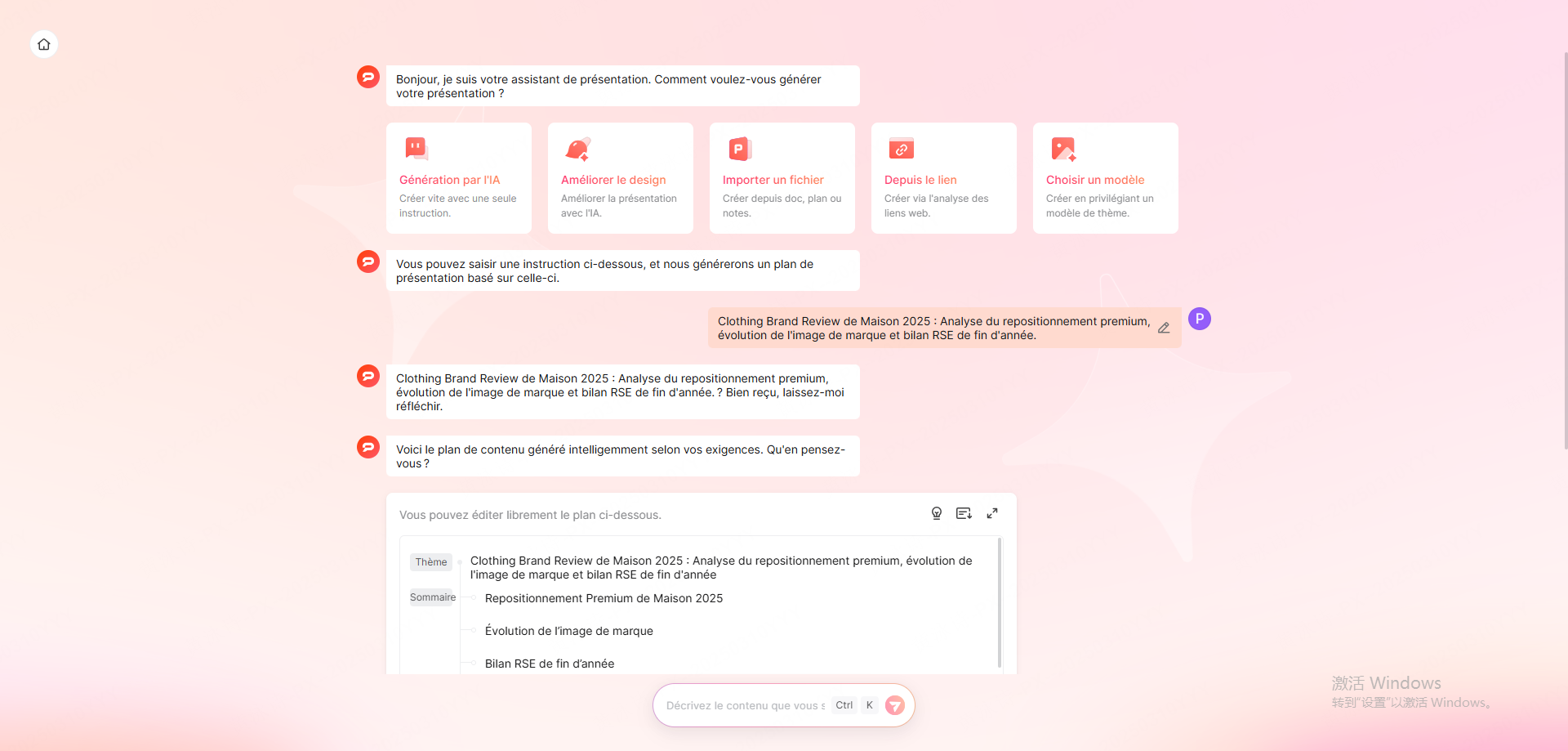
Presenti accepte notamment Markdown et Xmind, ainsi que Word, PDF et TXT dans les offres compatibles. Certaines offres incluent des conversions audio limitées. Pour une interview utilisateur, vérifiez les autorisations de traitement, la transcription et la fidélité des citations avant d’utiliser la synthèse.
Un Word structuré, un plan ou une page accessible par lien peut servir à préparer le brouillon. Comparez les exigences et les informations reprises au document source ; une présentation synthétique ne remplace pas le cahier des charges complet.
Conclusion
Pour passer de Notion à un diaporama, sélectionnez les informations utiles, contrôlez les fichiers exportés et révisez le brouillon. Conservez les liens vers la documentation de référence afin que l’équipe puisse approfondir les décisions et leurs conditions.