プレゼン資料を作るとき、「この説明、文章だけだと伝わりにくいな」と感じたことはないでしょうか。フローチャートや比較表を手作業で作ると時間がかかるし、デザインツールを使いこなすにはそれなりのスキルも必要です。かといって、デザイナーに依頼するほどのボリュームでもない——そういった「ちょっとした図解」の壁に、日々の業務でぶつかっている方は少なくないはずです。
そこで最近、ビジネスパーソンの間で注目を集めているのが Napkin AI です。文章を貼り付けるだけで、AIが自動的に図解を生成してくれるツールで、資料作成の工数を大幅に削減できると話題になっています。特に「デザインスキルなしでも見栄えのいい図解が作れる」という点が、多くのユーザーから評価されています。
この記事では、Napkin AIの基本的な概要から実際の使い方、他ツールとの比較、ビジネスでの活用例まで、現場で使える情報を中心に解説します。
Napkin AIとは?
Napkin AIは、テキストを入力するだけでフローチャート・組織図・マインドマップなどのビジュアルを自動生成するAIツールです。2024年にリリースされ、特にビジネス向けの図解作成ツールとして急速に普及しています。サービス名の「Napkin(ナプキン)」は、アイデアをとっさにメモする「紙ナプキン」からインスピレーションを得たもので、「思いついたアイデアをすぐ形にする」というコンセプトをそのまま体現しています。
従来の資料作成では、文章を書いてから別途PowerPointやFigmaで図を作るという2段階の作業が必要でした。しかも、図の作成はそれ自体がひとつのタスクとして完結するほど手間のかかる作業です。Napkin AIはその工程を1つにまとめ、文章を書くだけで視覚的なコンテンツを同時に生成できる点が大きな特徴です。
また、生成された図解はそのままコピーして使えるだけでなく、色・フォント・アイコンのカスタマイズも直感的な操作で行えます。デザインの知識がなくても、一定水準のビジュアル品質を保てるのが強みです。
特に以下のような場面で重宝されています。
- 企画書や提案書に図解を加えたいが、デザインに時間をかけたくない
- ブログや社内Wikiの内容をわかりやすくビジュアル化したい
- チームへの説明資料を短時間でまとめたい
- 既存の文書やレポートに図解を後から追加したい
Napkin AIの主な機能
Napkin AIが生成できるビジュアルの種類は豊富です。業務でよく使われる図解をほぼカバーしており、特定の業種や職種に限らず幅広いシーンで活用できます。
| 図解の種類 | 主な用途 |
|---|---|
| フローチャート | 業務フロー・プロセスの可視化 |
| 組織図 | チーム構成・役割分担の整理 |
| マインドマップ | アイデア出し・情報整理 |
| 比較表・ベン図 | サービスや製品の違いを整理する |
| ガントチャート | プロジェクトのスケジュール管理 |
| SWOT分析 | 戦略立案・市場分析 |
| ピラミッドチャート | 優先順位・重要度の可視化 |
| タイムライン | イベント履歴・ロードマップの整理 |
| ネットワーク図 | システム構成・関係性の可視化 |
図解の自動生成
Napkin AIのコア機能です。文章を入力してボタンを1回押すと、内容に合った図解の候補が複数表示されます。一度に複数の候補が出るため、自分のイメージに近いものを選ぶだけでOKです。入力する文章はプロンプトのような特殊な書き方は必要なく、普通の説明文や箇条書きをそのまま貼り付けるだけで機能します。AIがテキストの構造や意味を読み取って、最適な図解の形式を自動で判断します。
カスタマイズ機能
生成された図解は、そのまま使うだけでなく自分好みに編集することも可能です。操作はシンプルで、クリックやドラッグといった直感的なアクションで完結します。具体的には以下の変更ができます。
- アイコンの入れ替え(候補一覧から選択、またはキーワード検索で追加)
- テキストや背景の色変更(カラーパレット、またはHEXコード入力にも対応)
- 図のサイズ調整(ドラッグ操作でリサイズ)
- 新しい要素の追加(テキストボックス・矢印・図形など)
- レイアウトの変更(要素の並び順や配置の調整)
カスタムスタイル
会社のブランドカラーやフォントを設定した「カスタムスタイル」を作成できます。一度スタイルを登録しておけば、次回以降は自動的にブランドに合ったデザインで図解が生成されます。社内資料の統一感を保ちたいチームや、クライアント向けに同一トーンの資料を量産したい場面で特に便利な機能です。スタイルはチームメンバーと共有することもでき、組織全体でデザインの一貫性を確保できます。
エクスポート機能
作成した図解は PNG・SVG・PDF 形式でダウンロードできます。SVG形式であれば、PowerPointやIllustratorに貼り付けても画質が劣化しないため、印刷物や大型ディスプレイへの表示にも対応できます。また、図解単体だけでなく、テキストと図解を組み合わせたドキュメント全体をPDFとして一括エクスポートする機能も備えています。
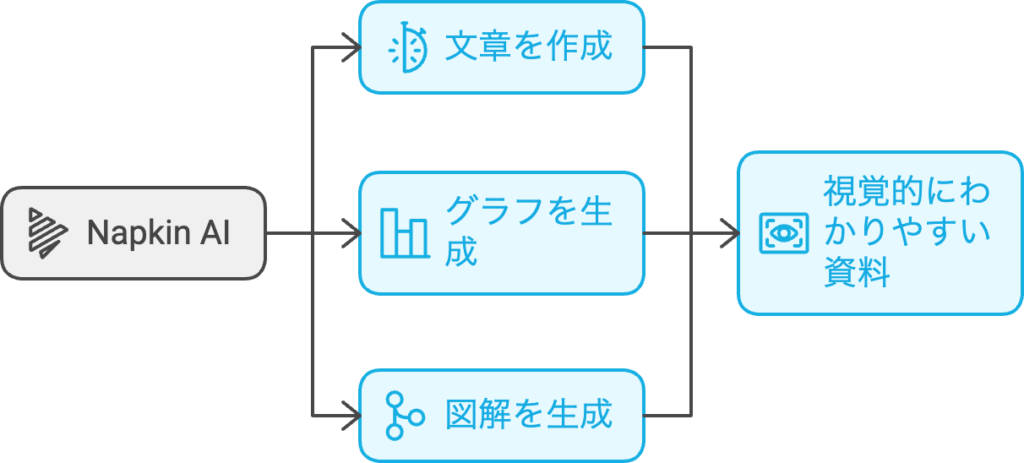
他のツールとの違い:Canva・Gamma AI・Presentiと比較
「Napkin AIは他のデザインツールと何が違うの?」という疑問を持つ方も多いでしょう。同じくAIを活用したビジュアル系ツールとして比較されることが多いCanva・Gamma AI・Presentiと、機能面・用途面で比べてみます。
| 比較項目 | Napkin AI | Canva | Gamma AI | Presenti |
|---|---|---|---|---|
| 主な用途 | テキストから図解を自動生成 | デザイン全般(画像・動画・資料) | プレゼン・資料の自動生成 | プレゼン資料の自動生成 |
| 操作の手軽さ | テキストを貼るだけ | テンプレートを選んで編集 | プロンプトを入力して生成 | プロンプトを入力して生成 |
| 出力形式 | 図解・ダイアグラム中心 | ページ全体のデザイン | スライド形式 | スライド形式 |
| 日本語対応 | 入力は可能(UIは英語) | 完全対応 | 部分対応 | 対応あり |
| 無料プラン | あり(機能制限あり) | あり(機能制限あり) | あり(ページ数制限あり) | あり(制限あり) |
| 向いているシーン | 概念・プロセスの図解化 | SNS投稿・マーケ素材 | プレゼン全体の作成 | 資料全体の自動生成 |
Canva は画像・動画・資料まで対応するオールインワンのデザインプラットフォームです。テンプレートが豊富で完成度の高い素材が作れる反面、図解に特化した機能という点ではNapkin AIの方が生成スピードと手軽さで上回ります。
Gamma AI は文章からスライド全体を自動生成するツールで、プレゼン資料を一から作りたい場合に強みを発揮します。ただし出力はスライド形式が中心であり、ドキュメント内の特定の段落だけを図解化するという用途には向いていません。
Presenti は日本語に対応したAIプレゼン生成ツールで、文章や箇条書きからスライドを自動構成できます。日本語ユーザーへの対応が充実している点が特徴ですが、フローチャートやネットワーク図など多様なダイアグラム形式への対応という点では、Napkin AIの方が種類が豊富です。
Napkin AIの最大の強みは「テキストから図解への変換に特化している」点です。スライド全体ではなく、説明文の中の特定のポイントだけをさっと図解にしたいというニーズに、最もダイレクトに応えられるツールといえます。
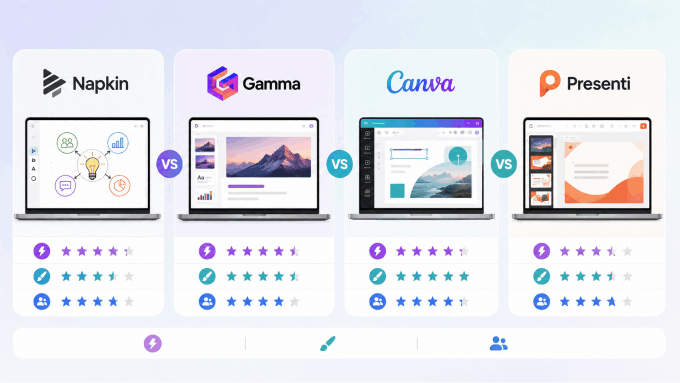
Napkin AIの使い方:アカウント登録から図解生成まで
実際の操作手順を順番に解説します。初めて使う方でも迷わないよう、各ステップを丁寧に説明します。
ステップ1:アカウント登録
- Napkin AI公式サイトにアクセスします
- トップページの「Get Napkin Free」をクリックします
- Googleアカウントまたはメールアドレスでサインアップします
- 利用目的(仕事・個人・学習・その他)を選択して「Next」をクリックします
- 作成した図解の主な用途を1つ選んで「Submit」をクリックします
- 確認画面が表示されたら「Done」をクリックして完了です
登録はメールアドレスとアンケート回答のみで、クレジットカードの入力は不要です。手順がシンプルなため、数分で使い始められます。
なお、Napkin AIの利用規約には年齢制限が設けられており、13歳以上(18歳未満の場合は保護者の同意が必要)が対象です。
ステップ2:最初の図解を作る
アカウント登録が完了すると、オンボーディング画面に移ります。
- 「Create my first Napkin」をクリックします
- 「既存のテキストを貼り付ける」か「AIで文章を最初から作る」かを選びます
- テキストを貼り付けて文章を入力します
- テキストの横に表示される緑色の「Generate Visual」ボタンをクリックします
- 複数の図解候補が表示されるので、気に入ったものを選びます
「既存のテキストを貼り付ける」を選んだ場合、手元にある文章やメモをそのまま貼り付けるだけで図解が生成されます。「AIで文章を最初から作る」を選ぶと、テーマや概要を入力するだけでNapkin AIが文章と図解を同時に生成してくれるため、ゼロからコンテンツを作りたい場面にも対応できます。
図解を選んだ後は、右上のエクスポートボタンからPNGやSVGで保存できます。
ステップ3:図解をカスタマイズする
生成された図解に手を加えたい場合は、以下の操作で編集できます。操作はすべてマウスとキーボードで完結し、特別なショートカットを覚える必要はありません。
アイコンの変更: 変更したいアイコンをクリックすると、代替候補の一覧が表示されます。候補の中から選ぶか、検索バーにキーワードを入力して目的のアイコンを探して置き換えられます。アイコンのライブラリは豊富で、業種やシーンに合ったものを見つけやすい構成になっています。
色の変更: 変更したい部分をダブルクリックするとカラーパレットが表示されます。パレットから選ぶか、HEXコードを直接入力することで、ブランドカラーを正確に指定して変更できます。テキストの色・境界線の色・背景色をそれぞれ個別に設定できます。
サイズ調整: 図解の端に表示されるハンドルをドラッグすることで、自由にサイズを変えられます。要素間の余白や配置も調整できるため、スペースに合わせたレイアウトを整えやすいです。
ビジネスでの活用事例
Napkin AIが特に役立つのはどんなシーンでしょうか。実際のビジネス場面に落とし込んで紹介します。
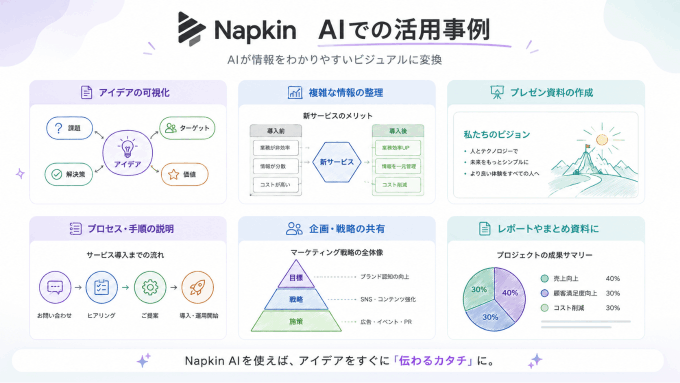
① 提案書・企画書の資料作成
営業やコンサルタントが提案資料を作る際、サービスの流れや導入後の変化をフローチャートで示すことで、クライアントへの説明がシンプルになります。文章だけの資料と比べて、相手が内容を把握するまでの時間が短くなり、意思決定のスピードが上がる効果も期待できます。
たとえば「現状の業務フロー」と「改善後のフロー」を並べて比較する図を、Napkin AIなら説明文から数分で作れます。従来はデザイナーに依頼するか、自分でスライドを1から作る必要があったプロセスが、テキストを貼り付けるだけに短縮されます。商談の準備時間を減らし、提案の質に集中できる環境を作るうえで、実用性の高いツールです。
② マーケティングコンテンツへの活用
ブログ記事やホワイトペーパーに図解を加えると、読者の理解度や滞在時間が向上します。文字だけが続くコンテンツに比べて、視覚的な要素が入ることで情報の整理がしやすくなり、読者が離脱しにくくなる効果があります。
ライターが書いた文章をそのままNapkin AIに入力すれば、記事の内容に合ったビジュアルをすぐに追加できます。競合比較表、サービスの特徴を整理したベン図、導入ステップを示すフローチャートなど、マーケティング素材として繰り返し使いやすい図解を短時間で量産できます。コンテンツマーケティングに力を入れているチームにとって、制作コストを抑えながらアウトプットの質を底上げできるツールです。
③ 社内研修・オンボーディング資料
新入社員向けの業務説明やシステム操作手順を図解化すると、口頭説明の負担を減らせます。テキストベースのマニュアルに図を追加するだけで、内容の理解度が上がることは多くの現場で実感されています。特に複数のステップをまたぐプロセスや、複数の部門が関わる業務フローは、文章だけでは全体像が見えにくくなりがちです。
Napkin AIを使えば、担当者が手順書の文章を貼り付けるだけで、フローチャートや手順図を自動で生成できます。研修資料の作成コストを下げながら、受講者の理解度を高める資料を効率よく用意できます。既存のドキュメントに図解を後付けする用途にも対応できるため、古いマニュアルをアップデートする際にも活用できます。
④ エンジニアリング・システム設計
システム構成図やAPIの連携フロー、データの流れを説明する図は、エンジニアが毎回ゼロから作ることが多い資料です。設計書に書いた説明文をNapkin AIに入力すると、ネットワーク図やフロー図の叩き台が自動生成されます。完全な設計図としての精度には限界がありますが、チームへの共有や認識合わせのための資料としては十分な品質が出ます。
仕様変更のたびに図を更新する手間もNapkin AIで軽減できます。テキストを修正してから再生成するだけで、更新版の図解をすぐに作れるため、ドキュメントの鮮度を保ちやすくなります。開発サイクルが速いプロジェクトほど、この更新コストの削減が効いてきます。
⑤ 経営・戦略の可視化
SWOT分析や市場ポジショニングの整理に使えるフレームワーク図も、Napkin AIが得意とするコンテンツです。経営会議の資料を作る際、文章でまとめた戦略をそのままNapkin AIに渡すだけで、視覚的にわかりやすい分析図に変換できます。
経営層に対して戦略の全体像を短時間で共有したい場面や、複数の選択肢を比較検討する議論の場でも、図解が入ることで議論の焦点が定まりやすくなります。特に数字や抽象的な概念を扱う経営議論では、ビジュアル化がコミュニケーションの質を大きく変えます。
日本語対応について
Napkin AIのインターフェースは英語ですが、日本語のテキストを入力して図解を生成することは可能です。試しに日本語の説明文を貼り付けてみると、日本語テキストを含んだ図解が生成されます。実際の業務で使う文章をそのまま入力しても、内容に応じた図解が生成されるため、翻訳なしで使い始めることができます。
ただし、一部のフォントや文字列の表示が英語環境を前提に設計されているため、長い日本語テキストが図の中に収まりにくいケースもあります。そのような場合は、テキストを短く調整するか、生成後に手動で修正する方法が有効です。図解のラベルやキャプションを短い日本語フレーズにまとめることで、見やすいレイアウトに仕上げやすくなります。
Napkin AIは今後より多くの言語への対応を進める方針を示しているため、日本語UIへの対応や日本語フォントの改善も今後期待できます。
よくある質問(FAQ)
Q. Napkin AIは完全無料で使えますか?
スタータープランは無料で利用できます。ただし、作成できるNapkin(図解)の数や自動生成の回数に制限があります。β期間中はプロフェッショナルプランも無料で使えるため、現時点では多くの機能を制限なく試せます。
Q. 日本語で使えますか?
インターフェースは英語ですが、日本語のテキストを入力して図解を生成することは可能です。日本語テキストを含む図解も問題なく作成できます。ただし、日本語特有の長い文章が図の中に収まりにくい場合があるため、ラベルは短めに調整するのがおすすめです。
Q. ファイルをインポートして使えますか?
2025年6月時点では、直接のファイルインポート機能はありません。ただし、ドキュメントやWebページのテキストをコピー&ペーストする方法で対応できます。画像も右クリックでコピーして貼り付けることが可能です。
Q. エクスポートできる形式は何ですか?
図解単体はPNG・SVG・PDFでダウンロードできます。ドキュメント全体はPDF形式でエクスポートできます。SVG形式は拡大しても品質が落ちないため、印刷物や他のデザインツールとの連携に特に便利です。
Q. チームで共同作業はできますか?
プロフェッショナルプラン以上では、チームメンバーを招待してリアルタイムで共同編集が可能です。複数人で同じドキュメントを同時に編集できるため、チームでの資料作成に活用できます。スタータープランでは共同編集機能は使えません。
Q. 生成した図解を商業目的で使えますか?
Napkin AIの公式見解では、生成したビジュアルは著作権の対象外とされており、商業利用も含めて自由に使えるとされています。念のため最新の利用規約を確認することをお勧めします。
Q. スマートフォンやタブレットで使えますか?
Napkin AIはWebブラウザベースのツールであるため、スマートフォンやタブレットのブラウザからもアクセスできます。ただし、図解の編集作業はPCの方が細かい操作がしやすく、実用的です。
まとめ
Napkin AIは、テキストから図解を自動生成するという、シンプルかつ実用性の高いツールです。デザインスキルが不要で、手元にある文章さえあれば図解を作れるため、普段から資料作成に時間を取られているビジネスパーソンにとって、導入のハードルは低く、得られるメリットは大きいといえます。
CanvaやGamma AI、Presentiといった競合ツールと比べたとき、Napkin AIが際立つのは「図解への変換に特化したスピードと手軽さ」です。スライド全体を作りたいならGamma AIやPresentiが向いていますが、特定の説明をさっと図解化したいというニーズには、Napkin AIが最も直接的に応えられます。
Napkin AIを使った図解が1枚加わるだけで、提案書や説明資料のわかりやすさは大きく変わります。まずは実際に触ってみて、自分の業務にどう活かせるかを確かめてみてください。