「皆さん、こんにちは。今日は○○について発表します」という挨拶は、発表を始める自然な方法です。その後に、身近な問いや具体例を添えると、何を考える発表なのかを伝えられます。冒頭の問いをそのまま賛否の話し合いにつなげる場合は、ディベートのテーマと進行方法を使い、発言順と準備時間も決めておきましょう。
冒頭で意識したいのは、驚かせることだけではありません。扱う問題と、聞き手に関係する点を短く示し、本題へつなげましょう。
この記事では、ゼミや授業、業務報告で使える10種類の導入を紹介します。発表時間や場の雰囲気に合わせて一つ選び、AIで資料の下書きを作る場合の整え方も確認します。
気の利いた一言だけを考えるより、最初に話す言葉、1枚目のスライド、次のスライドへのつなぎを一組で作ると、出だしが本題から浮きません。ここでは授業、提案、進捗報告の三つの例で、その組み立て方を見ていきます。登場する状況は説明のための架空の例です。
冒頭と、その先に続く内容が決まったら、文章からプレゼンの下書きを作る機能で整理できます。画面に出す言葉と、口頭で話す説明は分けて用意しましょう。
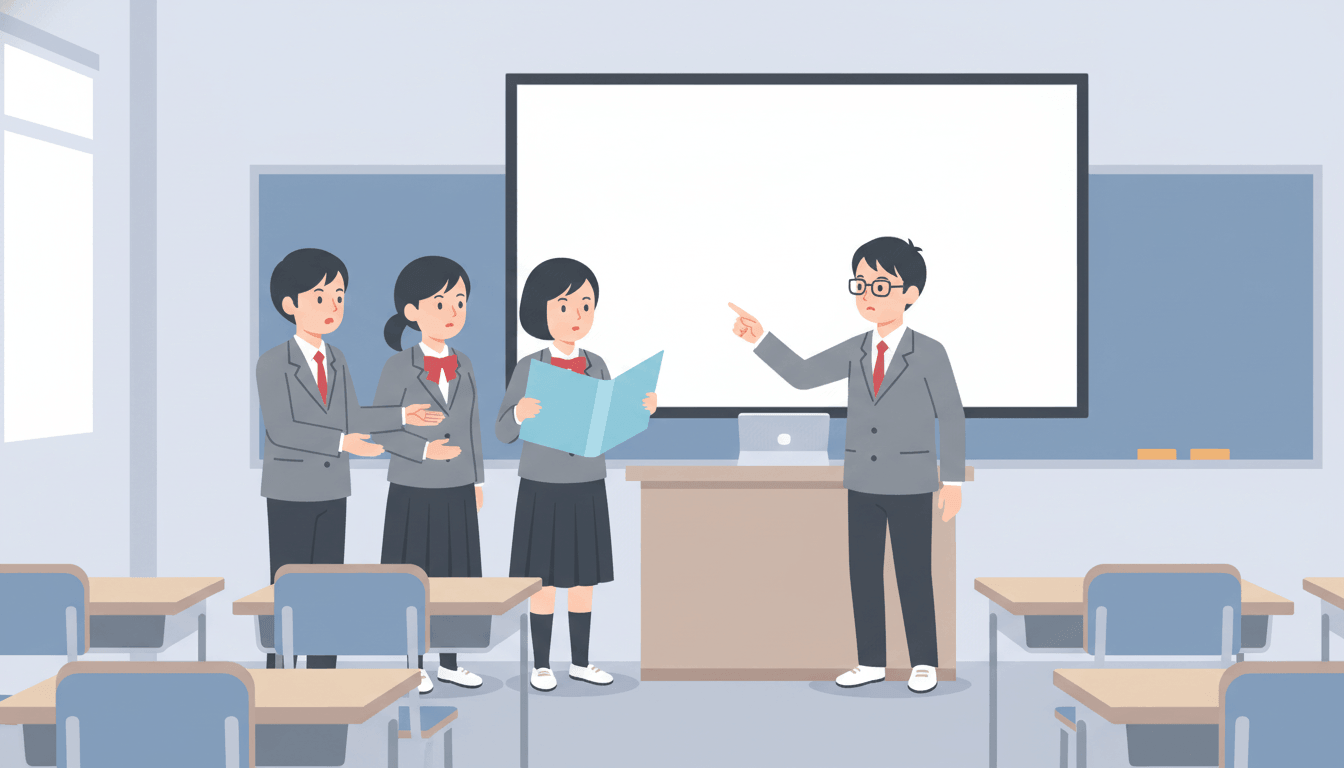

聞き手が次に知りたいことから始める
「聞き手に詳しくなってもらう」だけでは、冒頭の言葉を決めにくくなります。聞き終えた人が何を説明できるようになるのか、何を選ぶのか、どんなリスクに対応するのかまで具体的にします。
同級生には、初めて聞く考えをつかむ具体例が必要かもしれません。管理職への提案なら、求めている判断を先に知りたいはずです。毎週同じ仕事を確認する同僚には、前回から何が変わったのかが重要になります。
名前や役割は、話を理解するために必要な範囲で紹介します。自分の経歴をすべて説明してから本題に入る必要はありません。冒頭で置いた問いや約束を、次のスライドが実際に引き継いでいるかも確かめます。
授業の発表:視点を変えて見せる
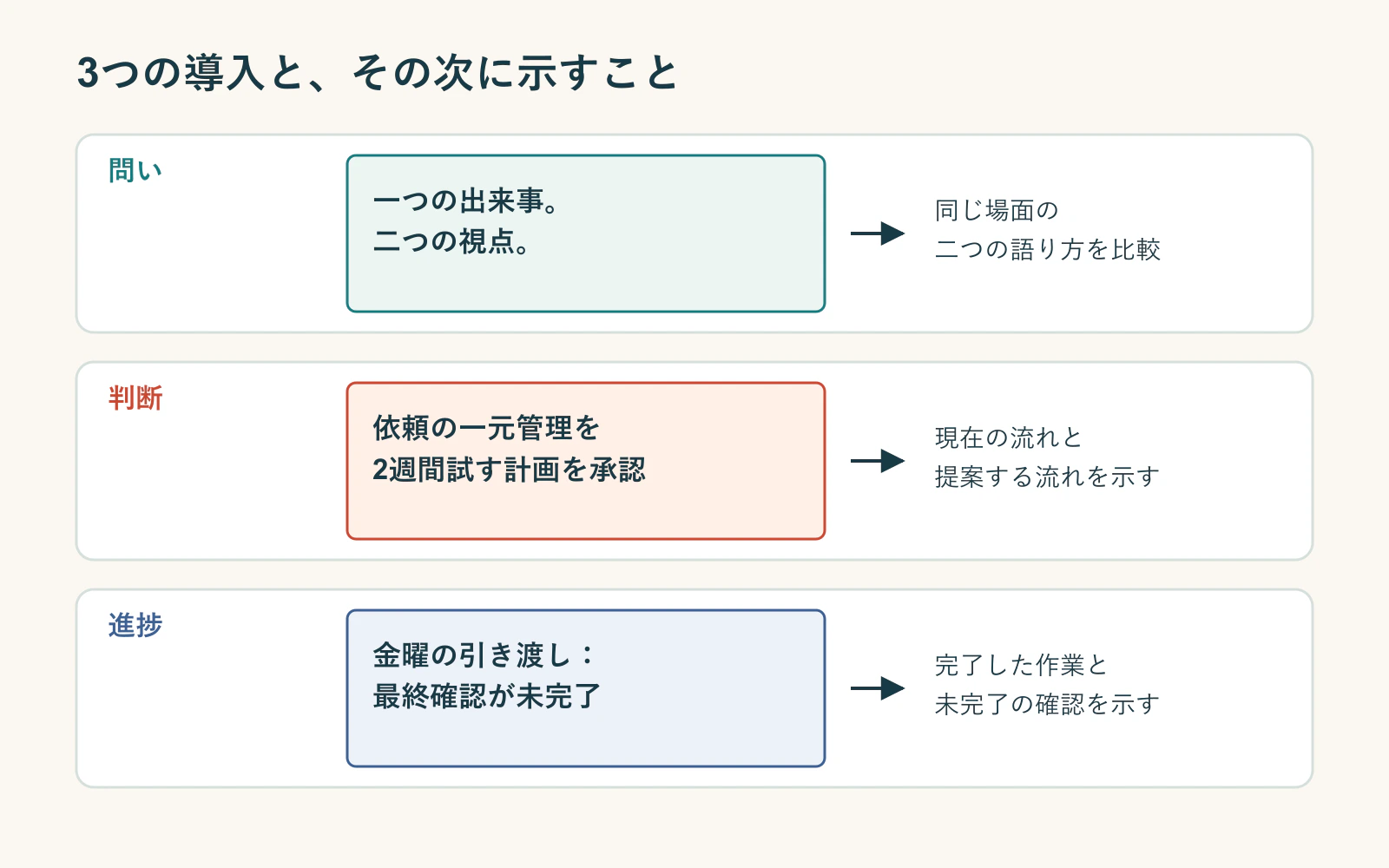
語り手によって物語の見え方が変わることを、語り手という言葉は知っている同級生に説明するとします。最初から定義を読み上げる代わりに、同じ出来事を二つの立場から見せます。
「チャイムが鳴った後、一人の生徒が教室に入ってきました。先生は『また遅刻だ』と思います。生徒は『やっと着いた』と思っています。同じ出来事でも、どちらの立場から語るかで見え方が違います。今日は、語り手を変えると、私たちが知ることや判断することがどう変わるのかを説明します。まず先生の側から、次に生徒の側から見て、それぞれの語りでは分からないことを比べます。」
1枚目の見出しは「一つの出来事、二つの視点」。教室のドアを示す簡単な図に、先生と生徒の短い言葉を添えます。小見出しに「語り手で物語の見え方が変わる」と置けば十分です。今の原稿を丸ごとスライドに載せる必要はありません。
次へのつなぎは、「まず先生の側から見てみましょう。この語りから分かることと、まだ分からないことは何でしょうか」です。そのまま先生の側から見た場面へ進めます。
二つの視点の間では少し間を取り、違いを考えられるようにします。全員に挙手を求める必要はありません。質問するなら「どちらの人物に、より共感しますか」など、答える範囲を絞り、考える時間を取ります。
提案の発表:決めてほしいことを先に言う
メール、チャット、会議で別々に依頼を受けているチームに、受付を一か所にまとめる試行を提案するとします。この場合、一般的な業務効率化の話から始めるより、何を試し、何を決めてほしいかを明らかにします。
「依頼の受付を一つにまとめる仕組みを、2週間試すことを提案します。今は複数の経路から依頼が届き、誰が担当しているか分からなくなることがあります。新しい受付では、依頼ごとに担当者と進捗を記録します。今日は、仕事の流れがどう変わるか、チームに何をお願いするか、続けるかどうかを何で判断するかを説明します。決めていただきたいのは、試行を始めるかどうかと、その責任者です。」
1枚目の見出しは「依頼の一元受付を2週間試す」。その下に「依頼・担当者・進捗を一か所に記録」と短く添え、「今日決めること」を分かるように示します。混乱した職場のイメージ写真を置くより、判断の対象が明確になります。
つなぎは、「一つの依頼が届いたところから、今の流れと提案後の流れを比べます」です。次のスライドでは、同じ依頼を使って二つの流れを見せます。比べる入力まで変えると、仕組みの違いが分かりにくくなります。
この冒頭では、まだ測っていない時間削減率を約束していません。2週間という期間や担当者を明示すると試す内容は具体的になりますが、それだけで効果が証明されるわけではありません。評価の方法を、本題で説明します。
進捗報告:現状と必要な対応を伝える
金曜日にウェブサイトの原稿を引き渡す予定で、執筆は終わったものの、最終確認が残っている状況を考えます。仕事の始まりから順に説明するより、今の状況を最初に共有します。
「金曜日の引き渡しは、最終確認が終わらない場合、間に合わない可能性があります。原稿は書き上がり、各ページの内容もそろっています。残っているのは確認です。確認担当者と時間を決めるか、引き渡し日を変更する必要があります。これから、完了した内容、確認が必要な箇所、対応の二つの選択肢をお伝えします。今の課題は、原稿を増やすことではなく、確認を終えることです。」
1枚目は「金曜引き渡し:最終確認が未完了」。下に「執筆:完了」「最終確認:未完了」を並べ、「今日、確認担当者を決める」と添えます。未完了の条件があるのに、全体が順調であるかのような緑の表示にするのは避けます。
次へは、「まず、完成している内容と、引き渡しまでに必要な確認を分けて示します」とつなげます。定例報告なら、プロジェクトの成り立ちを毎回説明し直す必要はありません。良い報告の場合も、完了したことによって次に何ができるようになったかを伝えると、聞き手が動きやすくなります。
ここまでで本題への道筋を決めたら、内容に合う導入の形を選びます。次の10種類から、発表の目的に合うものを選んでみてください。
1. 視覚と認知のインパクトで惹きつける
① 実物を見せて問いを立てる
テーマに関係する実物を見せ、観察してほしい点を問いかけます。例えば、包装ごみを扱うなら清潔な容器を見せ、材質や使い捨ての理由を考えてもらえます。小さなものは写真や実物投影機で示し、後ろの席からも見えるようにします。見せた物と発表の問いの関係を続けて説明しましょう。
② 衝撃的な数字(ビッグナンバー)
主題に関係する数値を一つ選び、大きく示します。数値だけでなく、何を数えたものか、対象期間、単位、出典も読める大きさで添えてください。比較対象を示すと意味を捉えやすくなります。大きさで驚かせるために、条件を省略したり異なる指標を比べたりしないようにします。
根拠のない数字を、確かめられる問題に変える
「ほとんどのプロジェクトはコミュニケーション不足で失敗します」と言っても、何を失敗と数え、どこを調べた数字なのか分からなければ、提案の根拠にはなりません。目立つ割合を作るより、担当者が決まらないまま、依頼が複数の経路を移動する様子を示します。
実際に測ったデータがあるなら、単位、期間、出典とともに使います。まだなければ、試行で確かめたい問題として扱います。問題が具体的であれば、裏付けのない大きな数字を置かなくても、聞き手は検討できます。
③ 逆説的なビジュアル(違和感の演出)
一見すると意外な写真や図を使い、主題との関係を問いかけます。例えば、通信技術の発表で手紙とスマートフォンを並べ、「相手に伝わるまでの過程はどう違うでしょうか」と始められます。実際に確認できる関係を説明し、架空の開発秘話を事実として語らないようにします。
2. ストーリーで共感を生む
④ ストーリーテリング(共感を生むエピソード)
自分が調査や作業で困った場面から始める方法です。「実験の結果が予想と違い、条件を確認し直しました」のように、状況、疑問、調べたことを短く示します。他者の体験を使う場合は出典や許可を確認し、架空の例ならそのことを明示してください。
⑤ 「もしも〜なら?」(想像力を刺激する仮定)
「もし、明日スマートフォンが使えなかったら、何に困るでしょうか」のような仮定を示します。少し考える時間を取り、連絡、決済、移動などの答えを本題の分類につなげられます。仮定と実際の予測を区別し、問いが発表の内容から離れすぎないようにします。
⑥ 引用を基に主題を考える
主題に関係する言葉を引用し、その意味や限界を考える導入です。著者、原典、文脈を確認して出典を示し、著名人の発言だけを主張の証拠にしないようにします。クイズにする場合も、引用者当てで終わらず、なぜその言葉を取り上げたかを説明しましょう。
3. インタラクティブな仕掛け(聴衆の巻き込み)
⑦ 挙手によるリアルタイム・アンケート
「今日、通学や通勤に地図アプリを使った方はいますか」など、答えやすく主題につながる質問を選びます。回答は任意とし、健康、経済状況、セキュリティ習慣など、公開で答えにくい内容は避けます。挙手はその場の反応として扱い、一般的な調査結果と混同しないようにします。
⑧ 考えるための間を置く
問いかけの後に短い間を置き、考える時間を作ります。会場の反応を見て説明を続け、視線を無理に合わせてもらおうとしないことも大切です。オンラインでは、返答の方法や待つ時間を言葉で案内すると進行が分かりやすくなります。
⑨ ○×クイズから理由を説明する
主題に関係する、根拠を確認できる問いを用意します。例えば「同じパスワードを使い回すと、一つの漏えいが別のサービスにも影響しうる。○か×か」のように、答えの理由を説明できる内容にします。将来予測や条件次第で変わる内容は、単純な正誤問題にせず、前提を示して検討しましょう。
⑩ 音声による没入(サウンドスケープ)
環境音や機械音など、主題に関係する短い音を流し、何を表す音かを説明します。利用できる権利を確認し、急な大音量を避けて事前に再生を案内してください。音だけで情報を伝えず、説明文や画像も用意し、会場の機器で再生できるか確認します。
無関係な冗談を、仕事の問いに変える
コーヒー待ちや長い会議の冗談は、笑ってもらえても、その後の説明につながるとは限りません。依頼の受付を改善する提案なら、「チャットで依頼が届いたとき、誰が引き受けたかは、どこで分かるでしょうか」と始めるほうが、検討する問題が見えます。
必ず聞き手から答えを募る必要はありません。問いを置き、今の仕組みを見せながら説明する方法もあります。冗談を残すなら、話題に沿っていて、その後の理解を助けるものにします。
Presenti AIを活用して「プレゼンの質」と「効率」を両立させる
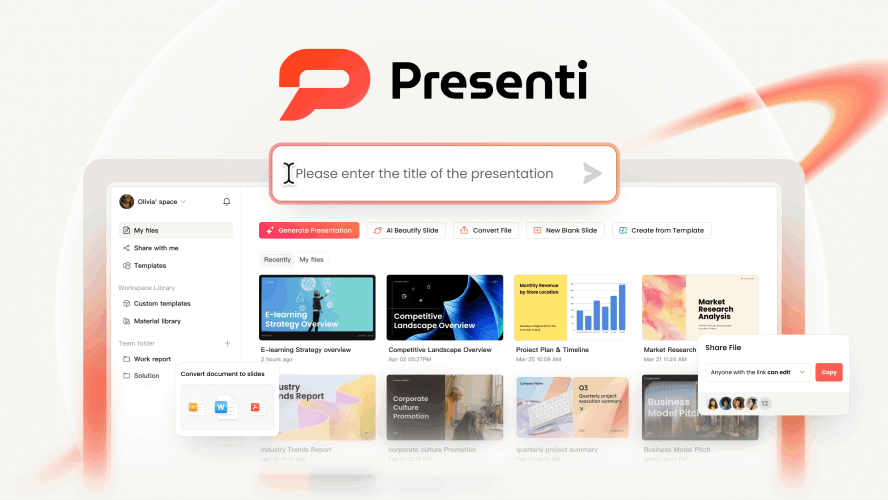
冒頭の問いを示したら、本編でどう答えるかを構成に反映します。導入だけが目立たないよう、結論につながる情報を選び、スライドの文字量を整えましょう。
Presentiでは、考えた導入と説明の順序を文章で入力し、スライドの下書きを作れます。
生成された構成を確認し、冒頭の問い、説明、結論がつながっているかを見直します。数値や引用は、入力した根拠と一致しているかを確かめてください。
冒頭の約束に合わせて本題を組み立てる
話す原稿と投影する文章を分けておけば、スライドが原稿の写しになるのを防げます。
Presentiで構成の下書きを作った後も、最初のスライドと、その先へのつなぎは自分で確認します。視点の違いを示すと約束したなら、次は具体的な場面へ。試行を提案するなら、変える仕事の流れへ。進捗を報告するなら、残っている条件へ進みます。冒頭だけを印象的にすることより、聞き手がそのまま本題を理解できることを優先しましょう。
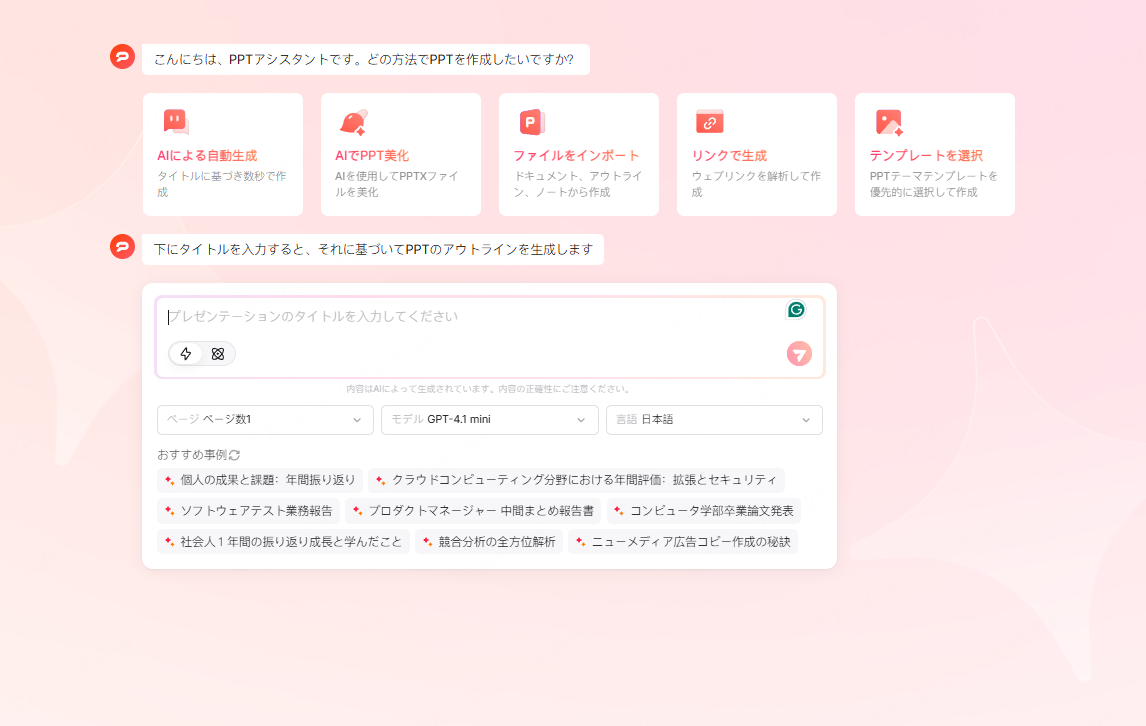
構成を入力する:対象者、発表時間、冒頭の問いと、その後に説明する要点を具体的に伝えます。
導入のページを整える:数字や引用を読みやすく配置し、条件と出典も残します。写真を使う場合は、問いとの関係が分かる説明を添えます。
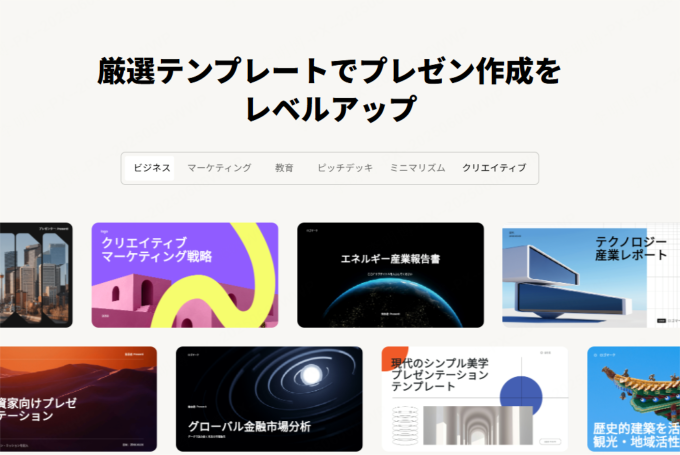
内容に合うテンプレートを選ぶ:大きな写真、比較図、短い問いなど、冒頭で使う形式に合うページを選び、本文との見た目をそろえます。
下書きができたら、冒頭から本題まで声に出して説明します。PPTX・PDFに書き出す前に、利用中のプランで必要な形式を選べるか確認します。出力後も文字や画像、使用する音声を確認しましょう。
最初の切り替えまで続けて練習する
冒頭の一言だけで練習を止めず、実際の1枚目と2枚目を使い、つなぎを話してクリックし、その先まで続けます。うまく言えた一言も、次の内容と合わなければ流れが途切れます。
10分の発表なら、まず30〜45秒ほどの冒頭を試す方法があります。ただし、固定のルールではありません。事情を知っている相手への報告なら短くでき、初めて聞く概念にはもう少し説明が必要です。長ければ背景を削り、発表の目的は残します。
たとえば提案の例なら、「依頼の受付を一か所にまとめ、2週間試したいと考えています。今日は、実施の可否と責任者を決めたいです。まず、一つの依頼の流れを比べます」と短くしても、判断と次の説明がつながります。
まとめ
冒頭では、発表の問いと、これから何を説明するかを示します。実物、数字、体験談などは、その目的に合うものを選んで使います。
10種類をすべて取り入れる必要はありません。一つ選んで試し、聞き手が主題を理解できるか、発表時間に収まるかを確認してください。
編集の方法は、Presentiの機能更新ガイドも参考にできます。最後に、導入で示した問いに結論で答えているかを見直しましょう。