発表の最後には、要点を振り返る、質問を受ける、次の行動を案内するなどの役割があります。画面に何を残すかを、発表の目的に合わせて選びましょう。
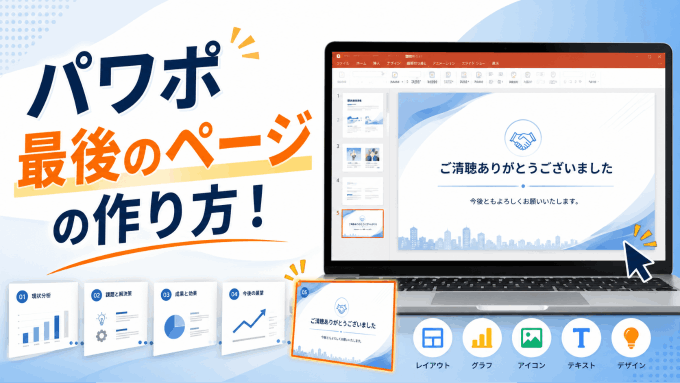
「ご清聴ありがとうございました」は本当に正解でしょうか?
日本のビジネスの場では、スライドの最後に「ご清聴ありがとうございました」と書かれていることが多いです。丁寧で礼儀正しく、確かにそのとおりです。ただ、正直に申し上げると、これだけでは少しもったいないと言えます。
パワポ最後のページとして「ご清聴ありがとうございました」を使うことには、一定の理にかなった面があります。その場の雰囲気を締める効果がありますし、日本語を話す方にとって自然な流れです。改まった式典や社内の報告会など、形式を大切にする場では今でも有効な選択肢だと言えるでしょう。
ただし、見逃せないデメリットもあります。聴衆への最後のメッセージが「ありがとう」だけで終わってしまう点です。何かをお願いしたい、行動を促したい、連絡先を覚えていただきたい――そういった目的がある発表では、この一枚は機会損失になりかねません。
感謝の言葉は、まとめや連絡先と組み合わせることもできます。発表後に必要な情報が残るかを基準に選んでください。

最後のページに入れるべきコンテンツ15選
プレゼンの最後のスライドに何を入れるかは、発表の「目的」によって決まります。以下に代表的なパターンをご紹介します。
1. サマリー(まとめ) 発表全体の要点を3〜5点に絞って再提示します。聴衆が「で、結局何が言いたかったのだろう」とならないために有効です。
2. Q&Aページ 「ご質問はございますか」と明示するだけで、聴衆が質問しやすくなります。シンプルに「Q & A」と書いたスライドをご用意するだけで十分です。
3. 連絡先ページ メールアドレス、電話番号、会社のウェブサイトを記載します。名刺の代わりとして機能し、特に営業・提案系の発表では欠かせません。
4. CTA(行動を促すページ) 「資料はこちら」「今すぐ無料登録」「お問い合わせはこちら」など。行動を一つに絞り、リンク先で何ができるかを示します。
5. 次のステップ提示 「来週月曜日までに〇〇を決定する」「次回ミーティングは△日」など、具体的な次のアクションを示します。提案書型の発表に特に有効です。
6. 実績・事例紹介 使用許可のある実績を、対象期間や条件とともに示します。成果の数字は確認できる資料に基づいて記載してください。
7. チーム紹介 複数名で発表した場合、最後にメンバーの写真と役割を示します。人とのつながりを感じていただける効果があります。
8. 引用・名言 発表のテーマに関連した印象的な言葉で締めくくります。余韻を残したいときに使いやすい方法です。
9. ビジョン・メッセージ 「私たちが目指す世界」「この取り組みで変えたいこと」など、感情に訴えるメッセージです。プレゼンの最後を記憶に残したい場合、有力な選択肢となります。
10. 参考文献・データの出典 学術発表やデータに基づくプレゼンでは欠かせません。信頼性を高める効果があります。
11. 感謝+連絡先の組み合わせ 「ご清聴ありがとうございました」に連絡先を添えるだけで、情報量がぐっと増えます。最も手軽なアップグレード方法です。
12. デモやトライアルへの案内 SaaSや新製品の発表であれば「今すぐお試しいただけます」という導線を最後に置きます。
13. アンケート・フィードバックのお願い 「このQRコードからアンケートにご協力ください」。研修や社内の説明会でよく使われます。
14. SNS・コミュニティへの招待 「〇〇ハッシュタグで感想をシェアしてください」など。イベントやカンファレンス向けです。
15. 白紙またはロゴのみ あえて何も置かない、もしくはブランドロゴだけを表示します。話し手の言葉に集中していただきたいとき、シンプルさが強みになります。
パワポ最後のページをどれにするか迷われた場合は、まず「この発表を聞いた後、聴衆に何をしてほしいか」を一言で書き出してみることをおすすめします。その答えがそのままコンテンツになります。
シーン別・最後のページの選び方
どのパターンを選ぶかは、発表の種類によって変わってきます。
1. ビジネスピッチ・投資家向け提案 連絡先+次のステップが定番です。「いつ、誰が、何をするか」を明記することで、その場で話が前に進みます。
2. 社内報告会・進捗共有 まとめ+次回アクション。聴衆が「自分は何をすればよいか」にすぐ答えられる状態にします。
3. 学会・学術発表 参考文献+感謝。情報源をきちんと示すことは信頼の証明であり、質疑応答をスムーズにします。
4. マーケティング・新商品発表 行動を案内するCTAが候補になります。「今すぐ試す」「詳しくはこちら」。プレゼンの最後が購入への入り口になります。
5. 研修・社内教育 アクションプラン+QRコードでの資料配布。受講者が「やってみよう」と思った瞬間に動ける環境を整えます。
6. カンファレンス・登壇発表 SNSシェアへの案内+連絡先。ネットワーキングにつながる効果があります。
発表後に必要な行動がある場合は、担当者、期限、連絡方法を具体的に示すと、次に何をするか確認できます。
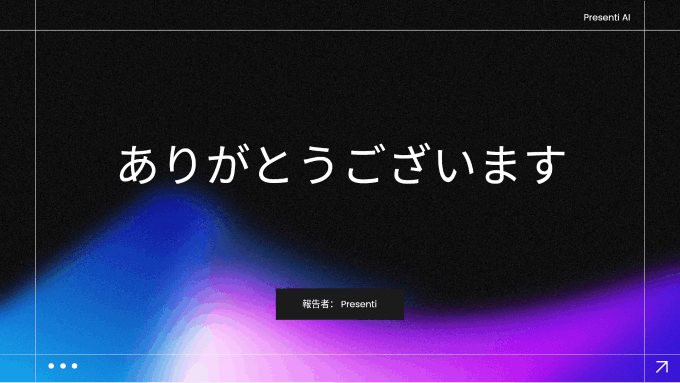
最後のページの文字量と配置を整える
パワーポイントの最後のスライドをどう作るか考えるとき、多くの日本語ユーザーがぶつかるのはデザインの問題です。
投影用と配布用では、必要な情報量が異なります。最後のページには要点と連絡先を置き、詳しい条件や資料はリンク先や補足ページに分ける方法があります。
文字を詰め込むと、連絡先や次の行動が目立たなくなります。日本語と英数字が混在する場合は、メールアドレス、URL、日付の改行や文字の大きさを確認してください。
最後のページも、本文と同じ書体、配色、余白を使います。連絡先やQRコードは実際に読み取れる大きさで置き、装飾で埋もれないようにします。
まず文章を短くし、残したい情報を一つずつ優先順位で並べると、配置を決めやすくなります。
Presentiで最後のスライドを効率よく作る:テーマ入力とテンプレート選択
ここで具体的なツールについてご紹介します。Presentiは、AIを使ってプレゼンのスライド全体を自動生成できるサービスで、パワポ最後のページの作成にも対応しています。
テーマからまるごと生成する方法
- Presentiにアクセスしてログインします。無料枠のAIクレジットで生成を試せます。
- テーマや文章を入力して資料を生成する方法を選びます。
- 発表のテーマ、聞き手、最後に伝えたい内容を入力します。例:「社内向けの年度末報告。最後は来期の重点項目と次回会議の日程を示す」。
- 生成された構成を確認し、最後のページに必要な内容が含まれるよう編集します。
- 生成されたスライドをプレビューし、最後のページの内容(連絡先、CTAなど)をご自身の情報に書き換えます
テンプレートから最後のページだけ差し替える方法
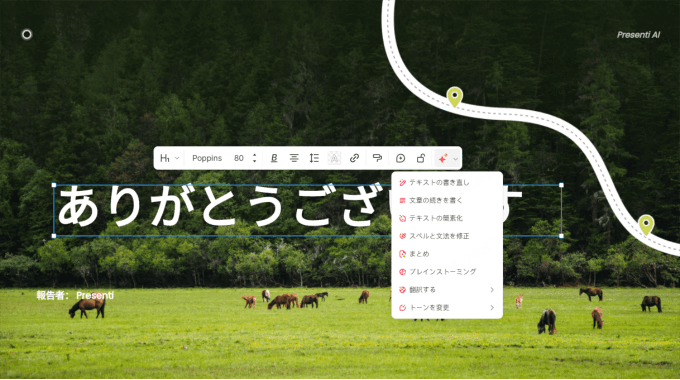
すでに発表資料の大部分ができていて、最後のページだけ作り直したい場合には、こちらの方法が便利です。
- Presentiのテンプレートライブラリを開きます
- 用途やスタイルでテンプレートを探します。
- 候補のテンプレートをプレビューし、最後のページに必要な情報を載せられるものを選びます。
- エディターで最後のスライドだけを編集します。テキストの差し替えは直感的に操作できます
- 本文の書体や配色にそろえ、連絡先と案内文が読みやすいか確認します。
生成した下書きを使う場合も、最後のページには実際の連絡先、依頼内容、期限を入力し直します。
Presentiの主な機能と特徴
無料で始められるAIポイント制
無料枠には限られたAIクレジットがあり、スライド生成を試せます。Word・PDFの取り込みとPPTX・PDFの書き出しは有料です。
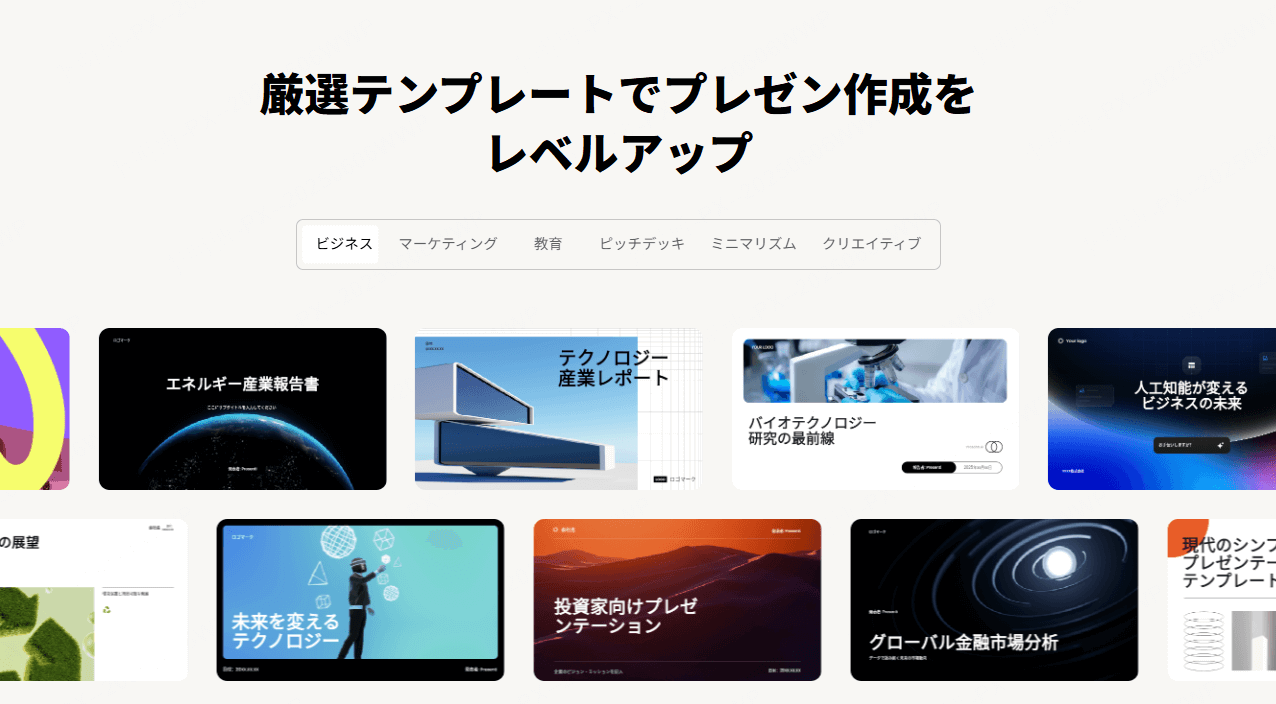
豊富なテンプレートライブラリ
ビジネス提案、学術発表、マーケティング資料、研修教材など、幅広い場面に対応したテンプレートが揃っています。スタイルも「シンプル・プロフェッショナル」から「クリエイティブ・モダン」まで多様で、日本語コンテンツとの相性を考えながらお選びいただけます。ゼミ発表用のパワポをお探しの学生の方にも使いやすいラインナップです。
複数の生成方法に対応
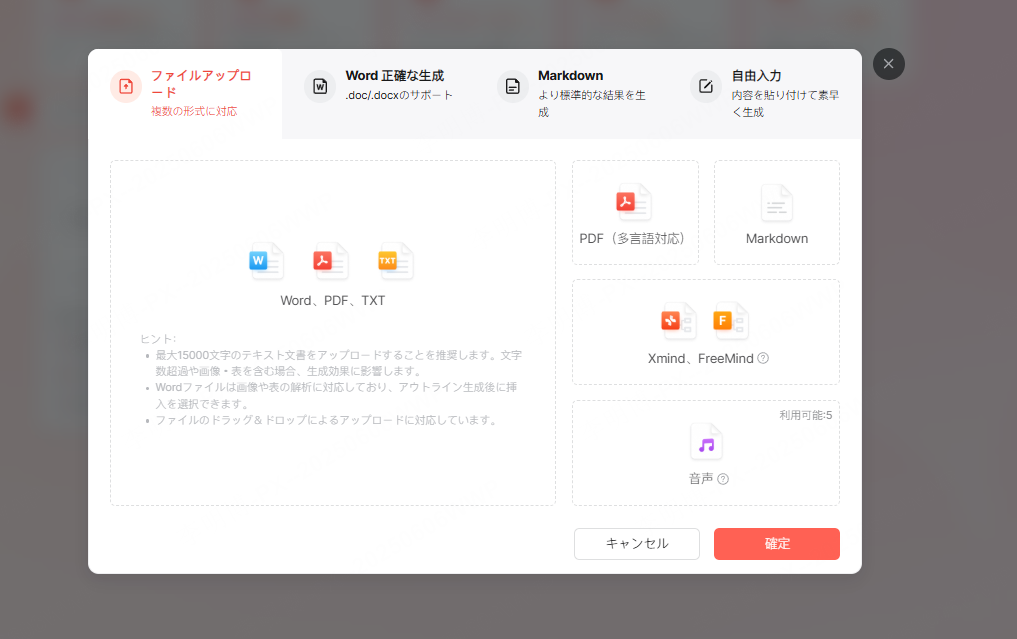
テーマをテキストで入力するだけでなく、既存のWordやPDFファイルを読み込んでスライド化する方法、長い文章をそのまま貼り付けて整理する方法、URLや大まかなアウトラインから生成する方法など、お手元にある素材に合わせた使い方が可能です。
自動レイアウト最適化(美化機能)
美化機能では既存スライドの見せ方を整えられます。適用後は、名前、メールアドレス、日付、QRコードの位置と大きさを確認し、必要な箇所を調整してください。
Presentiで「理想の最後のページ」を作る実践ステップ
ここでは実際の操作の流れをご紹介します。
ステップ1:ログインして新規作成を開始します
Presentiにログインし、新しい資料の作成を始めます。
ステップ2:生成方法を選びます
テーマ、文章、URL、手元のファイルなど、用意した素材に合う入力方法を選びます。
ステップ3:スライド全体を生成し、最後のページを確認します
生成が完了したら、まず最後のページをご覧ください。「この場面には何が必要か」をご判断いただき、必要なコンテンツの種類に書き換えます。
ステップ4:テキスト・ビジュアルを調整します
連絡先、次の行動、まとめ文を実際の情報に置き換えます。不要な装飾を減らし、読み取ってほしい情報を大きく配置します。
ステップ5:レイアウトと表示を確認します
美化機能を使った場合も、改行、余白、文字の大きさを確認します。URLやメールアドレスが途中で切れていないか、QRコードを読み取れるかを点検してください。
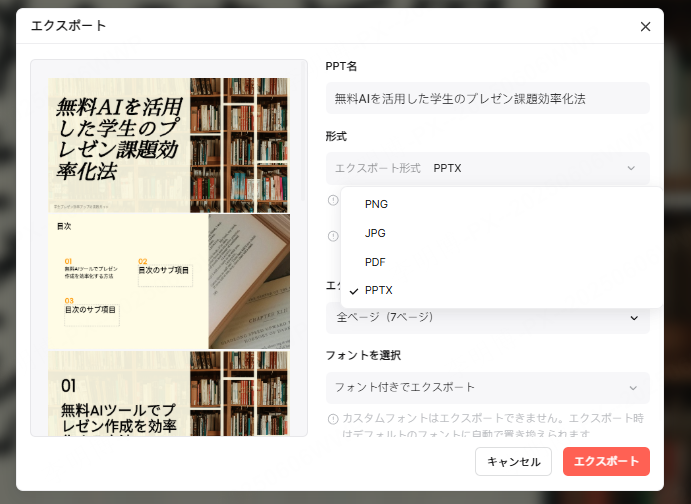
ステップ6:全スライドのプレビューとエクスポートを行います
全体をプレビューし、PPTXやPDFで書き出します。これらの出力は有料です。書き出したファイルでもリンクと表示を確認しましょう。
まとめ
最後のスライドには、聞き手に残したい要点と、発表後に必要な情報を置きます。感謝の言葉を添える場合も、質問や次の行動につながる内容を選んでください。
Presentiで下書きを作る際は、発表の目的と最後に伝えたいことを入力します。仕上げに連絡先、期限、リンクを確認し、画面に表示したままでも読み取れるかを確かめましょう。