プレゼン資料は、説明する内容を整理し、聞き手が要点や根拠を確認するために使います。この記事では、目的設定から最終調整までの5ステップと、AIやテンプレートを使う方法を紹介します。

1. プレゼン資料の本質とは?
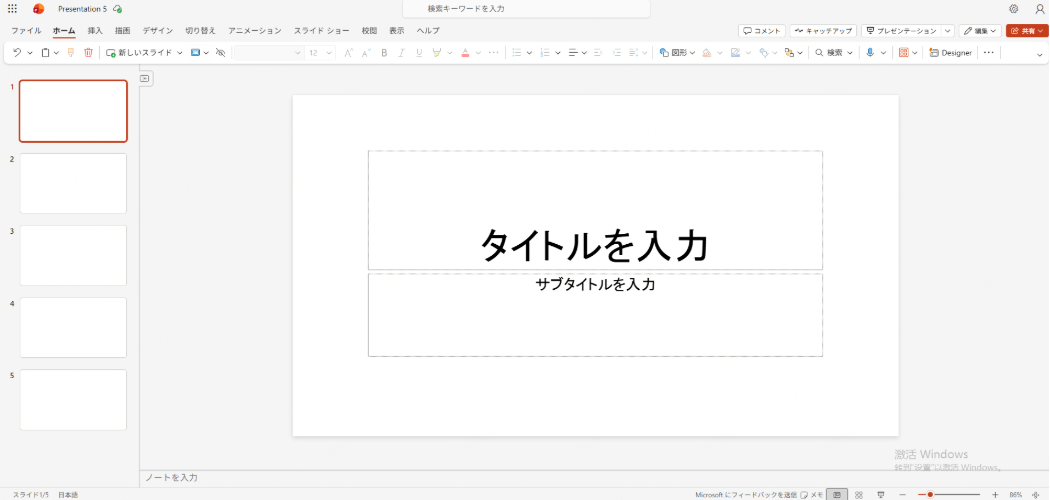
PowerPointはMicrosoftのプレゼンテーション作成ソフトです。「パワポ」は資料そのものを指すこともありますが、.pptは旧形式、.pptxは現在広く使われるファイル形式です。依頼を受けたら、必要な内容と提出形式を確認しましょう。
ツールとしての側面: Microsoft PowerPoint 等、思考を視覚的に整理し、形にするためのプラットフォーム。
成果物としての側面: 講義資料、事業報告書、ピッチデッキなど、特定の目的(ベネフィット)を伝えるための成果物そのもの。
「資料を作ってほしい」と依頼されたら、対象者、利用場面、発表時間、判断してほしい事項を尋ねます。投影用か配布用かによっても、必要な説明の量が変わります。
2. プレゼン資料の主な活用シーン
資料は、次のような場面で目的に合わせて作り分けます。
学習・研究:問い、方法、結果、考察を示し、データの条件と出典を確認できるようにします。
ビジネス:課題、提案、費用、リスク、次の行動を整理し、判断に必要な情報を示します。
マーケティング:対象者の課題と製品・サービスの特徴を結びつけ、実績と期待する効果を区別します。
個人利用:自己紹介やポートフォリオで、経験、担当範囲、成果を具体例とともに伝えます。
3. 内容に合わせて選ぶ5つの要素
スライドには、次のような要素を使えます。すべてを入れる必要はなく、説明したい内容に合わせて選びます。
テキスト:見出しで要点を示し、本文で必要な説明を補います。1枚に情報が多すぎる場合は、論点や説明の段階ごとに分けましょう。
図解・チャート:比較には棒グラフ、推移には折れ線グラフ、手順にはフロー図など、関係に合う形式を選びます。単位、対象期間、出典も残します。
写真・動画・音声:動きや状況を説明するために使います。利用条件を確認し、字幕や説明を添え、当日の機器で表示・再生を確かめてください。
アニメーション: 単なる装飾ではなく、「次にどこを見てほしいか」という視線誘導や、説明のタイミングに合わせた情報開示など、プレゼンの「リズム作り」のために最小限活用します。
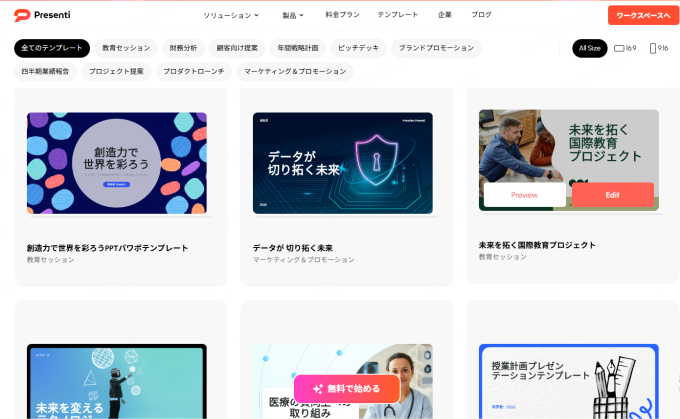
テンプレート:見出し、本文、注釈の文字サイズと、色、余白のルールをそろえるために使います。内容に合わないページは変更しましょう。
4. 資料作成を進める5ステップ
資料作成は、目的と構成を決めてから配置を整えると進めやすくなります。次の5ステップを、課題や組織の指定に合わせて使ってください。
目標設定:誰に何を伝え、どの判断や行動を求めるかを決めます。発表時間、配布方法、提出形式も確認します。
構成の設計:各ページの役割を箇条書きで整理します。短い提案にはPREP法(結論・理由・具体例・結論)も使えますが、必要な条件やリスクが抜けていないかを確認しましょう。
テンプレートの選定:文章と図表が読みやすく収まるものを選びます。色は役割を決めて絞り、組織の指定がある場合はそれに合わせます。
内容の配置:構成に沿って文章、画像、図表を配置します。図だけで意味が伝わらない場合は説明を添え、本文と同じ用語を使います。
最終調整:文字の大きさ、整列、余白、改行を確認します。保存したファイルを開き直し、投影・配布する環境でも読めるかを確かめましょう。
5. おすすめのプレゼン制作ツール
現在の資料作成において、すべてを手作業で行う必要はありません。目的に応じて最適なツールを使い分けましょう。
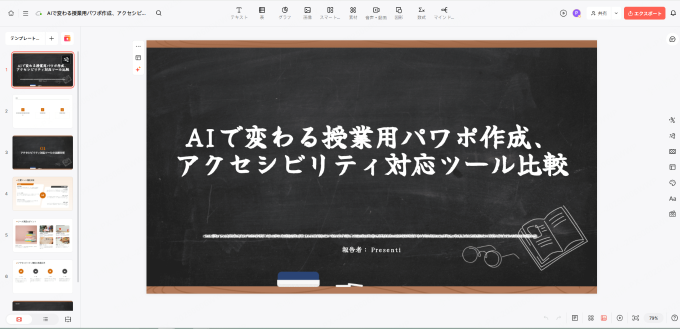
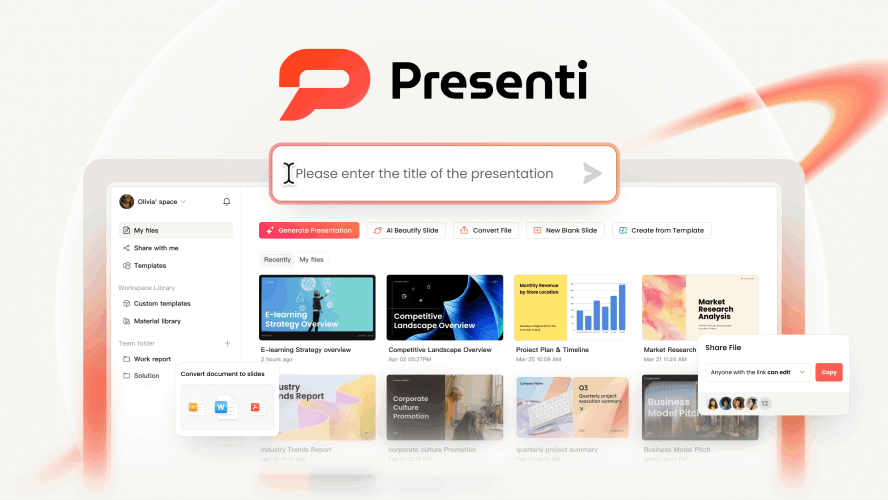
(1) Presenti AI
テーマを入力すると、スライドの構成案と下書きを作成できます。生成された説明や数値を確認し、聞き手に合わせて内容とデザインを調整しましょう。
(2) Microsoft PowerPoint
PowerPointは、スライドマスター、図表、アニメーションなどを細かく編集できます。指定のPPTX書式を使う場合や、既存資料を調整する場合の候補です。利用できる機能はバージョンや契約によって異なります。
(3) Canva / Beautiful.ai
Canvaはテンプレートや素材を組み合わせて編集するツールです。Beautiful.aiはSmart Slidesによる配置調整が特徴で、14日間の試用にはカード登録が必要です。素材、共同編集、書き出しなど、使いたい機能のプラン条件をそれぞれ確認してください。

まとめ
資料は、目的、結論、根拠がつながるように作ります。見た目を整えた後も、聞き手が判断に必要な情報を見つけられるかを確認しましょう。
AIで下書きを作る場合は、内容と数値を元資料に照合して編集します。PresentiのPPTX・PDF書き出しは有料です。出力後に表示を確認し、発表時間を計りながら説明の量を調整してください。