スライドの配置を直しているうちに、説明の順序を見失うことがあります。先に文章で構成を決めたい場合は、Markdownで見出しと要点を整理する方法が使えます。
この記事では、Markdownで原稿を作り、Presentiでスライドの下書きにする流れを紹介します。原稿を文章として管理する工程と、読みやすい配置に編集する工程を分けて考えましょう。
構成の検討と見た目の調整を分ける
資料を作る際は、構成と見た目を同時に考える必要はありません。PowerPointなどで編集する場合も、先にアウトラインを用意すれば、各ページの役割を決めやすくなります。
配置を決める前に要点を整理する
細かな色や位置を決める前に、ページごとに伝えることを一文で書き出します。構成の変更が多い段階では、文章の順序を直し、まとまった後に配置を整えると手戻りを減らせます。
内容とデザインが混ざりすぎている
本文を書きながら装飾も選ぶと、内容の不足に気づきにくいことがあります。結論と根拠がつながっているかを文章で確認し、その関係を図表やレイアウトに反映しましょう。
解決策はMarkdownにある
Markdownは、見出しや箇条書きなどを記号で表す書き方です。テキストエディターで原稿を整理し、対応するスライド作成ツールに渡せます。
Markdownとは?
Markdownは、簡単な記号を使って文章の構造を記述する手法です。
# 見出し:見出しを記述。##などで階層を分ける- 項目:半角ハイフンと空白の後に項目を書く> 引用文:引用を記述し、出典も添える
記号の役割をそろえると、見出しと要点を一覧で確認できます。ただし、見出しの階層やスライドの分割方法は、使うツールに合わせて確認してください。
Markdownで原稿を書く利点
原稿の整理:文字入力を中心に、内容と説明の順序を先に決められる。
階層の確認:見出しのレベルを自分で決め、章と項目の関係を見直せる。
変更の管理:文章の追加、削除、並べ替えを原稿側で行える。変更後はスライドの文字量や配置も確認する。
原稿ができたら、どのようにスライドへ変換するかを選びます。Markdownをそのまま描画するツールと、AIが内容を再構成して下書きを作るツールでは、結果の確認方法が異なります。
そこで登場するのが Presenti AI
MarpやSlidevは、Markdownを基にスライドを作るツールです。既存のテーマで始められ、独自の見た目を細かく指定する場合にはCSSなどの知識が役立ちます。
Presenti AIは、Markdownを入力素材として、スライドの構成と配置の下書きを作れます。生成後に文章と図表を編集したい場合の選択肢です。

1. Markdownから構成の下書きを作る
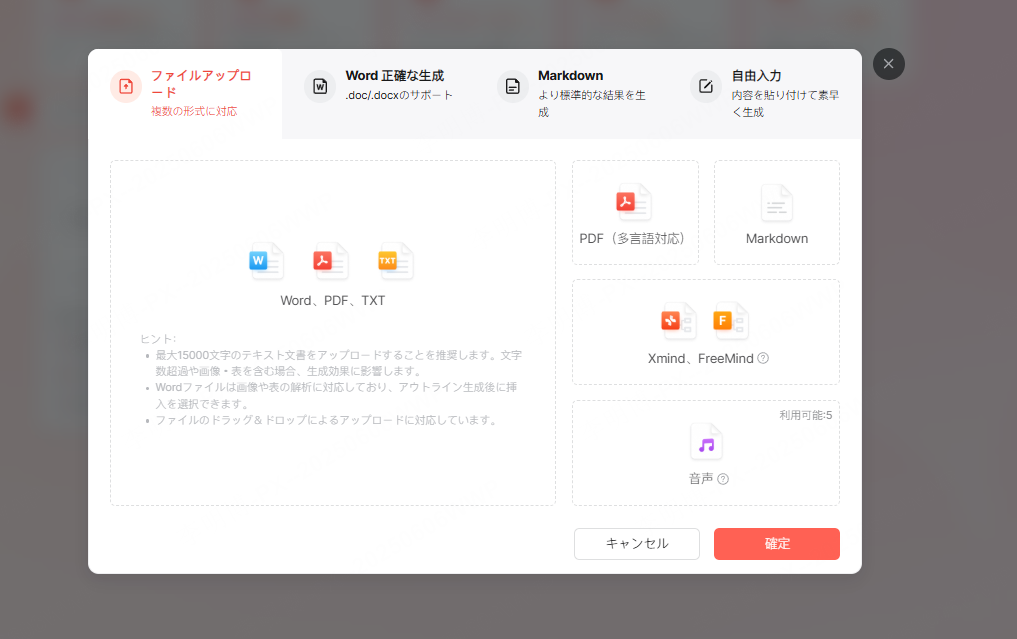
Markdownを入力し、構成案とテンプレートを確認して生成を進めます。見出しと項目の関係が保たれているか、引用や数値が書き換わっていないかを元の原稿と照合してください。
2. 内容に合うテンプレートを選ぶ
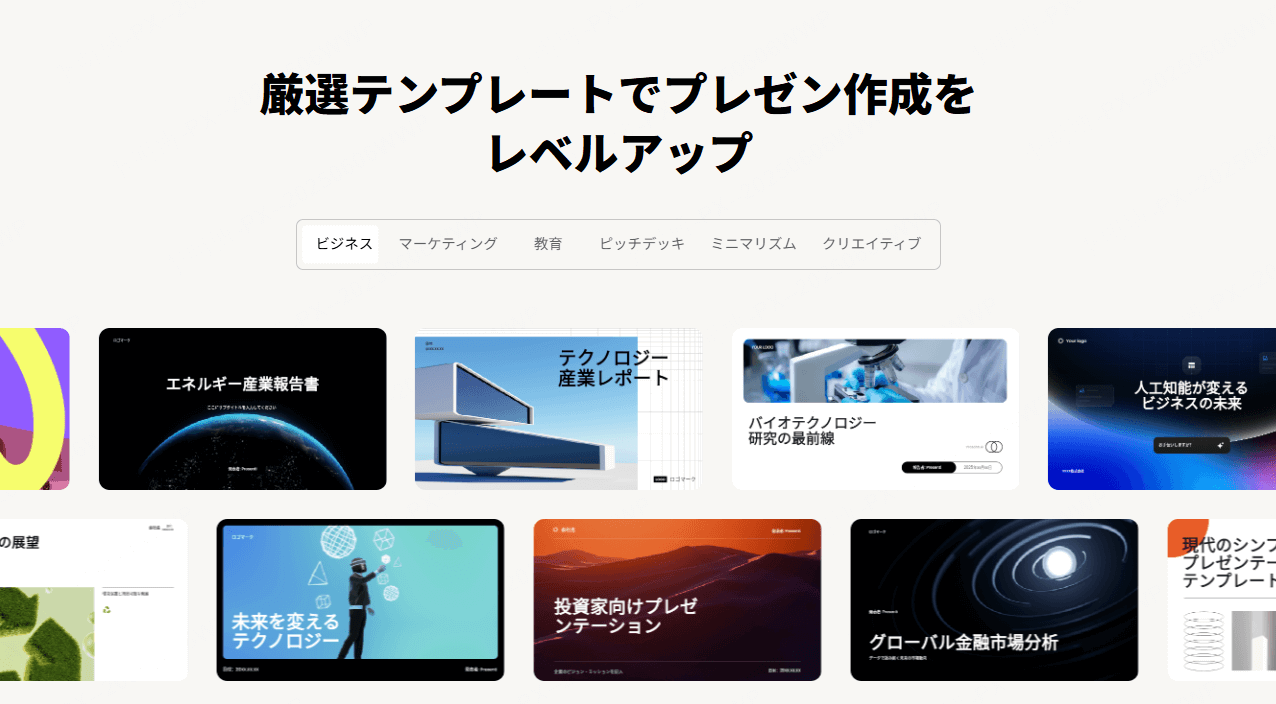
テンプレートは、文字量や図表に合うものを選びます。提案書なら課題と対応、研究発表なら方法と結果など、説明したい関係が読みやすく示せるかを確認しましょう。
3. 日本語の文章に合わせてレイアウトを整える
日本語の資料では、長い見出しの改行位置と本文の文字サイズを整えましょう。製品画面のスクリーンショットを使う場合は、見せたい操作や数値が読める大きさで配置します。
具体的な活用シーン:あなたの作業はどう変わる?
1. 大学生の「学会発表・ゼミ発表」
研究発表では、問い、方法、結果、考察をMarkdownの見出しで整理します。図表には番号と出典を添え、スライド化した後も対象条件や注釈が残っているか確認します。所属機関のAI利用ルールにも従ってください。
2. 営業担当者の「提案書の作り方」
営業提案では、顧客に確認した課題、提案内容、費用、次の行動を見出しに分けます。確認済みの文章を基に下書きを作り、図解や数値が実際の提案条件と合うかを見直しましょう。
3. 社内の「報告資料・会議資料」
定例報告では、進捗、課題、判断が必要な点、次回までの予定を原稿の共通項目にします。更新した日付や数値を確認し、前回の情報が残っていないかをスライドでも見直してください。
競合ツール(Marp、Gammaなど)との違いは?
Marp・Slidevとの比較:Markdown原稿とテーマを自分で管理したい場合の候補です。独自の書式や拡張記法はツールごとに異なります。Presentiでは、AIが作った下書きを画面上で編集する流れになります。
Gammaとの比較:Gammaも文章の入力や既存資料の取り込みから構成を作れます。カード形式で共有するか、PPTXで編集を続けるかなど、必要な出力から選びます。どちらも生成後に構成と根拠を確認してください。
PresentiのPPTX・PDF書き出しは有料です。PPTXをPowerPointで開いて編集を続ける場合は、文字、図表、コード例の表示を確認しましょう。

まとめ
Markdownの利点は、原稿をテキストとして整理し、見出しと要点を確認できることです。作成ツールは、その原稿をどのように編集・共有したいかに合わせて選びます。
まずMarkdownで見出しと要点を整理し、Presenti AIでスライドの下書きにします。構成を先に決めておけば、生成後は文字量や図の配置に集中して調整できます。
原稿の段階で、各ページの結論と根拠を確認します。スライド化した後は、文字量、図表、改行を見直しましょう。
最初は短い原稿を使い、見出しや箇条書きがどうスライドに反映されるかを確かめてから、本番の資料を作ると進めやすくなります。