明日の発表資料、まだ完成していない。特にフォントや色の選び方で悩んでいる。そんな経験はありませんか?
日本の職場では、プレゼン資料は「見せる資料」というより「読む資料」として扱われることが多く、フォントや色の選択一つで相手に与える印象が大きく変わります。本記事では、パワポ フォント おすすめの選び方から、スライド 色 組み合わせの基本ルール、そしてAIツールを使った効率的な資料作成まで、実務で使えるテクニックをお伝えします。
ビジネス資料で信頼されるフォント選び
日本語フォントの定番:メイリオと游ゴシック
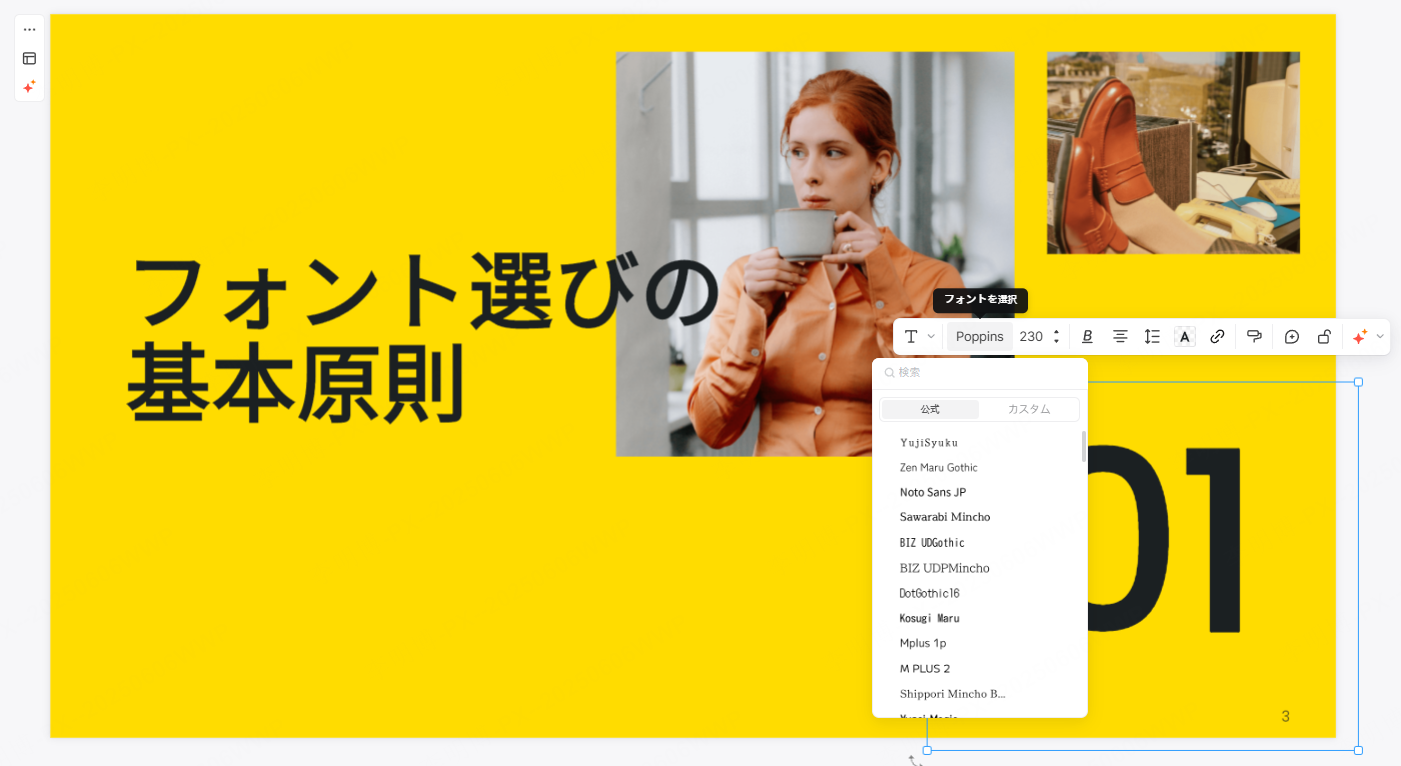
日本のビジネス資料では、読みやすさを重視したゴシック体が主流です。中でも「メイリオ」は、Windows Vista以降に標準搭載され、画面表示での視認性に優れています。遠くからでも読みやすく、プロジェクター投影にも適しているため、パワポ フォント おすすめの筆頭と言えます。
ただし、メイリオは字面が大きく行間が広がりやすい特徴があります。使用する際は、上下の余白を調整して見た目のバランスを整えましょう。
もう一つのパワポ フォント おすすめが「游ゴシック」です。Windows 8.1以降に標準搭載され、メイリオよりも落ち着いた雰囲気を持ちます。太さの種類も豊富で、本文には「游ゴシック Medium」、強調箇所には「游ゴシック Bold」を使い分けると効果的です。
英数字には専用フォントを組み合わせる
日本語と英数字を併用する場合、それぞれ専用フォントを使うことで見栄えが向上します。メイリオと相性が良いのは「Segoe UI」です。文字間隔が広めで、日本語フォントとのサイズ差が小さく、統一感のある資料に仕上がります。
游ゴシックには「Arial」や「Calibri」を合わせるのが一般的ですが、Calibriは字面が小さいため、日本語フォントとの組み合わせには注意が必要です。
フォント選びで押さえるべき3つのポイント
パワポ フォント おすすめを選ぶ際は、視認性、可読性、判読性の3点を意識しましょう。視認性は目立ちやすさ、可読性は読むスピード、判読性は誤読のしにくさを指します。
さらに、太字対応の有無も重要です。太字に対応していないフォントで無理に太字設定をすると、文字がぼやけた「疑似ボールド」になり、強調効果が薄れます。メイリオや游ゴシックのように、正式に太字が用意されているフォントを選びましょう。
伝わる配色の基本ルール
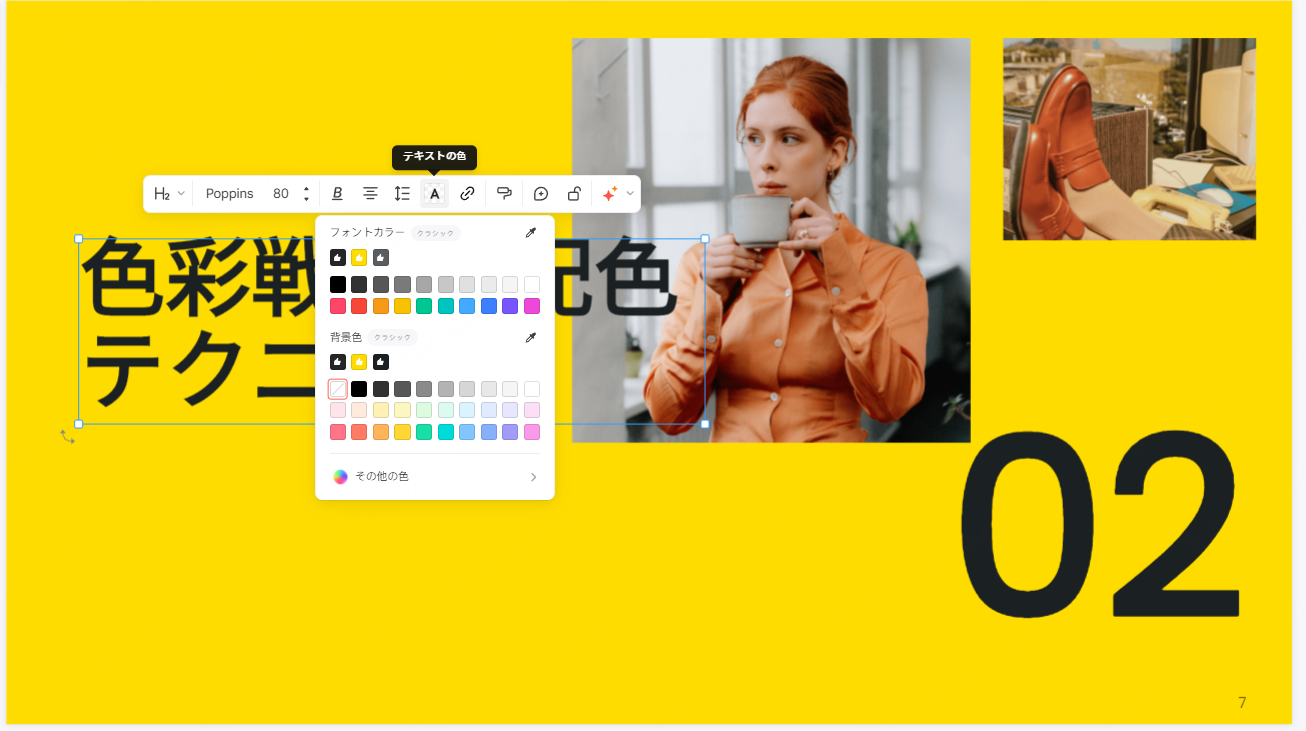
3色以内に抑える:70:25:5の法則
スライド 色 組み合わせの基本は、使用する色を3色に絞ることです。背景色、メインカラー、アクセントカラーの3色を「70:25:5」の比率で配分すると、視覚的にバランスの取れた資料になります。
背景色は「白」、テキストは「黒またはグレー」が基本です。メインカラーは企業のコーポレートカラーやテーマに合った色、アクセントカラーは重要箇所を目立たせる色を選びます。
避けるべき配色の落とし穴
原色や彩度の高い標準色は避けましょう。PowerPointのデフォルトで用意されている赤、緑、青などは、画面で見ると目が疲れやすく、長時間の閲覧には向きません。少し彩度を落とした落ち着いた色を選ぶと、プロフェッショナルな印象になります。
また、背景色と文字色の明度差も重要です。明度差が小さいと文字が読みにくくなるため、背景が暗ければ明るい文字、背景が明るければ暗い文字を使いましょう。
色が持つイメージを活用する
プレゼン 配色では、色の持つ心理的効果を理解することも大切です。青色は信頼感や誠実さ、緑色は安心感や自然、赤色は情熱や緊急性を表します。伝えたいメッセージに合わせて色を選ぶことで、聴衆の理解を促進できます。
例えば、金融関係の資料ならネイビー、IT系ならダークブルー、クリエイティブ系なら明るめのブルーや緑がよく使われます。
日本職場の「読む資料」文化に対応する
細部まで配慮した資料作り
日本の職場では、プレゼン資料が会議前に配布され、事前に読み込まれることが多くあります。そのため、画面投影時だけでなく、印刷物やPDFでの見やすさも考慮する必要があります。
パワポ フォント おすすめとして挙げた游ゴシックは、小さい文字でも読みやすく、印刷物に向いています。メイリオは画面表示に強いですが、印刷時には字面の大きさが目立つことがあるため、用途に応じて使い分けましょう。
情報量とデザインのバランスを取る
日本の資料は情報量が多くなりがちですが、1スライド1メッセージの原則を守ることが重要です。余白を多めに取り、箇条書きや表を効果的に使うことで、読みやすさを保ちながら情報を伝えられます。
スライド 色 組み合わせでも、灰色を背景に使うと色数を増やさずに情報を区切ることができます。灰色は無彩色で、他の色と衝突しないため便利です。
Presenti AI:時短と品質を両立する新しい選択肢
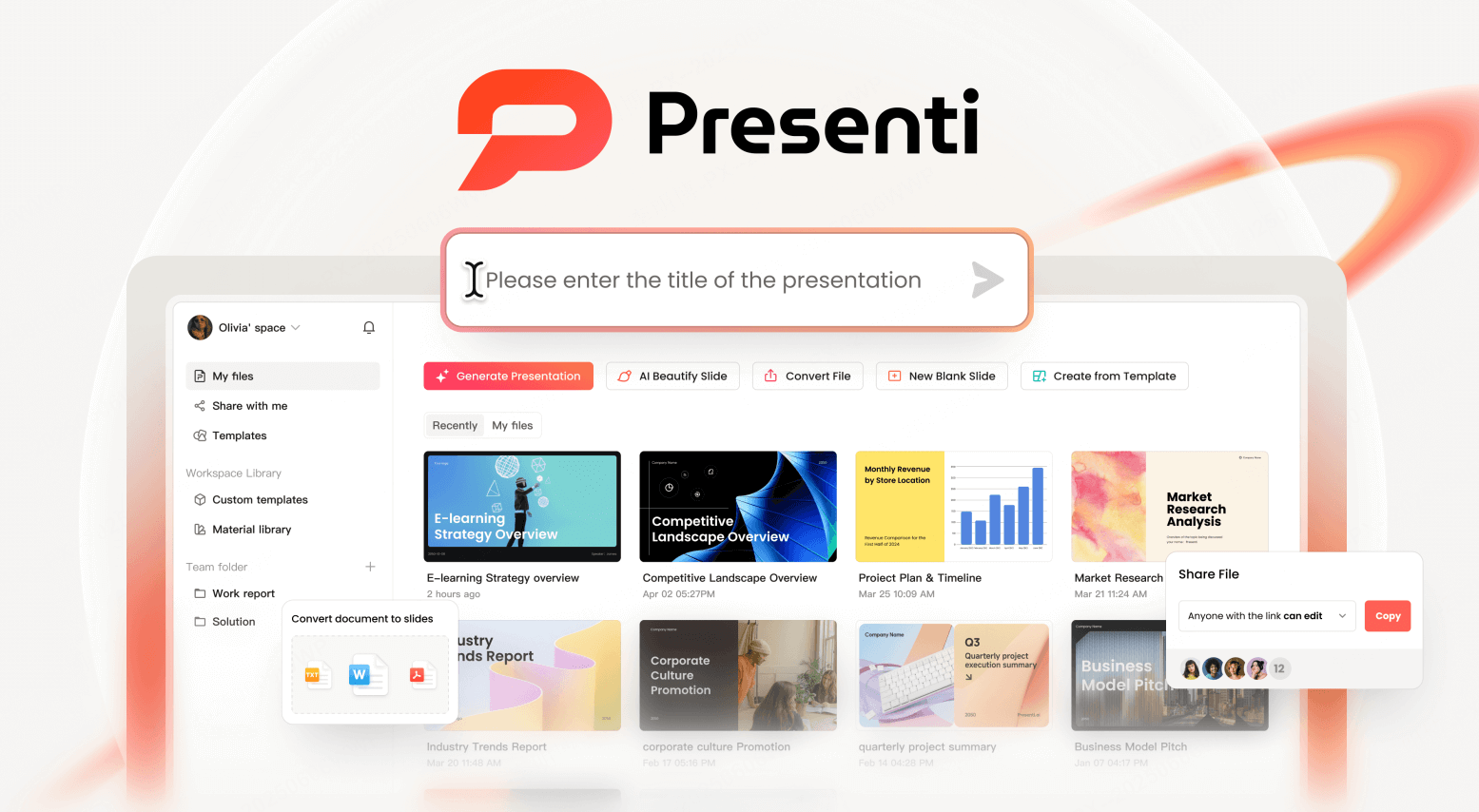
3ステップで完成する資料作成
ここまでフォントや色選びのコツを解説してきましたが、実際に資料を作るとなると時間がかかります。そこで注目したいのが「Presenti AI」です。
Presenti AIは、テキスト、Word、PDF、Markdownなど様々な形式から、AIが自動で構成を組み立て、プレゼン 配色やレイアウトを最適化してくれるツールです。使い方は3ステップ。主題やキーワードを入力するか、既存ファイルをアップロードし、AIに処理を任せ、最後に微調整するだけです。
デザイン知識がなくてもプロ級の仕上がり
Presenti AIの強みは、フォントや色選びの知識がなくても、自動で最適な組み合わせを提案してくれる点です。パワポ フォント おすすめや、スライド 色 組み合わせの基本を学んだ今なら、AIの提案内容を理解し、必要に応じてカスタマイズできます。
商業、マーケティング、教育、融資など、用途に応じたテンプレートも豊富に用意されており、時間がない時でも統一感のある資料を作成できます。
実際の活用例:営業資料の改善
ある営業チームでは、従来は一つの提案資料を作るのに半日かかっていましたが、Presenti AIを導入後、1時間以内で完成できるようになりました。特に、クライアント企業のコーポレートカラーに合わせた配色調整が簡単にできる点が評価されています。
AI生成後も、パワポ フォント おすすめや、スライド 色 組み合わせの知識を活かして微調整することで、さらに質の高い資料に仕上げられます。
実践的な配色パターン例
ビジネスシーンで信頼される組み合わせ
プレゼン 配色の実践例として、ネイビーをメインに、ライトグレーを背景、クリムゾンをアクセントにする組み合わせがあります。落ち着いた印象で、金融や法律関係の資料に適しています。
明るい印象を出したい場合は、青緑とオレンジの組み合わせもおすすめです。視線を誘導しやすいため、マーケティング資料に向いています。
色数を増やす時の注意点
どうしても4色以上使いたい場合は、同系色のトーン違いを活用しましょう。例えば、青色をベースにする場合、ネイビー、コバルトブルー、水色と、明度を変えた青系でまとめると統一感が保たれます。
スライド 色 組み合わせで重要なのは、色数よりも明度と彩度のバランスです。全体的に淡い色で統一するか、濃い色で統一するかを決めると、複数色を使っても乱雑な印象を避けられます。
効率的な作業のための設定方法
スライドマスターで一括変更
PowerPointの「スライドマスター」機能を使うと、全スライドのフォントや色を一括で変更できます。「表示」タブから「スライドマスター」を選び、テーマのフォントと配色を設定すれば、以降のスライドに自動適用されます。
この機能を使えば、パワポ フォント おすすめで紹介した游ゴシックやメイリオを、全資料に統一して適用できます。
フォント埋め込みで互換性を確保
他のPCで発表する際、使用したフォントがインストールされていない場合、別のフォントに置き換わってしまいます。これを防ぐため、「ファイル」→「オプション」→「保存」から「ファイルにフォントを埋め込む」にチェックを入れましょう。
ただし、ファイルサイズが大きくなるため、共有方法に応じて使い分けることが大切です。
よくある失敗とその対処法
ハレーション現象を避ける
彩度の高い色同士を隣接させると、境界線がちらついて見える「ハレーション」が起こります。例えば、赤色の背景に青色の文字を置くと、目がチカチカして読みにくくなります。
これを防ぐには、背景色の彩度を下げるか、文字色を白や黒に変更します。プレゼン 配色では、明度差を確保しつつ、色相差の大きい組み合わせを避けることが重要です。
メイリオの配置ズレを修正
メイリオは下方に余白が広いため、図形の中央に配置すると上にズレて見えます。これを修正するには、図形を右クリックし、「図形の書式設定」から「内部の余白」を調整します。下の余白を減らすことで、視覚的に中央に配置できます。
まとめ
パワポ フォント おすすめの選び方、スライド 色 組み合わせの基本ルール、そしてプレゼン 配色の実践テクニックを解説してきました。日本職場特有の「読む資料」文化に対応するには、視認性と可読性を両立したフォント選び、色数を絞った配色、そして情報の整理が鍵となります。
時間がない時やデザインに自信がない時は、Presenti AIのようなツールを活用することで、専門知識がなくてもプロ級の資料を短時間で作成できます。本記事で学んだ基礎知識を持った上でAIを使えば、さらに質の高い成果物が期待できるでしょう。明日の発表から、ぜひ実践してみてください。