AIでスライドの下書きを作っても、発表の目的や聞き手に合う資料になっているかは確認が必要です。テンプレートの色や書体だけでなく、1枚に載せる情報量、図表の説明、配布時の読みやすさまで整えましょう。
この記事では、2026年の資料作成で見直したい5つの設計ポイントを、Presentiの画面例とともに紹介します。 下書きができている場合は、AIによるスライドのデザイン調整を使って見せ方を検討できます。

1. AIの下書きを内容に合うレイアウトへ
情報量に合わせてページを組み直す
文章がテンプレートに収まらないときは、文字を小さくする前に内容を見直します。結論、根拠、補足が同じページに詰まっているなら、役割ごとに分けると説明しやすくなります。
比較には表、順序にはタイムライン、関係の説明には図解など、内容に合う配置を選びます。AIが提案した構成も、見出しだけで話の流れが追えるか、図の中の文字が読めるかを確認して調整しましょう。
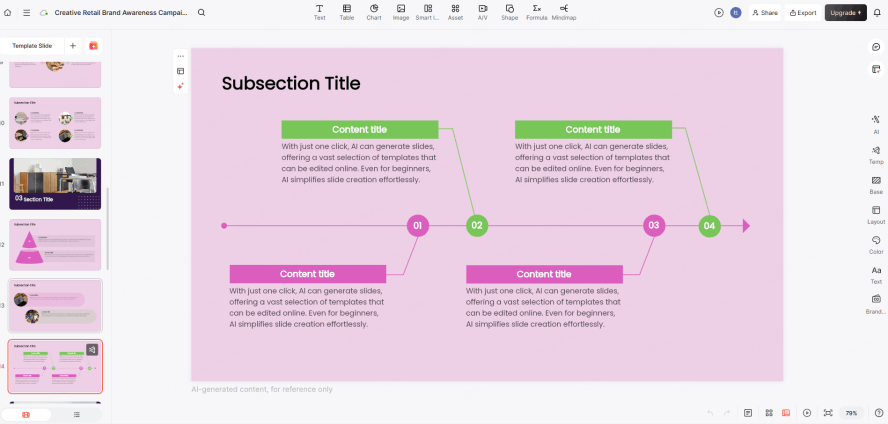
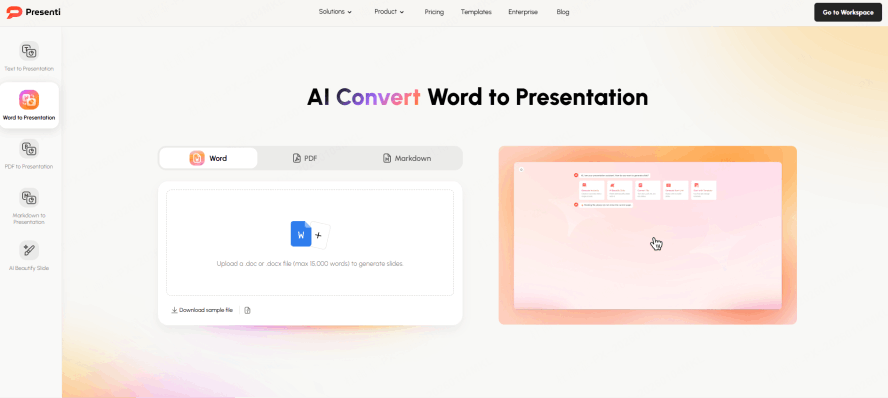
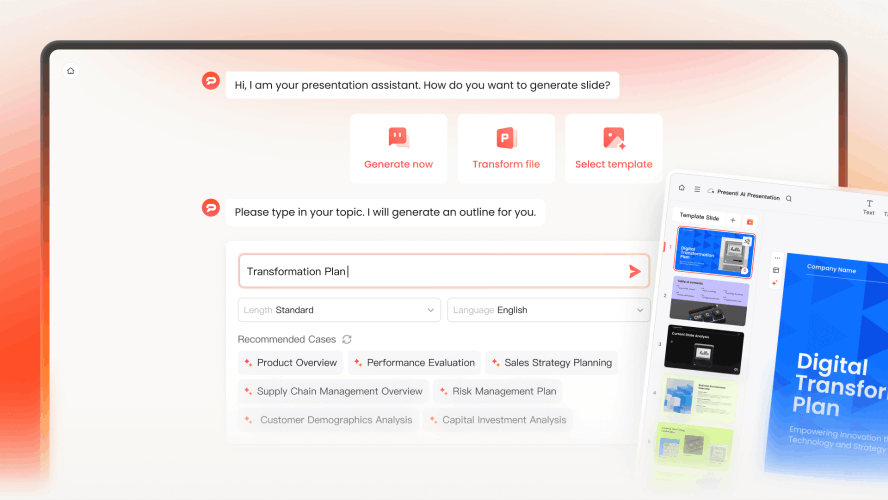
Presentiでの進め方:テーマや原稿から下書きを生成し、テンプレートを使って編集します。Wordの取り込みは有料機能です。長い原稿では、発表に必要な章や図表を先に選ぶと、生成後の確認箇所を絞れます。
2. 読みやすさとアクセシビリティ
読む方法や見え方の違いに配慮する
文字と背景のコントラストを確保し、色だけで項目を区別しないようにします。図の意味は本文や代替テキストでも説明し、配布ファイルの読み上げ順序も確認します。なお、WCAG 3.0はW3Cの作業草案であり、確定した適合基準として扱うことはできません。
写真に文字を重ねる場合は、背景の明暗で読みづらくならないかを確認します。長文を画像に埋め込まず、動きが説明に不要なら減らすなど、内容を受け取りやすい表現を選びましょう。
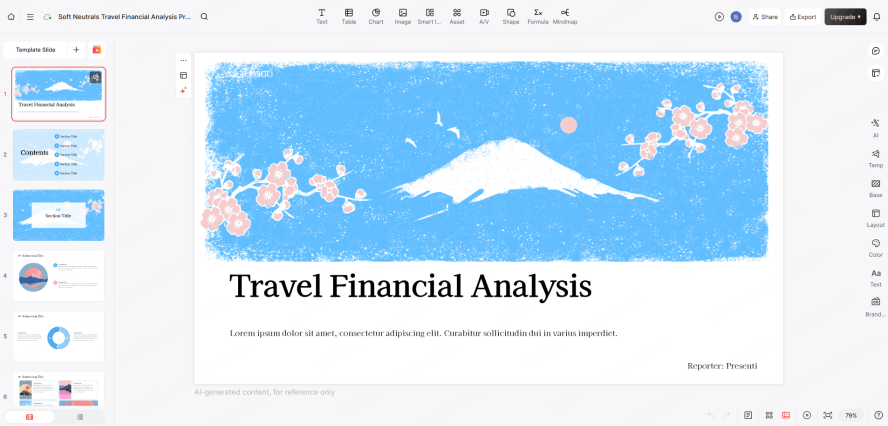
仕上げの確認:Presentiで編集した資料は、投影用の表示と配布ファイルの両方で確認します。PowerPointなどに書き出した後は、利用先のアクセシビリティ確認機能も使い、画像の説明や読み上げ順序を点検します。
3. 文脈に応じたデータストーリーテリング
数値と解釈を分けて示す
グラフには、対象期間、単位、比較対象、出典を添えます。「売上が下がった」という事実と「特定の施策が原因だ」という解釈は別です。原因を示すには、ほかの要因も含めた根拠が必要になります。
注目してほしい数値には短い注釈を置き、その数値が判断にどう関わるかを説明します。例えば「前四半期より20%減少」と書くなら、比較する値と計算を確認し、対象期間の違いも示します。
資料への反映:確認済みの数値と説明を用意し、スライドの見出し、グラフ、注釈が同じ内容を伝えているか照合します。テンプレートや素材を選ぶ際も、装飾で数値や出典が埋もれない配置を選びます。

4. 配色・書体・ブランドの統一
装飾よりも一貫した見せ方を優先する
影や立体的な素材は、項目のまとまりや優先順位を示すために使います。すべての要素に装飾を加えると、伝えたい箇所が目立たなくなります。まず余白、文字の大きさ、色の役割をそろえましょう。
複数人で資料を作る場合は、使用するロゴ、配色、書体、見出しの階層を共有します。年表の色分けなど、同じ種類の情報には同じ表現を使うと、ページをまたいで読み進めやすくなります。
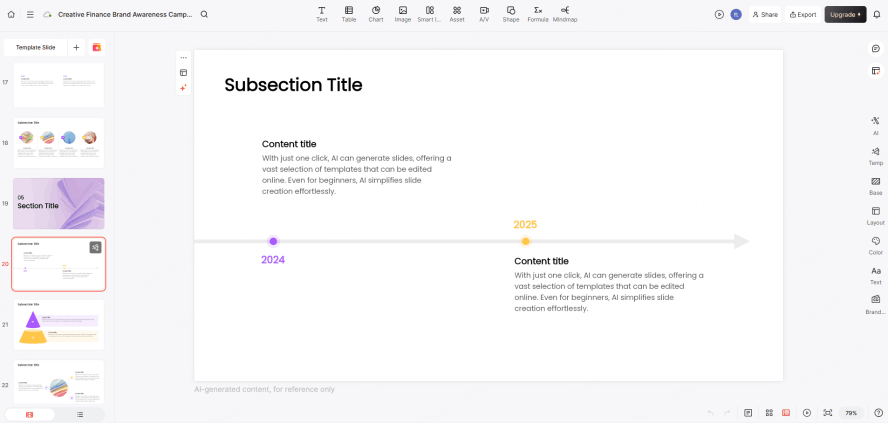
Presentiでの進め方:目的に合うテンプレートを選び、会社の資料ルールに沿って文字や配色を整えます。生成前に対象読者や用途を具体的に入力し、生成後はロゴの扱い、固有名詞、書体の表示を確認してください。
5. 画面比率と配布形式の選択
見る場所と配布方法を先に決める
会場で投影する資料と、スマートフォンで読む資料では、適した情報量が異なります。主な用途を決め、必要なら別の構成に作り直します。
投影やオンライン発表向けの横長16:9
スマートフォンでの閲覧を想定した縦長9:16
詳しい説明や注記を加えた配布資料
Presentiのテンプレートには16:9・9:16の絞り込みがあります。比率を変えるときは、図表の大きさや文章量も見直します。PDFなどの配布ファイルは実際に使う端末で開き、文字や注釈が読めるかを確認しましょう。
Presentiで下書きから仕上げまで進める5ステップ
次の順序で作成すると、生成後に何を確認すべきかが明確になります。
目的と構成を決める:聞き手、発表時間、伝えたい結論を整理し、比較や報告などの用途に合うテンプレートを選びます。
資料ルールをそろえる:ロゴ、色、書体、見出しの表記を確認し、共同作業では同じ素材とルールを共有します。
原稿から下書きを作る:必要なメモや原稿を入力します。生成された見出しと本文を読み、重複、抜け、根拠のない説明を修正します。
読みやすさを確認する:文字の大きさ、コントラスト、色以外の区別、図の説明を確認します。配布形式に応じて、読み上げ順序も点検します。
用途に合う形式で書き出す:編集を続ける相手にはPPTX、閲覧用にはPDFなどを選びます。PPTX・PDFの書き出しは有料です。出力後にフォント、改行、図表の表示を確認します。
まとめ:結論と根拠が伝わる資料に整える
AIによる下書きは、構成や見せ方を検討する出発点になります。資料を仕上げる際は、聞き手が結論と根拠を追えるかを基準に、情報量と配置を調整してください。
元の原稿と出力ファイルを照合し、実際の投影画面や閲覧端末で確認できれば、説明の準備にもつながります。