AIを使うと、テーマや原稿からスライドの下書きを作れます。ただし、準備、生成、修正、確認にかかる時間は資料によって異なります。必要な入力形式と編集方法、出力先を基準に選びましょう。
この記事では7つの現行ツールと、サービスを終了したTome Slidesを紹介します。公開されている機能を基にした比較であり、同一条件で性能を測定したランキングではありません。 別の作成方法として、PowerPointの代替となるPresentiの流れを確認し、編集と書き出しの条件を比較できます。

1. Presenti
テーマや既存原稿から構成とスライドの下書きを作る

Presentiは、テーマ入力、文章、Markdown、XMindなどから資料を作れます。Word・PDFの取り込みには有料プランが必要です。
機能:構成案とテンプレートを選んで生成し、文章や配置を編集します。日本語の改行、数値、図表は元原稿と照合して整えます。
活用場面:原稿を基に下書きを作り、ワークスペースに招待したメンバーと共同編集する場合。担当ページと確認者を決めて進められます。
確認点:動画や音声を含む資料は、編集画面と出力ファイルで動作が同じとは限りません。必要な形式と再生環境で確認します。
プラン:無料枠には限られたAIクレジットがあります。PPTX・PDFの書き出しは有料です。
2. Gamma
カード形式で構成し、Web共有とファイル出力を使い分ける

Gammaは、カードを単位に文章、画像、図表などを配置して資料を作るツールです。
機能:テーマや文章、既存資料から構成を作り、カードの内容を編集できます。共有リンクとPDF・PPTXなどの出力を用途に合わせて選びます。
活用場面:テーマを使って色やフォントをそろえ、Web上で読み返せる資料を共有したい場合。
確認点:カードの内容を固定サイズのPPTXに出力する際は、改行やページ内の収まりを確認します。
プラン:無料枠でもPDF・PPTX出力に対応します。ブランド表示の除去などは有料機能です。
3. Prezi
非線形なズーム演出で情報を構造化し、ストーリーテリングを強化するツール
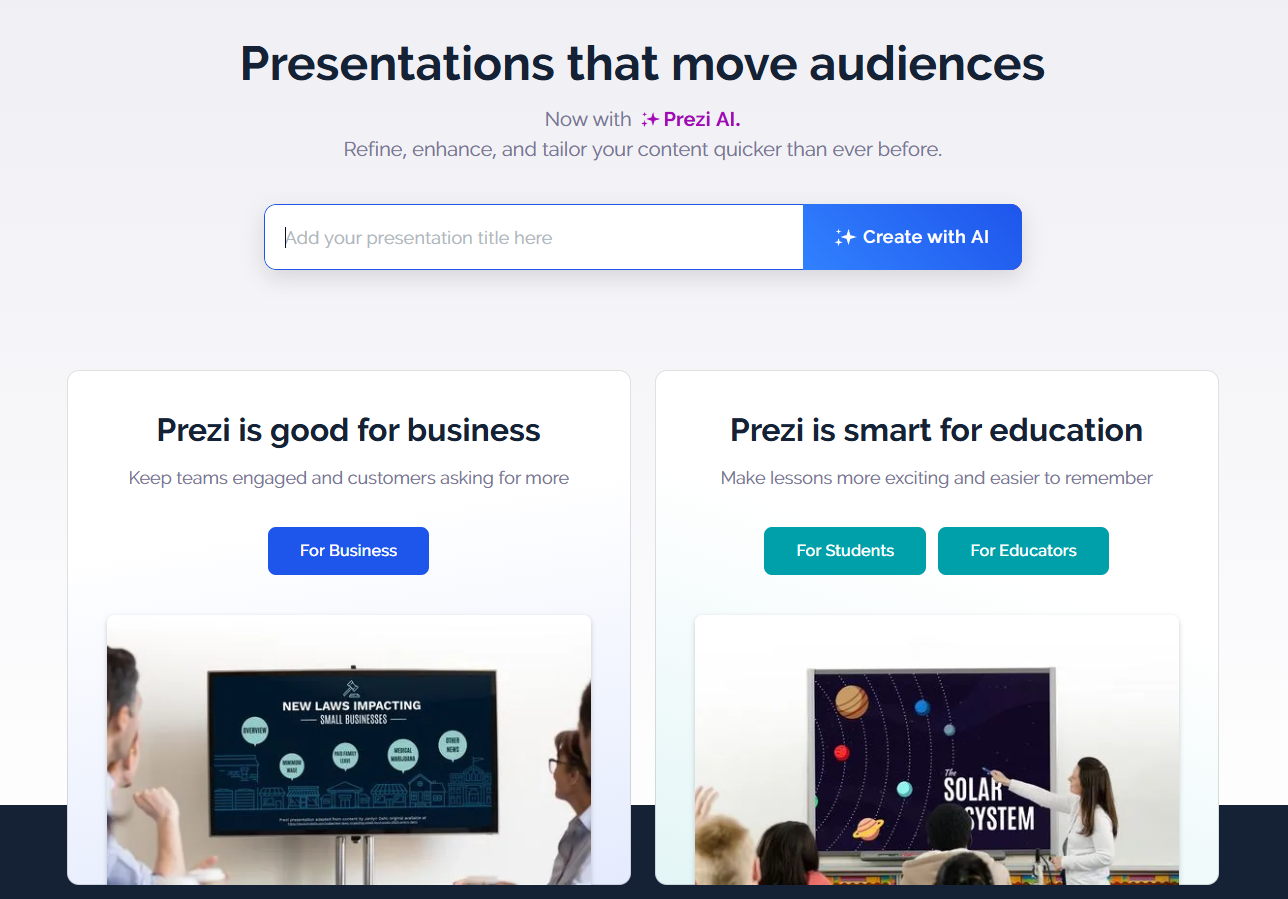
Preziでは、キャンバス上の全体像と各部分を移動しながら説明できます。動きは内容の関係を示すために使い、必要以上に複雑にしないようにします。
機能:Preziのプレゼンテーション作成機能でAIの下書きを使い、内容と移動の流れを編集します。別製品のPrezi Designと、プレゼンテーションのズーム操作は区別します。
活用場面:全体像を示した後に、関連する部分へ移って説明したい場合。話す順序が分かる動線を作ります。
出力:PreziはPPTX出力に対応し、フレームが静的なスライドになります。元のズームやインタラクティブな動きをそのまま再現する形式ではありません。
プラン:作成、公開範囲、出力など、必要な機能に対応するプランを確認します。
4. Decktopus AI
NanoとClassicで生成・編集方法が異なる
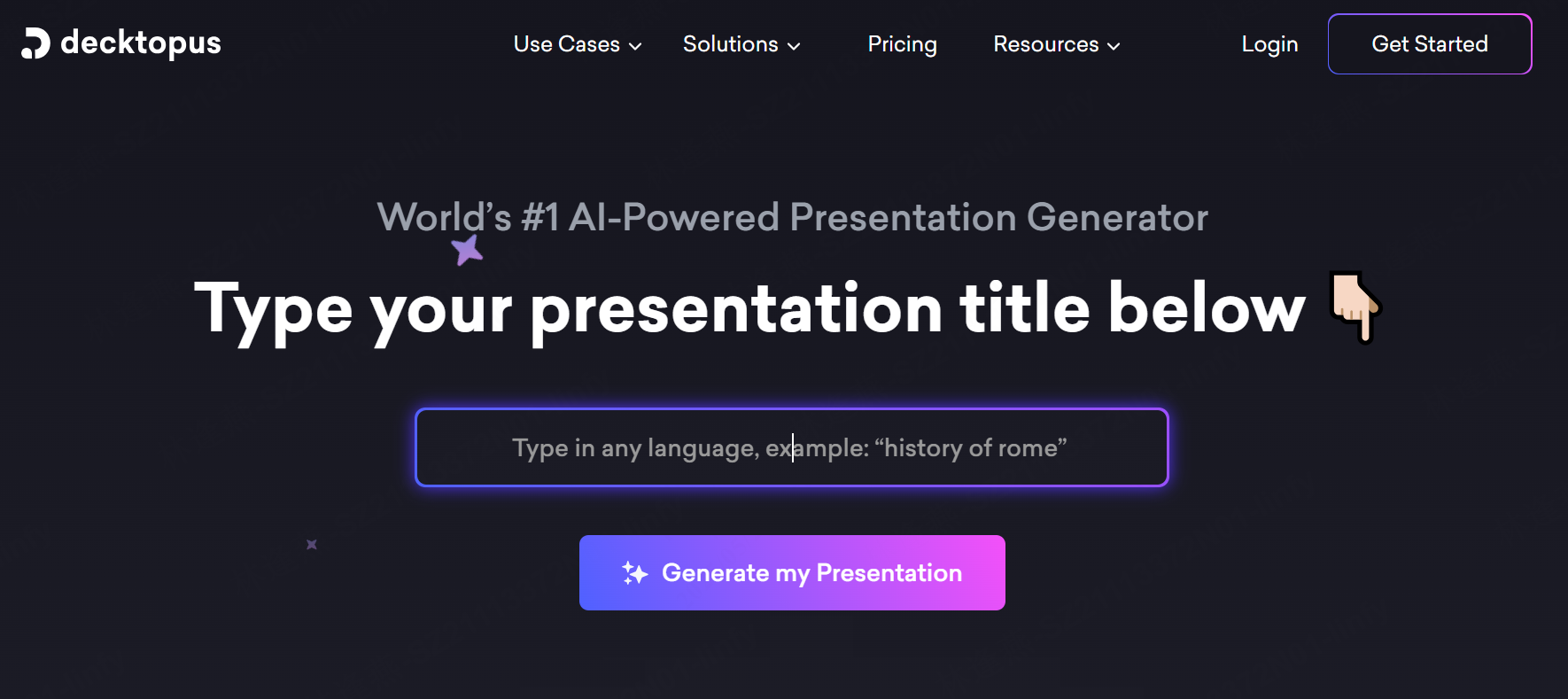
Decktopusは、AIによるプレゼンテーション作成を提供しています。現在のNanoと、従来のClassicでは編集方法が異なります。
機能:NanoはAI画像によるスライドとプロンプト編集、Classicは手動のドラッグ&ドロップ編集が中心です。使うモードに合わせて原稿を準備します。
活用場面:伝えたい内容を入力し、生成された見せ方を基に資料を編集したい場合。専門用語や数値は原稿と照合します。
確認点:出力後に文字や図形を個別編集する必要があるなら、選んだモードの出力で対応できるかを確認します。
プラン:PDF・PowerPoint出力はPro・Businessの対象です。試用と納品に必要な機能を分けて確認します。
5. SlidesAI
GoogleスライドやPowerPointなどでAI生成を利用する
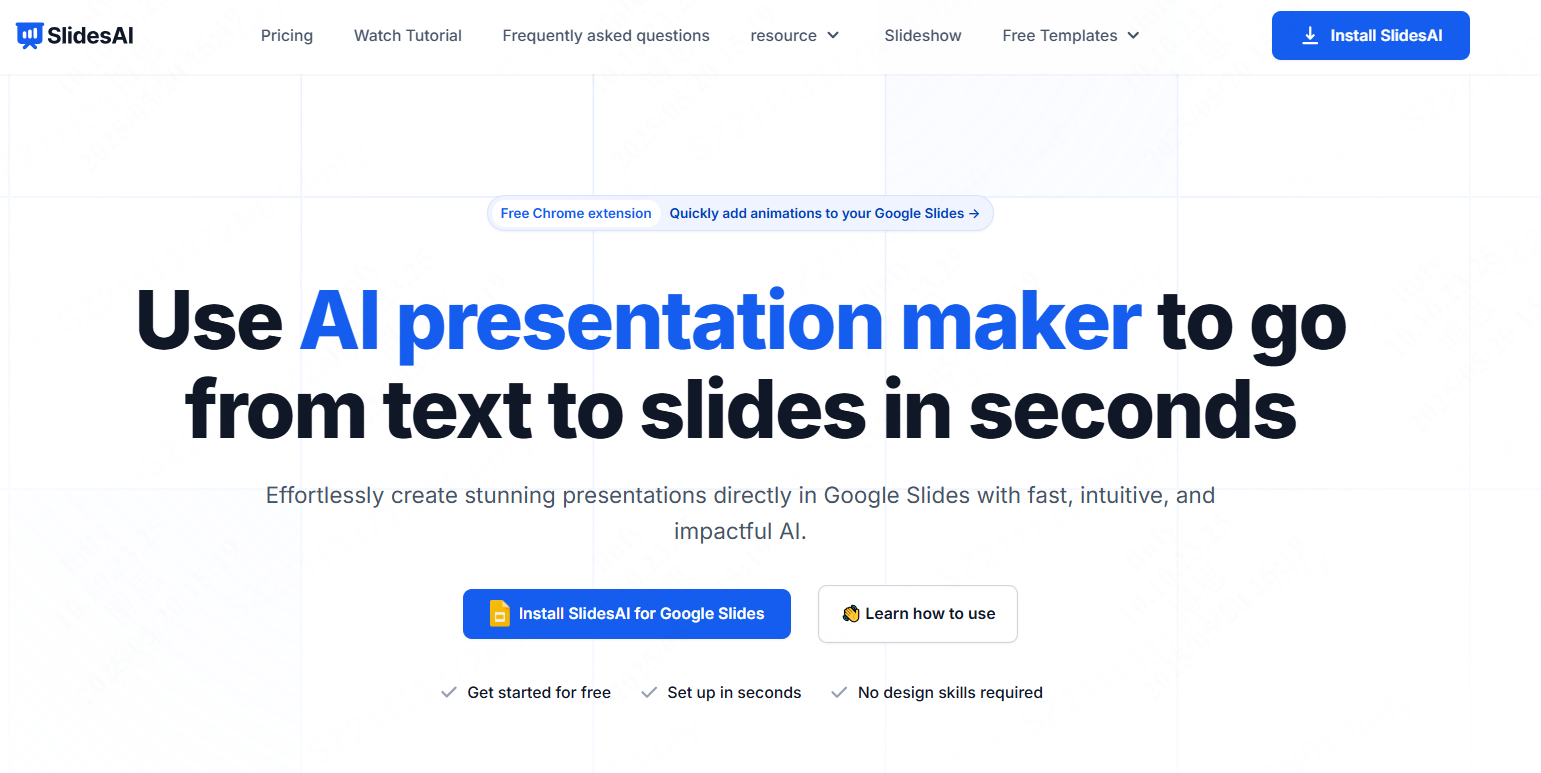
SlidesAIは、GoogleスライドとPowerPoint向けの機能に加え、WebやChatGPTから利用する方法も提供しています。普段使う環境に合う入口を選びます。
機能:テーマや文章を基に資料の構成と下書きを作成します。入力できる量や利用条件は、プランと利用する環境で確認してください。
活用場面:GoogleスライドやPowerPointで生成後の編集を続け、普段の共有方法を使いたい場合。
確認点:アドオンなどの導入が組織で許可されているか、必要なアクセス権限と出力形式を確認します。
プラン:無料枠と有料プランがあります。生成枠は年単位で案内されるものもあるため、回数と更新周期を一緒に確認します。
6. Beautiful.ai
Smart Slidesで内容に応じた配置調整を行う

Beautiful.aiは、Smart Slidesによる自動配置と、AIによる資料の下書き作成を提供しています。
機能:Smart Slidesでは、選んだ形式に沿って文章や図表を配置できます。AIで資料全体の下書きを作る方法もあります。
活用場面:共通のレイアウトを使い、報告資料や提案資料の見た目をそろえたい場合。図表の数値や計算は別途確認します。
確認点:自由に要素を配置したいページでは、Smart Slidesの調整範囲が目的に合うかを確かめます。
プラン:有料プランと14日間の試用があります。試用にはカード登録が必要で、終了時の課金・更新条件を確認してください。
7. Pitch
チーム編集と共有リンクの閲覧分析を使う

Pitchは、チームでテンプレートや資料を共有しながら編集するツールです。AIによる下書き作成にも対応しています。
機能:共同編集やリンク共有に加え、共有した資料の閲覧状況を確認する分析機能があります。利用プランとリンク設定に応じて使います。
活用場面:営業資料などをチームで更新し、共有した資料がどのように閲覧されたかを確認したい場合。
確認点:共有先の権限、分析対象、保存・出力形式を確認します。日本語の文章を入れた状態で文字量と改行も調整しましょう。
プラン:無料枠と有料プランがあり、共同作業、管理、閲覧分析など必要な機能で選びます。
8. Tome Slides(サービス終了済み)
サービス終了済みの旧ツール
Tome Slidesは2025年4月30日にサービスを終了しました。新規作成の候補には含めません。掲載画像は、過去のサービスを紹介するものです。
過去の機能:AIによる文章や画像を使った構成作成、Webでのプレゼンテーション共有を提供していました。
保存済み資料の扱い:手元に保存した文章や画像があれば、現在利用できるツールで再構成します。旧サービス上の操作を前提にした手順は使わないでください。
日本市場におけるAIツール選定の要件
日本語の表示:実際に使う長さの見出し、英数字、専門用語を入れ、改行、文字サイズ、書き出し後のフォントを確認します。
情報の扱い:入力してよい資料、保存先、共有権限、学習への利用、削除方法を、組織の方針とサービスの契約条件に照らして確認します。設定一つだけで判断しないようにします。
納品形式:PPTXが必要なら、文章、表、図、画像を含む短い資料を出力して、編集可能な範囲と表示を確かめます。
まとめ
候補を絞ったら、実際の原稿を使い、生成後に必要な修正と出力を確認します。Web共有を重視するか、PowerPointで編集を続けるかを決めておくと、選ぶ基準が明確になります。