PowerPointで洗練されたタイムラインを作成すれば、プレゼンテーションの印象を一瞬で「プロフェッショナル」「構造的」「魅力的」に変えることができます。プロジェクト計画の提示、製品開発段階の可視化、自社の重要なマイルストーン紹介など、明確なタイムラインがあれば、聴衆は一瞥して一連の流れを理解できるでしょう。
しかし、課題もあります。見やすく視覚的に魅力のあるタイムラインを作成するのは、特にゼロから始める場合、時間がかかりがちです。とはいえ、ご安心ください。実は、そんな手間をかけずに済む方法があるのです。このガイドでは、手動での作成から、既製のテンプレートの活用、さらに自動生成AIツールまで、見栄えのするPPTタイムラインを作るための3つの簡単で実践的な方法を紹介します。
1. PowerPointでタイムラインを手動作成する
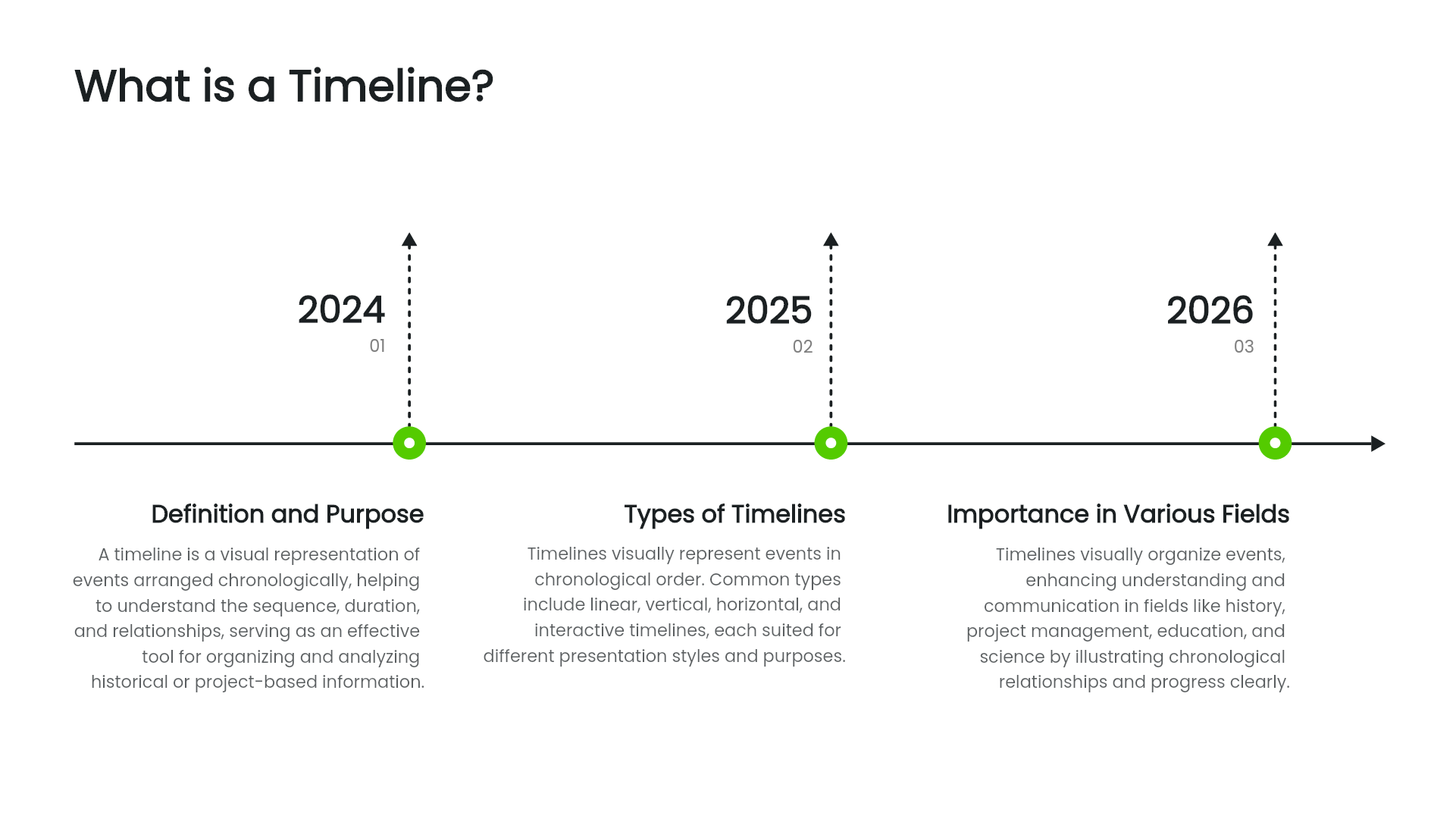
デザインを完全にコントロールしたい場合、手動での作成は細部までカスタマイズできる柔軟性を提供します。作業を始める前に、表示したい主要な時点と情報を箇条書きで整理しましょう。明確な計画を事前に立てることで、論理的で視覚的バランスの取れたレイアウトを容易に維持できます。
・PowerPointで直接作成する
これは最も伝統的な方法で、手を動かしてデザインするのが好きな方に最適です。
手順:
1. PowerPointを開き、「挿入」→「図形」→メインのタイムライン軸として直線または矢印を選択します。
2. 線上に円や四角形を配置し、時間のマーカーまたはマイルストーンとして使用します。
3. テキストボックスを使用して、各イベントや日付を説明します。
4. 色、配置、間隔を調整し、全体を見やすく一貫性のあるデザインに整えます。
長所:
創造性の完全な自由:ノードの追加や削除をいつでも行えます。
独自性の高いデザイン:ブランドに合わせた独自のデザインに最適です。
短所:
調整に時間がかかる:細かい調整に時間を要することがあります。
調整作業が必要:配置、間隔、色合わせに忍耐力が必要です。
・作図・図解ツールを利用する
より速く、かつある程度カスタマイズも可能な方法をお探しなら、Boardmix Whiteboard、SmartArt、Presenti AIなどのビジュアルツールがおすすめです。これらのプラットフォームでは、ドラッグ&ドロップで配置できる図形やあらかじめ用意されたレイアウトが提供されているため、初心者でも簡単にデザインできます。
デザインが完成したら、画像としてエクスポートし、PowerPointに挿入します。唯一の注意点としては、その後はPowerPoint内で図形を直接編集することはできなくなります。
2. 既製のPPTタイムラインテンプレートを活用する
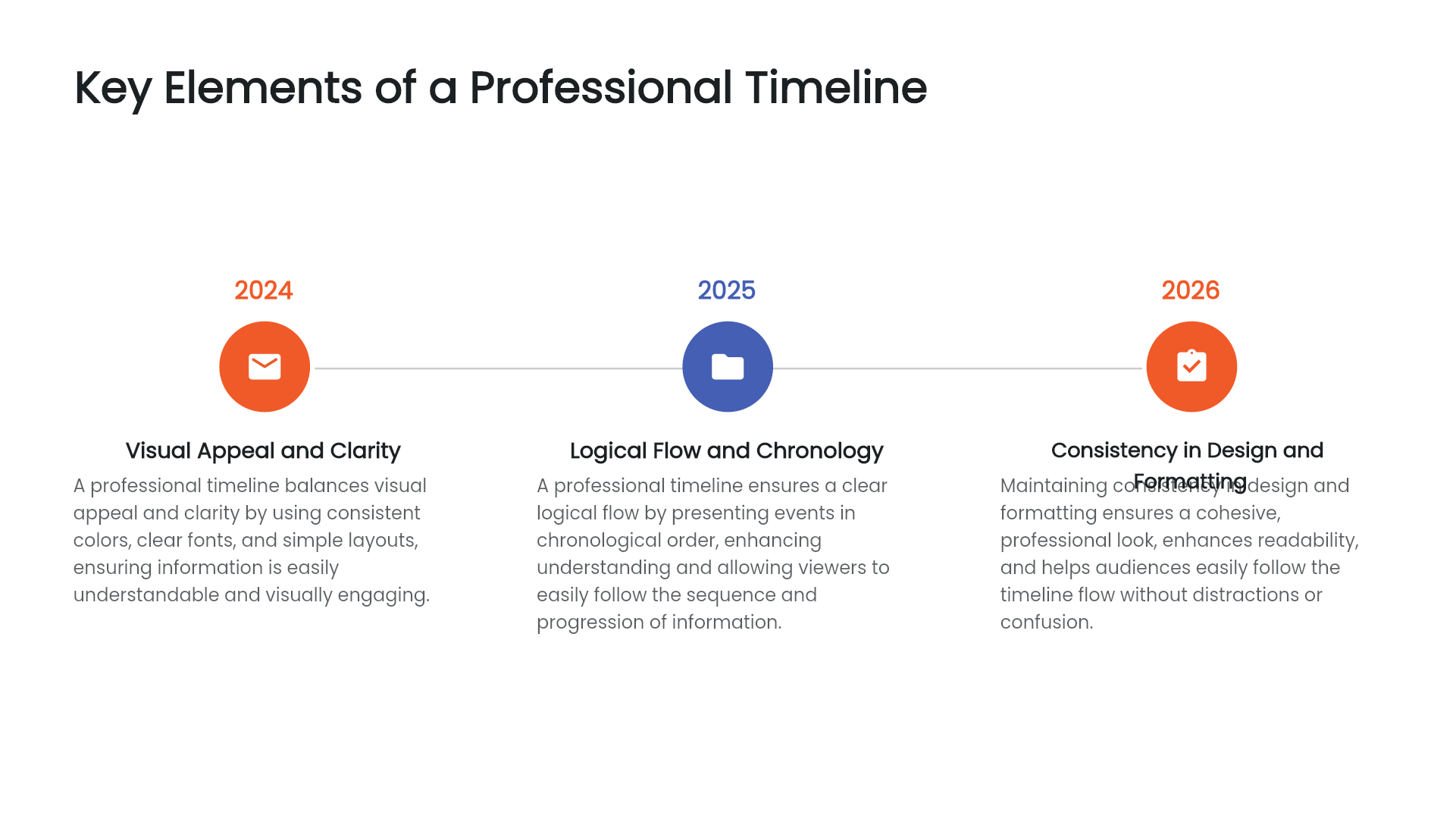
時間が限られているなら、既製のテンプレートから始めるのが最も簡単な方法です。数分で洗練されたタイムラインを仕上げられる、無料および有料のテンプレートが数多くオンラインで提供されています。
・入手先:
1. Microsoft Office公式テンプレートライブラリ: PowerPointを開き、「新規作成」から「タイムライン」で検索します。
2. オンラインプレゼンテーションツール: Presenti AIなどのプラットフォームでは、ブラウザ上で直接編集可能な完成品のテンプレートが提供されています。
これらのテンプレートでは、サンプルテキストを自身の情報に置き換えるだけで完成します。
・この選択肢が支持される理由:
驚くほど速く、初心者に優しい。
土壇場の報告書やチーム更新に最適。
・注意点:
一部のテンプレートは汎用的なデザインであったり、スタイルに一貫性がなかったりする可能性があります。プレゼンテーションで際立たせたい場合は、自社のブランドイメージに合わせて、フォント、色、アイコンを調整する必要があるかもしれません。
3. AIツールで瞬時にPPTタイムラインを生成
進捗報告、戦略計画、マーケティングロードマップなどを頻繁に作成する方には、Presenti AIのようなAIプレゼンテーション生成ツールが、手作業に伴う何時間もの労力を節約できます。
これらのツールは人工知能を活用し、わずかなキーワードに基づいて、完全で構造化されたプレゼンテーションを構築します。
1. スマートコンテンツ生成
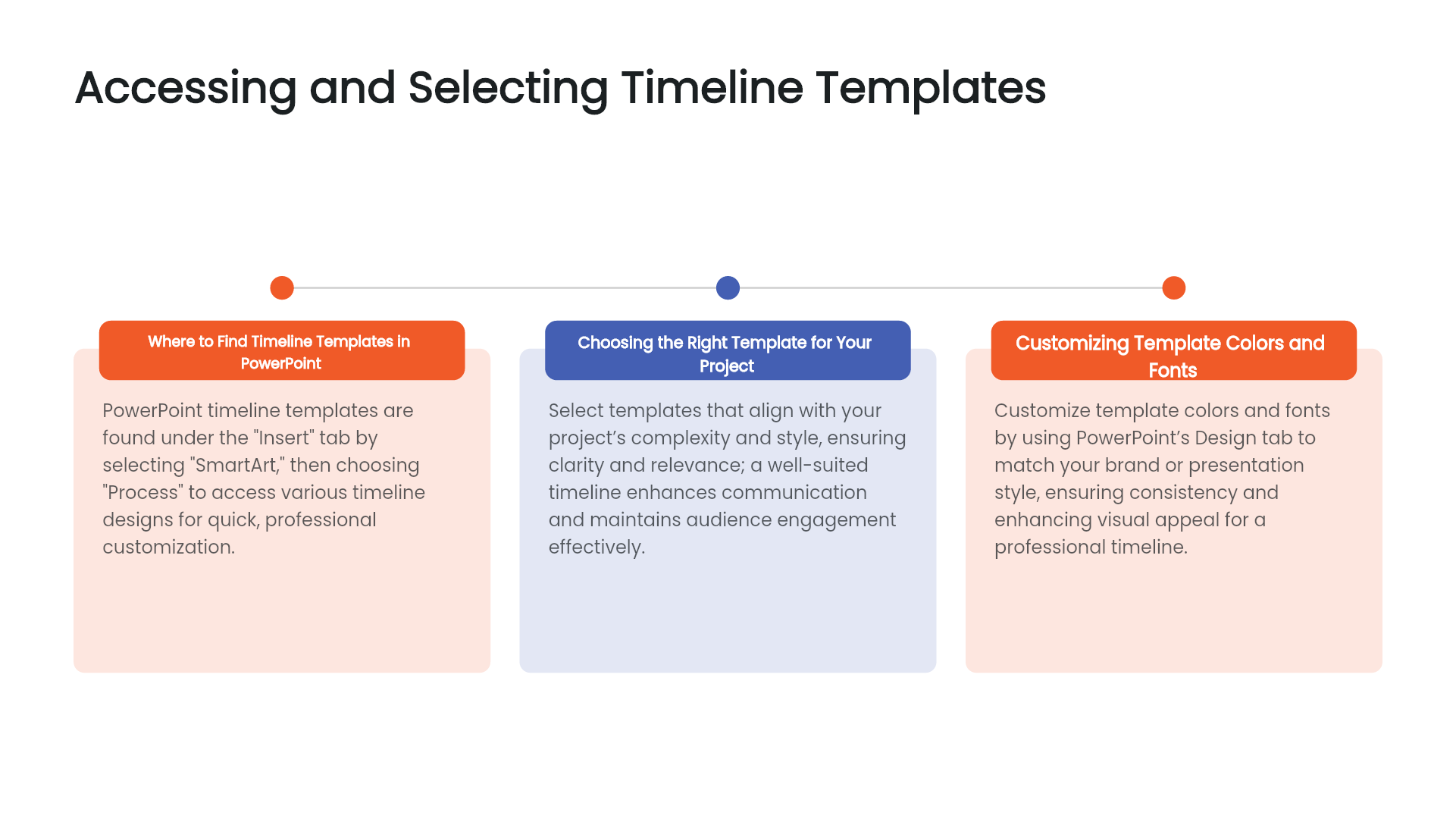
「プロジェクト計画(タイムラインを含む)」といった簡単な指示を入力するだけで、AIが構造化されたスライド、テキスト、ビジュアル要素を備えた完全なPowerPointデッキを自動生成します。
2. 多彩なタイムラインレイアウト
AIツールには、直線状、垂直、円形など、あらかじめ組み込まれたスタイルが用意されています。洗練されたミニマルデザインが必要か、あるいはカラフルでクリエイティブなデザインが必要かに関わらず、サイドバーから即座にレイアウトを切り替え、プレゼンテーションのテーマに合わせることができます。
3. 自動デザイン・書式設定
配置や色合わせの心配は無用です。AIが間隔、タイポグラフィ、視覚的バランスを自動で調整し、すべてのスライドに統一性とプロフェッショナルな品質をもたらします。
4. 完全編集可能な出力
生成後も、テキスト、図形、色、レイアウトのすべてを編集できます。スピードとカスタマイズ性を兼ね備えた理想的なソリューションです。
Presenti AIのようなツールを活用すれば、従来半日かけた手動デザイン作業が、わずか数分で完了します。プレゼンテーションを頻繁に行うプロフェッショナルにとって、これは驚異的な生産性の向上です。
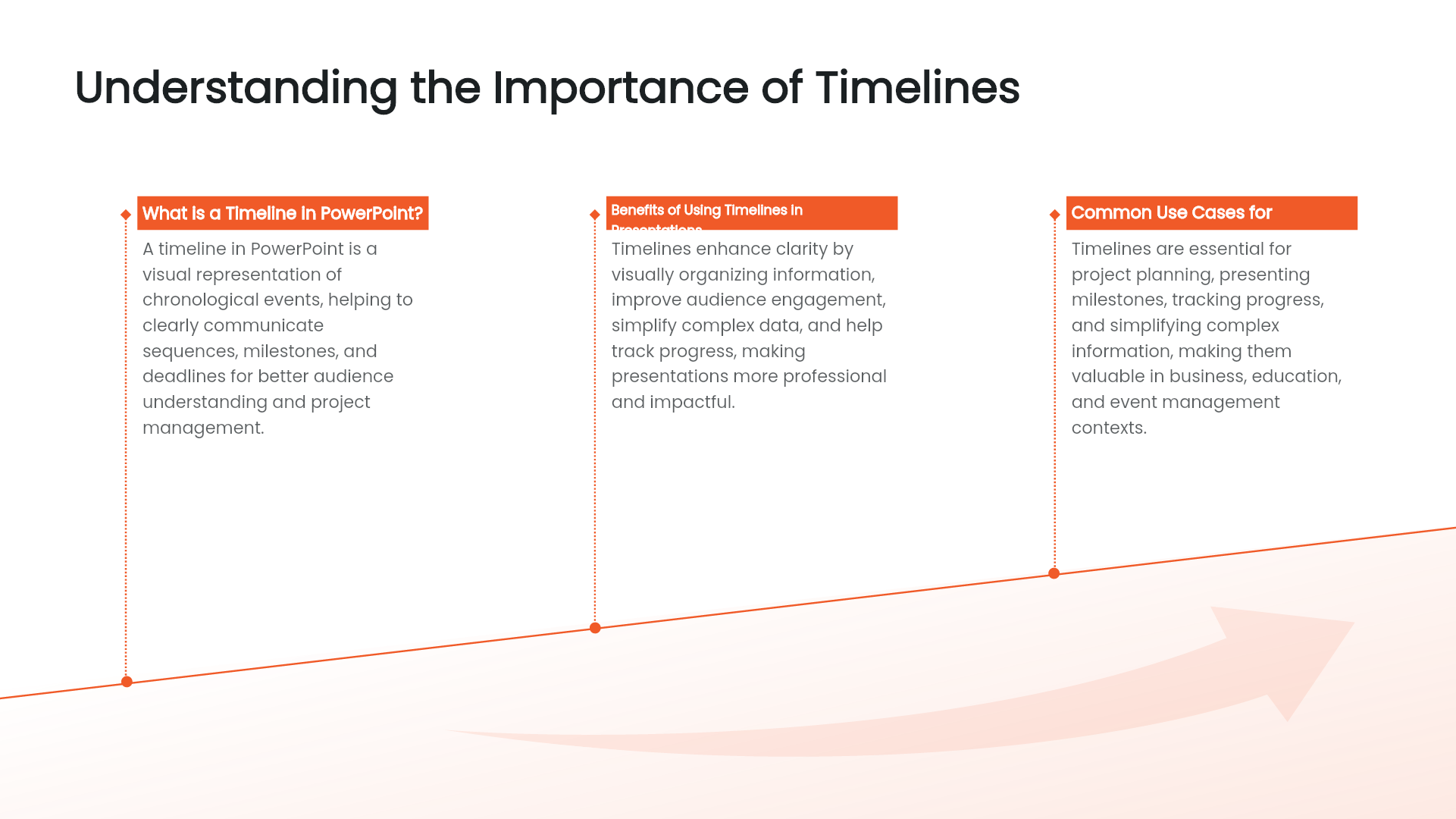
優れたタイムラインが違いを生む理由
タイムラインは単なるデザイン要素ではなく、ストーリーテリングのツールです。視聴者はそれを見るだけで、進捗状況、マイルストーン、そして全体の方向性を素早く理解できます。クライアントへの企画提案、チームの成果まとめ、四半期業績の報告など、明確なタイムラインがあれば、伝えたいメッセージをより説得的に、かつ記憶に残る形で提示できるのです。
特にAIを活用した生成ツールといった現代的なツールを使用すれば、ビジュアルの調整に時間を費やす代わりに、コンテンツそのものとストーリー構成により集中できます。その結果は?洗練され、整理され、本当に見事なプレゼンテーションの仕上がりです。
まとめ
PowerPointでタイムラインを作成する作業は、もはや煩わしいものである必要はありません。以下の3つの優れた選択肢があります。
1. 創造性を最大限に発揮したい方には、手動デザイン。
2. スピードと手軽さを求める方には、既製テンプレート。
3. 最大の効率性とプロ級の美的セットを求める方には、AI生成。
これらの中でも、Presenti AIのようなAIツールは、品質と利便性のバランスが最も優れています。美しく、論理的に構成されたタイムラインを数分で作成できるため、スライドのデザインではなく、メッセージの伝達そのものに集中できます。
PowerPointタイムラインを素早く作成する方法をお探しなら、ぜひAIを試してみてください。もしかすると、あなたの最高の時短プレゼンテーション術になるかもしれません。