Инструменты с ИИ решают разные задачи: одни создают черновик слайдов, другие помогают оформить материал или подготовить изображения. Ниже рассмотрим десять вариантов. Это обзор подходов к работе, а не рейтинг по скорости: время подготовки зависит от исходного материала и объема правок.

1. Presenti AI
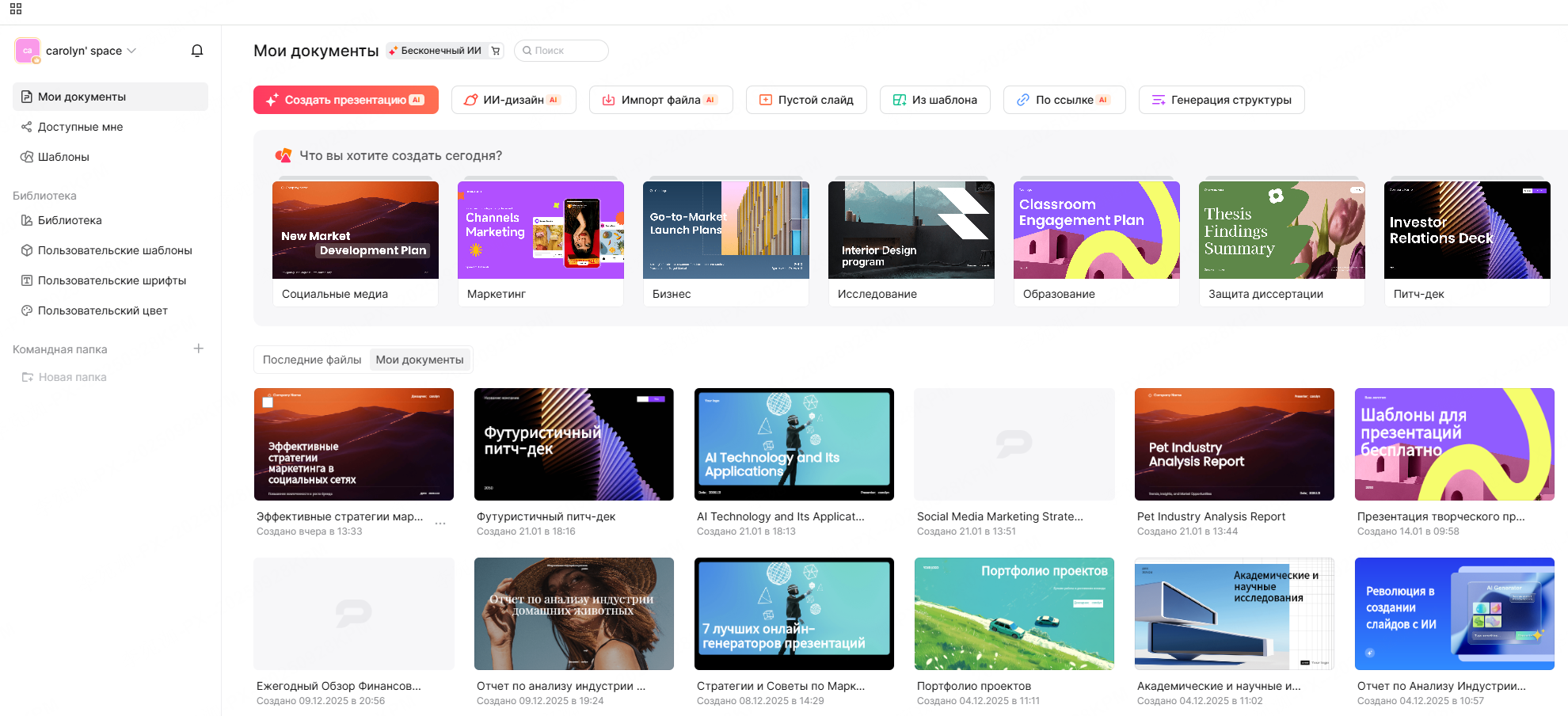
Presenti AI помогает подготовить презентацию по теме или исходному документу. После генерации можно изменить план, текст и оформление, затем экспортировать результат. Импорт Word·PDF и экспорт PPTX·PDF доступны на платных тарифах.
Умная генерация контента
Введите тему или добавьте исходный материал. Сервис предложит структуру и макеты; уточните их под цель выступления.
Библиотека шаблонов
Шаблоны можно подбирать под отчет, учебную тему или презентацию проекта. Обращайте внимание на внутренние макеты: место для длинных заголовков, графиков и пояснений.
Смена стиля в один клик
Оформление можно менять по мере работы. После смены темы полезно посмотреть слайды с длинными текстами и сложными изображениями: новый макет может потребовать другой компоновки.
Автоматическая верстка слайдов
Автоматическое оформление задает начальное расположение элементов. Если слайд перегружен, сократите текст или выберите другой макет.
Изображения и схемы
Добавляйте иллюстрации, которые объясняют тезис: снимок продукта, схему процесса или график. Собственные материалы помогают сделать презентацию конкретнее.
Работа с русским текстом
Запрос и исходный материал можно подготовить на русском. После генерации отредактируйте термины и длинные формулировки, особенно если речь идет о профессиональной теме.
2.Presentacium
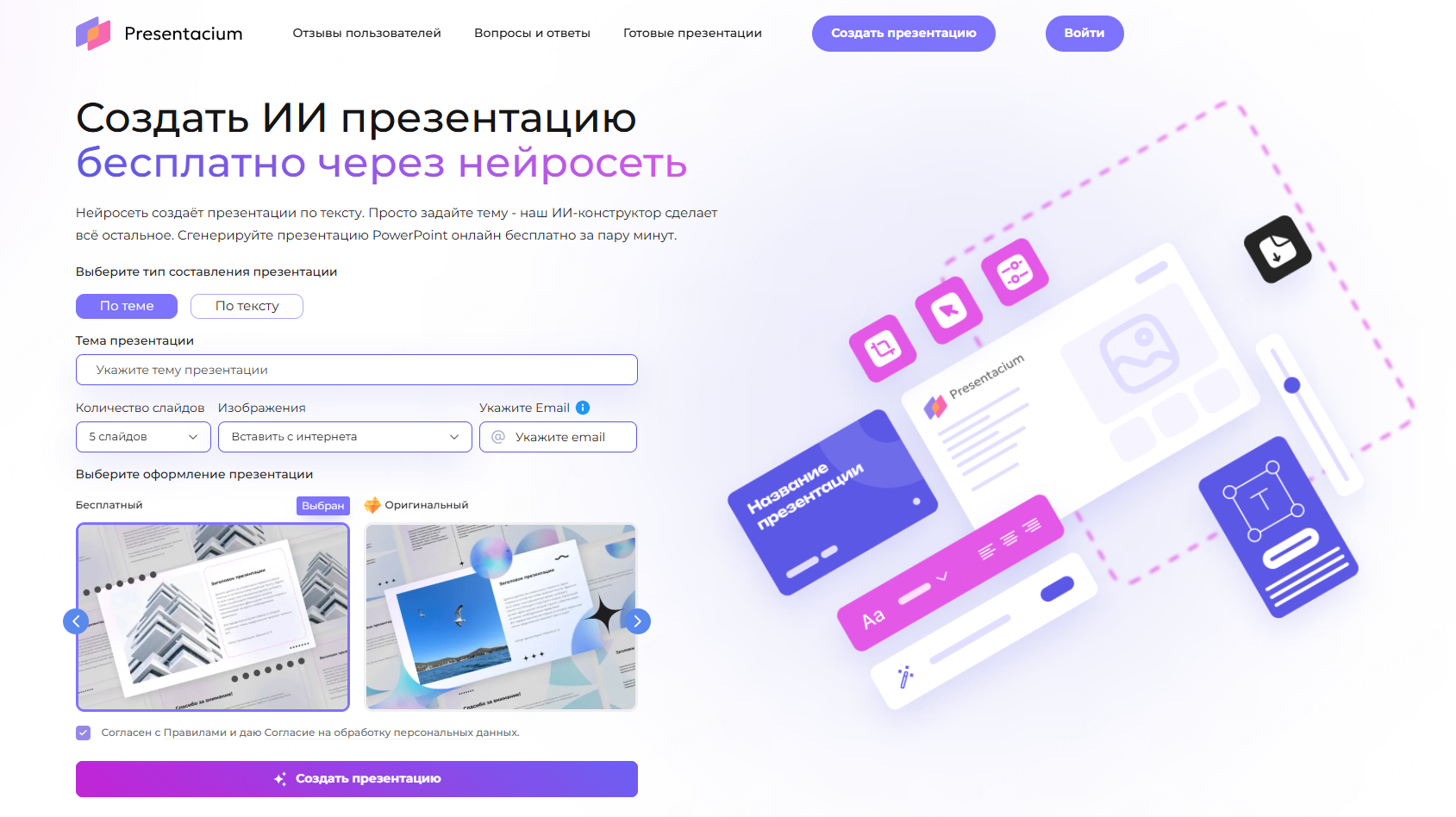
Presentacium предлагает генерацию по теме или тексту, загрузку документов и редактирование слайдов в браузере.
Язык и аудитория
В форме генерации можно выбрать русский язык и указать целевую аудиторию.
Настройка результата
После создания черновика можно изменить текст, изображения и общее оформление.
Начало работы
На главной странице доступны ввод темы и загрузка текста из файла. Условия бесплатного и платного доступа различаются по возможностям генерации.
3.Gamma
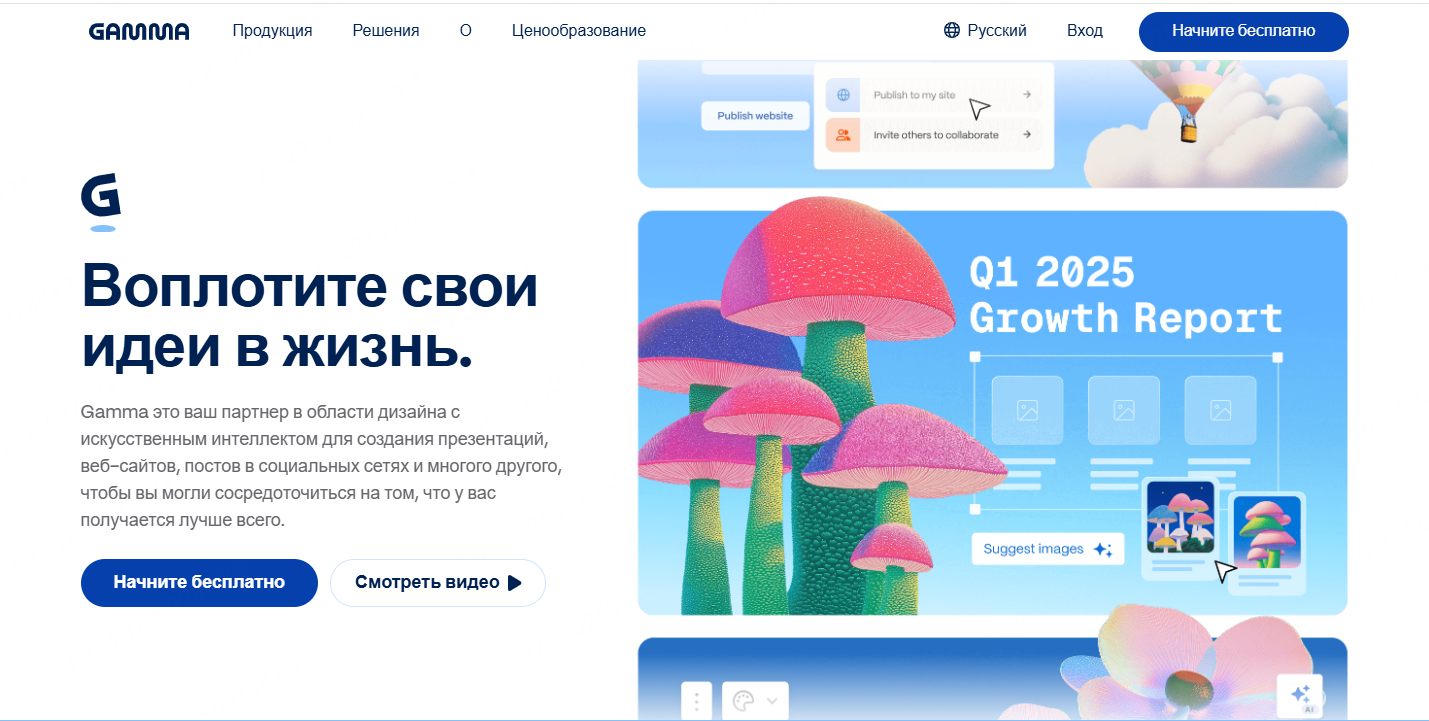
Gamma объединяет презентации, документы и веб-страницы в редакторе с карточками.
Гибкие карточки
Карточки позволяют организовать материал для просмотра в браузере, а результат можно экспортировать в PDF или PPTX.
Умная верстка
ИИ предлагает расположение текста и изображений в карточках. Для русского текста проверьте переносы и свободное место вокруг длинных заголовков.
Интерактивность
Позволяет встраивать формы, видео и живые графики.
4.Slidepoint
SlidePoint создает презентации по теме или тексту и позволяет редактировать результат в браузере. На сайте также предусмотрена загрузка DOCX, DOC, PDF и TXT.
Работа с исходным материалом
В форме генерации задайте тему или добавьте текст, выберите число слайдов, шаблон и способ подбора изображений. Доступность отдельных вариантов зависит от тарифа.
Структура презентации
Для длинного отчета сначала выделите разделы, которые нужны в выступлении. Это поможет избежать переноса лишних подробностей на слайды.
Итоговый файл
SlidePoint предлагает загрузку в PPTX и PDF. Если будете править файл в PowerPoint, проверьте, как перенеслись текст, изображения и таблицы.
5.Canva
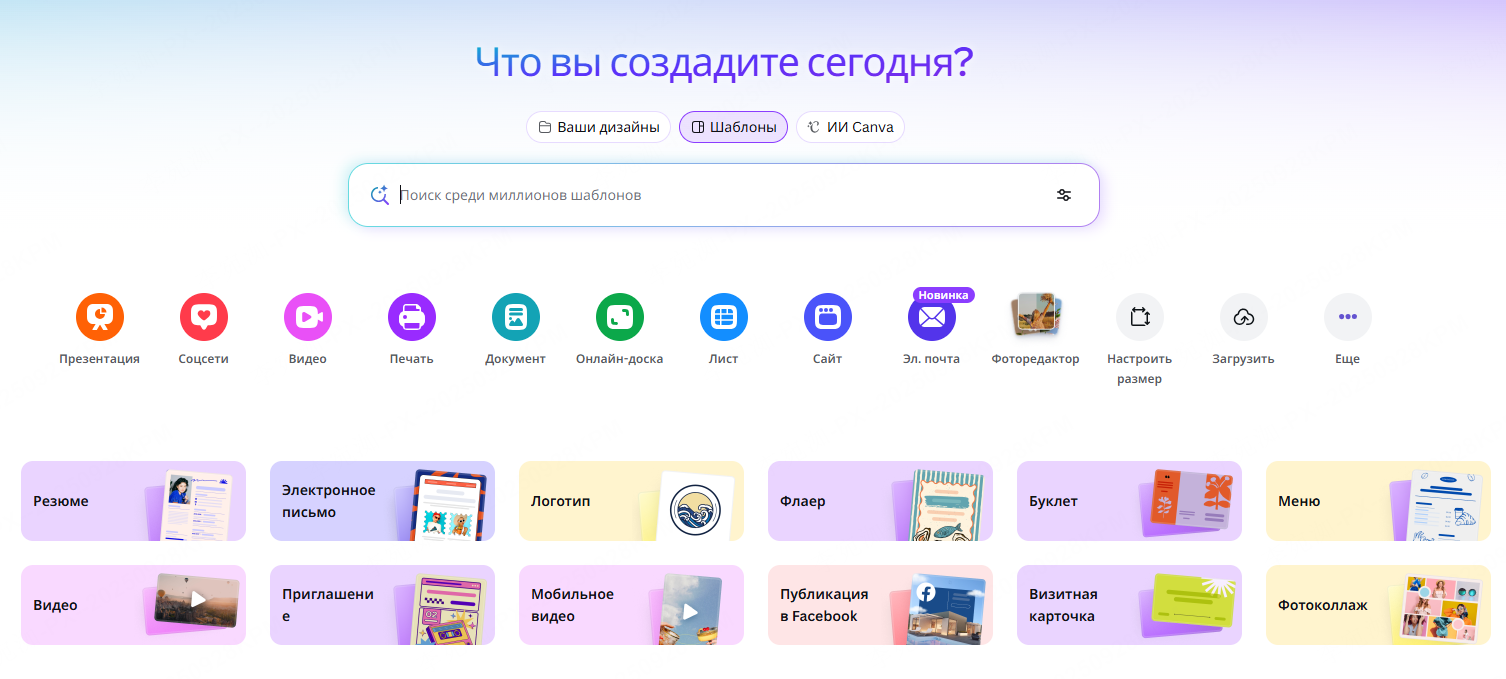
Canva — редактор визуальных материалов, в котором можно готовить и оформлять презентации.
Создание черновика
Инструменты ИИ помогают начать работу с чернового содержания и оформления. Затем материал можно изменить в редакторе.
Выбор шрифтов
Для русскоязычной презентации выбирайте шрифт с кириллицей и проверьте буквы «ё», «й» и длинные заголовки.
Командная работа
Совместное редактирование позволяет команде работать над презентацией и обсуждать изменения.
6. Visme
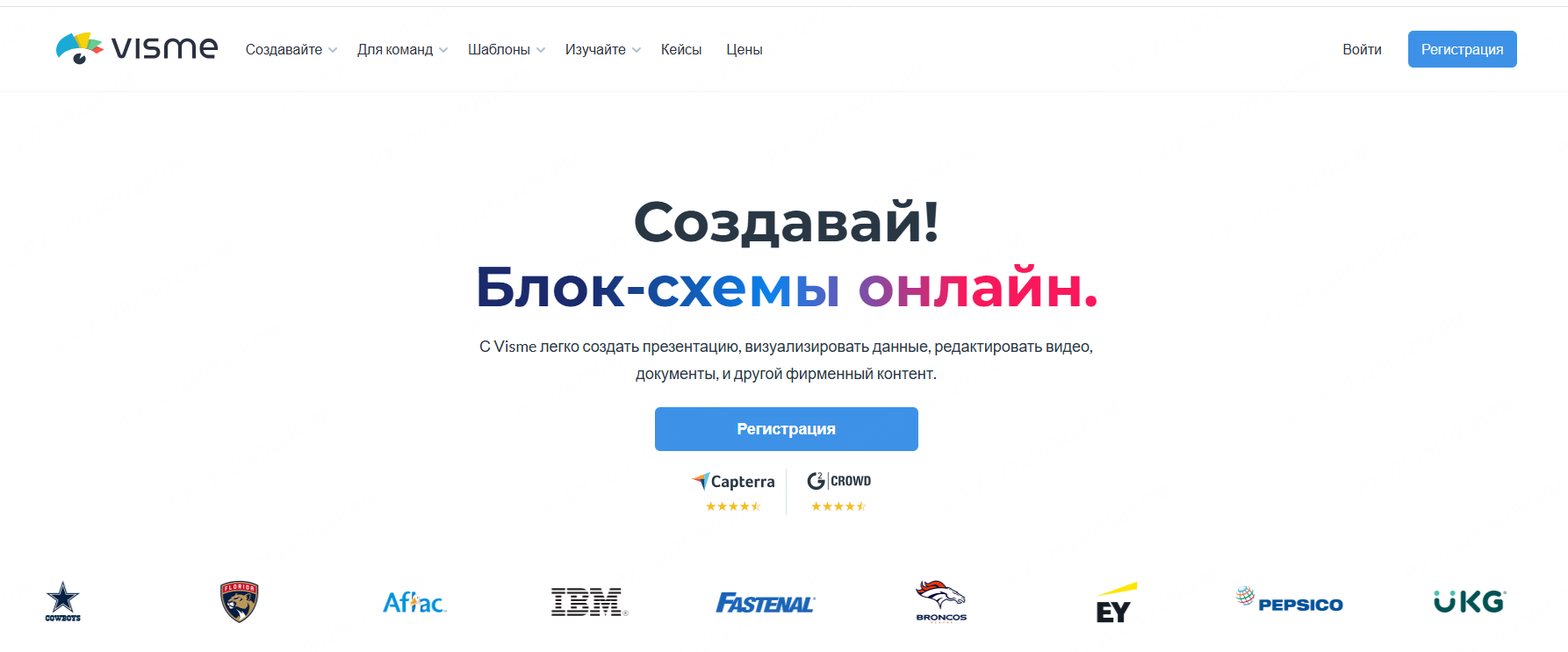
Visme — редактор презентаций, инфографики и отчетов с инструментами ИИ.
Макет и дизайн с помощью ИИ
В Visme можно начать с AI-черновика и затем изменить текст, иллюстрации и макеты. Для отчета полезно заранее подготовить данные и подписи к диаграммам.
Интерактивные и креативные шаблоны
Платформа предлагает широкий выбор шаблонов с поддержкой анимации, встроенных ссылок, динамических диаграмм и интерактивных элементов. Эти функции особенно полезны для маркетинговых презентаций и образовательного контента.
Возможности визуализации данных
В Visme есть инструменты для диаграмм, карт и инфографики. Они подходят для материалов, где данные нужно объяснить визуально.
7. Freepik
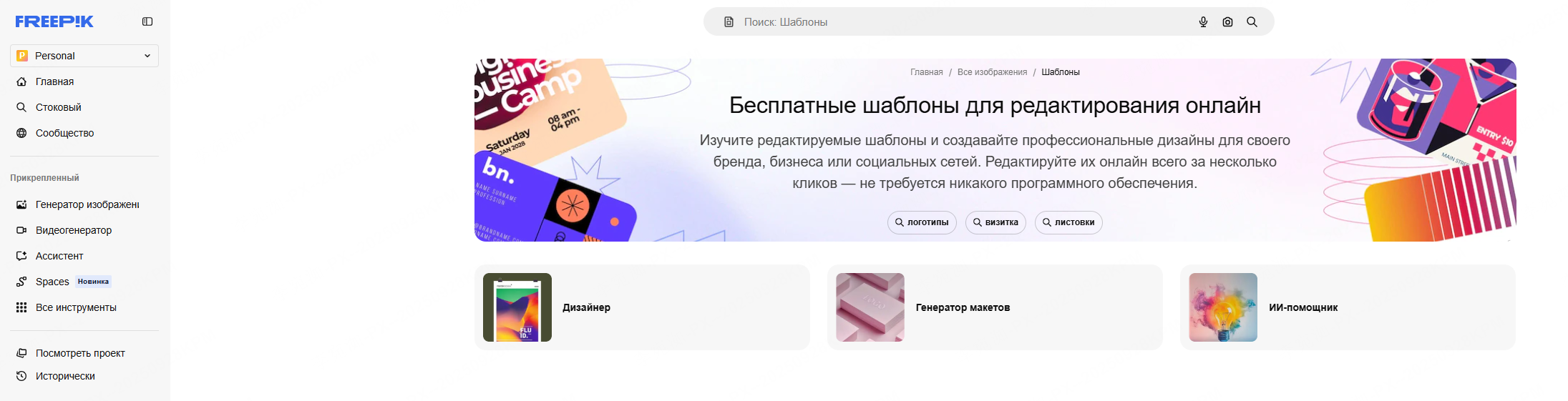
Freepik: визуальные материалы для слайдов
Freepik теперь работает под названием Magnific. В сервисе доступны фотографии, векторы и иллюстрации для слайдов. Выбирайте материалы по содержанию презентации и проверяйте условия их использования.
Выбор подходящих изображений
Сравнивайте изображение с содержанием слайда: оно должно помогать объяснить мысль. Фотография продукта или схема процесса часто полезнее декоративной картинки.
Условия использования
У бесплатных и платных ресурсов могут различаться условия использования и требования к указанию автора. Для конкретного изображения ориентируйтесь на его лицензию.
8. AI PPT Maker
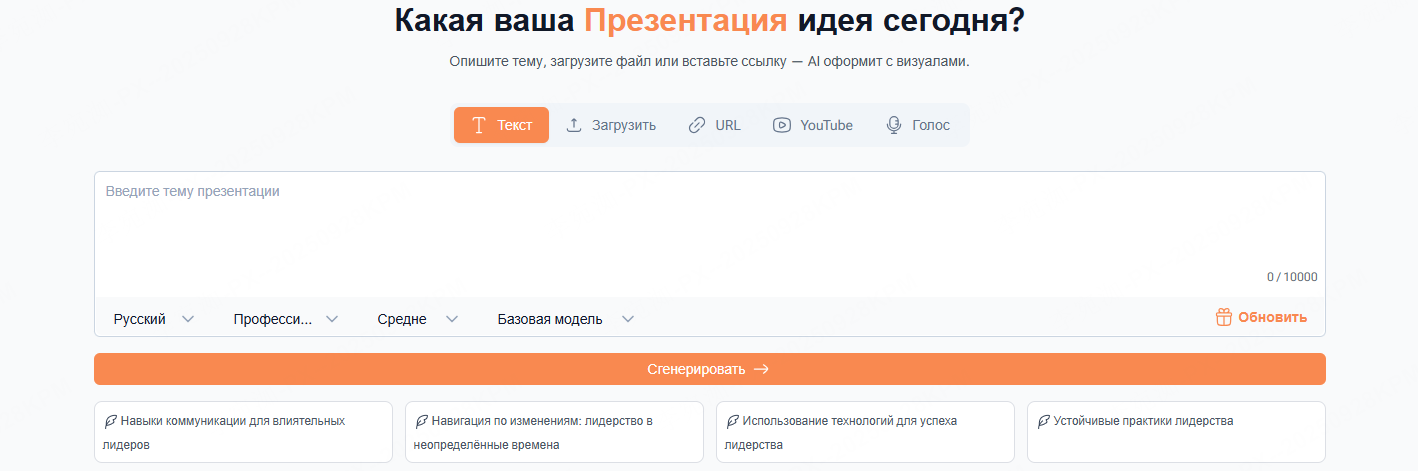
Здесь речь о AI PPT Maker на aipptmaker.ai. Сервис предлагает несколько режимов создания слайдов: по запросу, плану или загруженному материалу.
Материал для генерации
Можно ввести запрос, вставить план или загрузить документ. Форматы экспорта и способ редактирования зависят от режима: например, Agent Slides предусматривает редактируемый PowerPoint, а Creative Slides — изменения с помощью AI Edit.
Русскоязычная презентация
В русском тексте особенно важны точные термины, естественные заголовки и корректные переносы. Оценивать результат удобнее на материале из вашей предметной области.
9. Slidesppt
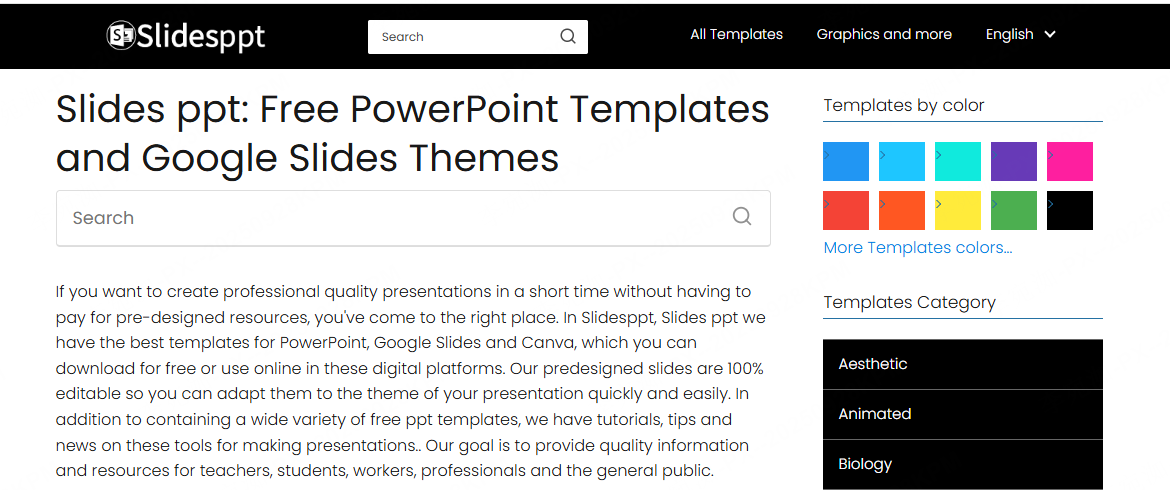
Slidesppt — библиотека готовых шаблонов для PowerPoint, Google Презентаций и Canva, а не генератор содержания с ИИ. Она полезна, когда текст уже подготовлен и нужно выбрать оформление.
Выбор внутренних макетов
Просмотрите не только обложку, но и слайды с таблицами, графиками и длинными заголовками. Выбирайте шаблон, в котором удобно разместить ваш материал, и проверьте его лицензию.
Совместимость
Для дальнейшей работы в Google Презентациях или PowerPoint нужен подходящий формат файла. Само слово «экспорт» еще не означает, что все элементы останутся редактируемыми.
10. Кандинский: изображения для презентации
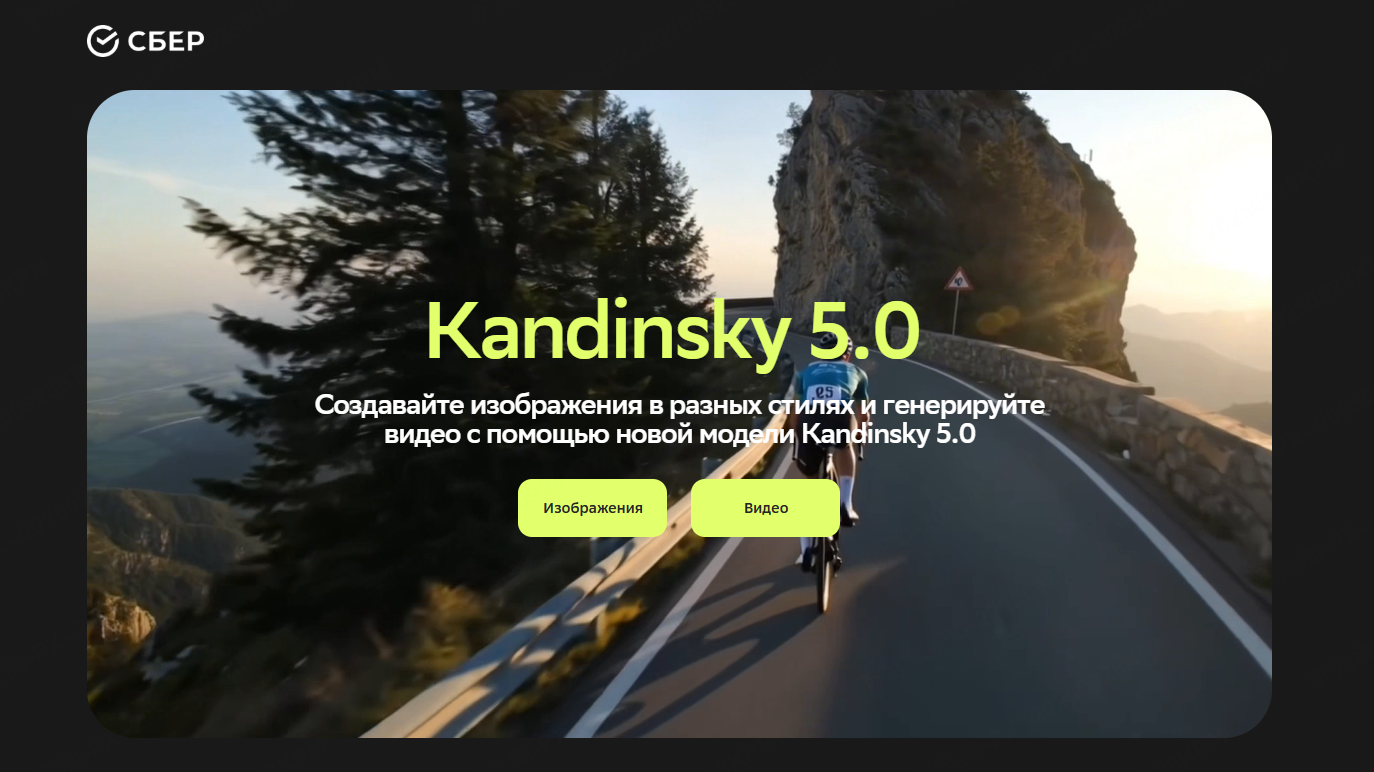
Кандинский от Sber AI относится к инструментам генерации визуального контента. В работе над презентацией его можно рассматривать как источник иллюстраций.
Генерация образов
В описании изображения укажите предмет, композицию и место для текста. Для серии слайдов полезно придерживаться одного визуального стиля.
Текст на изображениях
Надписи лучше добавлять в редакторе презентаций: так их проще исправить, перевести и привести к общему стилю.
Размещение иллюстраций
Иллюстрация должна оставаться читаемой на экране. Не размещайте важные детали под заголовком и не растягивайте изображение с искажением пропорций.
Как выбрать инструмент
Сначала определите, чего не хватает: плана, готового оформления или иллюстраций. От этого зависит тип инструмента.
Для черновика слайдов можно рассмотреть Presenti AI, Gamma или Presentacium; для оформления и данных — Canva или Visme. Freepik и Кандинский полезны прежде всего при подготовке визуальных материалов.
Если материал уже написан, может хватить шаблона. Для нового черновика подойдет генератор слайдов, а для продолжения работы в PowerPoint важны формат экспорта и удобство правок в готовом файле.