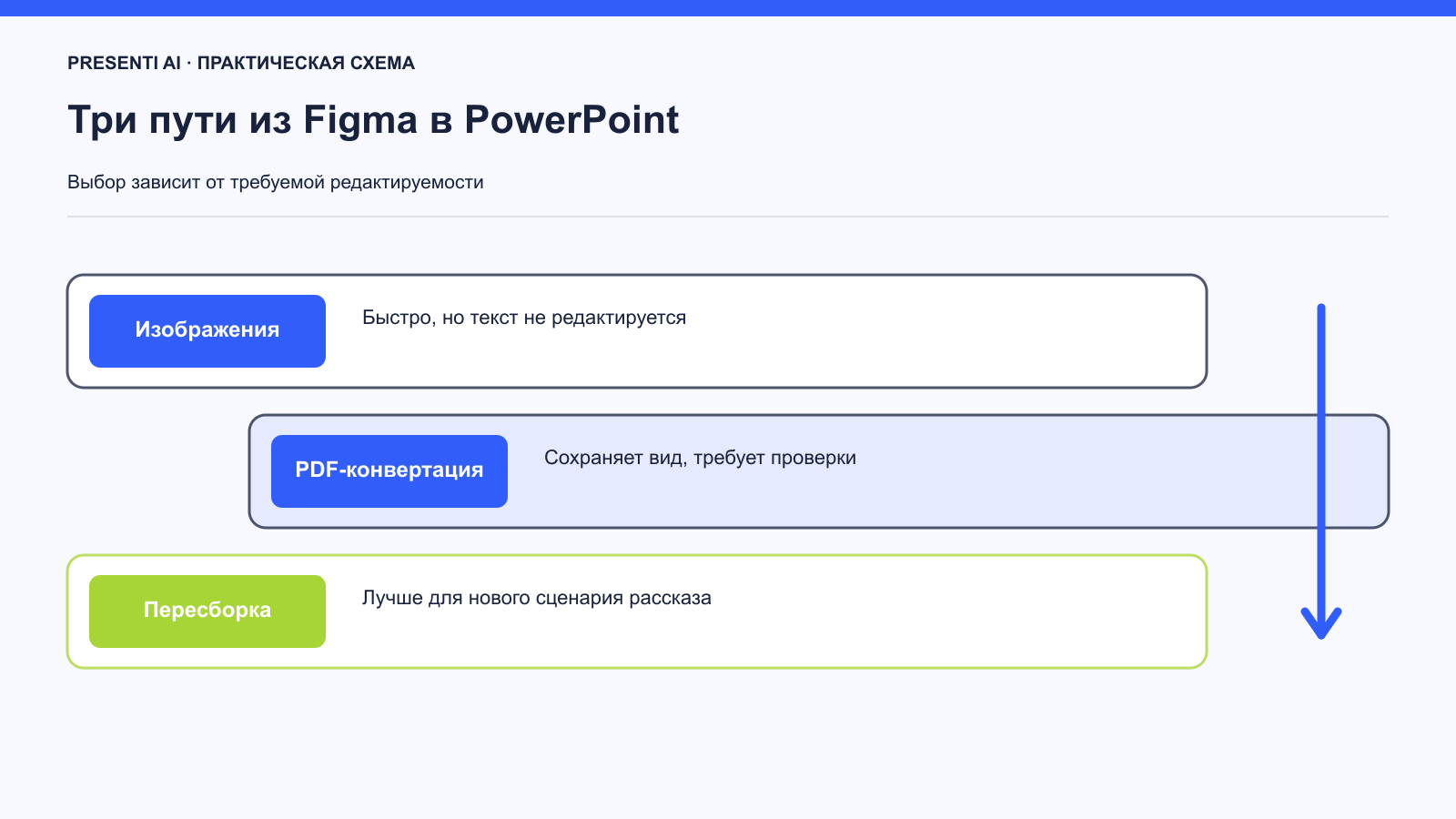
Перенести презентацию из Figma в PowerPoint можно тремя способами: использовать изображения слайдов, преобразовать объекты в PPTX или пересобрать содержание. В Figma Slides есть прямой экспорт PPTX; макеты из Figma Design можно сначала скопировать в Figma Slides, а также обработать подходящим плагином. Изображения сохраняют композицию, но отдельные объекты в них не редактируются. Экспорт PPTX позволяет сохранить часть структуры; пересборка дает возможность заново выбрать макеты под содержание.
Главный вопрос — не «какая кнопка конвертирует файл», а что должно остаться редактируемым: текст, диаграммы, сетка, анимация или только картинка слайда.
Почему Figma и PowerPoint по-разному понимают слайд
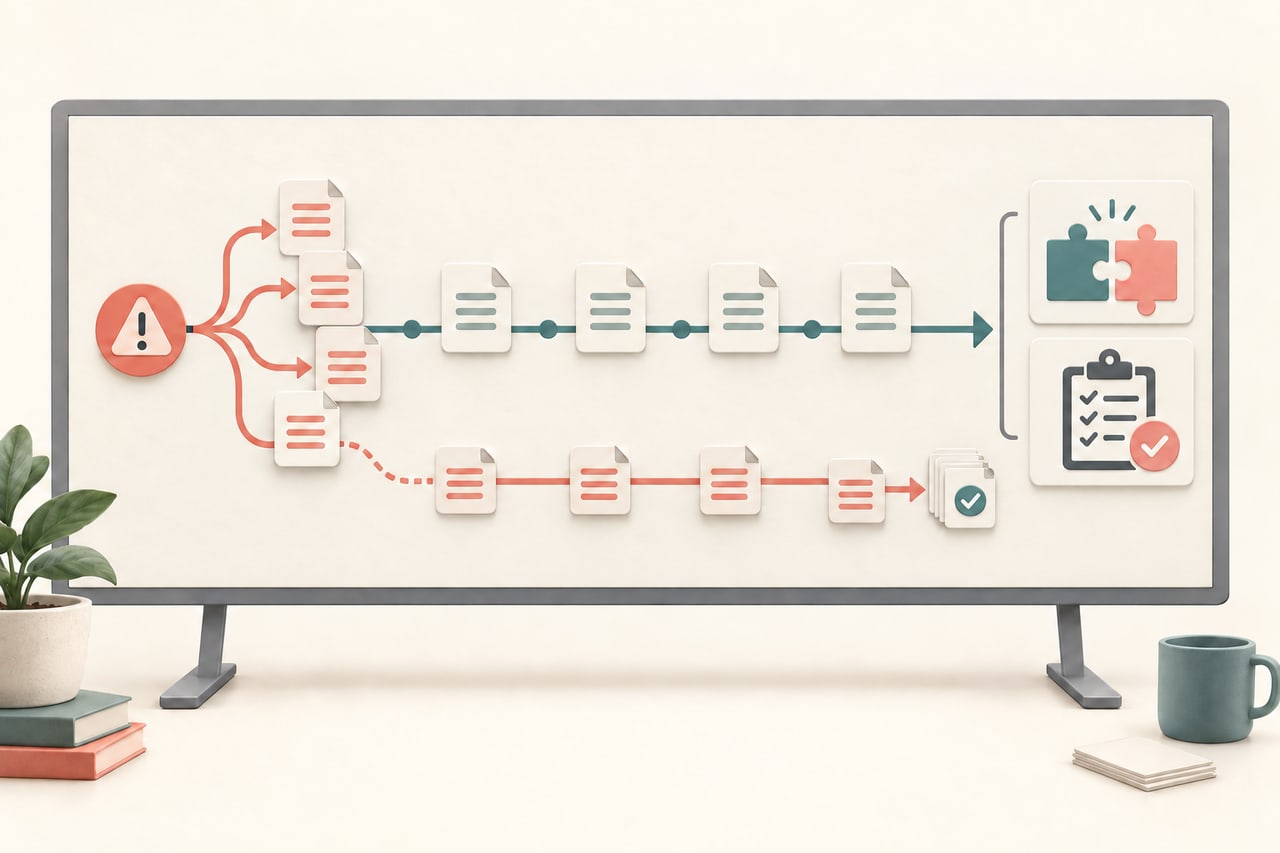
Figma хранит интерфейсный макет как набор фреймов, компонентов, масок и эффектов. PowerPoint работает с собственными текстовыми блоками, фигурами, макетами слайдов и анимацией. Даже если размеры совпадают, сложный Auto Layout, нестандартный шрифт или маска могут преобразоваться иначе.
| Приоритет | Подход | Компромисс |
|---|---|---|
| Пиксельная точность | PNG на весь слайд | Объекты нельзя редактировать |
| Перенос объектов | Экспорт PPTX из Figma Slides или плагин для Figma Design | Проверить шрифты и сложные эффекты |
| Редактируемый контент | Пересборка по структуре | Дизайн не будет копией 1:1 |
Способ 1. Экспортировать слайды из Figma как изображения
Создайте каждый слайд отдельным фреймом одного размера, проверьте порядок и экспортируйте в PNG с достаточным разрешением. В PowerPoint установите такое же соотношение сторон и поместите изображение на весь слайд без полей.
- Выберите все финальные фреймы.
- Выберите разрешение PNG под экран и размер фрейма; 2x пригодится, если исходный размер слишком мал.
- Создайте пустую презентацию 16:9 или нужного формата.
- Вставьте по одному изображению на слайд.
- Добавьте поверх только те ссылки и анимации, которые действительно нужны.
Метод подходит для выступления с утвержденным дизайном. Он плохо подходит команде, которой придется регулярно менять тексты и числа.
Способ 2. Экспортировать PPTX или использовать плагин
В Figma Slides откройте главное меню → File → Export slides to, выберите PPTX и нужные слайды. В настройке Structure можно сохранить редактируемые объекты или объединить фигуры и изображения в растровый слой. По справке Figma, интерактивные элементы становятся статичными, градиенты могут заменяться сплошной заливкой, а отсутствующие шрифты — стандартными.
Для Figma Design сначала попробуйте встроенный Copy to Figma Slides: владелец файла выбирает фреймы верхнего уровня с соотношением сторон от 4:3 до 16:9 и нажимает эту команду в правой панели. Подробности есть в инструкции Figma. Связи прототипа таким способом не переносятся. Другой вариант — плагин-конвертер. Он пытается сопоставить слои с объектами PowerPoint. Перед запуском упростите компоненты, растрируйте сложные эффекты, проверьте лицензии шрифтов и сделайте копию файла. После конвертации осмотрите каждый слайд при масштабе 100%.
Особое внимание уделите маскам, теням, прозрачности, SVG, таблицам и переносам кириллицы. Если плагин превратил текст в кривые, дальнейшее редактирование станет почти таким же неудобным, как работа с PNG.
Способ 3. Пересобрать содержание в Presenti AI
Когда презентация будет жить дольше одной встречи, лучше отделить содержание от макета. Скопируйте из Figma заголовки и текст, отдельно экспортируйте изображения, затем соберите редактируемую версию в Presenti AI.
Шаг 1. Подготовьте структуру
Запишите для каждого фрейма заголовок-вывод, основной тезис, данные и назначение изображения или схемы. Декоративные подписи и служебные названия слоев удалите.
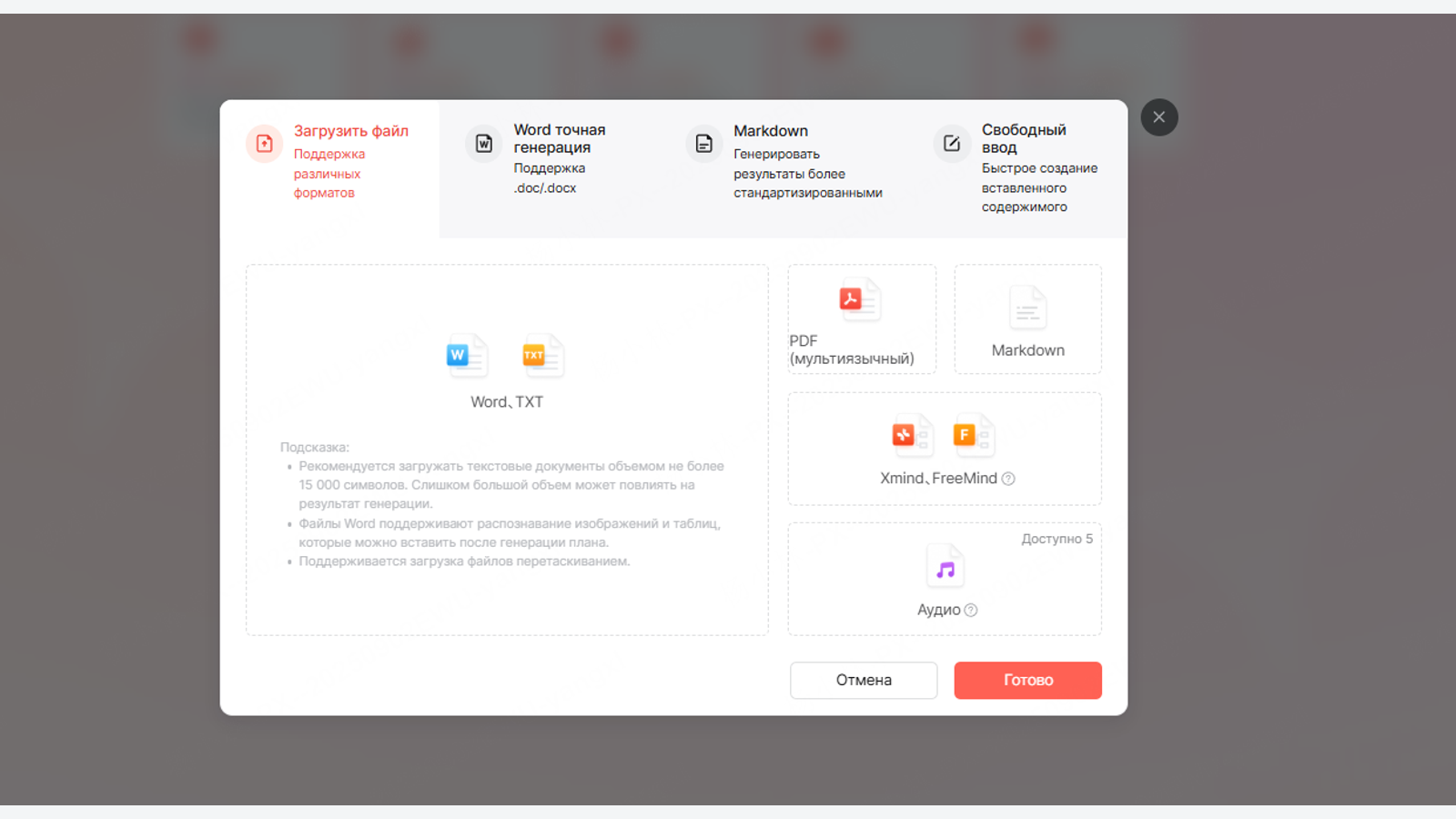
Шаг 2. Вставьте текст или загрузите документ
На стартовом экране выберите ввод текста либо импорт поддерживаемого файла. Word/PDF относятся к платным функциям. До генерации проверьте порядок разделов в плане.
Шаг 3. Выберите визуальное направление
Ищите шаблон с похожим ритмом, плотностью и характером типографики, а не точную копию исходного кадра. Перенесите фирменные цвета и одобренные изображения.
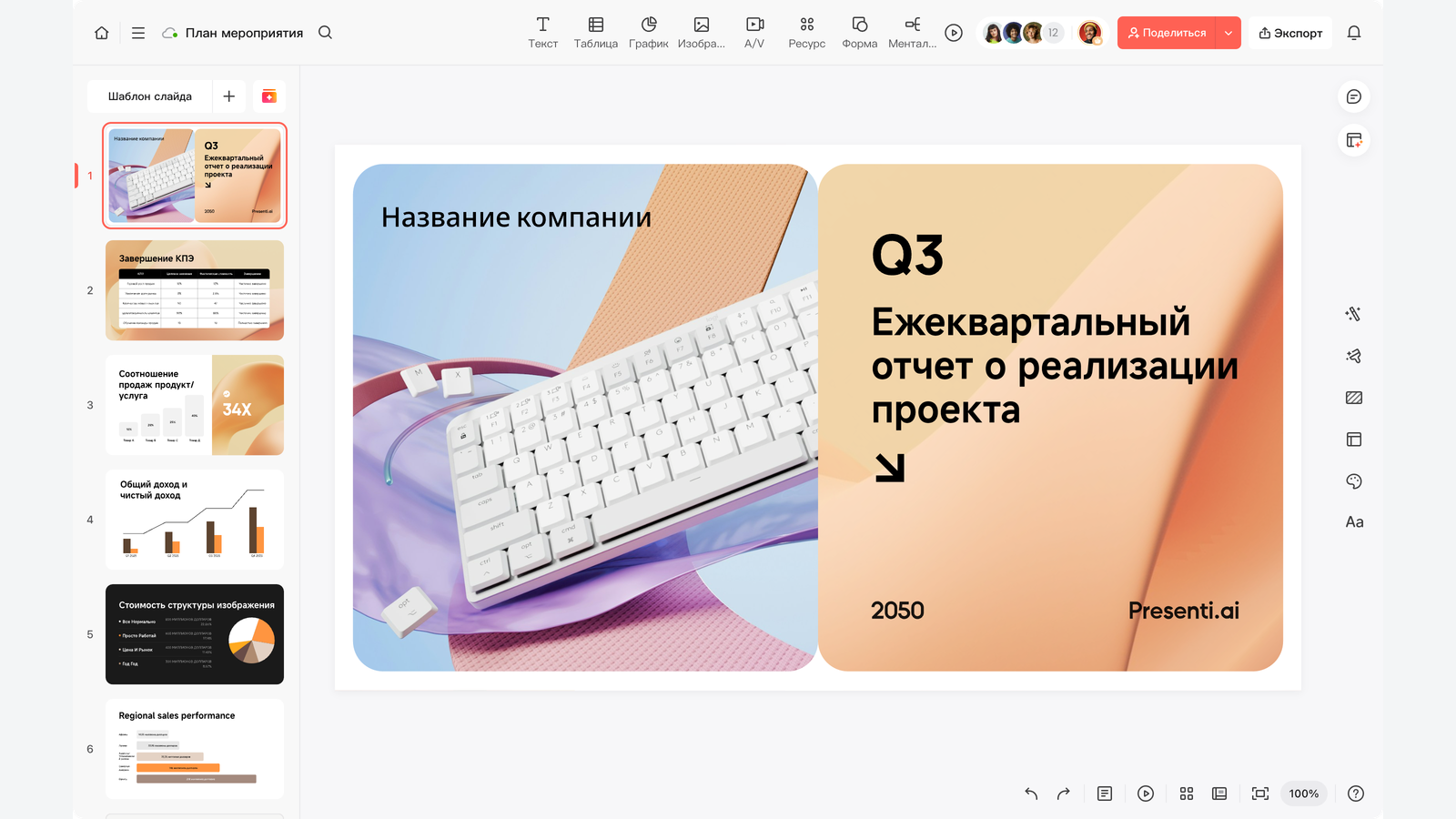
Шаг 4. Проверьте макеты и экспортируйте PPTX
Переключайте варианты компоновки там, где важный объект потерял приоритет. Затем на платном тарифе скачайте PPTX и проверьте его в настольном PowerPoint.
Собрать редактируемую версию презентации в Presenti AI
Как сохранить фирменный стиль без копирования каждого пикселя
Зафиксируйте четыре системных параметра: гарнитуру и начертания, палитру с назначением цветов, сетку отступов и правила для изображений. Эти параметры помогают сохранить узнаваемое оформление, даже если отдельные макеты отличаются от Figma. Сверьте их с правилами вашего бренда.
- используйте один акцентный цвет для выводов и действий;
- задайте два-три уровня типографической иерархии;
- не переносите мелкие UI-паттерны на большой экран;
- заменяйте интерактивные компоненты статичной понятной схемой;
- храните логотип в векторном формате и проверяйте безопасные поля.
Проверка после конвертации
Сравните исходник и PPTX попарно. Оценивайте не только сходство, но и удобство дальнейшей работы. Кликните по заголовку, диаграмме и изображению: ожидаемые элементы должны оставаться отдельными и редактируемыми.
| Проверка | Норма |
|---|---|
| Размер | Совпадает со сценарием показа |
| Шрифты | Нет замены и лишних переносов |
| Изображения | Не растянуты и не обрезаны случайно |
| Объекты | Ключевой текст и данные редактируются |
| Экспорт | PPTX открывается без предупреждений |
Какой способ выбрать
Для разового доклада с утвержденным визуалом выбирайте PNG. Для Figma Slides начните с прямого экспорта PPTX. Для макета в Figma Design сначала попробуйте копирование в Slides; если выбрали плагин, испытайте его на двух-трёх слайдах. Пересборка в Presenti полезна, если вы хотите переработать содержание и выбрать новые макеты. Сохраните фирменные цвета, шрифты и характер изображений; точное расположение каждого объекта можно изменить.
Не удаляйте исходник Figma и экспортируйте контрольный PDF. Он поможет быстро заметить отличия после преобразования.