Удаленным командам нужен понятный способ подготовки, просмотра и обмена презентациями в разных местах и графиках. Правильный инструмент зависит от используемых вами файлов, необходимых вам средств редактирования и того, как аудитория воспримет колоду. В этом руководстве сравниваются семь рабочих процессов и требования, которые необходимо проверить.

5 основных принципов удаленной работы на 2026 год
Начните с реальных требований команды. Эти пять областей могут помочь вам оценить рабочий процесс презентации:
1. Асинхронное повествование
Для асинхронных обновлений решите, что будет наиболее полезно: запись с комментарием, письменные заметки или автономная колода. Убедитесь, что запись встроена или требуется отдельный инструмент.
2. Исходные данные и обновления
Определите утвержденный источник для каждой метрики и то, как она попадает в аудиторию. Проверьте любую интеграцию Jira, Notion или электронных таблиц индивидуально; не предполагайте, что генерация ИИ включает в себя живое соединение для передачи данных.
3. Совместная работа в режиме реального времени
Программное обеспечение для совместной работы над презентациями — это не только совместное редактирование; речь идет о присутствии вместе. Ищите инструменты, которые предлагают живые курсоры, реакции и возможность пользователям самостоятельно просматривать слайды во время живого выступления, не отвлекая докладчика.
4. Автоматизированный контроль бренда
Решите, какие шрифты, цвета, логотипы и макеты должна использовать команда. Проверьте шаблон продукта и элементы управления брендом, а затем включите визуальный обзор в процесс утверждения.
5. Поддержка встреч и доставки
Проверьте демонстрацию экрана, видео и взаимодействие участников в программном обеспечении для совещаний, которое использует ваша команда. Качество соединения и поддержка устройств по-прежнему имеют значение, даже если продукт предлагает интеграцию.
Сравнение лучших программ PowerPoint на 2026 год
Некоторым командам нужен файл PowerPoint для детального редактирования или доставки; другие предпочитают общую онлайн-колоду. В следующем кратком описании перед отдельными разделами инструментов представлены несколько опций.
| Инструмент | Основное позиционирование | Лучшее для... |
|---|---|---|
| Презентация | Создание черновиков и совместное редактирование | Составление на основе исходного кода и групповая проверка |
| Microsoft 365 | Корпоративный золотой стандарт | Традиционная корпоративная среда и стабильность в автономном режиме |
| Гамма | Первый веб-визуализатор | Быстрые одноразовые визуальные документы и интерактивные брифы |
| Google Слайды | Легкий соавтор | Базовые командные инструменты с простым обменом информацией в Интернете |
| Канва | Центр творческих шаблонов | Создатели, ориентированные на визуальную составляющую, и активы в социальных сетях |
1. Презентация: Создание черновиков и совместное редактирование
Почему мы выбрали его
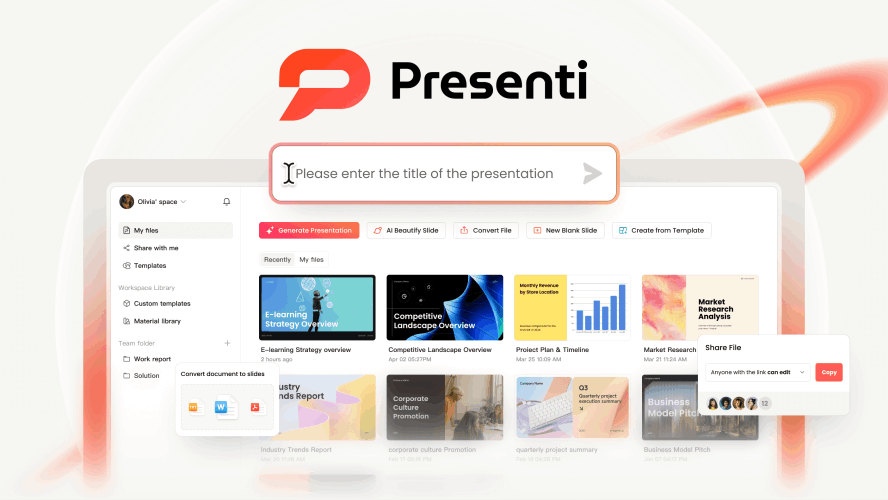
КакАльтернатива PowerPointPresenti может помочь командам подготовить слайды на основе темы или поддерживаемого исходного материала. Его рабочий процесс редактирования структуры и слайдов полезен, когда автор хочет просмотреть структуру, прежде чем поделиться презентацией.
Используйте утвержденное задание или документ в качестве источника, просмотрите созданный план и отредактируйте содержимое в соответствии с предполагаемым решением. Presenti документирует приглашения на рабочее место и сотрудничество в режиме реального времени; любые дополнительные требования к проверке или интеграции проверяйте отдельно.
Ключевые особенности
- Поддерживаемые входы источника:Presenti перечисляет входные данные Markdown/XMind для бесплатного плана и входные данные Word/PDF/TXT для платных планов. Audio-to-PPT также включен в плановые льготы; проверьте поддерживаемые ограничения на файлы и учетные записи для вашей записи.
- Профессиональный агент:Presenti включила эту функцию в свои планы. Просмотрите созданную структуру и исходный охват; название функции не является основанием для автономного исследования или проверенных цитат.
- Сотрудничество и язык:Пригласите коллег в рабочее пространство и просмотрите переведенные формулировки на целевом языке. После перевода проверьте терминологию и верстку.
- Последовательность бренда:Используйте одобренные цвета, шрифты и логотипы, а затем проверьте соответствие презентации стандартам вашей организации.
Лучшее для
Быстро развивающиеся технологические компании, глобальные агентства и современные предприятия, которые переросли статичные слайды. Это идеальный выбор для команд, которые отдают приоритет асинхронной связи, требуют точности данных в реальном времени и нуждаются в точности проектирования на уровне Figma в сочетании с управлением брендом корпоративного уровня.
2. Microsoft PowerPoint 365 (Legacy Plus)
Почему мы выбрали его
PowerPoint — это вариант для команд, которым необходимо детальное редактирование слайдов и их представление в формате PowerPoint. Настольное приложение поддерживает автономную работу с локальными файлами, а подключенные функции зависят от учетных записей, служб и доступа к сети. Протестируйте связанный контент и медиа перед офлайн-презентацией.
Ключевые особенности
- Доступ второго пилота:Проверьте лицензию Microsoft 365 и поддерживаемый рабочий процесс PowerPoint. Доступ к подключенному источнику зависит от разрешений учетной записи и доступности функций.
- Содержимое, связанное с Excel:Сознательно выбирайте между встраиванием, связыванием и статическими копиями. Проверьте, обновляется ли диаграмма и остается ли она доступной в среде доставки.
- Расширенный путь движения и 3D-рендеринг:В то время как инструменты искусственного интеллекта ориентированы на скорость, PowerPoint фокусируется на «большой сцене». Его переход Morph и поддержка 3D-моделей остаются лидерами отрасли в области высококачественных визуальных эффектов для основных выступлений.
- Офлайн-доставка:Сохраните необходимые файлы локально и протестируйте полную презентацию без подключения.
Лучшее для
Руководители корпораций, финансовые аналитики и основные докладчики, которым требуются мощная визуализация данных, сложная анимация и безопасность среды настольных компьютеров в экосистеме Microsoft.
3. Гамма: гибрид веб-документа
Почему мы выбрали его
Gamma предлагает карточный рабочий процесс для онлайн-презентаций и визуальных документов. Оцените его, когда общий онлайн-опыт имеет значение, а затем проверьте экспортированный файл, если коллегам также нужна обычная колода PowerPoint.
Ключевые особенности
- Эстетическая трансформация в один клик:ИИ Gamma не просто предлагает макеты; он применяет всю «визуальную идентичность» к вашей колоде, гарантируя, что шрифты, цвета и стили изображений идеально синхронизированы для вашего просмотра.
- Адаптивный веб-дизайн:В отличие от традиционных PPT, колоды Gamma отзывчивы. Они автоматически адаптируют свой макет для мобильных устройств, что делает их идеальными для отправки «колод», которые люди действительно читают на своих телефонах.
- Интерактивные веб-встраивания:Вы можете встроить живые веб-сайты, интерактивные карты и функциональные приложения прямо в свои слайды, превратив статическую презентацию в «живой» портал.
- Создание ИИ:Укажите аудиторию, цель и исходный материал, затем просмотрите содержание и макет полученного черновика.
Лучшее для
Стартапы, фрилансеры и маркетологи, которым необходимо двигаться с высокой скоростью и которые хотят, чтобы их презентации выглядели современными, готовыми к использованию в Интернете и непринужденно стильными.
4. Google Slides (обновление 2026 г.)
Почему мы выбрали его
Google Slides может подойти командам, которые уже используют Google Workspace и совместное редактирование в браузере. Проверьте функции искусственного интеллекта учетной записи, разрешения на общий доступ и требования к файлам, прежде чем решить, какую часть вашего существующего рабочего процесса она охватывает.
Ключевые особенности
- Особенности Gemini:Подтвердите функции искусственного интеллекта и доступ к источникам, включенные в соответствующий аккаунт Google Workspace.
- Совместное редактирование:Протестируйте Google Slides с учетными записями вашей команды, разрешениями и качеством соединения.
- Массивная торговая площадка дополнений:Его самая большая сила – это открытость. Благодаря интеграции с такими инструментами, как Plus AI или Slido, Google Slides можно превратить в специализированный мощный инструмент практически для любой ниши.
- Упрощенный доступ в Интернет:Кнопка «Поделиться» остается золотым стандартом простоты использования — никакой загрузки файлов, с возможностью проверки разрешений и настроек доступа.
Лучшее для
Секторы образования, внутренние проектные группы и компании, работающие в Google Workspace, которые отдают предпочтение командной работе в реальном времени и кроссплатформенной простоте, а не высокому уровню сложности дизайна.
5. Canva: мощный дизайнерский центр
Почему мы выбрали его
Canva сочетает редактирование презентаций с более широким рабочим пространством для дизайна. Это может подойти командам, которые повторно используют визуальные ресурсы в слайдах и других материалах. Проверьте лицензии на активы плана, элементы управления брендом и возможности экспорта.
Ключевые особенности
- Пакет Magic Studio Suite:Используйте искусственный интеллект для удаления фона из видео, объекты «Magic Grab» для перемещения их по слайдам или «Magic Expand» для фотографии, чтобы она идеально вписывалась в широкоэкранный макет.
- Библиотека объектов дизайна:Получите доступ к миллионам фотографий премиум-класса, видео, 3D-элементов и музыкальных треков непосредственно в редакторе презентаций, что устраняет необходимость во внешних стоковых сайтах.
- Рабочий процесс представления и записи:Встроенная студия звукозаписи Canva позволяет создавать высококачественные видеопрезентации «картинка в картинке», которые идеально подходят для социальных сетей, обучения или асинхронных обновлений.
- Перепрофилирование социальных сетей на слайды:С помощью «Magic Switch» вы можете мгновенно превратить презентацию из 10 слайдов в серию каруселей Instagram, PDF-файл LinkedIn или короткое видео.
Лучшее для
Менеджеры социальных сетей, владельцы малого бизнеса и творческие преподаватели, которым нужно, чтобы их презентации были визуально «громкими», яркими и многофункциональными.
6. Питч: эстетическая последовательность и аналитика
Почему мы выбрали его
Pitch – это вариант для команд, которые готовят и делятся презентационными колодами. Оцените его функции совместной работы, бренда и аналитики в соответствии с планом, который вы собираетесь использовать; показатель просмотров сам по себе не определяет намерение потенциального клиента.
Ключевые особенности
- Аналитика колоды:Проверьте, какие показатели просмотров и вовлеченности Pitch предоставляет в вашем плане, как они собираются и что они могут вам разумно сообщить.
- Умные стили для абсолютной согласованности:Шаг исключает «дрейф дизайна». С помощью механизма Smart Styles вы можете один раз определить визуальный язык вашего бренда и применять его к каждому слайду. Если вы обновите шрифт или основной цвет бренда, это изменение мгновенно распространится на всю колоду, обеспечивая единообразный начальный стиль.
- Единые рабочие процессы команды:Pitch обеспечивает удобство совместного редактирования, аналогичную Google Docs. Благодаря встроенному управлению задачами и меткам статусов (например, «В процессе», «Требуется проверка») он создан для быстроразвивающихся отделов маркетинга, которым необходимо сотрудничать, не покидая платформу.
- Интерактивный опыт игрока:В 2026 году веб-плеер Pitch станет больше, чем просто средством просмотра слайдов; это кинематографический опыт. Он поддерживает высокоточные встраивания и плавные переходы, благодаря которым ваши общие ссылки будут выглядеть как высококачественные микросайты, а не как экспорт PDF.
Лучшее для
Современные торговые организации, маркетологи роста и команды по развитию бизнеса, которым необходимо отслеживать взаимодействие и поддерживать высококачественное, последовательное присутствие бренда в каждом исходящем предложении.
7. Beautiful.ai: хранитель смарт-шаблонов
Почему мы выбрали его
Beautiful.ai делает упор на макеты, которые адаптируются по мере изменения контента. Попробуйте типы слайдов, которые вы используете чаще всего, и проверьте, насколько вы сохраняете контроль над плотным содержимым, диаграммами и экспортированными элементами PowerPoint.
Ключевые особенности
- Механизм эвристического проектирования:Это основная магия инструмента. Когда вы добавляете новый пункт списка, третье изображение или сложный набор данных, макет автоматически изменяет размеры и выравнивает все элементы. Он устраняет утомительное «ручное перетаскивание» и поиск пикселей, от которых страдают традиционные пользователи PowerPoint.
- Слайды с данными:Проверьте поддерживаемые параметры ввода данных и диаграмм. Проверьте исходные значения, метки и все экспортированные элементы диаграммы.
- Управление корпоративным брендом:Для крупных организаций Beautiful.ai предлагает «Заблокированные темы». Администраторы могут установить строгий контроль над брендом, который не позволит членам команды использовать неутвержденные цвета или шрифты других брендов, гарантируя, что даже самые сложные в дизайне сотрудники будут создавать безупречные, профессиональные результаты.
- AI Assistant DesignerBot:Вы можете описать концепцию слайда (например, «3-этапная временная шкала запуска продукта»), и DesignerBot нарисует структуру, выберет значки и заполнит макет, обеспечивая высококачественную отправную точку за считанные секунды.
Лучшее для
Консультанты, менеджеры проектов и специалисты, работающие с большими объемами данных, которым необходимо часто создавать безупречные презентации, но которые хотят тратить 90 % своего времени на сообщение и только 10 % на дизайн.
Шаг за шагом: как управлять глобальным презентационным проектом с помощью Presenti
Чтобы проиллюстрировать возможности этого программного обеспечения для совместных презентаций, давайте рассмотрим типичный рабочий процесс глобального командного запуска.
Шаг 1: Настройте команду и исходный материал
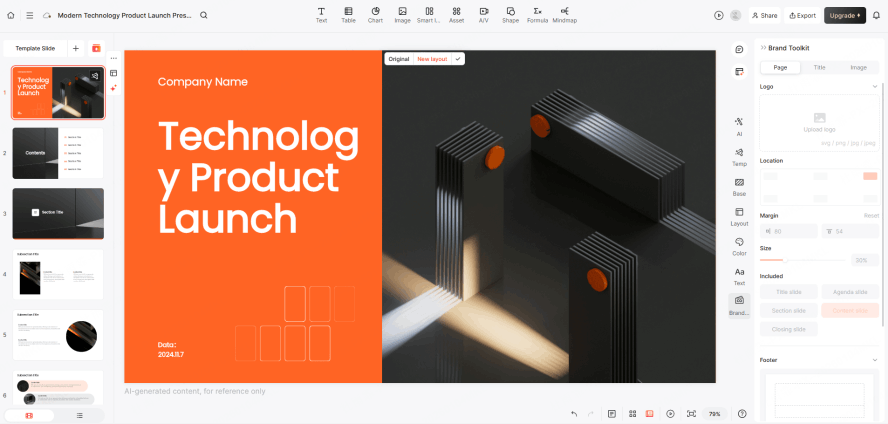
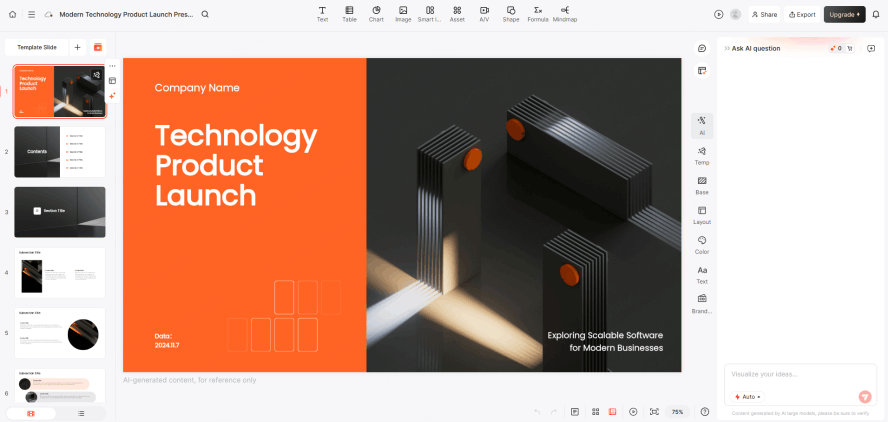
Создайте рабочую колоду и пригласите коллег, которым нужно ее отредактировать. Перед составлением проекта поделитесь утвержденным планом, источниками, активами бренда и обязанностями.
Шаг 2. Подготовьте и проверьте исходный контент
Подготовьте соответствующие данные из одобренных вашей командой систем и включите их в краткий обзор или поддерживаемый исходный файл. Создайте схему, затем сравните ее с текущим статусом проекта и исходными значениями.
Шаг 3. Сбор асинхронной обратной связи
Для асинхронного обзора объясните решение, которое поддерживает презентация, и определите слайды, которые требуют ввода. Собирайте отзывы с помощью инструмента проверки, который уже использует ваша команда, с четкими сроками и владельцем каждого изменения.
Шаг 4: Совместная доработка
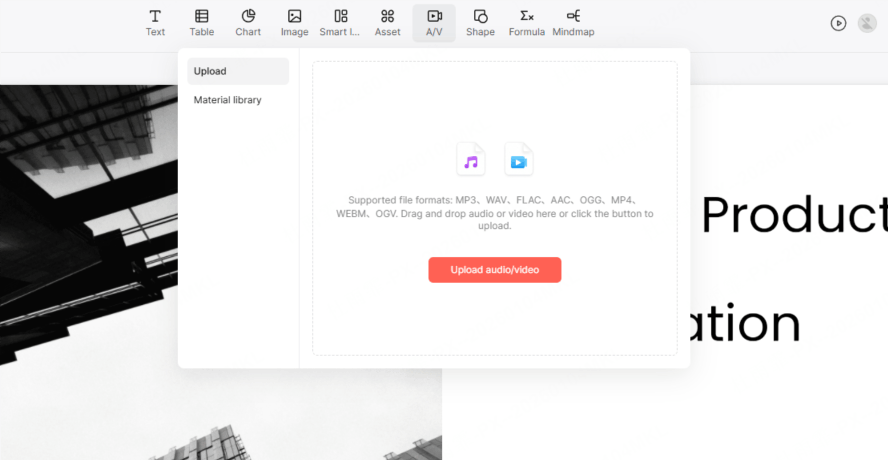
Используйте документированное рабочее пространство Presenti для совместной работы с коллегами, где это необходимо. Согласуйте владение разделом, разрешите конфликтующие изменения и проверьте сохраненную версию перед окончательным просмотром.
Шаг 5: Глобальная локализация
Просмотрите переведенные формулировки, имена, даты, единицы измерения и примеры с кем-то, знакомым с целевой аудиторией. Проверяйте диаграммы и макеты после изменения текста. Не думайте, что автоматический процесс подтвердил культурное значение или местные традиции.
Заключение
Полезный рабочий процесс удаленной команды дает каждому доступ к нужному исходному материалу и четкий путь к утвержденной колоде. Выберите редактор, соответствующий вашим потребностям, и протестируйте доставку в том формате, который будет использовать аудитория.
Списки подарковИИ-агентысреди своих функций и поддерживает черчение и совместное редактирование. Объедините эти инструменты с установленными процессами получения информации, проверки и проведения встреч.Начать колоду в Presentiс утвержденным заданием и четким владельцем обзора.