Выбор междуВторой пилот и ChatGPTзависит от того, где вы работаете и что вам нужно производить. Полезное сравнение отделяет составление чертежей и исследование от создания файла PowerPoint, редактирования его дизайна и предоставления доступа к нему команде.
В этом руководстве сравниваются эти рабочие процессы и показано, как с ними сочетается инструмент, ориентированный на презентации, такой как Presenti. Функции и ограничения различаются в зависимости от учетной записи, плана и приложения.
Что такое ChatGPT?
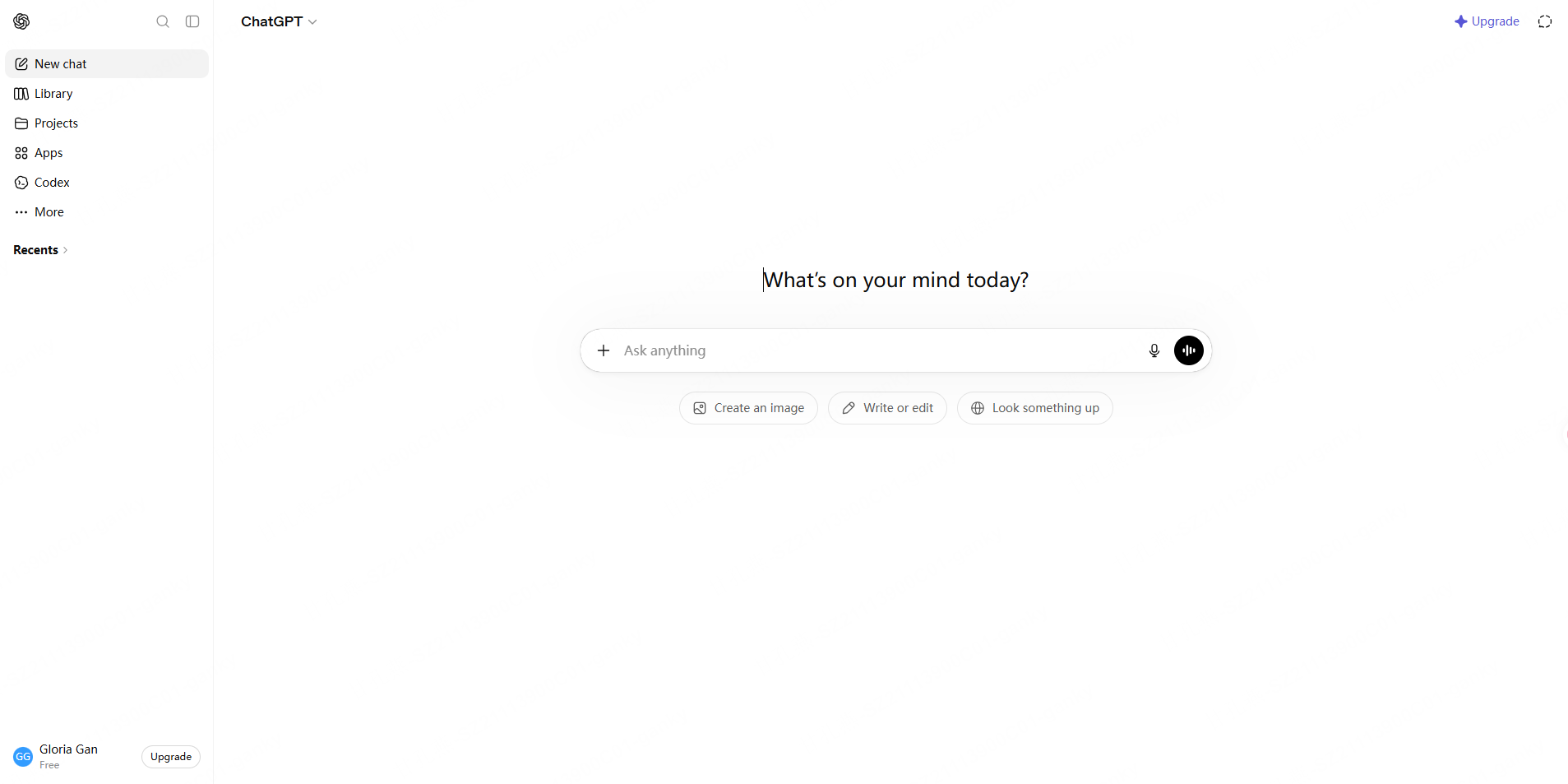
ЧатGPT— это помощник искусственного интеллекта, разработанный OpenAI. Он может помочь составлять, редактировать и анализировать контент, включая файлы, предоставленные в беседе. Вы можете получить к нему доступ черезchat.openai.comили поддерживаемые приложения. Доступные модели, файловые инструменты и ограничения на использование зависят от учетной записи и плана.
Основные функции ChatGPT:
- Разговор на естественном языке по сложным, многоуровневым темам
- Генерация и отладка кода на основных языках программирования
- Анализ и обобщение документов с использованием поддерживаемых загруженных файлов.
- Инструменты визуального создания идей и изображений, если они доступны в вашем аккаунте
- Многоразовые подсказки и настраиваемые рабочие процессы в зависимости от доступных инструментов.
Выбор плана ChatGPT для работы с презентациями:
| Рабочий процесс | Что сравнивать | Почему это важно |
|---|---|---|
| Случайное описание | Доступный доступ и ограничения на количество сообщений | Краткое описание может потребовать лишь нескольких доработок. |
| Работа с исходными файлами | Поддерживаемые типы файлов и ограничения на загрузку | Длинные отчеты и множество источников требуют достаточных возможностей |
| Создание загружаемого черновика | Инструменты для создания файлов, доступные в аккаунте | Составление текста слайда и создание PPTX — отдельные задачи. |
| Командное использование | Элементы управления рабочей областью и договорные условия использования данных | Организация решает, какой контент можно загружать. |
Что такое Microsoft Copilot?
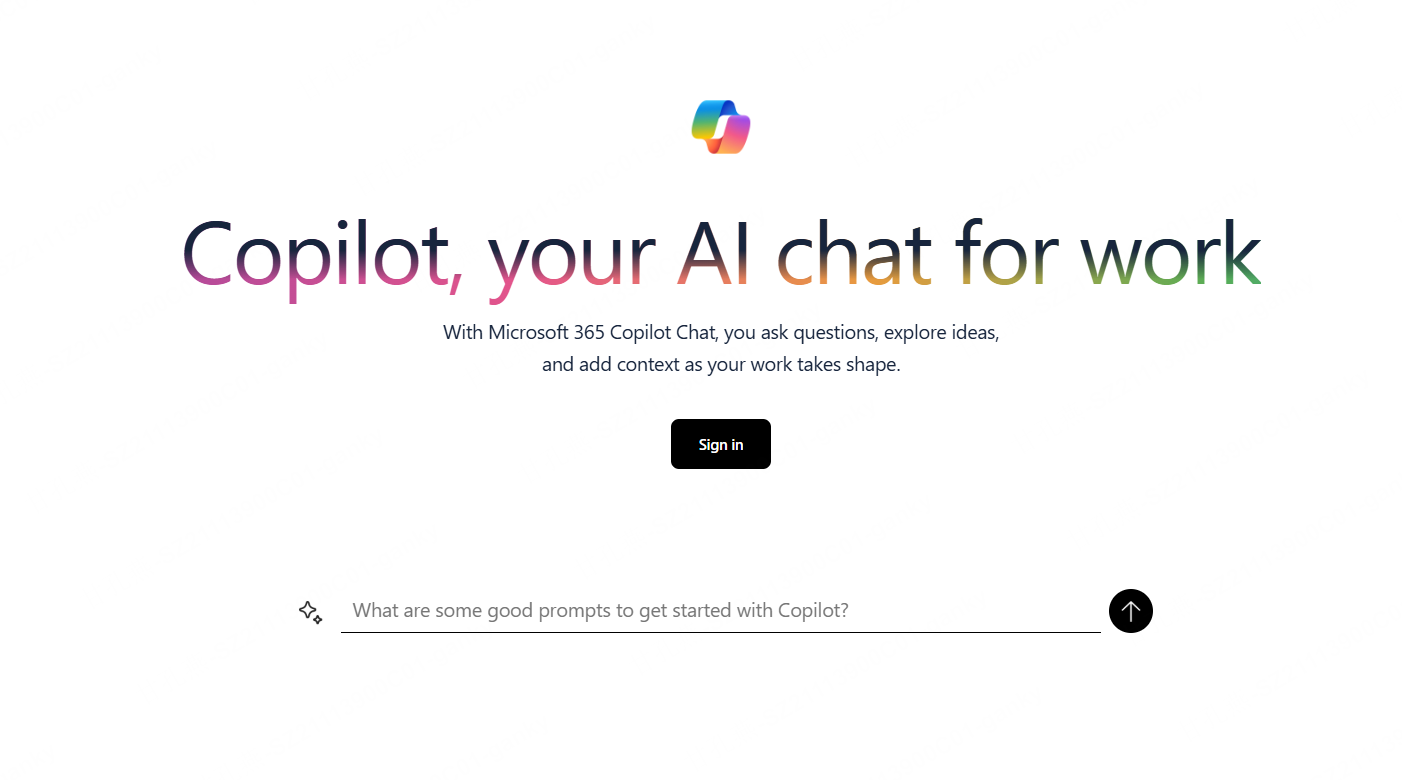
Второй пилот Microsoftохватывает несколько возможностей Microsoft AI, включая чат и функции в приложениях Microsoft 365. Для работы с презентациями подходящим опытом является Copilot в PowerPoint. Доступ и функциональность зависят от подписки, приложения и настроек организации. Информацию об изменениях в существующей колоде см.прямое редактирование с помощью Copilot и требования к его проверке, включая отдельную подготовку, необходимую для брендовых активов.
Основные возможности второго пилота:
- Составление и редактирование контента в поддерживаемых приложениях Microsoft 365.
- Исследование и обобщение с использованием источников, доступных в выбранном опыте.
- Создание презентаций в PowerPoint, когда Copilot включен в учетную запись
- Ссылки на поддерживаемые рабочие файлы с учетом разрешений и требований к расположению источника.
- Совместная работа в приложениях Microsoft 365, используемых организацией.
Выбор настройки Copilot для работы с презентациями:
| Контекст | Что сравнивать | Почему это важно |
|---|---|---|
| Чат второго пилота | Доступные функции чата и файлов | Доступ к чату сам по себе не обеспечивает доступ к PowerPoint |
| Использование PowerPoint | Включает ли подписка Copilot в приложении | Рабочий процесс презентации выполняется в PowerPoint. |
| Организационное использование | Лицензия, настройки администратора и права доступа к файлам | Они определяют, какие рабочие источники доступны. |
Copilot против ChatGPT: 6 аспектов рабочего процесса
1. Экосистема и интеграция
ЧатGPTпредоставляет диалоговое рабочее пространство для разработки контента.Второй пилот в PowerPointпозволяет работать в приложении для презентаций. Например, команда, которая уже поддерживает свои шаблоны и исходные документы в Microsoft 365, может найти удобный рабочий процесс в приложении; другая команда может предпочесть разрабатывать контент отдельно.
2. Доступ к информации в режиме реального времени
Для материалов, чувствительных ко времени, используйте рабочий процесс исследования, обеспечивающий отслеживаемые источники. Доступность поиска и подключенных источников зависит от выбранного опыта и аккаунта. Ни название модели, ни ярлык «бесплатно или платно» не говорят вам, актуален ли конкретный ответ: откройте цитируемый источник и подтвердите дату и контекст.
3. Глубина рассуждений и качество разговора
Для удобства сравнения дайте каждому инструменту одинаковое описание и исходный материал. Например, попросите его превратить ежеквартальный отчет в обновленную управленческую информацию из восьми слайдов, а затем сравните фактическую точность, структуру повествования и необходимые изменения.
4. Создание визуальных эффектов
Что касается визуальных эффектов для презентации, сравните рабочий процесс с изображениями, доступный в вашей учетной записи: генерация идеи, поиск подходящего ресурса, его редактирование и размещение на слайде. Ограничения на использование и условия лицензирования имеют большее значение, чем предполагаемая марка модели. Прежде чем добавлять изображение, проверьте визуальную точность и права на использование.
5. Конфиденциальность и безопасность предприятия
При работе с рабочими материалами следуйте утвержденным в вашей организации правилам обработки данных. Учетные записи потребителей и рабочие области организации могут иметь разные условия и элементы управления. Применимый контракт, настройки администратора и права доступа к файлам определяют, какие конфиденциальные материалы вы можете загружать.
6. Сравнение рабочего процесса Copilot и ChatGPT
| Задача презентации | Рабочий процесс ChatGPT | Второй пилот в рабочем процессе PowerPoint |
|---|---|---|
| Развивайте аргументацию | Обсудите краткое описание и пересмотрите план | Черновик в рабочем процессе презентации |
| Использовать исходный материал | Загрузка поддерживаемых файлов с учетом ограничений учетной записи | Ссылка на поддерживаемые файлы с учетом требований приложения и разрешений. |
| Создание содержимого слайда | Запросить названия, ключевые моменты и примечания докладчика | Создание и редактирование черновика презентации в PowerPoint |
| Создайте черновик PPTX | Используйте доступные инструменты для создания файлов или перенесите контент в редактор. | Работайте в PowerPoint с соответствующей подпиской |
| Применение визуального стиля | Используйте предложения по дизайну или доступные инструменты генерации. | Уточните черновик, используя тему и макеты презентации. |
| Поделитесь с командой | Используйте утвержденное рабочее пространство и процесс обмена документами | Используйте рабочий процесс организации общего доступа к Microsoft 365. |
Copilot против ChatGPT для PPT: от краткого описания к черновому варианту
Основное различие заключается в том, где создается и редактируется черновик. Оба пути по-прежнему выигрывают от четкого краткого изложения, надежных источников и обзора окончательной презентации.
1. Как использовать ChatGPT для PPT
ChatGPT может создавать структуру, текст слайдов и заметки докладчика. Если включены подходящие инструменты для создания файлов, это также может помочь создать черновик PPTX; в противном случае передайте содержимое в редактор презентаций. Пошаговый пример см. в разделе «Как использовать ChatGPT для создания презентации PPT». Чтобы сравнить маршрут помощника со службой выделенной генерации, см.Рабочие процессы SlidesGPT, ChatGPT и Presenti, включая различные условия загрузки.
2. Как использовать Copilot для PPT
Если Copilot доступен в вашей учетной записи PowerPoint, начните с презентации и опишите аудиторию, тему и предполагаемую продолжительность. Создайте ссылку на соответствующий исходный файл с помощью рабочего процесса выбора файлов, поддерживаемого приложением, затем просмотрите и отредактируйте созданный черновик.
Например: "Создайте из этого отчета управленческую обновленную информацию из восьми слайдов. Опишите результаты, риски и решения на следующий квартал. Сохраняйте вспомогательные подробности в заметках докладчика". Замените этот образец описания вашей реальной задачей и источниками.
Шаг 1. Откройте PowerPoint с учетной записью, включающей соответствующие функции Copilot.
Шаг 2. Выберите поддерживаемый эталонный файл с помощью доступного средства выбора файлов.
Шаг 3: Опишите аудиторию, цель и продолжительность презентации.
Шаг 4. Просмотрите схему, создайте черновик и отредактируйте слайды.
Microsoftруководство по форматам файловперечисляет Word и PDF среди поддерживаемых источников презентаций с различными условиями для работы/учебы и личного опыта. OpenAIЧасто задаваемые вопросы по загрузке файловописывает поддерживаемые документы и ограничения, специфичные для плана. С этими источниками ознакомились 3 октября 2026 года.
- Поддержка формата файла и местоположения источника зависит от приложения Microsoft 365, лицензии и настроек клиента.
- Адаптируйте созданные макеты к вашему шаблону и содержимому слайда.
- Подтвердите, что соавторы могут получить доступ к выбранным исходным файлам и презентации.
- Сравните подписку, необходимую для вашего рабочего процесса, с уже имеющимся у вас доступом.
Presenti: рабочий процесс, ориентированный на презентации
Презентацияпредлагает другой путь от темы или исходного документа к черновику слайда.
Presenti — этоСоздатель презентаций с использованием искусственного интеллектадля создания черновиков презентаций на основе темы или поддерживаемых исходных файлов. Вы можете разработать схему и уточнить текст и макет в его редакторе перед экспортом в формат, включенный в ваш план.
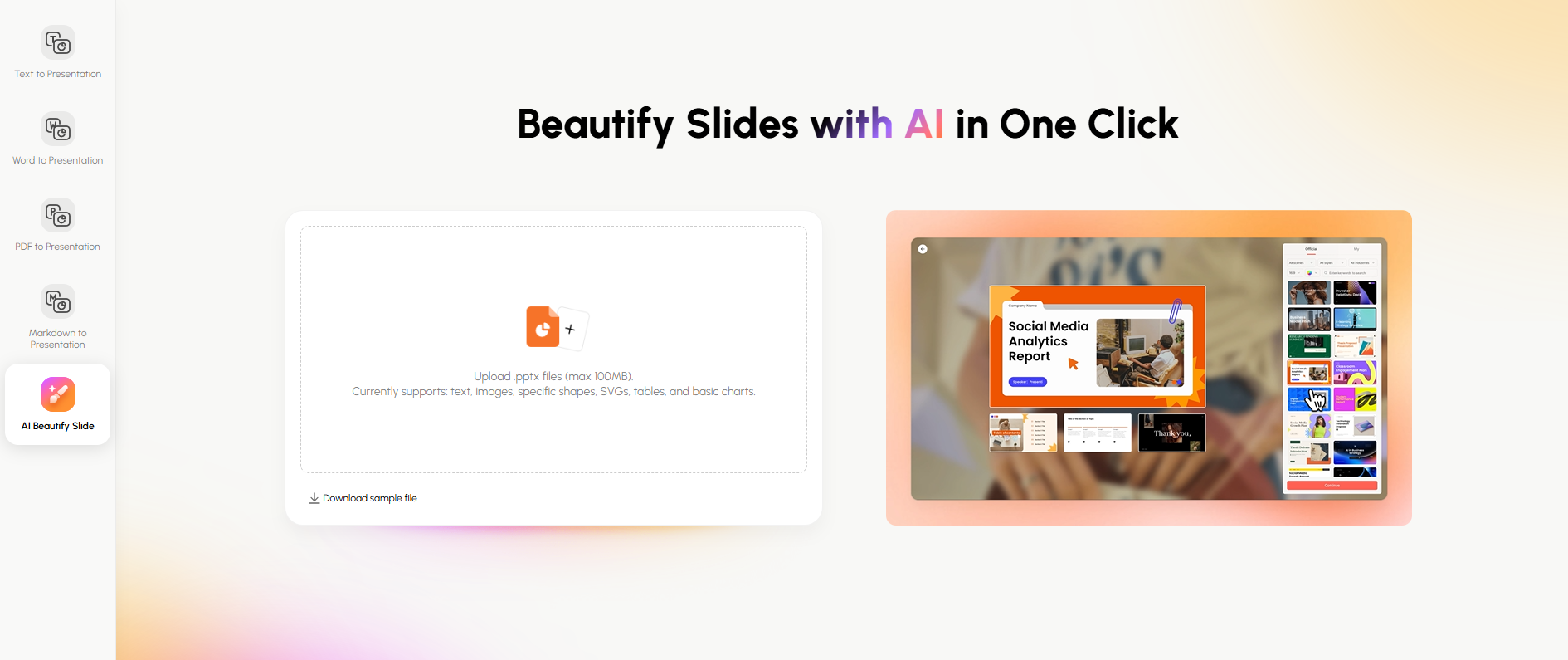
Что отличает Presenti:
- Варианты источника:Начните с темы или используйте поддерживаемые форматы документов, такие как Word, PDF и Markdown. Параметры импорта зависят от выбранного плана.
- Редактируемый экспорт:На странице цен Presenti перечислены редактируемые загрузки и экспорт PPTX/PDF в рамках платных планов Plus, Pro и Ultra. Бесплатный план предоставляет базовый доступ с ограниченными презентационными кредитами.
- Шаблоны презентаций:Выберите шаблон, подходящий для поставленной задачи, например бизнес-обзор, урок или презентацию, и адаптируйте черновик к своему сообщению.
- Передача PowerPoint:Используйте экспорт PPTX, если он включен в ваш план. Откройте экспортированный файл в целевом приложении, чтобы просмотреть шрифты, диаграммы и макеты перед отправкой.
Сравнение функций: Copilot, ChatGPT и Presenti для презентаций
| Задача | ЧатGPT | Второй пилот в PowerPoint | Презентация |
|---|---|---|---|
| Начать с темы | Набросайте схему и содержимое слайда | Создать черновик презентации | Создать черновик презентации |
| Используйте исходные тексты Word или PDF. | Поддерживаемые загрузки с учетом ограничений учетной записи | Поддерживаемый рабочий процесс исходного кода в зависимости от приложения и разрешений | Перечислены параметры импорта для выбранного плана |
| Используйте структурированный текст | Разработать и отредактировать текст | Включите краткое описание в приглашение или поддерживаемый исходный файл. | Вставьте контент или используйте поддерживаемый ввод Markdown. |
| Получите черновик PPTX | Доступные файловые инструменты или перенос в редактор презентаций | Создание и редактирование в PowerPoint | Экспорт PPTX указан в платных планах |
| Доработать дизайн | Используйте предложения или доступные инструменты | Редактирование темы и макетов в PowerPoint | Отредактируйте шаблон, текст и макет в Presenti. |
| Требование к учетной записи | Возможности зависят от плана и инструментов ChatGPT. | Подходящая подписка Microsoft и настройки | План Presenti, соответствующий необходимым функциям |
| Окончательный обзор | Проверка содержимого и любого сгенерированного файла | Проверка созданных слайдов | Проверьте черновик и экспортированный файл. |
Инструменты искусственного интеллекта в 2026 году: какие выбрать?
Выбирайте ChatGPT, когда:
- Вы хотите обсудить аргумент и пересмотреть схему, прежде чем создавать слайды.
- Вы предпочитаете разрабатывать контент отдельно от редактора презентаций.
- Ваша задача состоит в сравнении или обобщении поддерживаемых исходных файлов.
- У вас есть одобренная учетная запись с инструментами, необходимыми для вашего рабочего процесса.
Выбирайте второго пилота, если:
- Microsoft 365 — основа вашего ежедневного рабочего процесса
- Ваша организация уже предоставляет лицензию M365 Copilot.
- Вы хотите создавать черновики и редактировать их в PowerPoint.
- Вы работаете в основном в OneDrive и SharePoint.
Выбирайте Presenti, когда:
- Вы хотите превратить тему или поддерживаемый исходный документ в черновик слайда.
- Вы предпочитаете редактор шаблонов и макетов, ориентированный на презентации.
- Выбранный вами план включает в себя необходимые вам импорт и редактируемый экспорт.
- Вы работаете вне экосистемы Microsoft в качестве фрилансера, стартапа или небольшой команды.
Часто задаваемые вопросы
Используют ли Copilot и ChatGPT одну и ту же модель искусственного интеллекта?
Не предполагайте, что в каждой версии используется одна и та же модель. Доступные модели и инструменты меняются в зависимости от продукта и опыта. Для задачи презентации сравните рабочий процесс и результаты, к которым вы можете получить доступ в своей учетной записи.
В чем разница между бесплатным и платным Copilot?
Доступ к чату отличается от доступа к функциям Copilot в приложениях Microsoft 365. Для рабочего процесса PowerPoint в этом руководстве убедитесь, что ваша подписка включает соответствующие функции приложения и что ваша организация их поддерживает.
Может ли ChatGPT создать презентацию PowerPoint?
Он может помочь составить черновик контента и, если включены подходящие инструменты для создания файлов, создать черновик PPTX. Вы также можете переместить структуру в редактор презентаций или вГенератор слайдов с искусственным интеллектом, например Presenti. Просмотрите содержимое и экспортированный макет.
Сложно ли научиться использовать Copilot для PPT?
Начните с краткого описания и поддерживаемого исходного файла в PowerPoint. Действия зависят от доступных функций приложения, подписки и разрешений. Уточняйте схему и слайды после создания, а не рассматривайте первый черновик как окончательный.
Какой инструмент лучше в 2026 году?
Выбирайте по задаче: диалоговый рабочий процесс, создание в PowerPoint или редактор, ориентированный на презентации. Используйте одно и то же краткое описание, чтобы сравнить усилия по редактированию и качество вывода для ваших нужд.
Заключение
ДляВторой пилот против ChatGPT, практический выбор начинается с вашего рабочего места и задачи. ChatGPT предлагает диалоговый способ разработки контента; Copilot в PowerPoint поддерживает черчение в приложении для презентаций, если оно включено в вашу учетную запись.
Сравните исходные форматы, доступные файловые инструменты, рабочий процесс редактирования и условия подписки, которые вам действительно нужны. Четкое описание и обзор финальных слайдов имеют значение, какой бы инструмент вы ни выбрали.
Presenti — это еще один вариант превращения темы или поддерживаемого документа в черновик презентации. Его бесплатные и платные планы имеют разные разрешения на импорт, генерацию и экспорт.Начните бесплатно в Presenti, затем выберите рабочий процесс и план, соответствующие вашей презентации.
Честное сравнение начинается с одного краткого описания
Сравните инструменты с одним и тем же кратким описанием вместо сравнения списков функций. Запишите предоставленный вами файл, полученный выходной формат, проверенную дату и выполненный вами шаг редактирования. Функция может существовать в продукте, но при этом быть непригодной для рабочего процесса, требующего передачи в виде редактируемого файла PowerPoint.
Используйте небольшую таблицу доказательств со столбцами для ввода, редактируемого вывода, пути экспорта, ручной коррекции и даты источника. Обозначьте наблюдение как подтвержденное, наблюдаемое в тесте или еще требующее проверки. Это не позволяет идеальной демо-версии превратиться в обещание по каждому плану, типу файла или учетной записи.
Полезное решение условно: выберите рабочий процесс, соответствующий заданию, уже доступную подписку и усилия по проверке, которые команда может принять. Перед публикацией сравнения еще раз проверьте ограничения продукта, поскольку правила поддержки файлов и плана могут измениться.