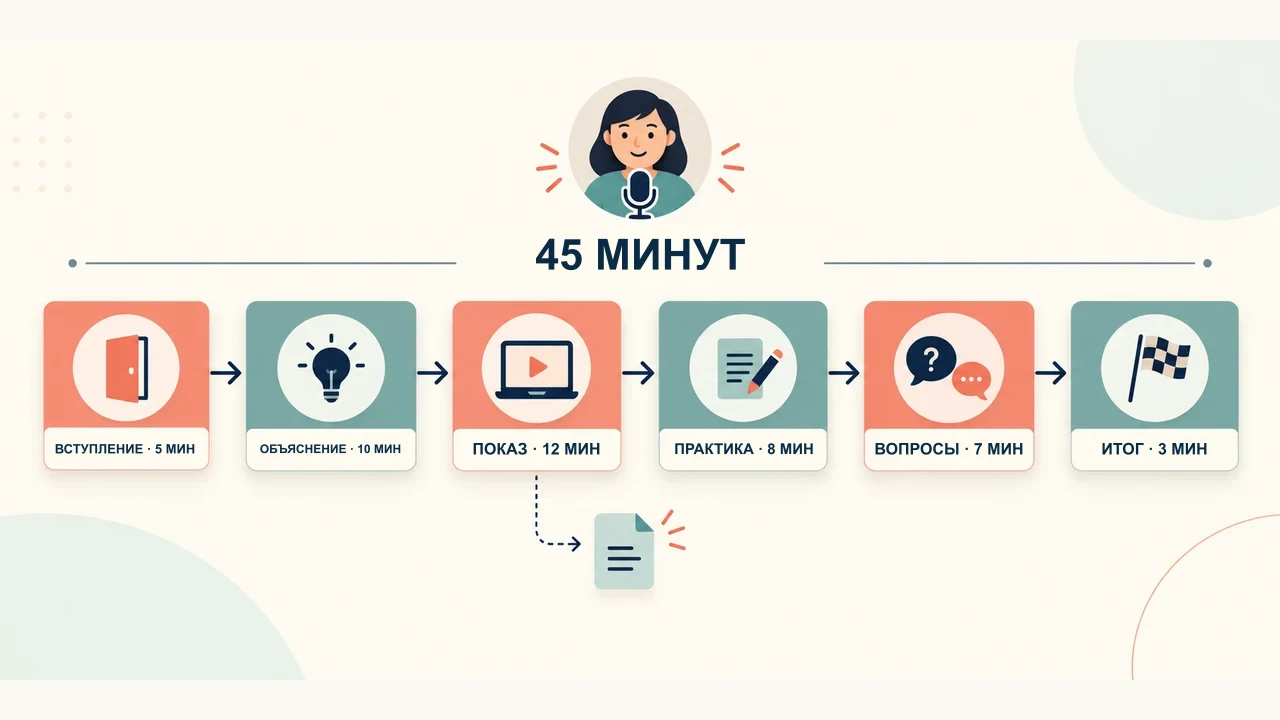
Claude помогает подготовить план, написать текст слайдов и создать файл PowerPoint. Начните с задачи и исходных материалов, затем попросите нужный результат: структуру для дальнейшего оформления или готовый PPTX. Ниже — примеры запросов и вариант работы с планом в Presenti AI. Для работы с уже подготовленным сценарием в другом чате есть отдельный порядок переноса проверенного текста из ChatGPT в слайды.

Часть 1. Как пользоваться Claude AI для создания PPT: пошаговое руководство
Можно ли создать PPT с помощью Claude AI?
Да. При включенной функции создания файлов Claude может сформировать PPTX, который можно скачать из чата. Это подтверждает справка Anthropic. Можно также запросить только план и оформить его в выбранном редакторе.
Claude — диалоговый ИИ-ассистент компании Anthropic. Он особенно полезен, когда нужно структурировать большой документ, выстроить логичный сюжет и сформулировать главное сообщение каждого слайда. Скачанный файл откройте в программе, в которой будете выступать: проверьте переносы текста, изображения и соответствие цифр источнику.
✅ Шаг 1. Откройте claude.ai и начните диалог
Что сделать:
- Откройте в браузере claude.ai.
- Зарегистрируйтесь или войдите с помощью аккаунта Google или электронной почты.
- В поле чата напишите запрос, связанный с созданием PPT.
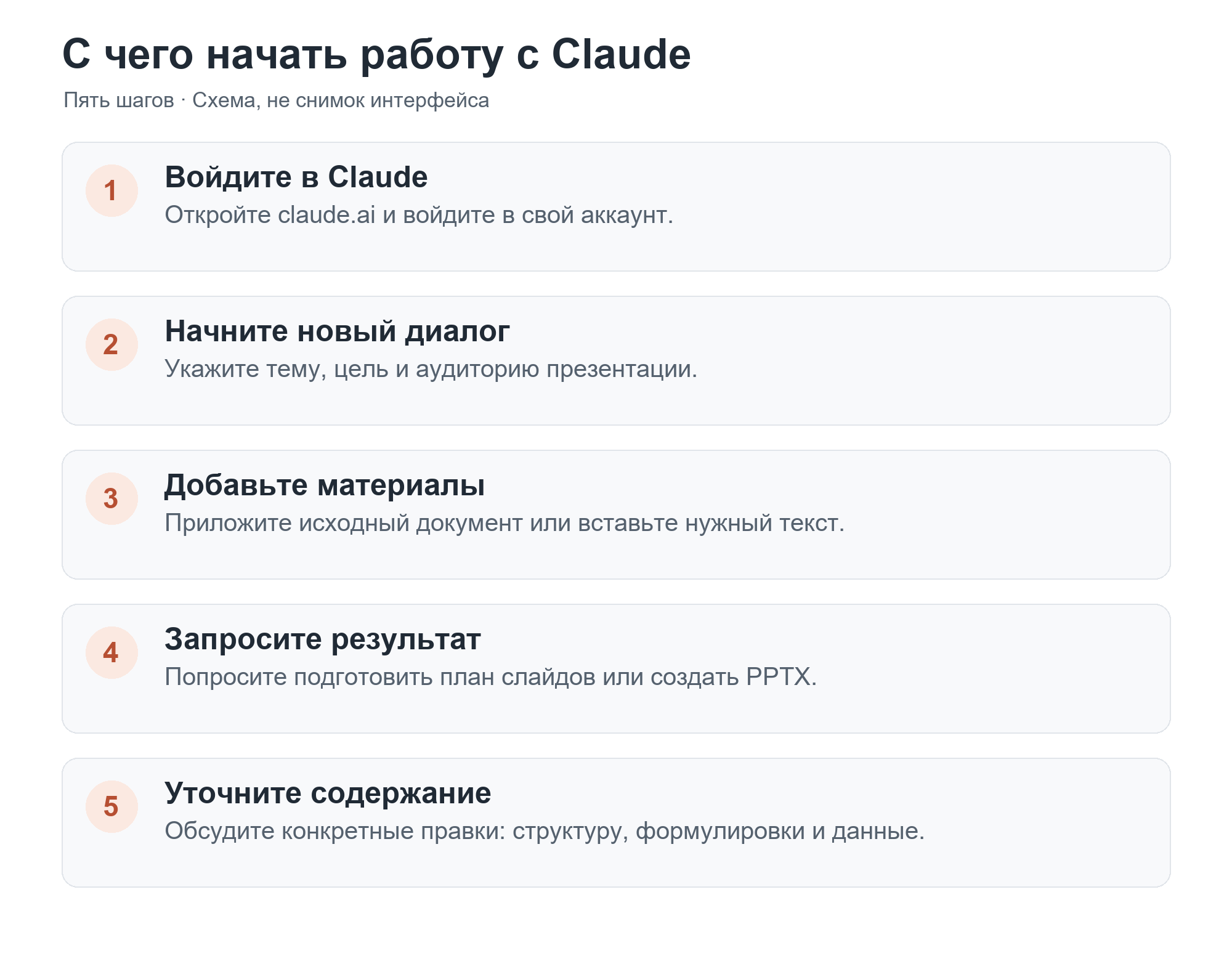
Сразу укажите тему, цель выступления, аудиторию и желаемое количество слайдов. Если у вас есть отчет, исследование или другой исходный материал, приложите его к диалогу и попросите Claude опираться только на этот документ.
✅ Шаг 2. Как написать промпт для Claude AI PPT
Чтобы Claude подготовил полезное содержание для презентации, промпт должен быть конкретным. Обязательно включите как минимум три элемента:
| Элемент | Что он уточняет | Пример |
|---|---|---|
| Цель выступления | Для кого и зачем создается презентация | Обучение новых маркетологов |
| Количество слайдов | Какой объем материала нужен | Презентация на 10 слайдов |
| Обязательные разделы | Что обязательно должно войти в план | Анализ рынка, сравнение конкурентов, план действий |
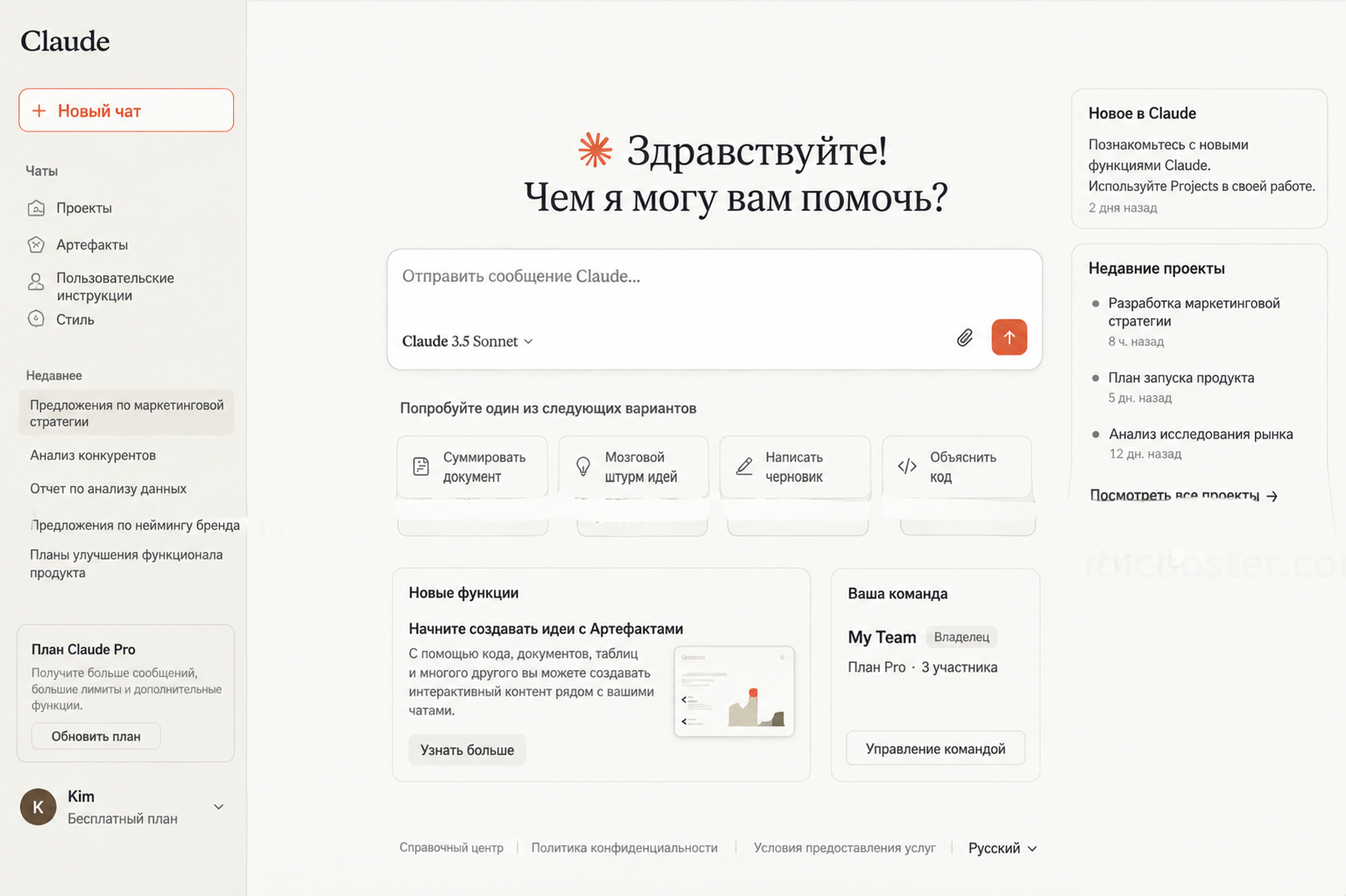
Полезно также задать формат ответа: например, просить для каждого слайда написать заголовок, одну ключевую мысль и до трех пунктов основного текста. Отдельно попросите отмечать данные, которые требуют проверки по источнику.
📝 Три примера промптов для Claude AI PPT
Ниже — практические примеры для часто встречающихся задач.
Ты — специалист по деловым презентациям. Подготовь структуру PPT по следующим условиям.
- Тема: маркетинговая стратегия компании на второе полугодие [год]
- Аудитория: руководитель отдела и топ-менеджеры
- Объем: 12 слайдов
- Обязательные разделы: итоги первого полугодия, анализ рыночных тенденций, стратегические направления на второе полугодие, KPI и бюджет
- Для каждого слайда укажи заголовок, ключевое сообщение в одной строке и 3–4 пункта основного текста.
- Последний слайд оформи как слайд для вопросов и ответов.
- Используй только данные из приложенного отчета и не придумывай отсутствующие показатели.
Составь структуру презентации для университетского занятия на следующих условиях.
- Тема: влияние искусственного интеллекта на рынок труда
- Продолжительность выступления: около 10 минут
- Объем: 8–10 слайдов
- Включи введение и текущую ситуацию с ИИ, профессии, которые могут измениться под влиянием ИИ, новые профессии, аргументы за и против, вывод и мое мнение
- На каждом слайде оставь не более трех основных пунктов.
- Если для вывода нужны статистические данные, отдельно предложи, какие источники следует найти и проверить.
Подготовь структуру питч-дека для стартапа, который привлекает инвестиции.
- Компания: стартап с ИИ-платформой для здравоохранения
- Аудитория: инвесторы раунда A (Series A)
- Объем: 15 слайдов
- Обязательные разделы: проблема, решение, общий, доступный и достижимый объём рынка (TAM/SAM/SOM), бизнес-модель, результаты и динамика, анализ конкурентов, команда, сумма инвестиций и план использования средств
- Для каждого слайда предложи тезис на основе переданных материалов. Не придумывай размер рынка, клинические результаты, регуляторные разрешения или финансовые показатели; неизвестное пометь для уточнения.
- Выстрой презентацию как последовательный рассказ, а не как набор разрозненных фактов.
✅ Шаг 3. Получите PPTX или сохраните план
Если нужен файл, напишите: «Создай по этому плану презентацию PowerPoint и приложи PPTX для скачивания. Используй только данные из отчета; недостающие значения не придумывай». Когда Claude приложит файл, скачайте и откройте его.
Если удобнее оформить слайды в другом редакторе, скопируйте заголовки и основной текст без служебного диалога. До оформления сверьте цифры с отчетом и попросите исправить конкретные места: например, сократить третий слайд или пояснить вывод.
✅ Шаг 4. Расширенные способы использовать Claude AI для PPT
Claude можно применять не только для создания общего плана. Он также помогает подготовить отдельные элементы презентации.
| Задача | Пример запроса к Claude AI |
|---|---|
| Создать план слайдов | «Составь структуру презентации на 10 слайдов по теме…» |
| Написать текст слайда | «Напиши текст для третьего слайда максимум в пяти пунктах» |
| Подготовить сценарий выступления | «Составь текст выступления на 1–2 минуты к каждому слайду» |
| Интерпретировать данные | «Выдели три вывода из этих данных о продажах для презентации» |
| Подготовить русскую или английскую версию | «Переведи этот материал на английский для презентации» |
| Улучшить заголовки | «Сделай заголовки слайдов более конкретными и убедительными» |
Часть 2. Как оформить план Claude в Presenti AI
Если вы выбрали текстовый план, его можно оформить в Presenti AI: вставить заголовки и тезисы, выбрать шаблон и отредактировать слайды в браузере. Этот вариант удобен, когда хочется отдельно поработать с макетами.
🎯 Что такое Presenti AI?
Presenti AI — платформа для создания презентаций с помощью искусственного интеллекта. В нее можно ввести тему, вставить готовый текст или загрузить исходный материал, после чего сервис предложит структуру и оформление слайдов. Это удобно, если вы уже подготовили план в Claude и хотите быстро получить презентацию, которую можно дальше редактировать.
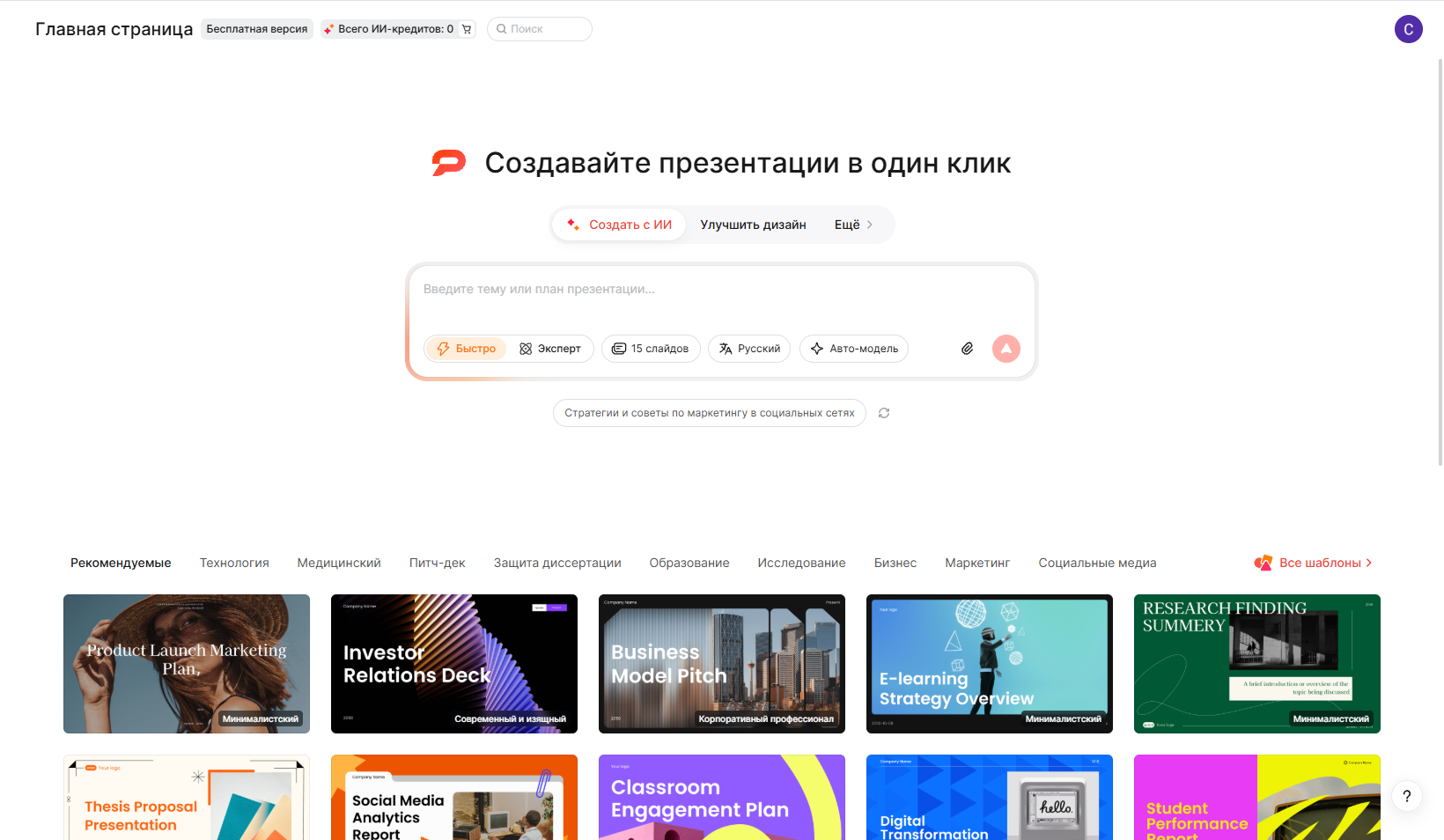
Основные возможности:
- создание презентации по теме, плану или вставленному тексту;
- подготовка слайдов из Word, PDF или Markdown;
- шаблоны для деловых, учебных, маркетинговых и других задач;
- быстрый режим и режим с дополнительной настройкой структуры;
- редактирование текста, изображений, макетов и диаграмм в редакторе;
- экспорт в PPTX, PDF или PNG на платных тарифах.
✅ Пошаговая инструкция по Presenti AI
Шаг 1. Зарегистрируйтесь и начните работу
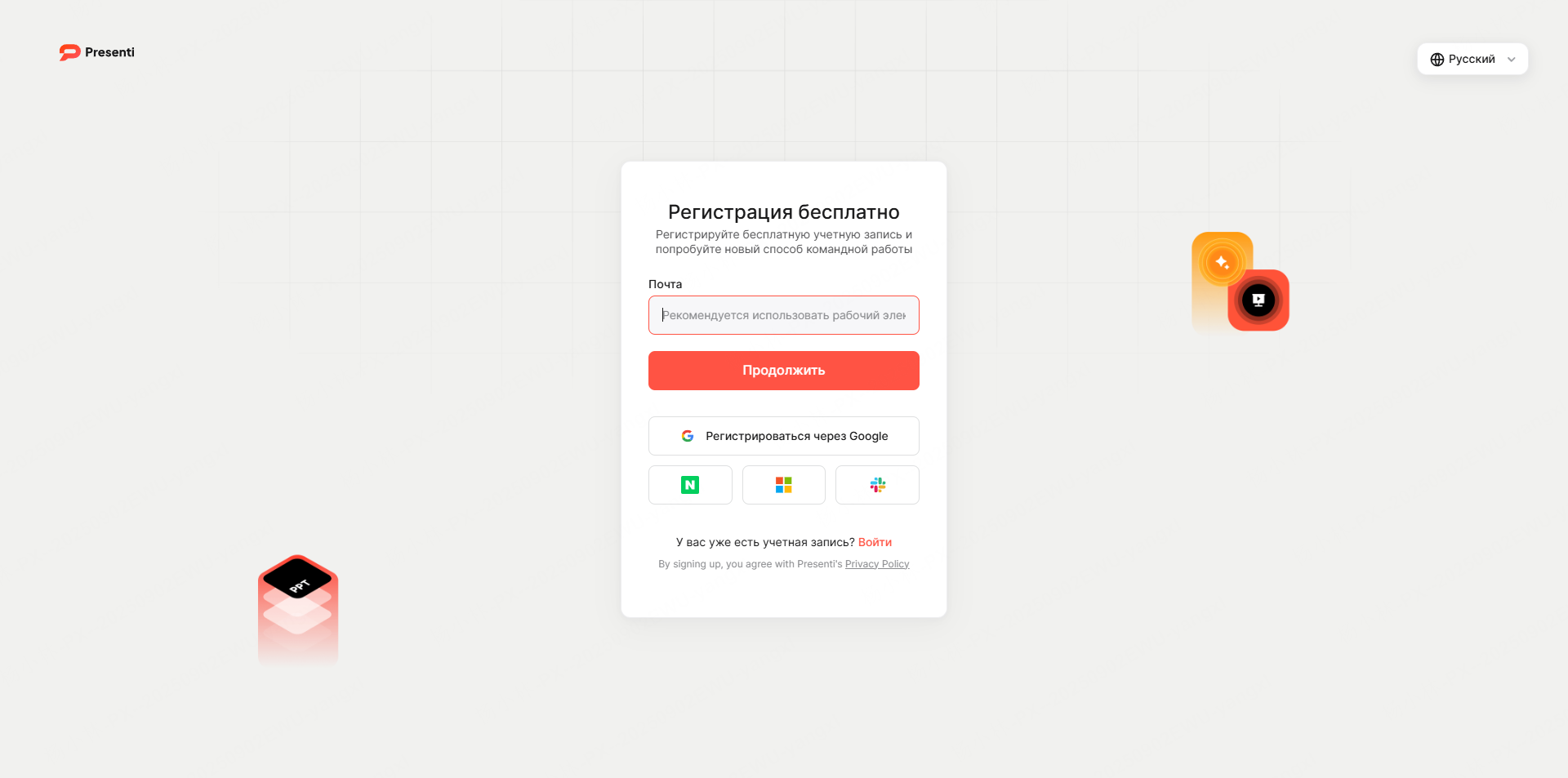
- Откройте русскую версию официального сайта Presenti AI.
- Создайте аккаунт с помощью электронной почты или доступного способа входа.
- После входа откройте рабочее пространство и выберите создание презентации.
Если вы планируете использовать результат Claude, заранее подготовьте очищенный текст: оставьте заголовки, ключевые пункты и данные, но удалите альтернативные варианты и служебные комментарии из диалога.
Шаг 2. Выберите режим создания PPT
В рабочем пространстве выберите способ, который подходит вашим исходным материалам.
| Режим | Особенности | Когда использовать |
|---|---|---|
| Быстрый режим | Введите тему, и ИИ автоматически подготовит первоначальную структуру | Когда нужен быстрый черновик |
| Режим с настройкой структуры | Проверьте и отредактируйте план перед генерацией слайдов | Когда важны логика и точный порядок разделов |
| Преобразование документа | Загрузите готовый Word, PDF или другой поддерживаемый файл | Когда презентацию нужно сделать из отчета или учебного материала |
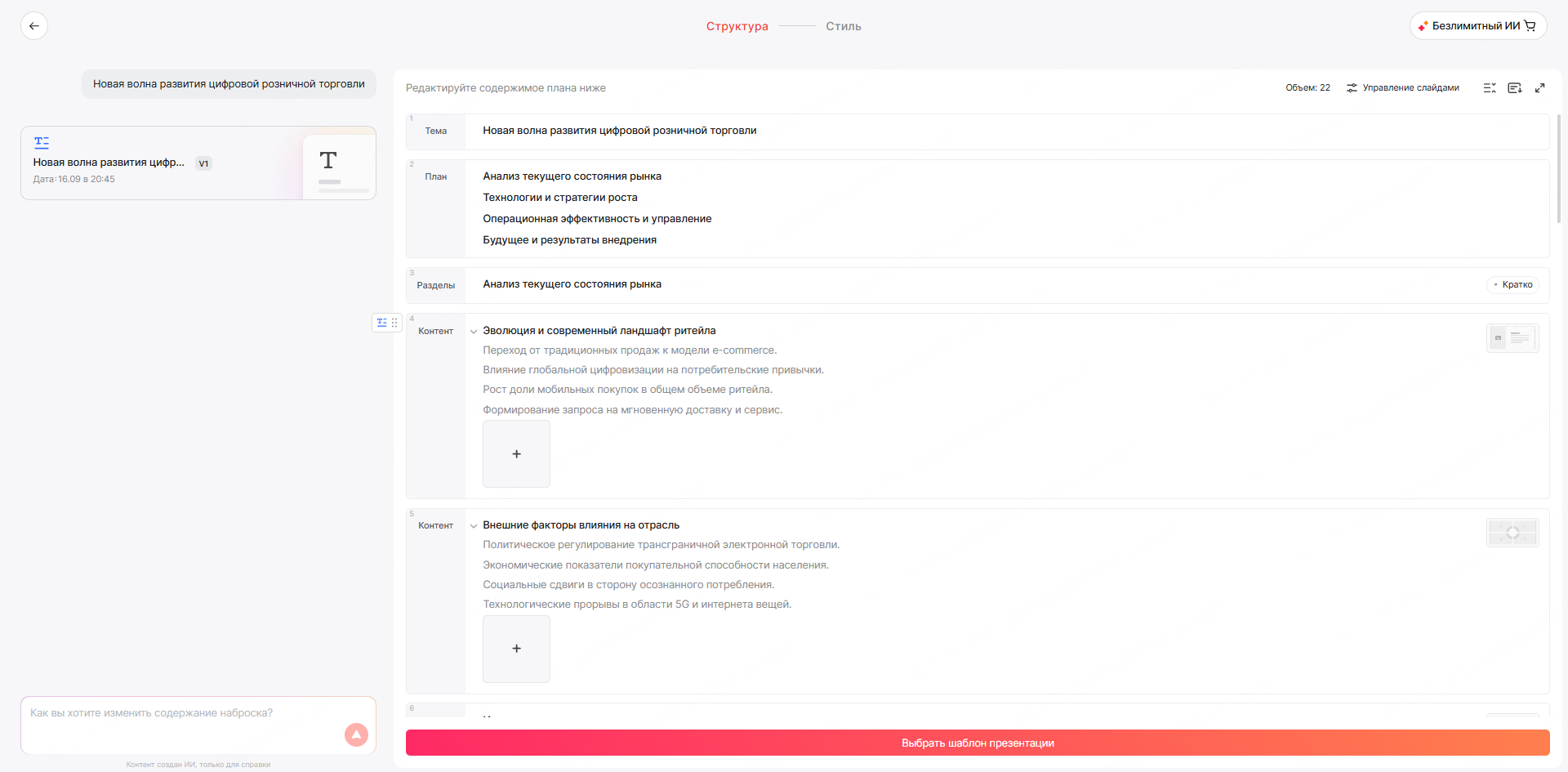
Шаг 3. Введите тему или вставьте результат Claude AI
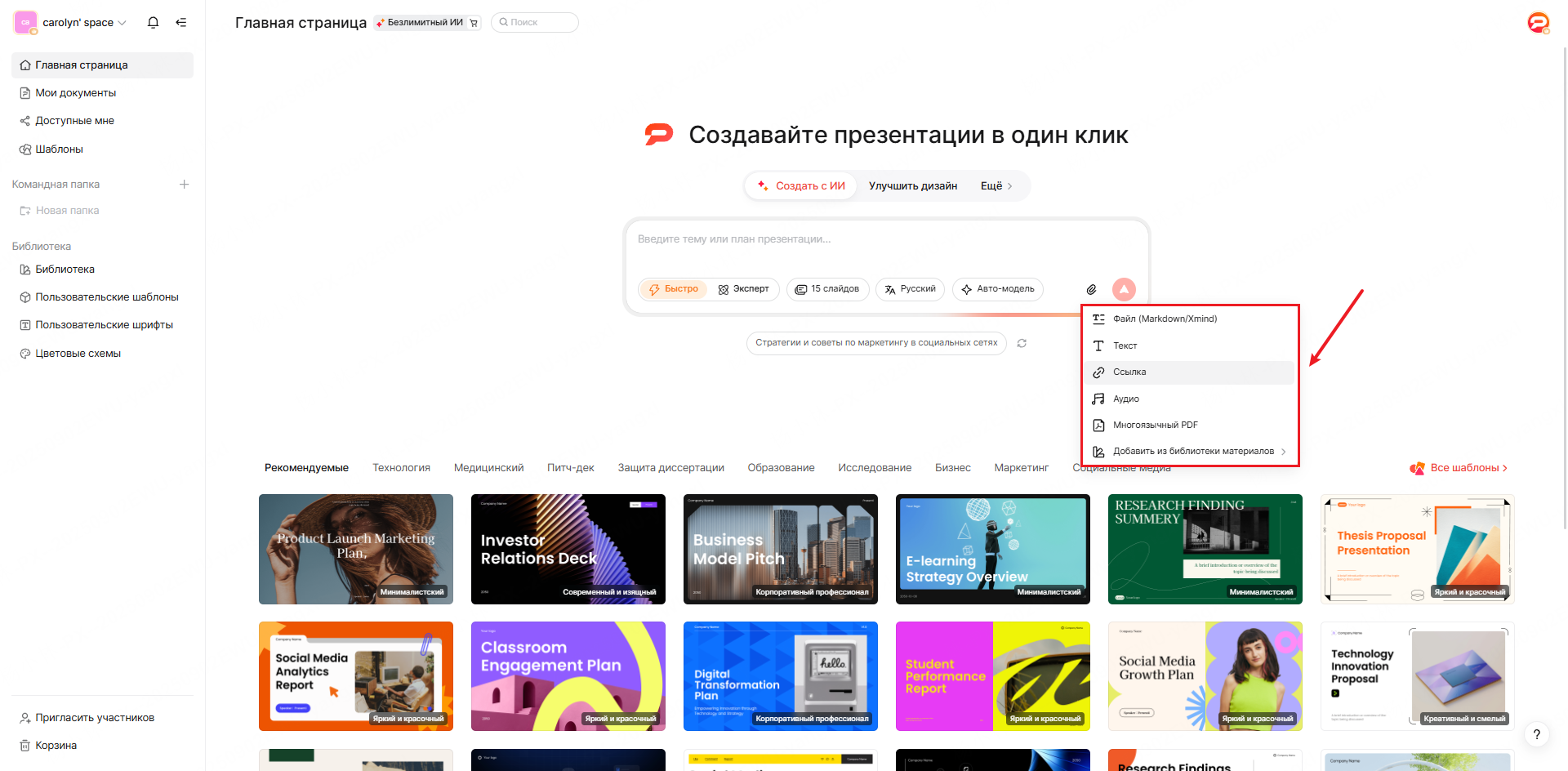
- Введите тему или ключевые слова в поле создания PPT. Например: «Маркетинговая стратегия компании на [год]» или «Влияние искусственного интеллекта на рынок труда».
- Либо вставьте структуру слайдов, которую подготовил Claude AI.
- Дождитесь, пока Presenti проанализирует материал и предложит первоначальный план.
Шаг 4. Выберите шаблон
Выбирайте шаблон с учетом аудитории и цели презентации, а не только по цвету обложки. Для отчета подойдет спокойный деловой стиль, для защиты — четкая академическая структура, для презентации продукта — более контрастная композиция с заметными визуальными акцентами.

- Деловой стиль: для отчетов, совещаний и коммерческих предложений.
- Учебный стиль: для защиты исследования, лекции или курсовой работы.
- Минималистичный стиль: для внутреннего отчета и короткого обмена информацией.
- Креативный стиль: для маркетинговой кампании, продукта или публичного выступления.
Шаг 5. Сгенерируйте PPT и отредактируйте его
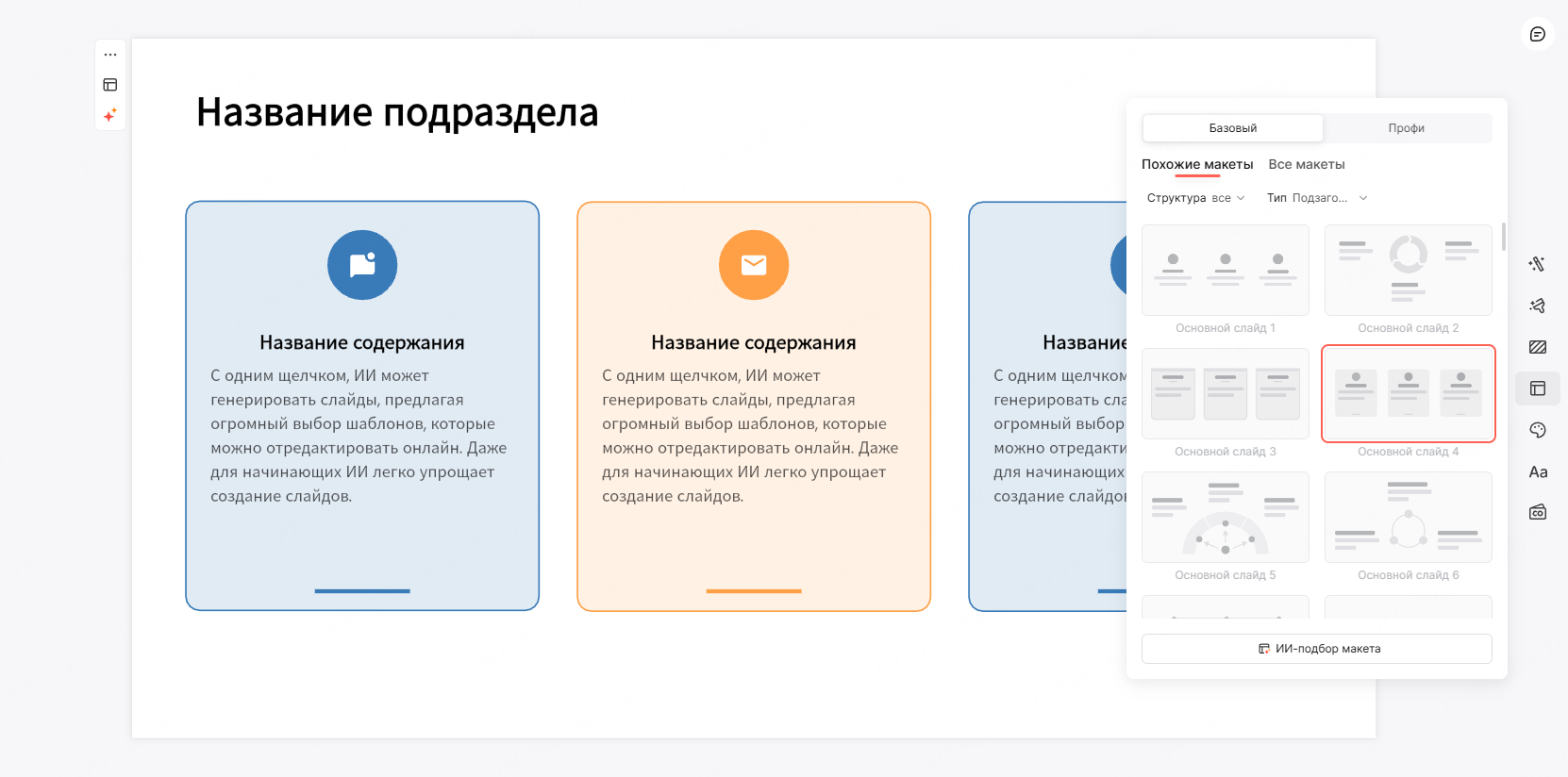
- После выбора шаблона нажмите кнопку создания презентации.
- Проверьте слайды и отредактируйте текст, изображения, таблицы и диаграммы.
- Если слайд перегружен, переключите макет или разделите содержание на две страницы.
- Для числовых данных используйте диаграммы, а для иллюстративных сцен — библиотеку изображений или AI-генерацию.
Особенно внимательно проверьте слайды, которые были собраны из длинного ответа Claude: заголовок должен сообщать вывод, а не просто называть тему; цифры должны совпадать с исходным документом; на одной странице должна оставаться одна главная мысль.
Шаг 6. Экспортируйте презентацию
Для дальнейшего редактирования выбирайте PPTX, для отправки на просмотр — PDF. PNG подходит для отдельного слайда в письме или публикации. Для скачивания этих форматов нужен платный тариф.
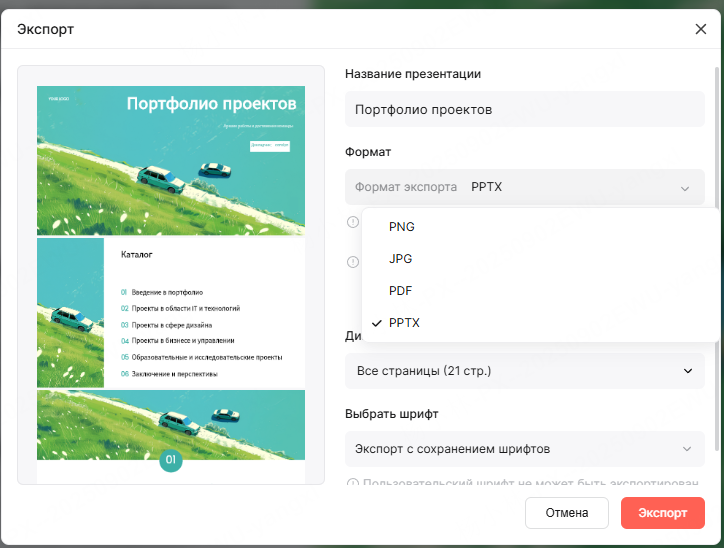
Проект сохраняется в облаке, поэтому к нему можно вернуться с другого устройства. При необходимости поделитесь презентацией с коллегами для совместной проверки и финальной правки.
Часть 3. FAQ — четыре частых вопроса
Вопрос 1. Можно ли напрямую скачать PPTX из Claude AI?
Да. Попросите создать презентацию и приложить файл .pptx. Для этого должна быть включена функция создания файлов; если в рабочем аккаунте она отключена, уточните настройки у администратора.
Вопрос 2. Как написать хороший промпт для Claude AI PPT?
Добавьте в запрос четыре элемента: цель и аудиторию, количество слайдов, обязательные разделы и формат результата. Например: «Подготовь 10 слайдов для отчета перед руководством; для каждого дай заголовок, три пункта и одну подходящую иллюстрацию или диаграмму». Чем точнее ограничения, тем меньше ручной переработки потребуется после ответа.
Вопрос 3. Можно ли пользоваться Claude AI и Presenti AI бесплатно?
В Claude создание файлов доступно в том числе на бесплатном плане, с ограничениями использования. В Presenti есть бесплатная генерация в пределах лимитов. Word/PDF вводятся на платных тарифах; скачивание PPTX, PDF и PNG также платное.
Вопрос 4. Что лучше: Claude AI + Presenti AI или PowerPoint?
Claude удобен для обсуждения содержания и создания первого PPTX. Presenti можно выбрать для оформления текстового плана с помощью шаблонов. PowerPoint подходит, когда нужно точно настроить отдельные объекты, анимацию или корпоративный образец слайдов. Использовать все три инструмента для одной презентации необязательно.
Какой результат запросить у Claude
Если план уже утвержден, попросите сразу создать PPTX. Если содержание еще меняется, сначала добейтесь ясной структуры и точных формулировок: это упростит оформление в любом редакторе.