Последний слайд можно использовать для продолжения разговора: решение, вопрос, контакт, следующий шаг или запоминающийся вывод. Слово «Спасибо» уместно как часть вежливого завершения, но редко должно быть единственным содержанием экрана, который останется перед аудиторией на все время обсуждения.

Почему последний слайд особенно важен
Финальный экран часто показывается дольше остальных: пока идут вопросы, обмен контактами и обсуждение. Это возможность удерживать ключевой вывод, а не пустой фон. Выбор зависит от цели презентации и ближайшего действия аудитории. Когда содержание подготовлено, создание презентации по тексту позволяет использовать заметки как основу черновика.
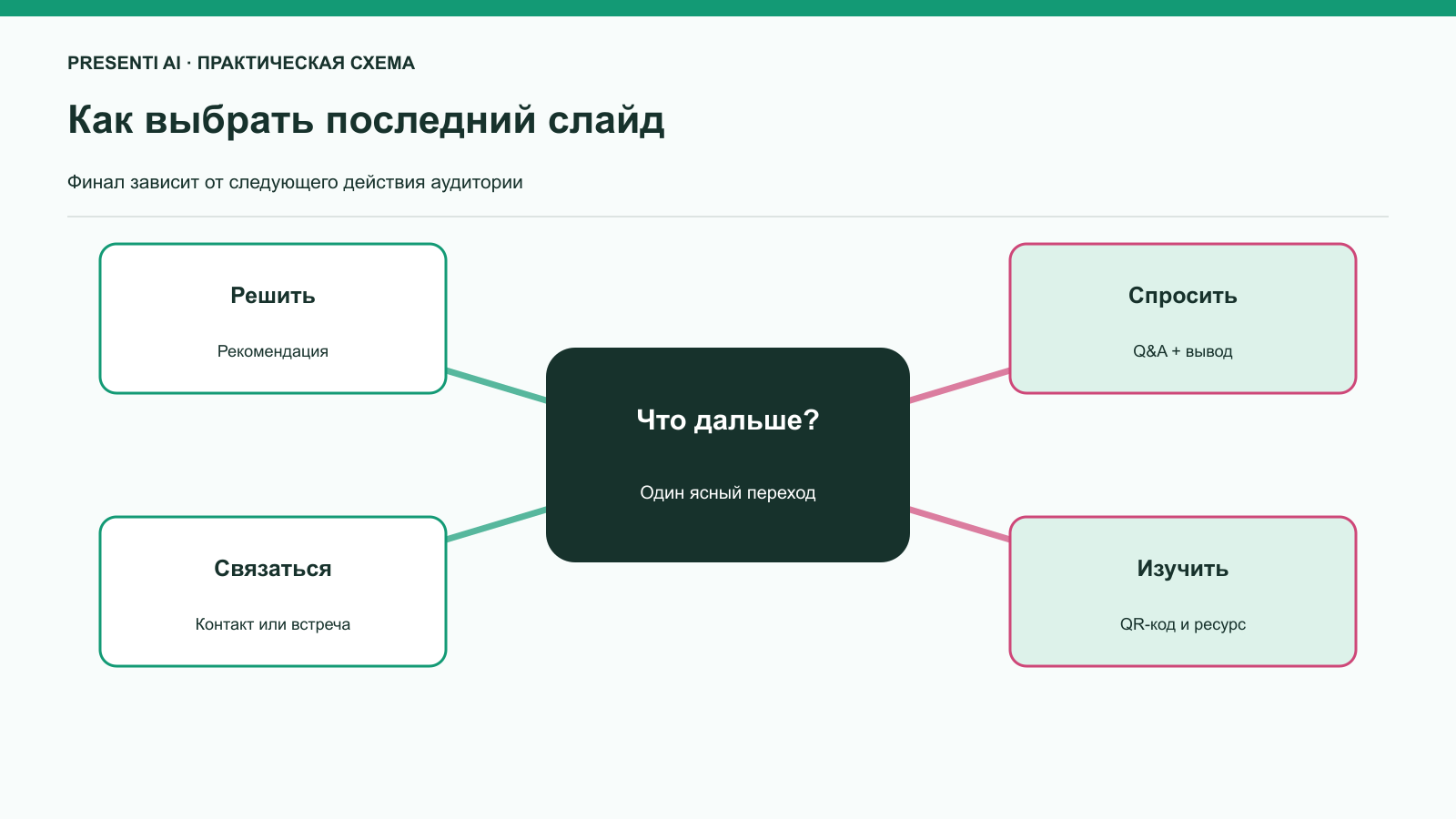
Варианты 1–5: решение и действие
1. Конкретный призыв к действию
«Согласуйте пилот до 25 сентября» или «Запишитесь на демонстрацию». Укажите одно действие.
2. Слайд решения
Покажите вопрос, рекомендацию и последствия отсрочки. Подходит для совета директоров и проектного комитета.
Например, после обсуждения пробного запуска финальный экран может содержать: «Решение: разрешить пилот в одном отделе на 30 дней. До старта: назначить ответственного и согласовать критерии оценки. На следующей встрече: рассмотреть результаты и решить, расширять ли запуск». Это пример формулировки, а не готовое обещание результата. Если бюджет еще не обсуждался, не прячьте новую сумму в последнем слайде — вернитесь к расчетам до принятия решения.
3. Следующие шаги
Три этапа с ответственными и датами превращают обсуждение в план.
4. Ключевой вывод
Одна фраза, которая отвечает на исходный вопрос выступления.
5. Финальная цифра
Главный показатель и короткое объяснение, почему он важен.
Варианты 6–10: вопросы и продолжение разговора
6. Вопросы с напоминанием о главном
Напишите «Вопросы?» и повторите основной тезис короткой, хорошо читаемой строкой.
7. Контакты
Оставьте имя, роль, рабочий адрес и один канал связи. Не перегружайте значками.
8. QR-код на материал
Подпишите, что откроется после сканирования, и протестируйте код из последнего ряда. Откройте ссылку без входа в свой аккаунт: файл может быть доступен автору, но закрыт для слушателей. Если доступ требует разрешения, укажите это рядом с кодом или выберите разрешенную для аудитории копию.
9. Список ресурсов
Подходит для обучения: памятка, шаблон, исследование и запись.
10. Приглашение к встрече
Укажите конкретный формат и длительность следующего контакта.
Варианты 11–15: доверие и запоминаемость
11. Короткий кейс или отзыв
Можно показать подтверждённый результат клиента или точную цитату с его разрешения. Укажите источник и не переносите эффект одного проекта на все случаи.
12. Возвращение к вопросу из начала
Покажите, какой ответ получен и что изменилось.
13. Команда
Имена и роли уместны, если результат коллективный и аудитории важно знать контакты.
14. Цитата
Используйте только точную и проверенную цитату, непосредственно связанную с выводом.
15. Минималистичный бренд-финал
Логотип и короткая фраза работают после сильного завершенного рассказа, если отдельное действие от аудитории не требуется.
Как выбрать финал для разных типов презентаций
| Тип | Задача | Возможный финал |
|---|---|---|
| Бизнес-предложение | Получить решение | Рекомендация + следующий шаг |
| Продажи | Продолжить контакт | Призыв к действию + способ связи |
| Учебная защита | Перейти к вопросам | Вывод + приглашение к вопросам |
| Отчет | Зафиксировать действие | Решения, ответственные, сроки |
| Конференция | Запомниться и дать ресурс | Ключевая мысль + QR-код |
Выбирайте не самый эффектный шаблон, а экран, который помогает аудитории сделать нужное действие без дополнительных объяснений.
Как оформить финальный слайд в Presenti AI
Укажите назначение финала в запросе: «Заверши предложением согласовать пилот на 30 дней» или «Оставь на экране ссылку на материалы и приглашение к вопросам». Если после благодарности нужны контакты или вопрос для обсуждения, добавьте их к финальному слайду.
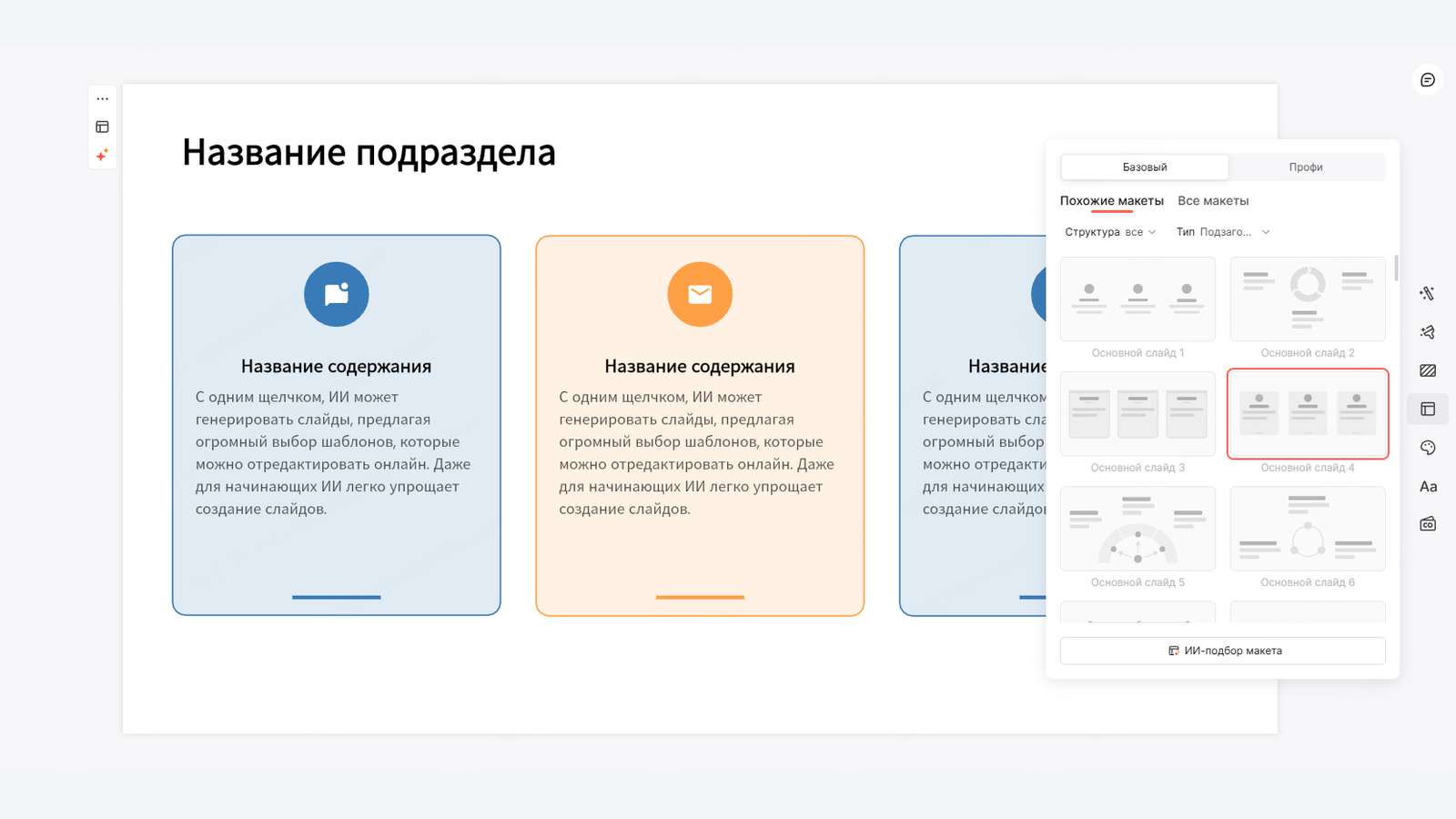
В редакторе Presenti выберите макет с одним главным элементом. Для решения это рекомендация и срок; для контакта — имя и адрес; для материалов — QR-код с пояснением, что по нему откроется.
Оставьте рядом с QR-кодом короткий читаемый адрес на случай, если сканирование не сработает. Для показа по видеосвязи продублируйте ссылку в чате: не каждый слушатель сможет сканировать код с того же устройства, на котором смотрит презентацию.
Создать презентацию с сильным финалом
Готовые формулировки
- «Рекомендуем запустить пилот на 30 дней и оценить три показателя».
- «Следующий шаг: назначить ответственного и согласовать дату старта».
- «Главный вывод: проблема решается процессом, а не дополнительным отчетом».
- «Материалы и шаблон — по QR-коду».
- «Вопросы: метод, данные или внедрение?»
- «Свяжитесь с нами, чтобы разобрать ваш сценарий за 20 минут».
Заменяйте общие слова конкретным действием, сроком или предметом обсуждения.
Ошибки последнего слайда
Не оставляйте мелкие контакты, непроверенный QR-код или пять равнозначных призывов. Не используйте цитату, авторство которой нельзя подтвердить. Не меняйте стиль на финале: шрифты, цвета и логотип должны продолжать систему всей презентации.
Самый простой тест: человек, вошедший в зал на последней минуте, должен понять, что обсуждается и что произойдет дальше.