Чтобы объединить презентации PowerPoint, выберите один итоговый файл, добавьте в него нужные слайды из остальных, а затем согласуйте порядок и оформление. Простое соединение файлов часто оставляет несколько вступлений, повторные объяснения и неясный финал. Полезный результат — одна презентация, отвечающая на вопрос аудитории.
Задача шире вставки слайдов: нужно решить, что включить, сохранить смысл и связать материалы разных авторов. Если требуется новая структура, сначала составьте общий план и превратите его текст в редактируемый черновик с помощью Presenti. Это способ заново организовать объяснение, а не функция автоматического объединения нескольких PPTX.
Выберите итоговый файл до импорта
Сохраните отдельную рабочую презентацию, не меняя исходные файлы. Назначьте одного ответственного за сборку. Авторы могут исправлять свои материалы, но эти изменения должны попасть к сборщику до выпуска общей версии.
Одним предложением определите задачу результата. Например: «Помочь клиенту выбрать следующий этап внедрения и назначить ответственного». Это полезнее, чем «объединить Продажи, Операции и Поддержку»: появляется основание оставить или убрать конкретный слайд.
На этом этапе выберите размер. В одной презентации PowerPoint используется единый размер и ориентация слайдов. В разделе Дизайн → Размер слайда доступны стандартный и широкоформатный варианты; возможности объясняет руководство Microsoft. Слайды с другими пропорциями после импорта нужно проверить. При увеличении содержимого через Maximize часть объектов может выйти за границы, а при вписывании через Ensure Fit — стать меньше.
Запросите редактируемые исходники и необходимые медиафайлы или доказательства. Картинки графика достаточно лишь тогда, когда никто не будет менять подписи и значения. Ссылка на видео полезна, только если оно доступно в среде выступления. Лучше выяснить это заранее, а не обнаруживать недостающий ресурс на встрече.
Импортируйте выбранные слайды и осознанно задайте тему
В настольном PowerPoint для Windows команда повторного использования слайдов Reuse Slides находится в меню стрелки рядом с Главная → Создать слайд. Выберите локальную презентацию и вставьте нужные слайды. Инструкция Microsoft уточняет: вставляются копии, и их изменение не затрагивает оригинал. Там же описан Mac, где этот способ импортирует слайды выбранного файла вместе. В документации также отмечено прекращение поддержки повторного использования из облачных файлов: для такого источника скачайте разрешённую локальную копию.
Для нескольких слайдов бывает проще скопировать миниатюры между открытыми презентациями. Важны два варианта: применить тему конечной презентации (Use Destination Theme) или сохранить оформление источника (Keep Source Formatting). Оба описаны в руководстве по копированию. Выбирайте по смыслу, который нужно сохранить, а не только по первому впечатлению.
| Подход | Когда полезен | Что ещё проверить |
|---|---|---|
| Тема итоговой презентации | Материал должен выглядеть как единая презентация организации с общей визуальной иерархией. | Шрифты, переносы и цвета. Цвет категорий графика может нести смысл, о котором тема оформления не знает. |
| Оформление источника | Нужно сохранить узнаваемую систему автора, техническую схему или обязательный фирменный раздел. | Разные макеты могут резко сменяться. Согласуйте вступления разделов, объясните различия обозначений и уберите повторные титульные слайды. |
Ни один вариант не гарантирует прежний вид и поведение каждого объекта. Начните с характерного слайда, содержащего график, плотную подпись или медиа. Решите его проблемы до переноса большой группы подобных слайдов.
Пример: три презентации превращаются в восемь полезных слайдов
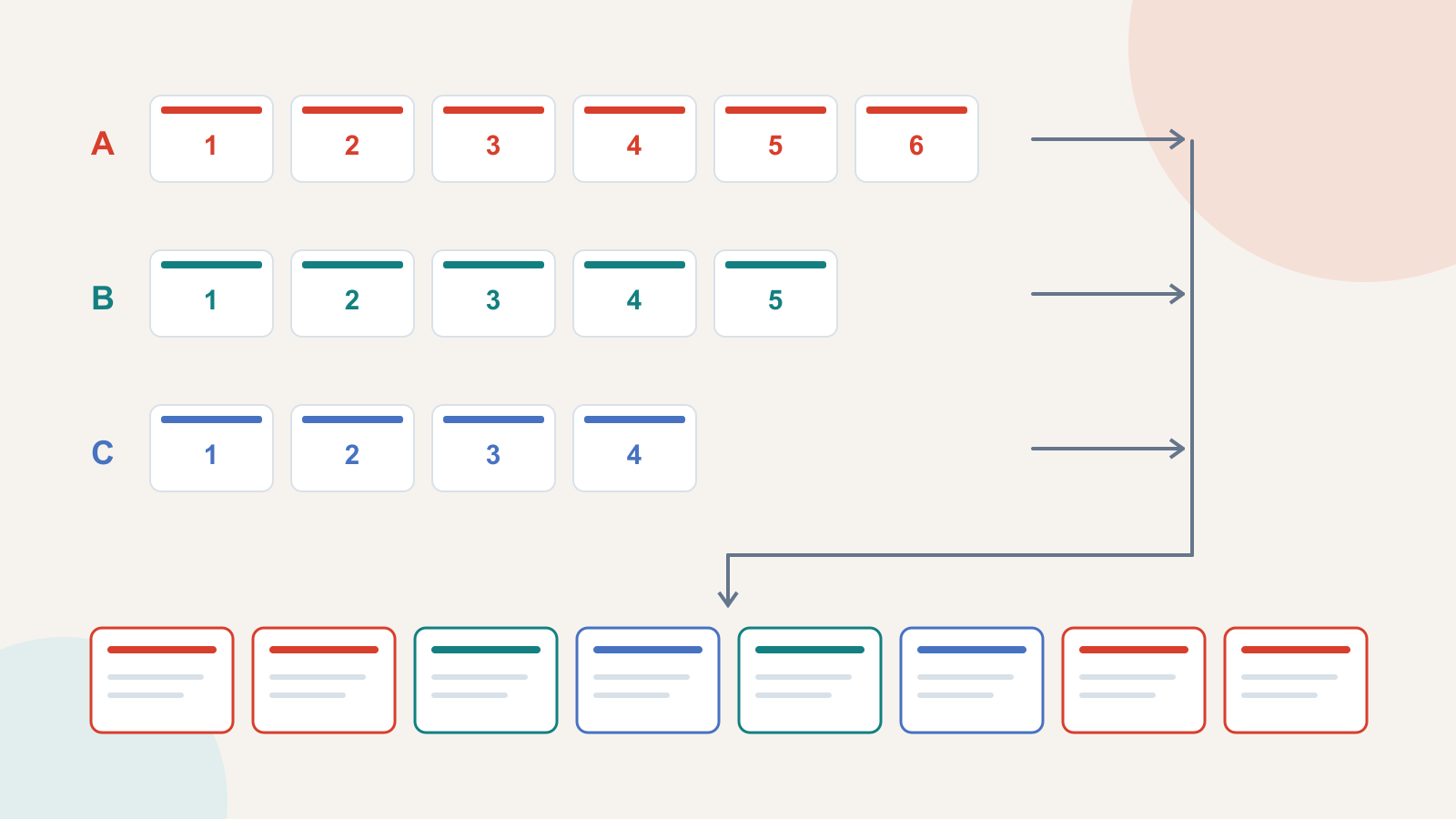
Рассмотрим вымышленную встречу по внедрению у клиента. Продажи подготовили шесть слайдов, операционная команда — пять, Поддержка — четыре. Всего пятнадцать, но аудитории нужно принять одно решение. При планировании сохраняйте номера исходных слайдов: так проще найти оригинальный график или точно описать требуемое исправление.
Обозначим файлы буквами A, B и C. Итоговая последовательность берёт материал из всех трёх, а не ставит целые презентации друг за другом.
| Итоговый слайд | Источник | Роль в общей презентации |
|---|---|---|
| 1 | A1 — Продажи | Назвать решение по внедрению, которое требуется на встрече. |
| 2 | A3 — Продажи | Определить цель клиента, которой должно служить внедрение. |
| 3 | B2 — Операции | Показать данные об использовании, значимые для этой цели. |
| 4 | C2 — Поддержка | Объяснить повторяющееся препятствие, обсуждаемое поддержкой. |
| 5 | B4 — Операции | Представить предлагаемое исправление и его место во внедрении. |
| 6 | C4 — Поддержка | Назвать ответственных за предложенные действия. |
| 7 | A5 — Продажи | Сравнить варианты внедрения, доступные клиенту. |
| 8 | A6 — Продажи | Запросить решение и договориться о его пересмотре. |
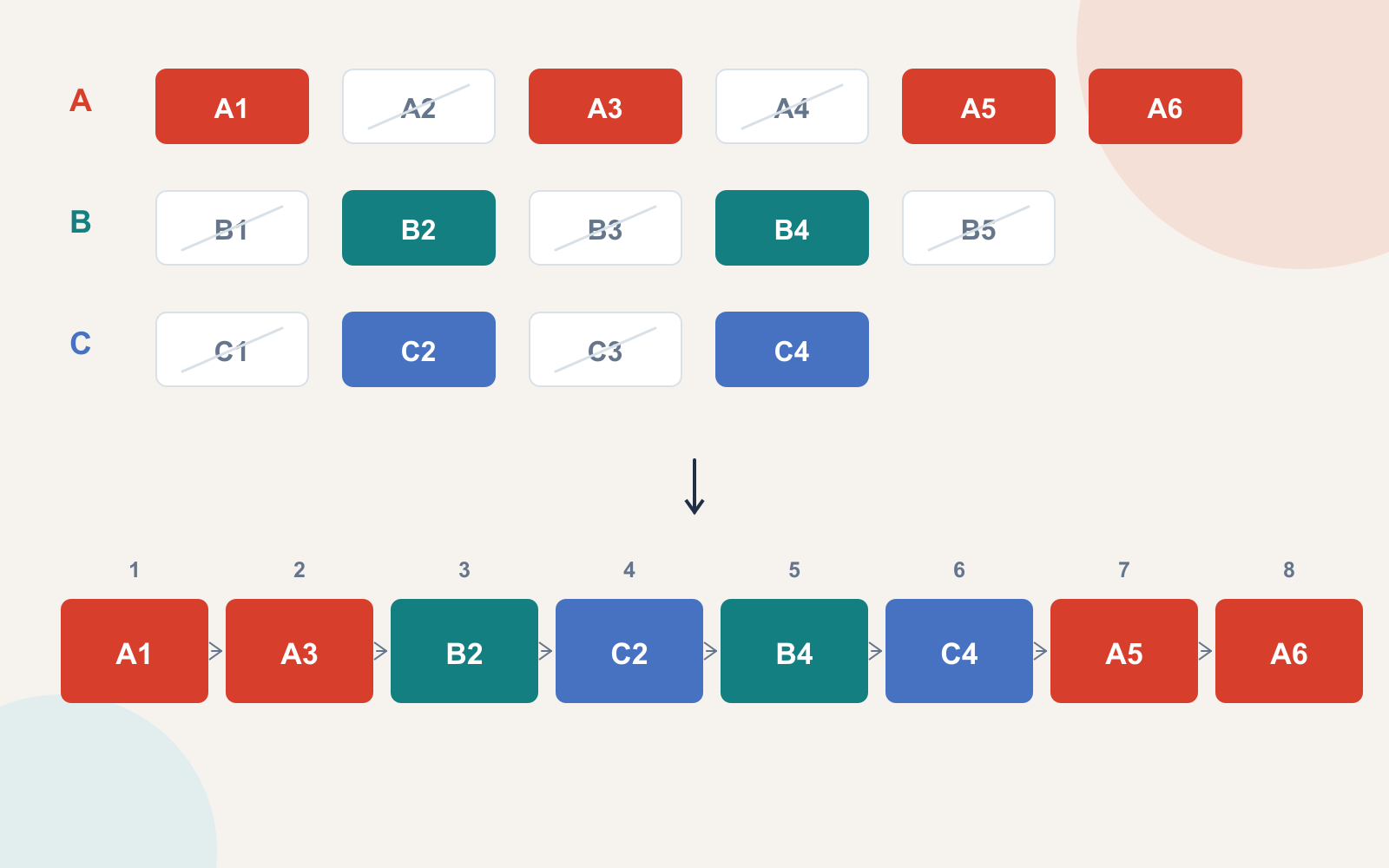
Семь слайдов уходят из основного рассказа: A2 — знакомое клиенту представление компании; A4 и B3 — отдельные повестки; B1 и C1 — представление команд, уже присутствующих на встрече; B5 — самостоятельный финал; C3 — повтор проблемы поддержки, которая теперь раскрыта на слайде 4. Сохраните оригиналы. Убрать слайд из выступления не значит уничтожить исходный материал.
Восемь слайдов получились в результате отбора, а не потому, что это рекомендованный размер любой объединённой презентации. Если доказательству нужно отдельное ограничение или второе сравнение, выделите место. Если на исключённом слайде была единственная ссылка для сохранённого утверждения, перенесите её вместе с утверждением.
Перепишите переходы между материалами авторов
Первая фраза после импортированного раздела часто выдаёт прежнюю структуру. «Теперь расскажу о Поддержке» уместно в отдельной презентации команды, но прерывает разговор о внедрении у клиента.
В примере слайд 3 можно завершить так: «Данные об использовании показывают, куда смотреть; повторяющаяся проблема поддержки помогает понять, что мешает продвижению». Тогда слайд 4 объясняет проблему, не начиная встречу заново. Докладчику всё равно нужно отделять наблюдаемый паттерн от доказанной причины: отчёт поддержки сам по себе не устанавливает, почему остановился каждый пользователь.
У следующего перехода тоже должна быть конкретная цель. После предложенного исправления на слайде 5 скажите: «Прежде чем выбрать вариант внедрения, нужно назначить ответственного за каждое действие». Это обосновывает слайд 6. Фраза «Следующий слайд, пожалуйста» оставила бы аудитории задачу самой найти связь.
Назначайте выступающего каждому итоговому слайду, а не каждому исходному файлу. Кто-то теперь может говорить дважды, поскольку доказательства организованы вокруг решения. Для нескольких докладчиков используйте общий план передачи слова: сигнал, следующая мысль и ответственный за переключение.
Сохраните смысл графиков, источников и подписей
Импортированный материал может ввести в заблуждение без изменения фактического предложения. Один график использует синий для текущего периода, другой — для прошлого. Два слайда говорят об «активных пользователях», но считают разное поведение. Может исчезнуть нижняя подпись, единственная указывавшая отчётный период.
Разрешайте такие противоречия явно. Либо используйте общие определения и легенду, либо укажите различие рядом с затронутым сравнением. Не удаляйте примечание об источнике только ради соответствия новому макету.
Храните рядом с презентацией короткий журнал сборки. Ему не обязательно становиться слайдом или публичной подписью к изображению. Он нужен для отслеживания исправлений и ответственности.
| Итоговый слайд | Исходный файл и слайд | Изменение | Что сохранить | Ответственный |
|---|---|---|---|---|
| 3 | Operations.pptx — B2 | Заголовок сокращён; период и единицы графика сохранены. | Данные графика, отчётные даты и указание источника. | Докладчик операционной команды. |
| 4 | Support.pptx — C2 | Отдельное вступление заменено объяснением повторяющейся проблемы. | Определение проблемы и подтверждающие ссылки. | Докладчик Поддержки. |
Для остальных слайдов используйте те же столбцы. Когда автор говорит «число изменилось», сборщик сможет найти исходный и итоговый слайды без догадок. Журнал также обнаружит красивый импортированный график без доступного источника.
Исправляйте конкретную обнаруженную проблему
| Проблема после объединения | Что проверить прежде всего | Практическое действие |
|---|---|---|
| Текст переносится иначе или выходит из блока. | Изменились шрифт, тема или доступная площадь? | Сравните с оригиналом. Возьмите доступный согласованный шрифт и исправьте макет без скрытого удаления текста. |
| Схема сжалась или получила большие пустые поля. | Различаются пропорции источника и результата? | Перекомпонуйте слайд под итоговый размер. Не растягивайте значимые формы ради заполнения пространства. |
| График выглядит правильно, но не обновляется. | Это редактируемая диаграмма, картинка или связанный объект? | Получите редактируемый источник либо согласуйте фиксированную иллюстрацию. Оставьте ссылку на данные в передаваемых материалах. |
| Не открывается видео или связанный файл. | Он зависит от локального пути, аккаунта или сети автора? | Используйте разрешённую доступную копию или подходящую замену и проверьте её в среде выступления. |
| Один термин означает разное в разделах. | Совпадают периоды, аудитории и определения? | Уточните определение с владельцами содержания. Покажите нужное различие, а не просто сделайте подписи одинаковыми. |
Просмотрите презентацию целиком в режиме показа, включая переходы. Долгая пауза, повторное объяснение или неожиданная анимация могут быть незаметны на миниатюрах. Проверьте медиа и ссылки там, где будете выступать.
Выпустите одну согласованную презентацию
Отправьте авторам собранную версию с конкретными вопросами. Например, попросите операционную команду подтвердить период и единицы слайда 3, вместо просьбы ко всем «проверить всё». Внесите исправления в тот же итоговый файл и закрепите его владельца.
Если исходники настолько разнородны, что рассказу нужен новый план, сначала напишите его. Из этого текста можно подготовить черновик в Presenti, затем добавить проверенные доказательства и доработать оформление. Это способ собрать связное объяснение из текста, а не утверждение об автоматическом слиянии нескольких PPTX.
Различайте исходные презентации, журнал сборки и итоговую копию. У результата должны быть одно вступление, связная цепочка доказательств и понятный следующий шаг. Читателю не нужно самостоятельно восстанавливать, как соединяются отдельные выступления авторов.