Чтобы добавить номера слайдов в PowerPoint для Windows, откройте Вставка → Номер слайда, включите нумерацию и нажмите Применить ко всем. Параметр Не показывать на титульном слайде оставит обложку без номера. Если номер всё равно не появился, сначала проверьте макет этого слайда, а не вводите замену в отдельном текстовом поле.
Важно различать положение слайда в файле, присвоенный ему номер и видимость этого номера. Они могут не совпадать. Титульный слайд занимает первое место, даже если номер скрыт; изменение начального значения меняет последовательность, но не удаляет слайд.
Нумерация — лишь одна составляющая удобной презентации. Чтобы передавать редактируемую презентацию с понятными ориентирами, нужны также согласованное оформление текста, выравнивание и визуальная иерархия. Здесь разберём, как сделать номера точными и надёжными при обсуждении, перестановке и передаче слайдов.
Решите, что должен обозначать номер
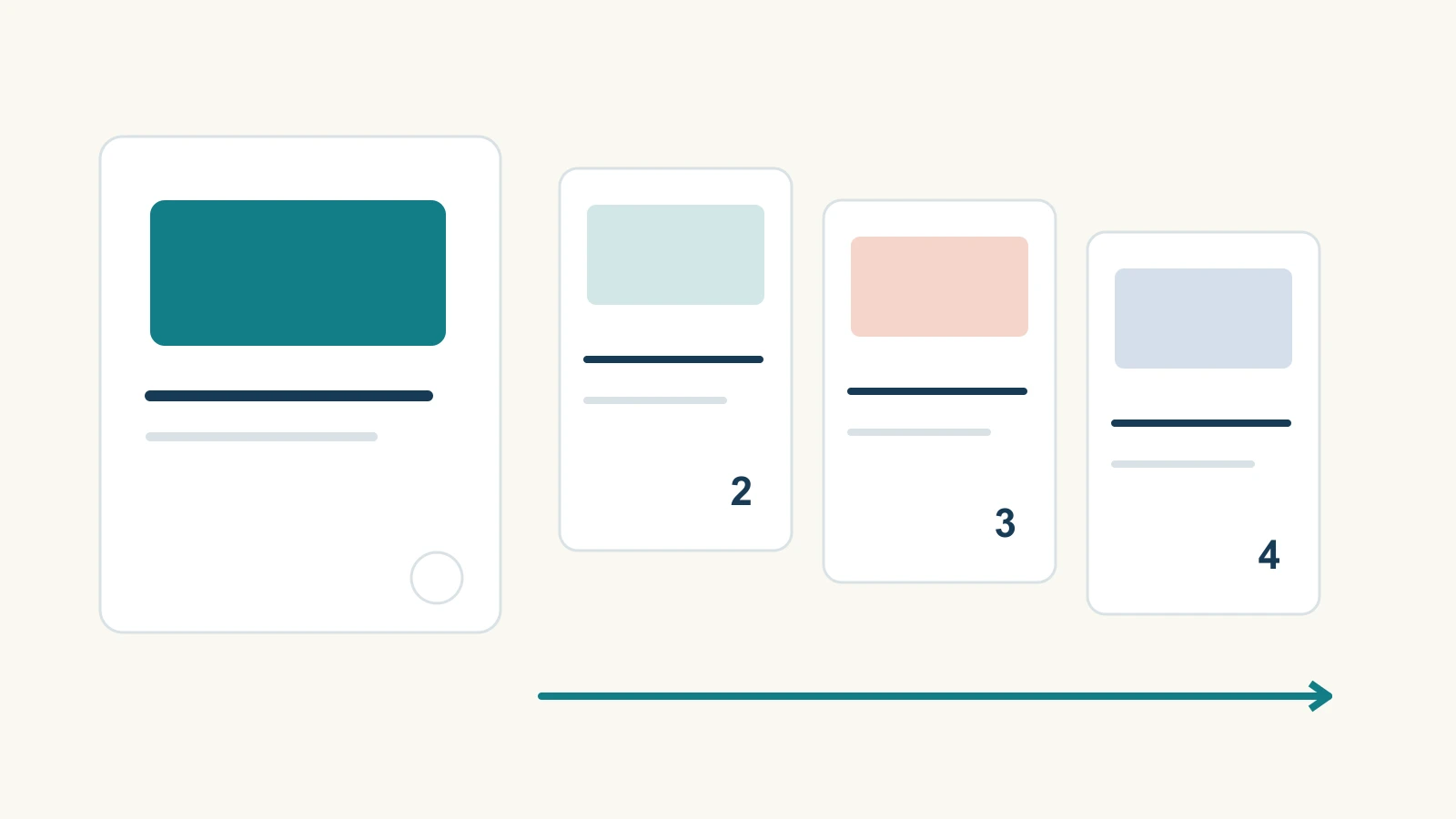
Представьте обсуждение проекта с четырьмя слайдами: «Обложка», «Кратко о проекте», «Варианты» и «Решение». Коллеги будут ссылаться на номера во время вопросов. До оформления решите, обозначают ли они позиции в этом файле или продолжают последовательность другого документа.
| Слайд в файле | Начало с 1, номер обложки скрыт | Начало с 7, номер обложки скрыт |
|---|---|---|
| 1 — Обложка | 1 скрыт | 7 скрыт |
| 2 — Кратко о проекте | Виден номер 2 | Виден номер 8 |
| 3 — Варианты | Виден номер 3 | Виден номер 9 |
| 4 — Решение | Виден номер 4 | Виден номер 10 |
Пример объясняет, почему после скрытия номера обложки следующий видимый номер не становится равным 1. Обложка по-прежнему занимает место в последовательности. Начало с 7 тоже не добавляет шесть слайдов: оно меняет обозначение первого.
Для отдельной встречи обычно достаточно простой последовательности. Сквозная нумерация полезна, если несколько файлов образуют согласованный комплект. В любом случае уточните, означает ли «слайд 3» третью миниатюру или видимый номер. При начальном значении, отличном от 1, это существенно.
Добавьте автоматические номера в своей версии PowerPoint
Используйте настройку нумерации PowerPoint, а не отдельные номера, набранные на каждом слайде. Microsoft описывает разные способы открыть настройки нумерации в Windows и Mac.
Настольная версия для Windows
- Выберите Вставка → Номер слайда.
- На вкладке Слайд установите флажок Номер слайда.
- Нажмите Применить ко всем, чтобы изменить презентацию целиком.
Вкладка «Слайд» также доступна через Вставка → Колонтитулы. Кнопка Применить нужна, если изменение должно затронуть только выбранный слайд.
Настольная версия для Mac
В обычном режиме выберите Вставка → Номер слайда. Включите номер, при необходимости задайте начальное значение в этом окне и нажмите Применить ко всем или Применить.
PowerPoint в браузере
Выберите Вставка → Нижний колонтитул → Номер слайда, включите нумерацию на панели колонтитула и нажмите Применить ко всем. Там же можно скрыть номер титульного слайда. В инструкции Microsoft для веб-версии описана эта панель; диалоговое окно настольной версии устроено иначе.
После применения настройки проверьте обычный содержательный слайд. Если начать с обложки, результат может ввести в заблуждение: её номер вы могли намеренно скрыть.
Скройте номер обложки и задайте начало отсчёта
Включите Не показывать на титульном слайде в настройках нумерации и примените выбор ко всей презентации. Проверьте саму обложку и другие титульные слайды: внешний вид обложки ещё не означает, что слайд использует нужный титульный макет.
В Windows начальное значение задаётся через Конструктор → Размер слайда → Настроить размер слайдов → Нумеровать слайды с. Введите значение и подтвердите. Microsoft отдельно описывает изменение начального номера.
В нашем примере введите 7, если обложка должна занимать позицию 7 в общей последовательности. При скрытом номере обложки слайд «Кратко о проекте» покажет 8. Если он должен показывать 7, первому слайду файла нужно присвоить предыдущее значение — 6. Отталкивайтесь от нужного первого видимого номера, а не подбирайте значение наугад.
Чтобы убрать номер с любого другого слайда, выберите его, снимите флажок нумерации и нажмите «Применить», а не «Применить ко всем». Зафиксируйте намеренные исключения. Иначе коллега, исправляя пропуски, может вернуть номер, который вы специально убрали.
Указания о начальном значении относятся к документированным настройкам настольной версии. Если в браузерном интерфейсе такого параметра нет, откройте файл в настольном приложении. Ручные подписи не станут автоматическими номерами только потому, что выглядят похоже.

Найдите причину отсутствующего номера
Сравните проблемный слайд с тем, где номер отображается. Закономерность даст больше информации, чем повторное применение одной и той же настройки.
| Что вы видите | Что проверить сначала |
|---|---|
| Номеров нет ни на одном обычном содержательном слайде. | Включена ли нумерация и применена ли она ко всей презентации. |
| Номера нет только на обложке. | Не скрыт ли намеренно номер титульного слайда. |
| Номера отсутствуют у одного макета или группы импортированных слайдов. | Проблемный макет и его родительский образец слайдов. |
| Номер есть, но его трудно прочитать. | Положение, цвет текста и окружающую графику. |
В руководстве Microsoft по неполадкам колонтитулов одной из причин названы отключённые заполнители:
- Выберите проблемный слайд и откройте Вид → Образец слайдов.
- В его макете включите Нижние колонтитулы в группе «Разметка образца».
- Если заполнители по-прежнему нельзя включить, выберите родительский образец этого макета. Откройте Разметка образца и включите нужные параметры колонтитула, в том числе Номер слайда.
- Вернитесь к проблемному макету и включите его колонтитулы. Закройте режим образца и проверьте слайд.
Предположим, номера видны на слайдах «Кратко о проекте» и «Решение», но не на «Вариантах». Начните с макета «Вариантов». Изменение другого образца может на него не повлиять. В презентации, собранной из нескольких тем, бывает несколько родительских образцов: найдите нужную ветвь через проблемный слайд.
Сделайте номер читаемым без переделки всех слайдов
Маленький номер у края полезен, только если различим на фоне. На фотографии во весь слайд светлый номер может теряться, хотя он присутствует. На насыщенном графике его легко принять за подпись данных. Выделите постоянный угол или зону колонтитула и оставьте расстояние до содержимого.
В настольной версии выберите заполнитель номера в режиме образца слайдов, чтобы изменить его положение. Инструкция Microsoft по оформлению колонтитулов объясняет изменение шрифта, размера и цвета в образце или отдельном макете. Проверяйте каждый используемый макет: изменение одного не обязательно исправит остальные.
Не накладывайте второе текстовое поле на существующий номер ради правильного вида. Можно получить две подписи, одна из которых станет заметна после смены фона или темы.
Проверьте нумерацию после перестановки и передачи файла
Сделайте небольшую практическую проверку на копии примера из четырёх слайдов. Переместите «Варианты» перед слайдом «Кратко о проекте» и посмотрите на номера. Они должны следовать новой последовательности: заголовок «Варианты» не должен везде носить с собой вручную набранную цифру 3. Отмените перестановку, если не хотите её сохранять.
Затем проверьте по одному слайду каждого макета, включая фотографию, диаграмму и разделитель, если они есть. Откройте именно тот файл или экспортированную версию, которую получат адресаты. Счётчик страниц в PDF-просмотрщике может отличаться от видимого номера, если обложка не нумеруется или отсчёт начинается с другого значения. В заметках встречи последовательно используйте видимые номера.
Если добавляете общее количество, например «3 из 12», следите и за знаменателем. Microsoft отмечает, что в её способе показа номера и общего количества итоговое число вводится вручную; добавление слайда не обновляет его автоматически.
Перед отправкой дайте коллегам однозначную инструкцию, например: «В комментариях указывайте номер, напечатанный на слайде». Точная нумерация особенно полезна, когда все используют один ориентир.