Превращение письменного документа в безупречную, визуально привлекательную презентацию PowerPoint — распространенная потребность на рабочих местах, в учебных аудиториях и в профессиональных учреждениях. Тем не менее, многие новички чувствуют себя перегруженными традиционным ручным процессом форматирования слайдов, извлечения ключевых моментов, выбора макетов, добавления визуальных эффектов и организации всего в последовательный поток.
К счастью, с быстрым развитием инструментов презентаций на основе искусственного интеллекта создание PPT из документа стало значительно быстрее за счет автоматизации части первоначальных работ по составлению чертежей и макетов. В этом руководстве подробно описаны традиционные методы преобразования, показано, как искусственный интеллект оптимизирует рабочий процесс с помощью создания PPT одним щелчком мыши, а также представлены советы экспертов, которые помогут вам каждый раз достигать профессиональных результатов. О опции черчения AI см., какПреобразование слова в презентациюиспользует документ в качестве отправной точки для слайдов.
1. Зачем создавать PPT непосредственно из документа?
Преобразование документа в презентацию PPT может значительно повысить эффективность, особенно для пользователей, которые испытывают трудности с дизайном или ограничены во времени. Вместо копирования текста вручную, переформатирования структуры или настройки стилей макета современные инструменты могут автоматически извлекать структуру контента, обобщать ключевые идеи и создавать хорошо оформленные слайды за считанные секунды.
Ключевые преимущества:
- Экономит часы, потраченные на создание слайдов вручную.
Инструменты искусственного интеллекта автоматически анализируют ваш документ и преобразуют его в структурированный набор слайдов. - Обеспечивает четкое и единообразное визуальное форматирование.
Шаблоны, темы, типографика и правила макета применяются автоматически. - Улучшает качество презентации.
Многие платформы включают в себя интеллектуальные функции дизайна, автоматически создаваемые изображения, значки, диаграммы, заметки докладчика и оптимизацию макета.
Независимо от того, готовите ли вы бизнес-новости, научные отчеты, презентации стартапов или учебные материалы, преобразование документов в PPT стало одним из наиболее эффективных способов экономии времени.
2. Традиционный метод: импорт структуры Word в PowerPoint
До появления инструментов искусственного интеллекта наиболее распространенным способом преобразования документа в PPT было использование Outline View в Word и функции импорта Outline в PPT. Хотя он все еще работает, рабочий процесс является жестким и подвержен ошибкам.
Шаг 1. Назначьте уровни заголовков в Word
Переключитесь в режим структуры и примените заголовок 1 к заголовкам слайдов, а заголовок 2 — к вспомогательным пунктам. PPT использует эти уровни для создания заголовков слайдов и пунктов списка.
Шаг 2. Сохраните в поддерживаемом формате структуры.
В Windows PowerPoint поддерживает структуры DOCX, RTF и TXT. На Mac сохраните схему в формате RTF. Закройте документ Word перед его импортом. PowerPoint в Интернете не поддерживает импорт структуры.
Шаг 3. Импортируйте схему в PowerPoint
В PowerPoint для Windows выберите «Главная» → «Новый слайд» → «Слайды из структуры», затем выберите файл. На Mac выберите «Главная» → «Новый слайд» → «Структура» и выберите файл RTF.
Ограничения этого метода
- Отнимает много времени и требует переключения между приложениями.
- Очень легко неправильно настроить уровни заголовков
- Форматирование часто нарушается во время импорта
- Никакого дизайна макета, шаблонов, изображений или визуальных улучшений.
- Импортируется только текстовая структура, все остальное необходимо редактировать вручную
Для пользователей, которым нужны быстрые результаты или визуально безупречные слайды, этот метод далек от идеала.
3. Инструменты искусственного интеллекта: создание PPT из документов в один клик
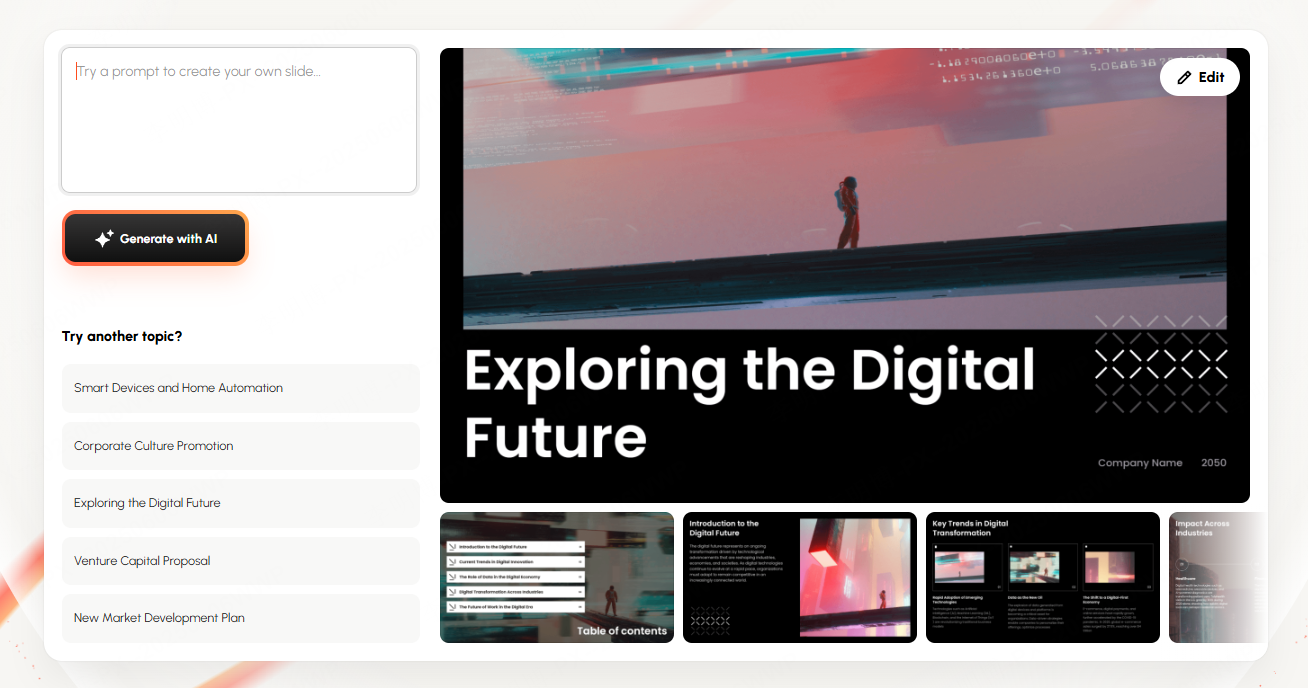
Технология искусственного интеллекта изменила способ создания презентаций. Такие платформы, какПредставление AIможет мгновенно конвертировать документы Word, PDF или текстовые документы в структурированные, красиво оформленные слайды.
Как работает AI-документ в PPT
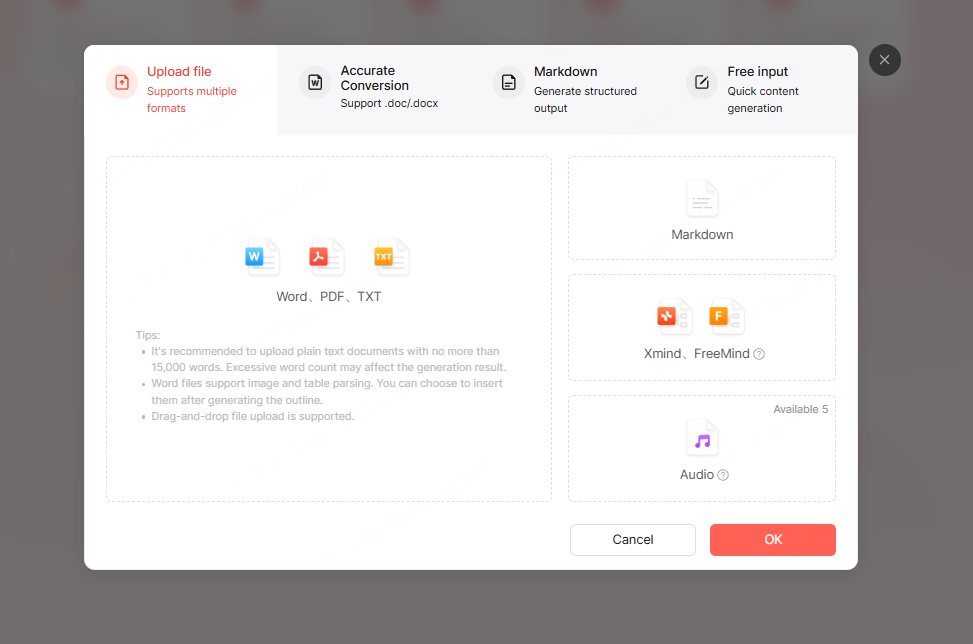
Шаг 1. Загрузите документ
Загрузите файл Word, PDF или TXT непосредственно в генератор презентаций AI.
Шаг 2: Умный анализ контента
Искусственный интеллект автоматически извлекает разделы, определяет ключевые моменты, резюмирует длинные абзацы и создает структуру слайда.
Пользователи могут выбирать между «кратким» или «подробным» режимом создания, а также выбирать шаблоны из категорий бизнеса, технологий, образования и творчества.
Шаг 3: Создайте полную PPT
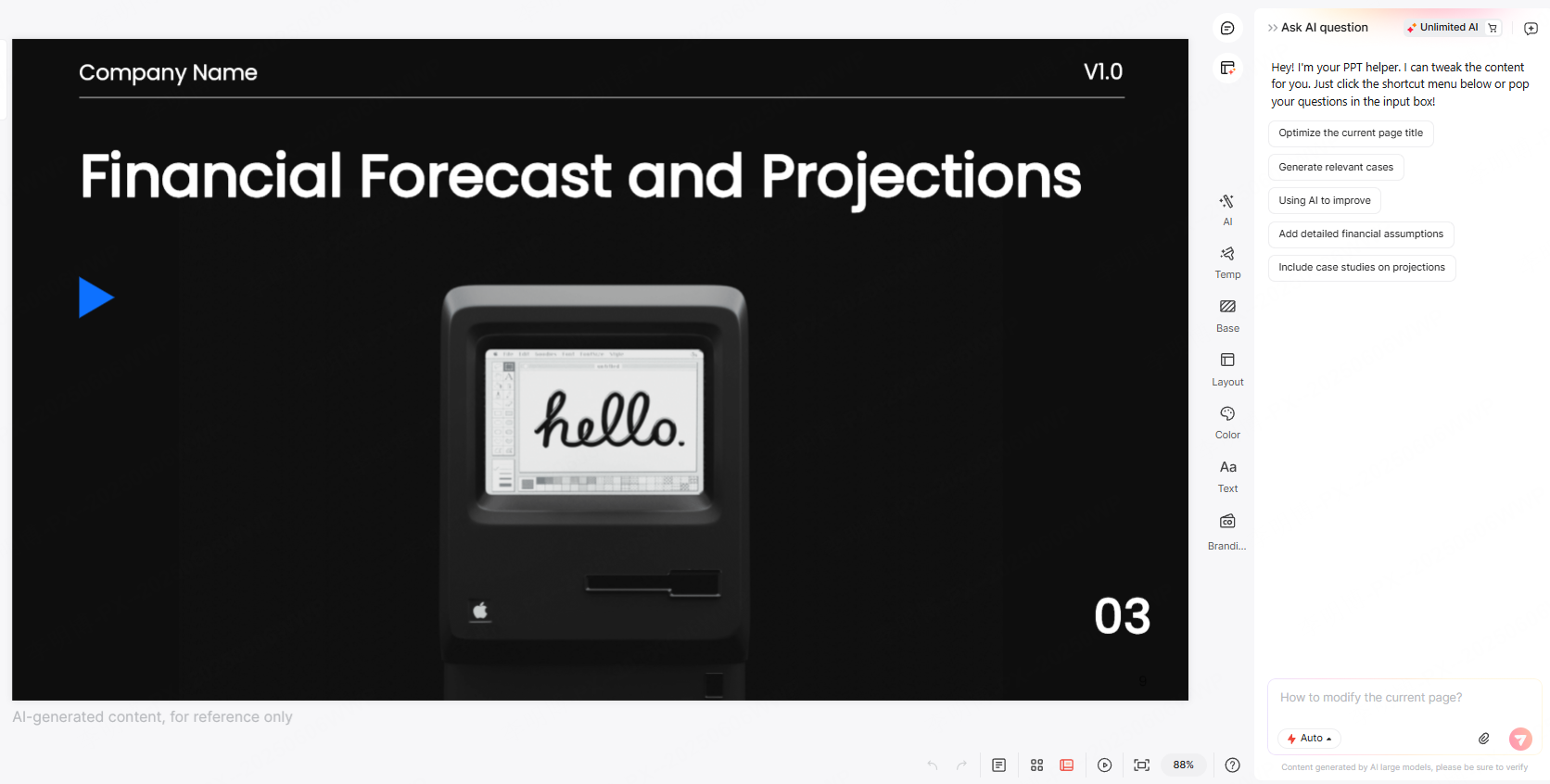
За считанные секунды система создает полную презентацию слайдов со структурой, текстом, макетом и визуальными элементами.
Шаг 4. Предварительный просмотр и доработка
Используйте встроенные инструменты редактирования AI, чтобы переписывать текст, ретранслировать контент, корректировать изображения или восстанавливать отдельные слайды.
Сравните сгенерированные слайды с документом. Исправьте любой потерянный контекст, неточное изложение или структуру, из-за которой доказательства трудно читать.
4. Советы профессионалов: как получить наилучшие результаты от преобразования документа в PPT
Чтобы максимально повысить качество автоматически создаваемых слайдов, примените следующие рекомендации.
Совет 1. Предварительно очистите документ
Хорошо структурированный входной документ обеспечивает превосходный результат. Убедитесь:
- Заголовки четко выделены
- Лишний текст уменьшен
- Выделены ключевые данные и выводы
- Важные термины совпадают
Совет 2: Всегда просматривайте контент, созданный ИИ
Хотя инструменты искусственного интеллекта мощные, они иногда могут неправильно интерпретировать контекст. После генерации:
- Проверка фактов, цифр и терминологии
- Убедитесь, что логический поток соответствует вашему первоначальному замыслу.
- Проверьте отсутствие или дублирование контента.
Совет 3. При необходимости оптимизируйте визуальные эффекты вручную
ИИ может вставлять изображения и диаграммы, но необходима ручная проверка:
- Заменить ненужные изображения
- Отрегулируйте типы диаграмм для ясности
- Уточните цвета и типографику.
- Добавляйте анимацию только там, где это необходимо.
Совет 4: добавьте индивидуальности
PPT — это не просто документ, это инструмент повествования. Личные примеры, тематические исследования и визуальные эффекты, отражающие ваш бренд, могут сделать презентацию по-настоящему убедительной.
Заключение
Преобразование документа в PPT больше не является утомительной задачей, выполняемой вручную. Благодаря инструментам искусственного интеллекта, таким как Presenti AI, вы можете превратить длинные отчеты, исследовательские работы и предложения в профессиональные презентации за три простых шага:Загрузка → Анализ → Генерация. Этот процесс экономит часы работы и позволяет вам сосредоточиться на творчестве и общении, а не на форматировании.
Если вы часто создаете презентации, преобразование документов на основе искусственного интеллекта в рабочие процессы PPT — одно из наиболее ценных улучшений производительности, которые вы можете сделать.