Чтобы внедрить шрифты в PowerPoint для Windows, откройте Файл → Параметры → Сохранение, включите внедрение шрифтов для нужной презентации, выберите состав символов и сохраните файл. Если другой человек будет переписывать слайды, включите все символы, а не только уже использованные. Затем проверьте сохранённый PPTX на компьютере получателя.
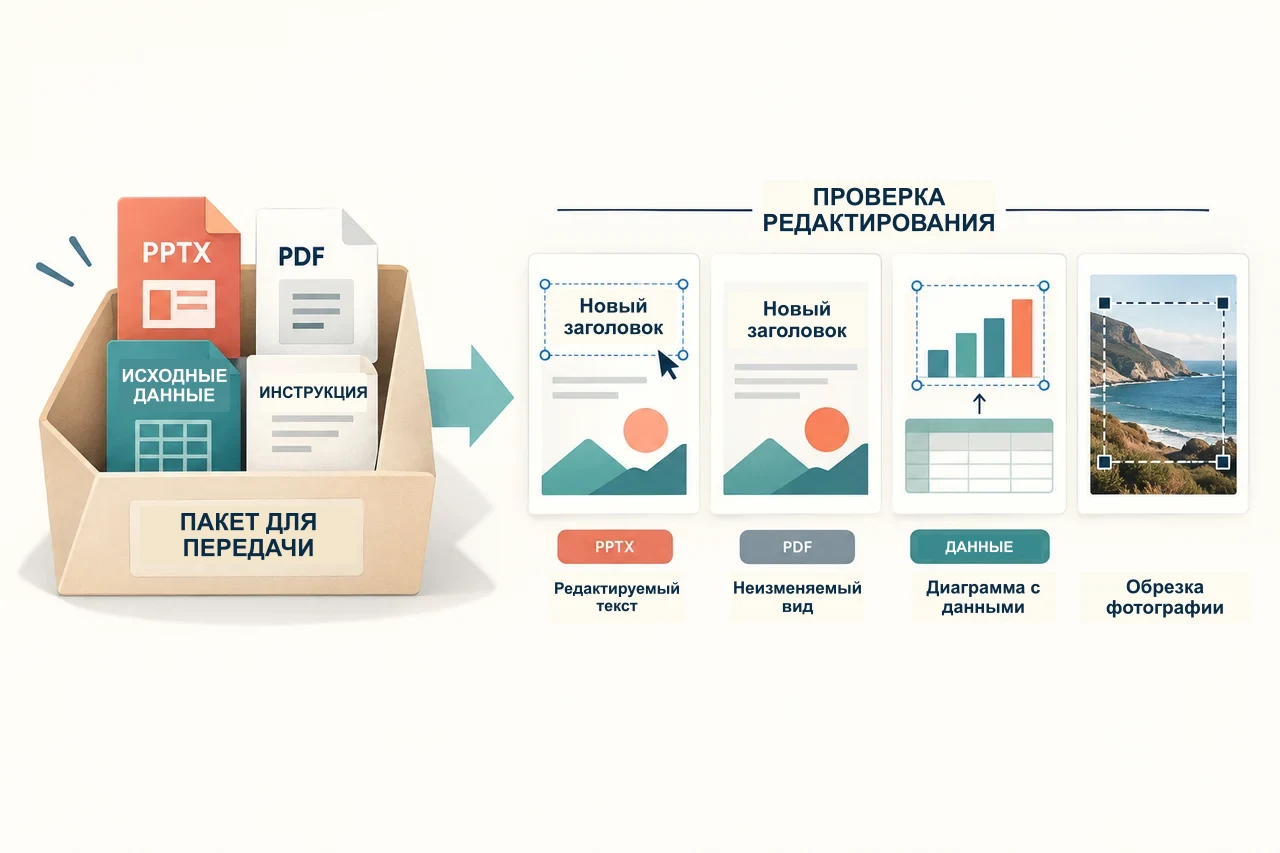
Внедрение устраняет одну конкретную зависимость: шрифт редактируемого текста. Оно не доказывает, что вся презентация готова к дальнейшей работе другого человека. Для подготовки комплекта файлов и согласования изменений используйте руководство по передаче редактируемой презентации PowerPoint. Здесь речь идёт о выборе способа передачи шрифтов и устранении ошибки внедрения.
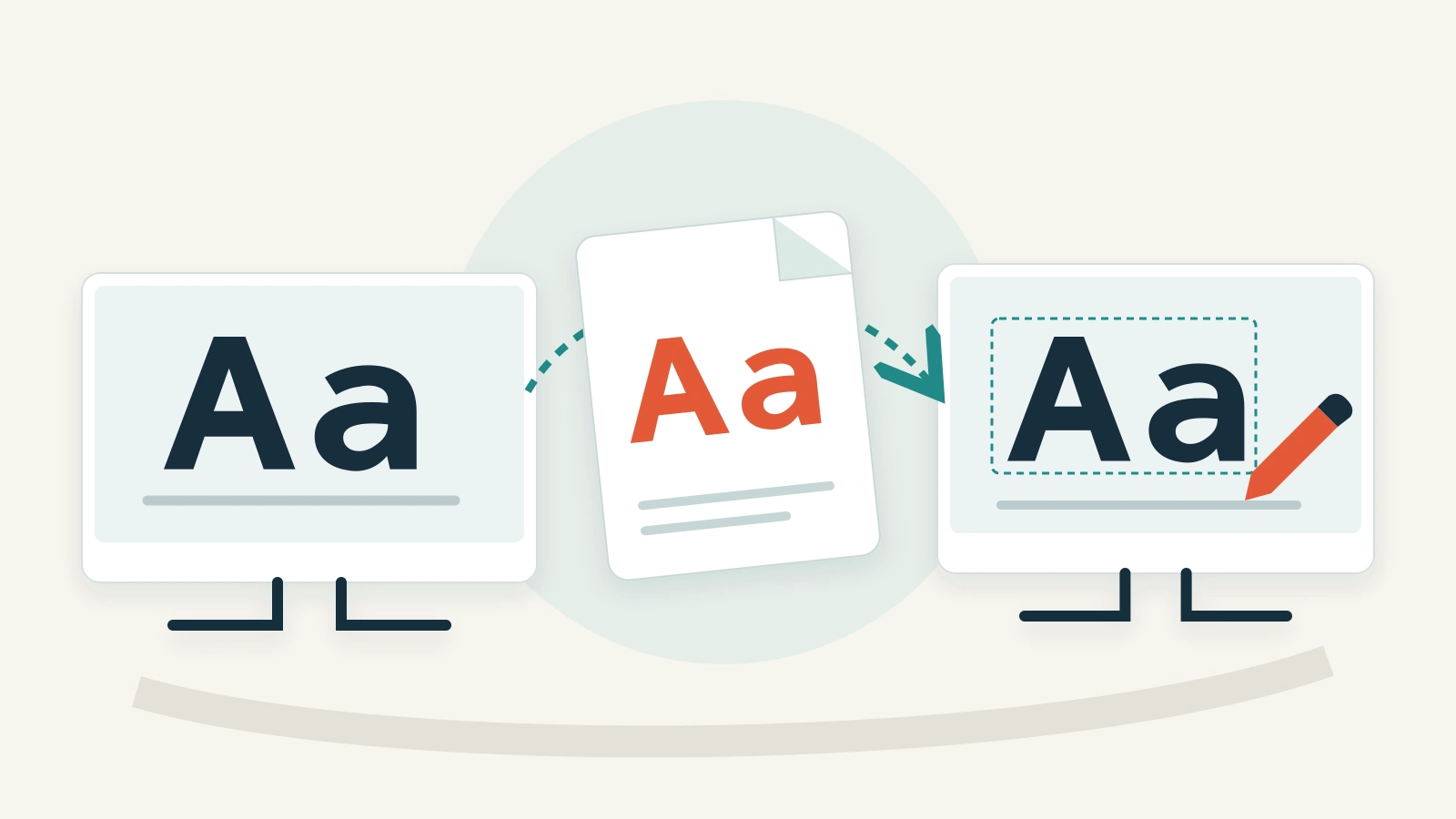
Ориентируйтесь на следующую правку, а не только на готовый слайд
Представьте, что передаёте коллеге презентацию конференции. На слайдах сейчас написано «Welcome, Anna» и «Room 12». Коллеге предстоит заменить имя на «Zoë», комнату — на «B7», а затем добавить название сессии на другом языке. Правильное отображение исходных слов ещё не означает, что файл подходит для этой задачи.
Перед сохранением копии для передачи определите три вещи: приложение получателя, необходимость редактирования текста и работу без подключения к интернету. Это полезнее расплывчатого требования «сделать шрифты переносимыми». Сохраните отдельную рабочую копию, чтобы замена шрифта для конкретной передачи не затёрла исходный дизайн.
| Задача получателя | Практичный вариант передачи | Что проверить |
|---|---|---|
| Переписать заголовки и перевести подписи в настольном PowerPoint | Выбрать шрифт, разрешённый для внедрения и содержащий нужные символы, либо согласовать уже доступный получателю шрифт. | Ввести реальные новые слова, сохранить и открыть файл заново. |
| Показать утверждённую версию без изменений | Передать презентацию и визуальный эталон; согласовать файл для показа. | Запустить выбранный файл на компьютере для выступления, включая мультимедиа. |
| Редактировать в браузере или другом приложении | Считать это отдельной проверкой совместимости. | Открыть, изменить и снова открыть файл именно там, а не полагаться на настольный просмотр. |
| Прочитать статичную копию | Проверенного PDF может быть достаточно без редактируемого PowerPoint. | Проверить экспортированные страницы, текст и порядок чтения; не обещать поведение слайд-шоу. |
Включите внедрение в настольном приложении
Инструкция Microsoft по внедрению шрифтов описывает поддерживаемые настольные версии. В Windows откройте Файл → Параметры → Сохранение и найдите внедрение шрифтов в параметрах сохранения точности при совместной работе. Если открыто несколько презентаций, убедитесь, что выбрана нужная. В поддерживаемых версиях для Mac используйте PowerPoint → Параметры → Сохранение и настройку внедрения. После изменения сохраните копию для передачи.
Включение только использованных символов уменьшает объём данных шрифта, но ограничивает последующие правки. Для добавления текста включайте все символы. При этом не появятся символы, отсутствующие в самом шрифте. Microsoft указывает поддержку сохранённых внедрённых шрифтов в актуальных Microsoft 365, PowerPoint 2024 и PowerPoint 2021 для Mac; не переносите пути настольных меню на браузерный редактор.
Пример конференции показывает смысл выбора. Буквы текущей презентации не описывают надёжно все имена участников следующей недели. Проверяйте ввод нового имени, а не удаление и повторный набор «Anna». Будущий перевод заголовка тоже нужно проверять на целевом языке: латинские буквы мало говорят о поддержке другой письменности.
Если PowerPoint не может сохранить шрифт
Запишите название шрифта из предупреждения, прежде чем что-либо менять. В пояснении ошибки внедрения Microsoft называет две основные причины: неподдерживаемый тип шрифта и ограничение, установленное его создателем. Формат TrueType или OpenType сам по себе не означает разрешения на внедрение. В Windows проверьте свойство возможности внедрения — Font embeddability в английском интерфейсе — в панели «Шрифты». На Mac посмотрите доступную информацию в приложении «Шрифты» (Font Book).
Категории разрешений имеют значение. Preview/Print разрешает просмотр и печать с внедрённым шрифтом на компьютере без него, но не неограниченное редактирование. Restricted или No embedding запрещают внедрение; Editable и Installable разрешают его. Настройка сохранения не может отменить ограничение автора шрифта.
Для презентации конференции вопрос теперь конкретнее: сможет ли коллега внести согласованные изменения с этим шрифтом? Если нет, выберите утверждённую замену или договоритесь о разрешённой установке. Повторное переключение настройки и отправка почти одинаковых копий лишь заставят получателя ждать.
Добавьте краткое описание изменения в сопроводительную заметку, например: «Шрифт заголовков заменён на согласованный; переносы на первом и последнем слайдах исправлены». Это объясняет результат. Полная история поиска неисправности получателю не нужна.
Замените шрифт, сохранив композицию
Замена может решить проблему доступности и одновременно нарушить вёрстку. В нашем примере более широкий шрифт заголовка способен перенести вторую строку на фотографию. Уменьшение всех заголовков ради этого случая ухудшит слайды, где проблемы не было.
Начните с характерных элементов: самого длинного заголовка, самой плотной таблицы, слайда с выделенным текстом и многоязычных подписей. Сравните интервалы и иерархию с оригиналом. Затем примените решение последовательно и проверьте остальные слайды на исключения.
- Заголовок переносится иначе: измените размер текстового блока или сократите формулировку без потери смысла. Сохраните понятную иерархию заголовка и основного текста.
- Вместо символа появился прямоугольник: проверьте наличие нужного символа в шрифте. Повторное внедрение его не добавит.
- Неожиданно изменилась жирность: проверьте фактический полужирный текст и курсив, а не только обычное начертание. В передаваемом файле нужны все используемые стили.
- Таблица выходит за границы: проверьте ширину столбцов и объём содержания. Не уменьшайте всю таблицу до неразборчивого размера.
Если согласована установка шрифта, Microsoft предлагает инструкцию по установке пользовательских шрифтов в Windows и macOS. Установка на вашем компьютере не устанавливает шрифт у коллеги. Используйте разрешённый источник и принятый в организации порядок; отправка PPTX не означает передачу отдельного файла шрифта.

Проверьте копию получателя на трёх содержательных правках
До финальной передачи отправьте одну тестовую копию с понятным именем. Попросите коллегу использовать тот же компьютер и приложение, которые нужны для работы. Если показ планируется без интернета, проведите и офлайн-проверку, не считая онлайн-просмотр равноценным.
- Открыть: сравнить самый длинный заголовок и самую плотную таблицу с согласованным визуальным эталоном. Отметить пропавшие символы, новые переносы и подменённые начертания.
- Изменить: заменить имя примера на «Zoë», комнату — на «B7», а один заголовок — реальным текстом на целевом языке. Если эти изменения нехарактерны для проекта, использовать свои реальные правки.
- Сохранить и открыть заново: закрыть изменённую копию, открыть её и запустить затронутые слайды. Проверить новый текст и окружающую композицию.
Описание сбоя должно называть версию файла, приложение, слайд и изменение. Фраза «Слайд 6: новый заголовок сессии заходит на изображение после повторного открытия в настольном PowerPoint получателя» даёт автору воспроизводимый случай. «Шрифты сломались» не объясняет, чего не хватает: символов, подходящей замены, прав редактирования или места в текстовом блоке.
Выберите запасной вариант под реальную задачу
Если получателю нужно редактировать, согласованный альтернативный шрифт обычно полезнее, чем каждый слайд, превращённый в плоскую картинку. Для неизменной копии на чтение отправьте проверенный PDF и обозначьте его как эталон. Когда нужны обе задачи, передайте оба файла и укажите редактируемый.
Для конференции сопроводительная заметка может выглядеть так: «Для изменения имён и комнат используйте Conference-editable.pptx. Утверждённый вид показан в Conference-reference.pdf. Шрифт заголовков заменён на согласованный. Правки имени, комнаты и переведённого заголовка проверены в настольном приложении получателя». Последнее предложение включайте только после реальной проверки.
Нужный результат — файл, который выдерживает настоящую правку получателя. Успешное сохранение у автора является полезным шагом, но ещё не этим результатом.