Редактируемая презентация PowerPoint должна позволять получателю вносить согласованные изменения. Одного расширения .pptx недостаточно: заголовок может оказаться частью картинки, схема — единым изображением, а очередное обновление — зависеть от файла, которого у получателя нет.
Сначала договоритесь о будущих правках. Затем передайте презентацию, нужные исходники и короткий README с объяснением комплекта. Если исходный черновик создаётся через генератор презентаций PowerPoint в Presenti, те же требования нужно применить к фактически выгруженному файлу. Ниже — конкретный пример передачи, который можно адаптировать.
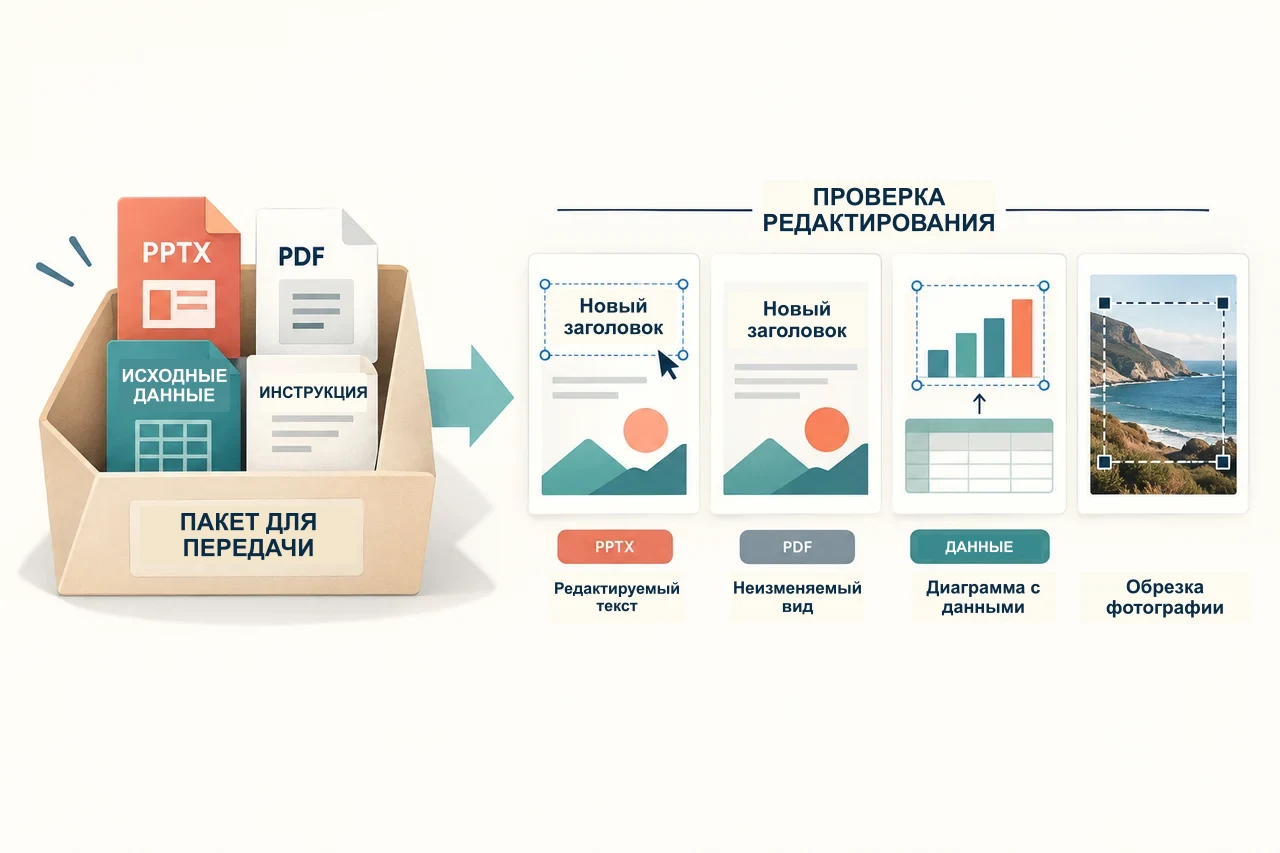
Для дальнейшего сопровождения нужны редактируемый PPTX, визуальный образец, исходные данные, согласованные материалы и README. После сборки получатель проверяет именно те изменения, которые ему предстоят.
Определите, что значит «редактируемый» в этом проекте
Попросите получателя назвать будущие изменения. «Обновлять квартальные показатели» полезнее, чем «редактировать всё». Это означает, что нужен способ менять значения диаграммы, подписи, период и все предложения, ссылающиеся на эти числа.
| Ожидаемая правка | Что нужно получателю | Что создаёт ложное впечатление |
|---|---|---|
| Переписать заголовок | Выделяемый текст с местом для вероятной новой формулировки. | Заголовок внутри фонового изображения. |
| Обновить числа диаграммы | Диаграмма с редактируемыми данными или явно согласованный порядок изменения источника и пересборки. | Картинка диаграммы, названная «редактируемой» без пояснений. |
| Переименовать шаги схемы | Редактируемые подписи и возможность подстроить связанные фигуры. | Единое изображение, которое можно только масштабировать или обрезать. |
| Заменить фотографию | Отдельный объект изображения и разрешённые материалы или их источник. | Полнослайдовая картинка, содержащая и фото, и весь окружающий текст. |
| Использовать файл в новом периоде | Источники, определения и указания по обновлению зависимых фрагментов. | Новая дата на обложке при старом периоде диаграммы и подписи источника. |
Статичная иллюстрация вполне уместна, если никто не должен менять её внутренние элементы. Зафиксируйте этот выбор. Проблема не в картинках, а в несовпадении ожидаемых правок с возможностями файла. Если исходный макет сделан в Figma, сравните перенос изображениями, экспорт PPTX и пересборку содержания с теми правками, которые должен выполнять получатель.
Назовите и конечную среду: PowerPoint на конкретном компьютере получателя, веб-версия PowerPoint, Google Slides или другой редактор. Успех в одной среде ничего не доказывает о всех остальных. Если инструмент ещё не выбран, обратитесь к сравнению Google Slides и PowerPoint на английском. Для получателя на Mac отдельно проверьте перенос PPTX в Keynote, включая шрифты, диаграммы и итоговый файл .key.
Пример комплекта: отчёт об обучении из трёх слайдов
Представим, что агентство передаёт клиенту небольшой отчёт для обновления в следующем квартале. Это учебный пример требований к передаче, а не результат проверки экспорта определённого приложения.
Клиент хочет менять вступительный вывод, количество регистраций и заключительную фотографию. В согласованный комплект входят:
- Training-report.pptx: презентация для редактирования.
- Training-report-reference.pdf: визуальный образец переданной версии.
- Training-report-source.txt: утверждённые значения, определения и период диаграммы.
- Approved-assets: нужные изображения или доступные ссылки на источники с условиями использования.
- README.txt: карта объектов, договорённости о шрифтах, ограничения и инструкция по обновлению.
PDF отвечает на вопрос «Как выглядела эта версия?». Он не заменяет редактируемый файл и не сохраняет его интерактивное поведение. Создайте образец после последних исправлений макета, чтобы PDF соответствовал той же версии, что и PPTX.
Для упражнения используем такие вымышленные исходные данные:
Квартал,Регистрации
Q1,40
Q2,55
Q3,50
Q4,65

Единица: записи о регистрации, не обязательно уникальные люди.
Статус: учебные значения для проверки передачи.
Определение: одна запись на регистрацию; повторная регистрация может учитываться снова.
Определение важно. Нельзя переименовать «Регистрации» в «Число прошедших обучение», если данные этого не подтверждают. Чтобы корректно обновлять диаграмму, нужно знать, что именно измерялось, даже когда изменить число технически легко.
Дайте получателю карту объектов
Короткая карта полезнее просьбы самостоятельно разобраться в каждом слайде. Опишите значимые объекты, ожидаемую правку и расположение источника.
| Слайд | Нужная правка | Как устроена передача |
|---|---|---|
| 1: заголовок | Изменить вывод отчёта. | Текстовый объект; сохранить иерархию и предусмотреть вторую строку. |
| 2: диаграмма регистраций | Заменить квартальные значения. | Диаграмма на основе данных и отдельные утверждённые значения; указать, встроены данные или связаны с внешним файлом. |
| 3: фотография | Заменить и заново обрезать изображение. | Отдельный объект; редактируемая подпись и указанный разрешённый источник. |
Microsoft различает связанные и внедрённые объекты. Связанному объекту нужен доступный исходный файл; данные внедрённого включены в презентацию. Для связанной диаграммы укажите путь и проверьте доступ получателя. Во внедрённые материалы включайте только данные, разрешённые для этой передачи.
Ни один вариант не оправдывает необъяснённую зависимость. Если для правки нужно открыть отдельную книгу или другое приложение, укажите это в README и покажите согласованный путь обновления.
Оставьте в диаграмме только данные для передачи
Редактируемая диаграмма может пройти проверку чисел и всё же содержать лишние данные. Microsoft поясняет, что во внедрённой диаграмме Excel могут оставаться исходные или кэшированные данные, которых не видно на слайде. Инспектор документов обнаруживает внедрённые объекты, но не удаляет их автоматически.
Продолжим учебный пример с регистрациями: предположим, в исходной книге есть четыре квартальных значения 40, 55, 50 и 65, а на другом листе — внутренние сведения, не предназначенные клиенту. Передавать всю эту книгу ради одного графика не нужно. Но замена графика картинкой тоже не решает задачу: клиенту по-прежнему нужно менять значения.
| Действие в этом примере | Что должно получиться |
|---|---|
| Создать отдельный источник из утверждённых кварталов и регистраций. | Четыре строки с определением показателя; без переноса остальных листов исходной книги. |
| Заново построить диаграмму на этих данных в редакторе получателя. | Редактируемый объект, а не копия старого внедрённого объекта или изображение. |
| Проверить источник новой диаграммы и повторить изменение Q4 с 65 на 72. | Обновляются нужные элементы; затем восстанавливаются утверждённые 65. В README записаны новый источник и фактический результат. |
Проверяйте копию комплекта, а не единственный рабочий оригинал. Просмотрите данные, доступные через диаграмму, её связи и результаты инспектора документов. Само сообщение о внедрённом объекте не доказывает утечку: такой объект может быть нужен для согласованного редактирования. Решение зависит от его содержимого. Повторная проверка после замены нужна, но не служит гарантией отсутствия всех скрытых сведений. Если сохранить редактируемость без лишних данных пока не удалось, передача остаётся незавершённой; статичный вариант допустим только после отдельного согласования.
Попросите получателя внести три конкретные правки
Работайте с копией файла, подготовленного к передаче, в реальной среде получателя. Так абстрактное обещание редактируемости превращается в проверяемые действия.
1. Удлините заголовок
Замените «Регистрации на обучение» на «Квартальные регистрации на наши региональные программы обучения». Сохраните, закройте и снова откройте копию. Проверьте переносы, обрезку и соседние объекты. Если текст выделяется, но любая правдоподобная правка ломает слайд, шаблону нужно больше места или описанный альтернативный макет. Если ожидается версия на другом языке, проверьте макет с переведённым текстом: более длинная формулировка не должна вынуждать убирать оговорку или уменьшать важные подписи.
2. Измените значение диаграммы
Поменяйте Q4 с 65 на 72. Убедитесь, что и столбец или точка, и подпись показывают 72. Проверьте ручные выноски: диаграмма может обновиться, пока отдельная фраза всё ещё ссылается на 65. Сохраните и откройте файл заново, затем восстановите утверждённые значения или удалите тестовую копию.
Если при выделении видна только картинка, она не соответствует требованию напрямую менять данные диаграммы. Пересоберите диаграмму в конечном редакторе или до приёмки согласуйте и опишите способ её замены. Не представляйте такую картинку как диаграмму с редактируемыми данными.
3. Замените и обрежьте фотографию
Возьмите разрешённое изображение с другой композицией. Проверьте, виден ли нужный объект и остались ли подпись, наложение и соседний текст отдельными элементами. Обрезка, подходящая портрету, может не подойти групповому фото.
Запишите фактический результат, ответственного за проблему и способ исправления. После исправления повторите только неудавшуюся правку. В другом проекте это могут быть строка таблицы, подпись схемы, ссылка или видео. Проверка должна напоминать следующее реальное обновление получателя.
Опишите шрифты и сознательно оставленные ограничения
Согласуйте шрифты с учётом среды получателя. Если PowerPoint поддерживает внедрение и лицензия шрифта это разрешает, внедрение всех символов лучше подходит для последующих текстовых правок, чем только уже использованных. Руководство Microsoft по внедрению шрифтов объясняет различие и ограничения разрешений.
Укажите основной и резервный шрифт в README. Если нужна замена, проверьте переносы и символы в самой презентации. Визуально похожие шрифты не обязательно имеют одинаковую ширину.
Называйте ограничения прямо: «Карта на слайде 6 — статичная иллюстрация; подпись можно изменить в PowerPoint, а для новых границ нужна новая карта». Это рабочая договорённость. Обещание «полностью редактируется» рядом с такой картой без пояснения — нет.
Скопируйте короткий README для передачи
Текстовый шаблон README для передачи PowerPoint содержит состав комплекта, карту объектов и место для фактических результатов проверки получателем.
Проект / версия передачи:
Редактор, версия и ОС получателя:
Утверждённый рабочий файл или ссылка:
Ответственный и контакт поддержки:

Включённые файлы и назначение:
Редактируемые объекты и ожидаемые изменения по слайдам:
Источники диаграмм, определения и отчётные периоды:
Связанные файлы и зависимости медиаматериалов:
Шрифты, разрешённое использование и резервный вариант:
Статичные объекты и прочие ограничения:

Проверки, выполненные получателем:
- Более длинный заголовок: [фактический результат]
- Изменение значения диаграммы: [фактический результат]
- Замена/обрезка изображения: [фактический результат]
Открытые проблемы, ответственный и согласованное решение:

Следующее обновление:
Кто поставляет новые данные?
Кто редактирует и утверждает презентацию?
Кто создаёт соответствующий PDF-образец?
К файлу из ИИ-редактора применяются те же договорённости. Presenti указывает редактируемый экспорт в платных тарифах; проверьте нужные получателю объекты в реальном PPTX. Описывайте передаваемый файл, а не предполагаемое поведение по его виду в браузере.
После приёмки определите, какой файл станет основой следующего изменения. Для совместной работы и восстановления используйте руководство по управлению версиями PowerPoint на английском. Храните README рядом с этим файлом, чтобы следующему человеку не пришлось восстанавливать способ его создания.