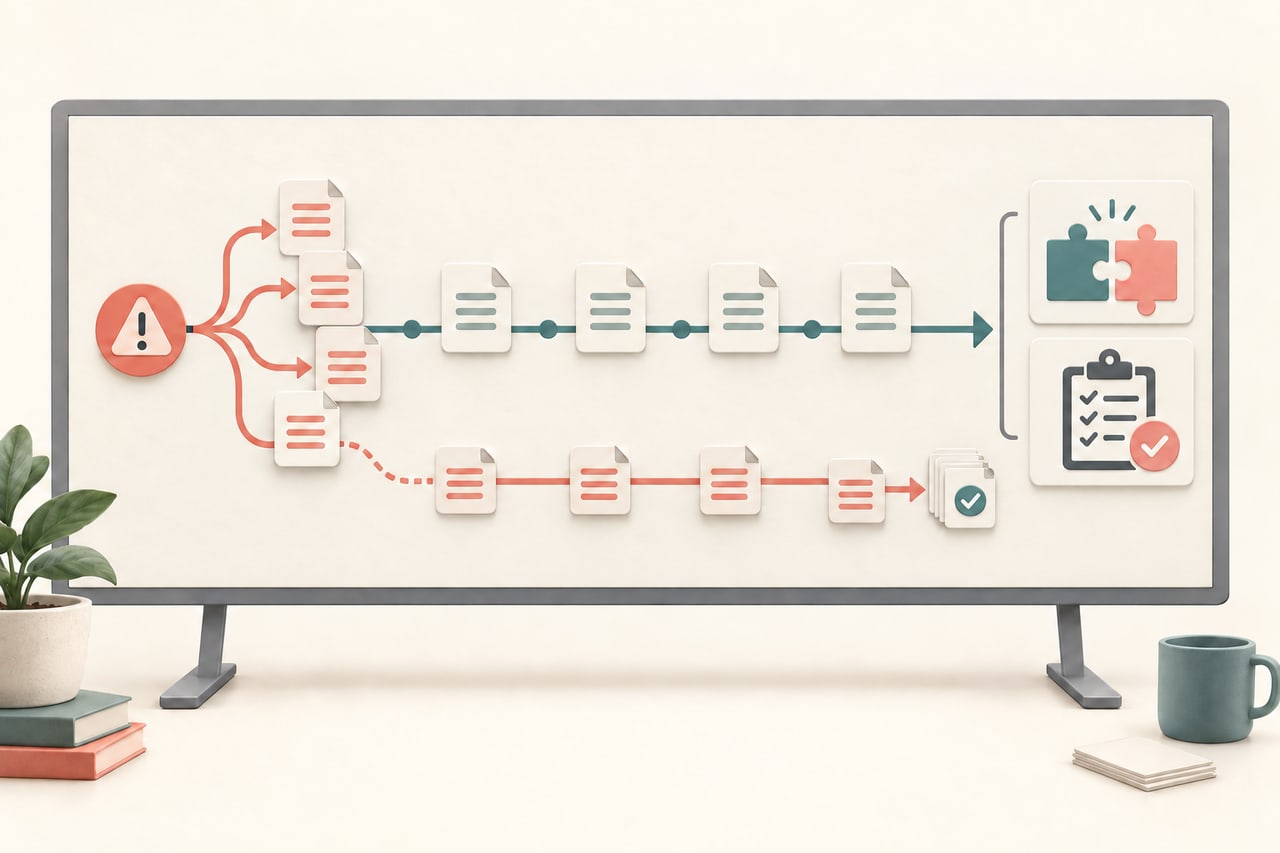
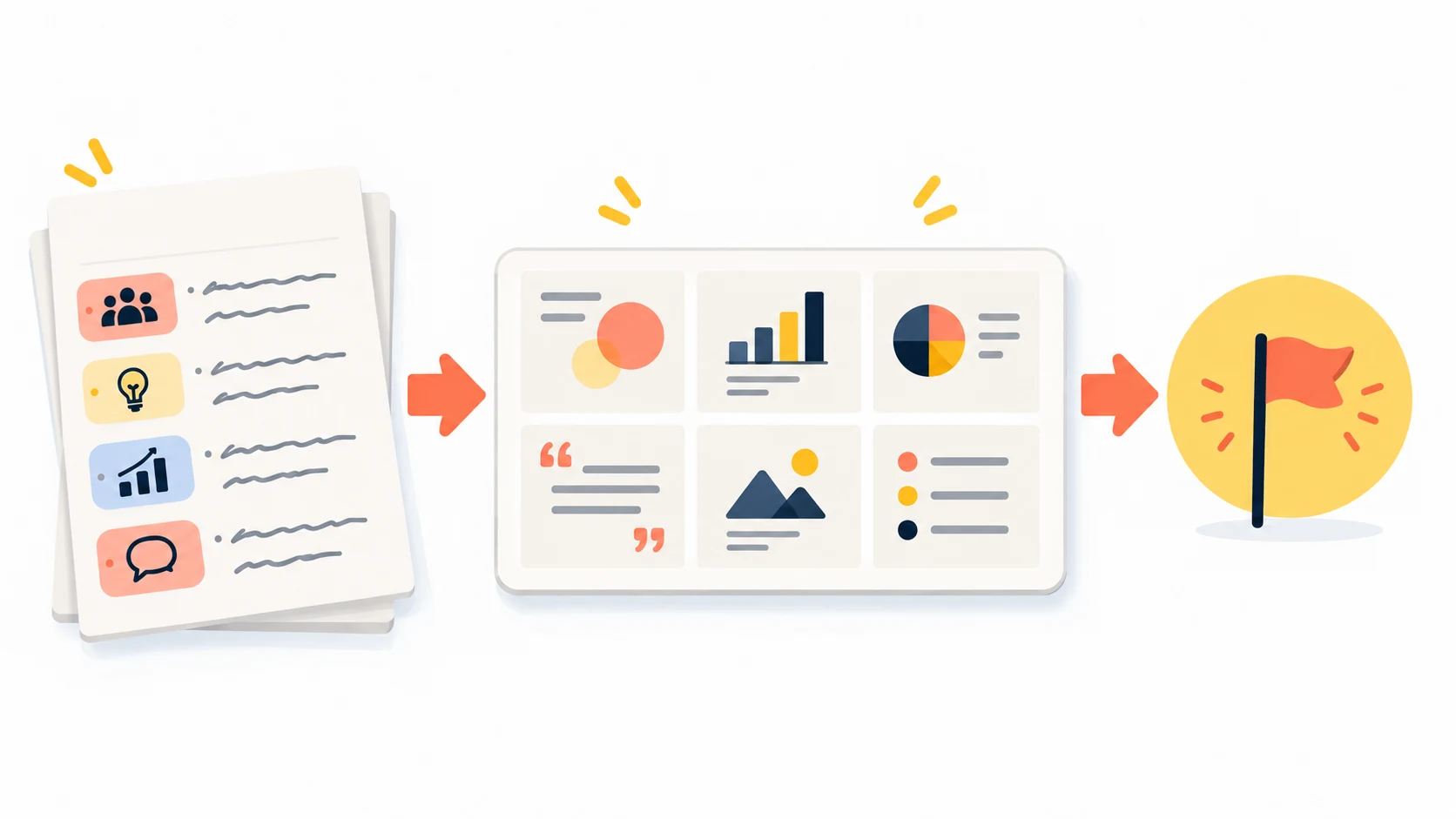
Хороший фон для презентации PowerPoint не привлекает внимание к себе: он обеспечивает контраст, поддерживает тему и должен оставаться читаемым в условиях показа. Это стоит проверить и на ноутбуке, и на проекторе. Для большинства деловых и учебных слайдов подходит спокойный однотонный фон; фотографию используйте только при наличии свободной области под короткий текст.
Как выбрать фон по типу презентации
| Сценарий | Подходящий фон | Чего избегать |
|---|---|---|
| Деловой отчет | Светлый нейтральный или темный для зала | Текстур и случайных градиентов |
| Обучение | Высокий контраст и спокойная поверхность | Мелкого узора |
| Портфолио | Нейтральная рамка для работ | Фона, конкурирующего с проектом |
| Событие | Фото или цвет из визуальной темы | Слишком длинного текста поверх фото |
Проверяйте не один титульный слайд, а таблицу, диаграмму и длинный заголовок. Фон должен работать во всей презентации.
Цвет и контраст: практические правила
Используйте один основной фон, один цвет текста и один акцент. Светло-серый вместо чисто белого может уменьшить блики, а почти черный вместо абсолютного черного — сделать темную тему мягче. Акцентный цвет не обязан быть фоном; чаще он эффективнее в заголовках и данных.
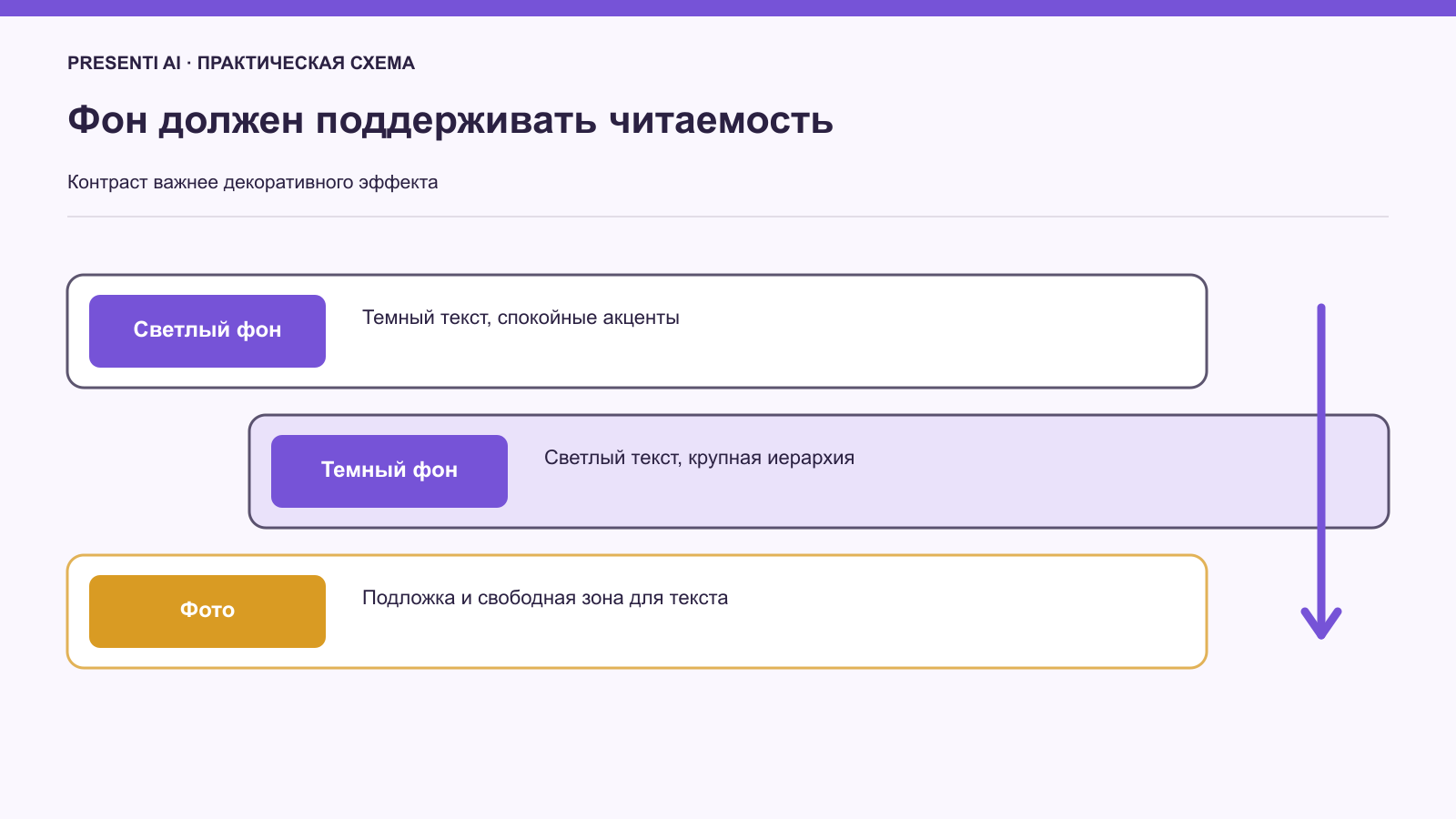
- контраст текста сохраняется при сниженной яркости;
- цветом не кодируется единственное различие;
- фон не меняется случайно от слайда к слайду;
- акцент выделяет вывод, а не все объекты;
- логотип читается и не теряет фирменные цвета.
Как изменить цвет фона в PowerPoint
- В настольном PowerPoint выберите слайд и откройте вкладку «Конструктор».
- Нажмите «Формат фона».
- Выберите сплошную заливку, градиент, рисунок или текстуру.
- Настройте цвет и прозрачность.
- Нажмите «Применить ко всем», только если фон должен быть общим.
В PowerPoint для Интернета набор настроек отличается: градиент фона и прозрачность фонового изображения недоступны. Для отдельных разделителей можно выбрать другой фон, сохранив общую палитру. Не создавайте новую палитру для каждого раздела.
Как использовать фотографию и прозрачность
Выбирайте изображение с достаточным разрешением и спокойной областью. Обрежьте его под формат слайда, не растягивая. Если текст все еще теряется, затемните или осветлите фотографию полупрозрачной заливкой, либо перенесите текст на отдельную область.
Для удаления фона у отдельной фотографии используйте инструмент удаления фона, если он доступен в вашей версии PowerPoint. Общая прозрачность делает полупрозрачным все изображение, включая основной объект. После удаления фона проверьте сложные края: волосы, стекло и тени.
Как подобрать фон и стиль в Presenti AI
В библиотеке Presenti сравните несколько вариантов на слайде с реальным текстом. Если в презентации много чисел и таблиц, начните с однотонного фона. Для фотографии ищите макет с отдельной спокойной областью под заголовок.
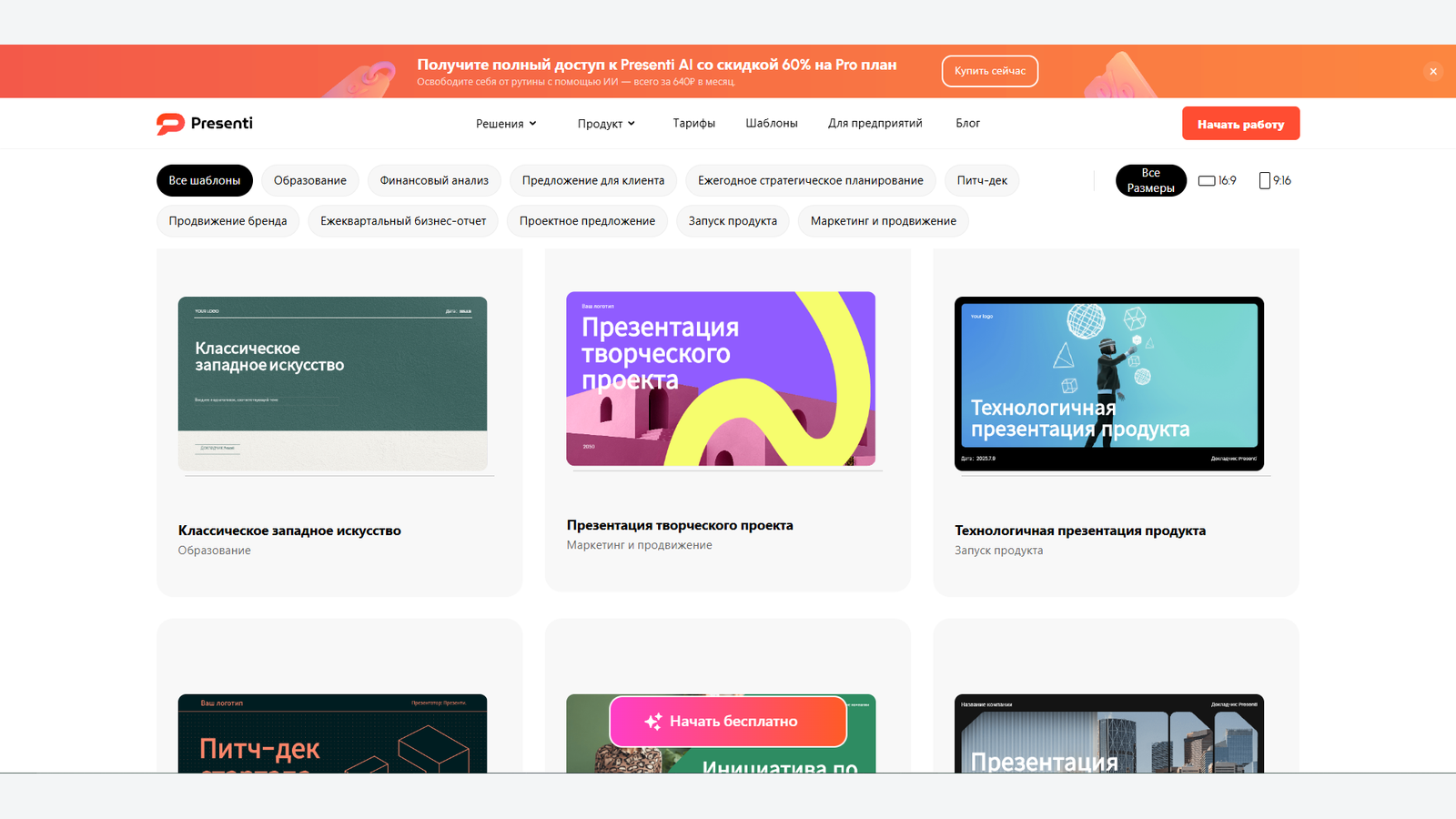
Замените изображение своим или выберите подходящую иллюстрацию. Если текст попал на пестрый участок, измените кадрирование или композицию. Не пытайтесь исправить любой фон толстой тенью вокруг букв.
Подобрать шаблон и фон в Presenti AI
Частые ошибки
- мелкий белый текст поверх светлой фотографии;
- случайная картинка без связи с содержанием;
- разные градиенты на каждом слайде;
- полупрозрачная подложка поверх лиц и продукта;
- низкое разрешение полноэкранного изображения;
- важные детали у края, которые обрезаются при показе.
Если сомневаетесь, вернитесь к однотонному фону. На однотонном фоне проще оценить, достаточно ли заметны текст и данные.
Финальная проверка на экране и проекторе
Если работаете в Presenti, скачивание PPTX/PDF доступно на платных тарифах. Откройте экспортированную презентацию на полном экране. Уменьшите яркость ноутбука, затем по возможности проверьте проектор. Слайды с фото и темным фоном особенно чувствительны к оборудованию и освещению.
Начните с самой мелкой подписи и самого тёмного фото. Если они плохо различимы, увеличьте текст или осветлите фон. После экспорта отдельно проверьте слайды с прозрачными подложками.