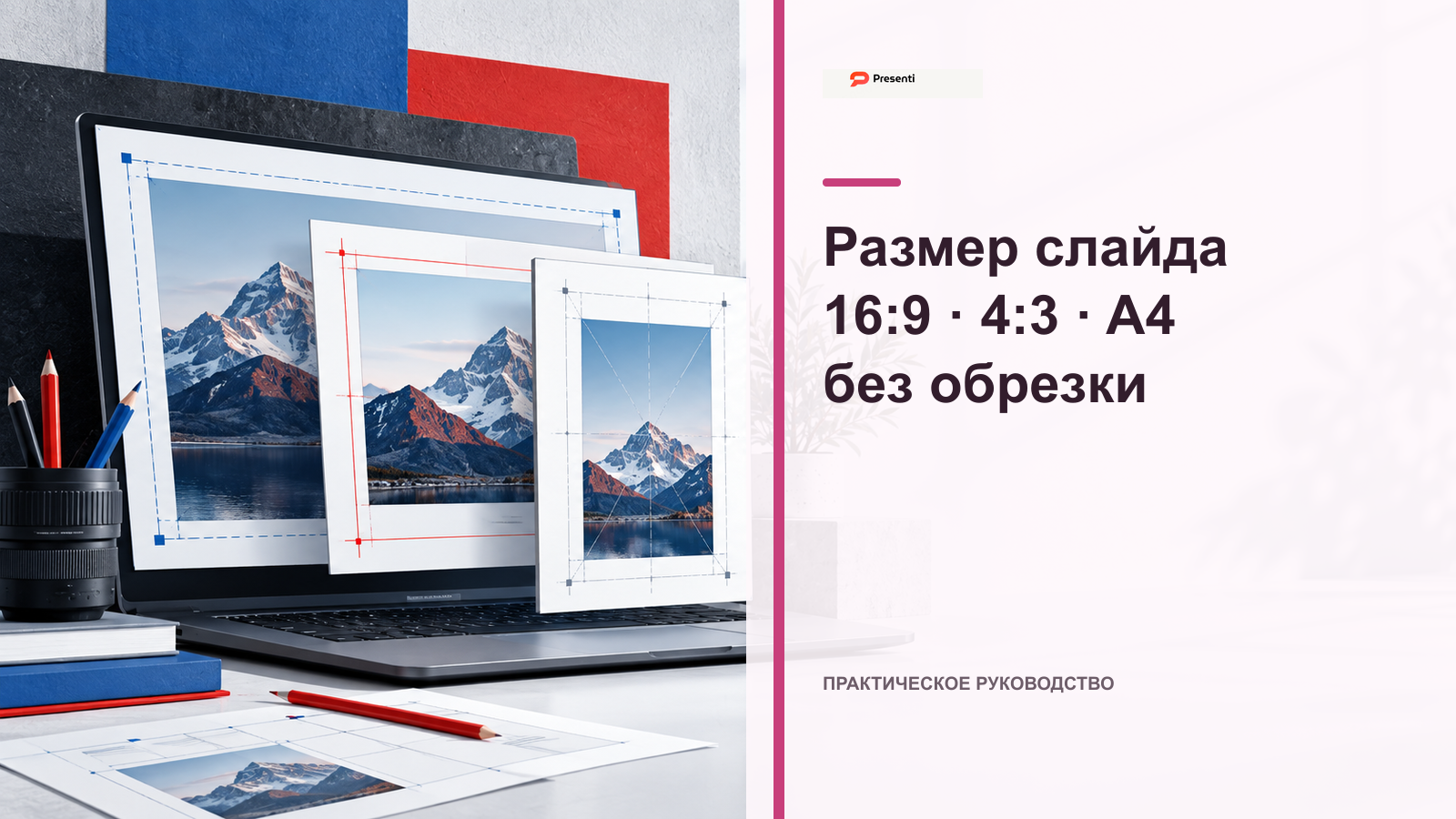
Для большинства современных экранов выбирайте PowerPoint 16:9; формат 4:3 нужен для старого оборудования, а A4 — для документа, который будут читать или печатать. Менять размер лучше до наполнения презентации: при позднем преобразовании PowerPoint масштабирует или обрезает элементы, и каждый слайд приходится проверять.
Быстрая таблица размеров
| Формат | Соотношение | Размер в PowerPoint | Когда использовать |
|---|---|---|---|
| Широкоэкранный | 16:9 | 33,867 × 19,05 см | Ноутбуки, проекторы, вебинары |
| Стандартный | 4:3 | 25,4 × 19,05 см | Старые проекторы и архивные шаблоны |
| Полный A4, альбомный (вручную) | ≈1,414:1 | 29,7 × 21 см | Печать и документный формат |
| Полный A4, книжный (вручную) | ≈0,707:1 | 21 × 29,7 см | Раздаточный материал, вертикальный отчет |
Размер полотна задается как физический размер, а пиксельные размеры становятся важны при подготовке изображений и экспорте. Например, 1920 × 1080 пикселей соответствует пропорции 16:9, но не задает единственный возможный размер слайда в сантиметрах.
Встроенный вариант «Бумага A4» отличается от полного листа: в таблице Microsoft для него указано 27,517 × 19,05 см. Если нужна страница ровно A4, задайте 29,7 × 21 см вручную; для книжной ориентации поменяйте значения местами.
Как выбрать 16:9, 4:3, A4 или собственный формат
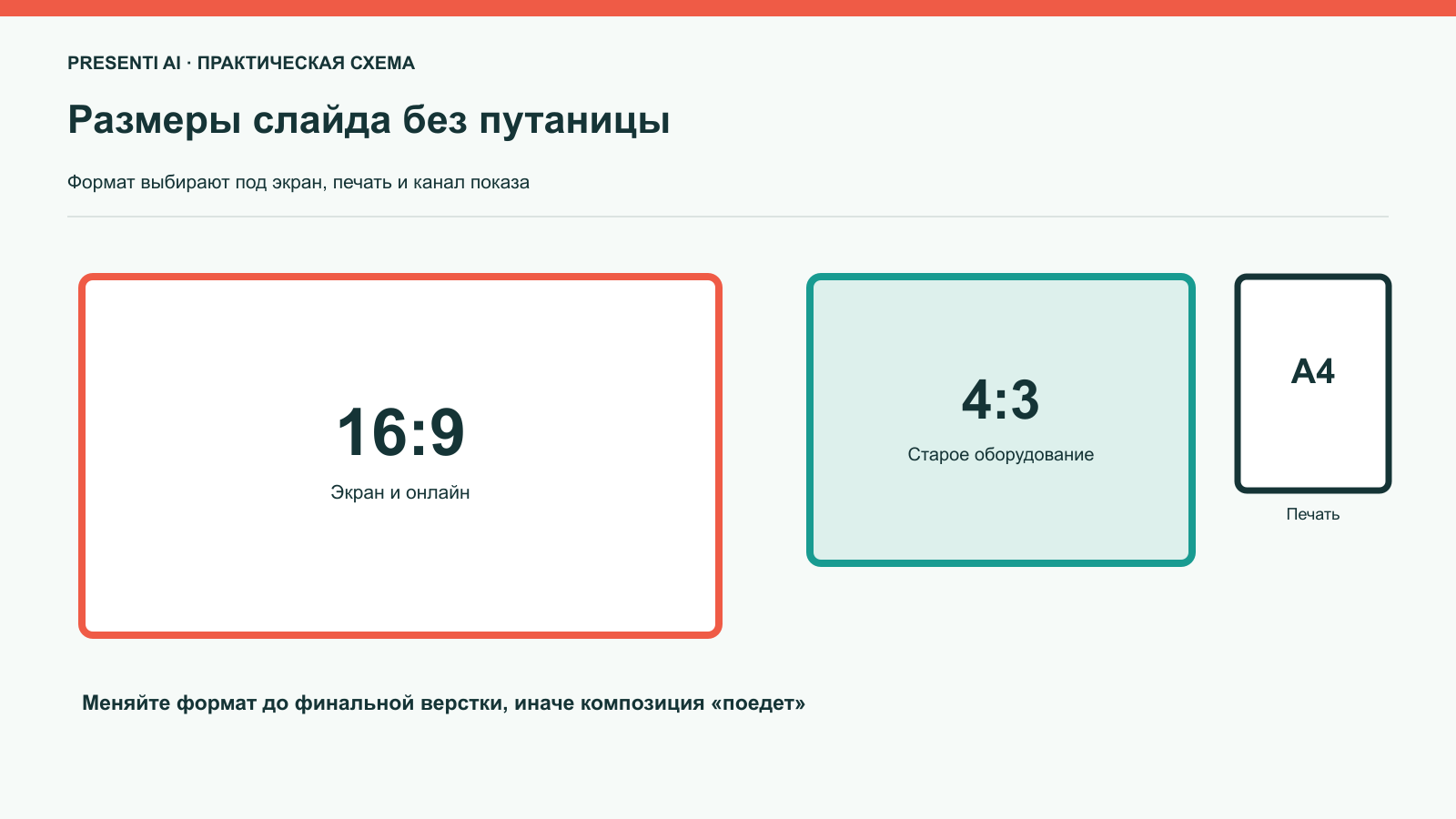
16:9 — безопасный вариант для современной цифровой презентации. 4:3 стоит выбирать только после подтверждения оборудования. A4 полезен для материалов, которые воспринимаются как документ, но не всегда хорошо выглядит на широком экране.
Для социальных сетей и информационных экранов может понадобиться вертикальное или квадратное полотно. Сначала получите технические требования площадки.
Как изменить размер слайда в PowerPoint
- Откройте вкладку «Конструктор».
- Выберите «Размер слайда».
- Нажмите «Широкоэкранный», «Стандартный» или «Настроить размер слайдов».
- Задайте ширину, высоту и ориентацию.
- После подтверждения выберите «Подбор размера» (Ensure Fit), чтобы уменьшить содержимое до нового полотна, или «Развернуть» (Maximize), чтобы увеличить его. Названия приведены по русской версии PowerPoint.
- Проверьте каждый слайд вручную.
«Подбор размера» помогает разместить все объекты внутри слайда, а «Развернуть» может вывести часть за его границы. Порядок действий также показан в инструкции Microsoft.
Как избежать обрезки и смещения контента
Пример: широкую таблицу нужно превратить в раздаточный лист A4
Допустим, на слайде 16:9 сравниваются три варианта поставки. Слева стоят критерии, справа — три столбца с условиями; под таблицей указаны источник и срок действия предложения. Заказчик просит книжный PDF A4 для чтения. Если просто вписать весь слайд в узкую страницу, содержимое может сохраниться, но текст станет слишком мелким. Это повод изменить композицию, а не ещё сильнее уменьшать шрифт.
Сначала сохраните отдельную копию для раздаточного материала. Размер слайда в PowerPoint относится ко всей презентации, поэтому нельзя сделать только одну страницу A4 внутри того же файла слайдов 16:9. Это ограничение описано в справке Microsoft о размерах слайдов. Версию для экрана оставьте без изменений.
В копии задайте 21 × 29,7 см и начните с «Подбора размера», чтобы увидеть все исходные элементы. Затем распределите содержание по двум страницам. На первой оставьте сравнительную таблицу с тремя наиболее важными критериями. На второй разберите дополнительные условия и объясните, почему они могут изменить выбор. Сохраните одинаковые названия вариантов: читатель должен понимать, что «Вариант Б» на обеих страницах означает одно предложение.
Не переносите существенные ограничения только в мелкий подвал. Например, если цена действует лишь при заказе от определённого объёма, условие должно оставаться рядом с ценой. Источник можно указать короче, но так, чтобы предложение и его дату можно было найти. Если даже сокращённая таблица не читается, попробуйте три вертикальных блока с одинаковым порядком критериев вместо таблицы из четырёх узких столбцов.
Полноэкранную фотографию из исходного слайда тоже не нужно растягивать до пропорций A4. Оставьте её отдельным блоком с сохранением пропорций или кадрируйте только после проверки важных деталей. Изменение размера полотна не добавляет отсутствующие участки изображения.
Откройте полученный PDF при масштабе, близком к размеру печатного листа, и сделайте одну пробную печать. Если таблица на экране выглядит крупной только благодаря увеличению, бумажная версия ещё не готова. Для набора из Presenti действует та же логика: сначала проверьте короткий экспортированный файл, а уже потом переделывайте весь материал под A4.
До преобразования сделайте копию файла. После изменения откройте режим сортировщика и найдите слайды с объектами у края, полноэкранными фото, таблицами и сложными схемами. Затем проверьте их в режиме показа.
- не растягивайте фото без сохранения пропорций;
- пересоберите композицию, а не просто уменьшайте все объекты;
- увеличьте шрифт, если после вписывания текст стал мелким;
- проверьте образец слайдов и фоновые изображения;
- обновите видео и активные области ссылок.
Как выбрать формат для презентации из Presenti AI
Для показа на обычном широком экране выберите подходящий шаблон в галерее Presenti. До заполнения всех слайдов проверьте, как в нем выглядят длинный заголовок и таблица.
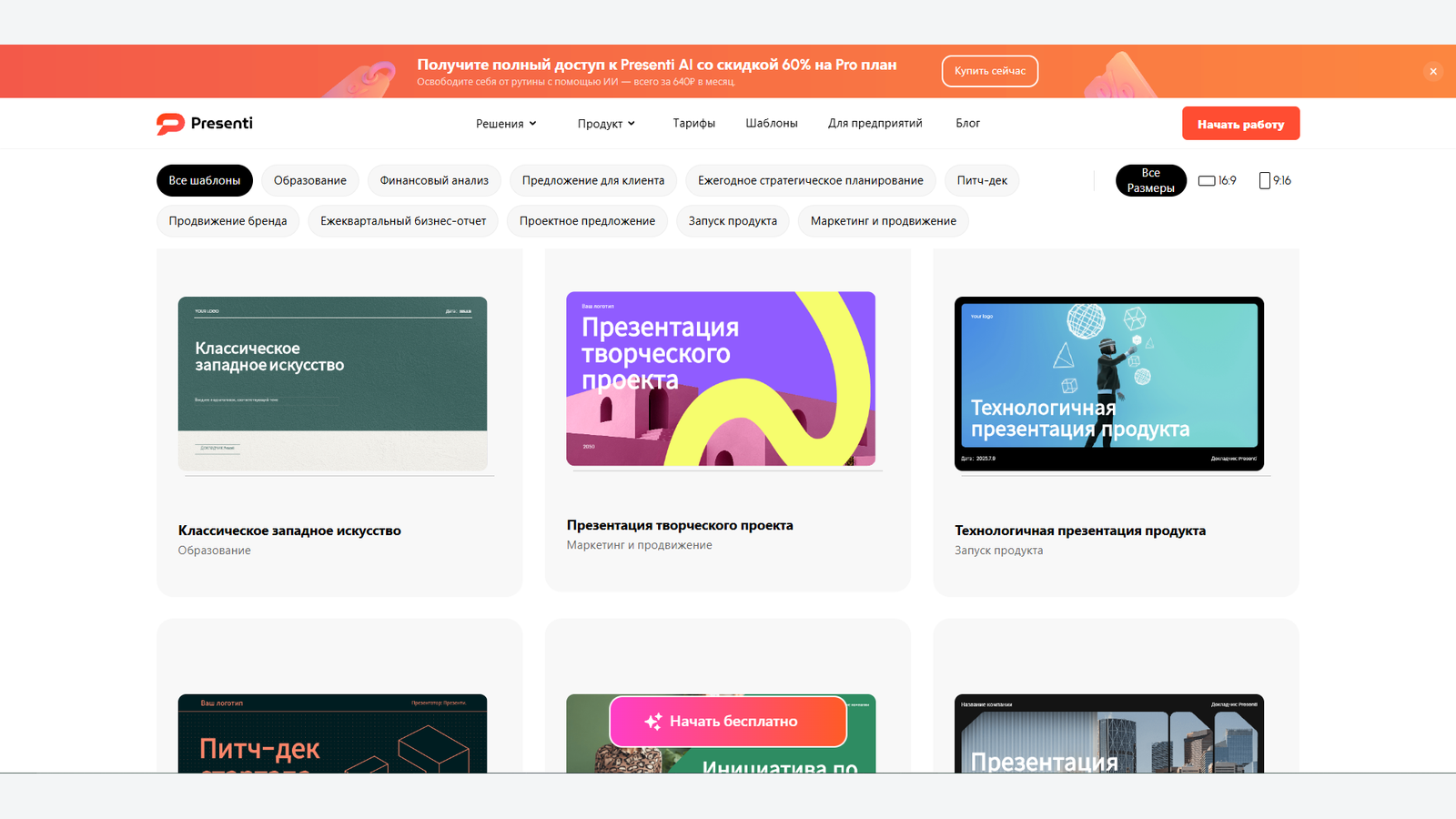
Если нужен точный размер A4 или нестандартный экран, на платном тарифе скачайте короткий пробный PPTX и настройте размер в PowerPoint. Сначала проверьте один сложный слайд: это покажет, придется ли пересобирать композицию. Затем оформляйте остальные страницы.
Создать широкоформатную презентацию в Presenti AI
Размер для печати и PDF
Если результат печатается, учитывайте поля принтера и область обрезки. Слайд A4 не гарантирует, что любой принтер заполнит лист до края. Экспортируйте PDF, откройте свойства страницы и сделайте пробную печать одного сложного листа.
Для раздаточного материала часто лучше создать отдельную версию с более мелкими блоками и дополнительными пояснениями, чем печатать слайды выступления.
Частые вопросы
Можно ли перевести 4:3 в 16:9 без ручной работы?
PowerPoint масштабирует элементы автоматически, но полноэкранные изображения, таблицы и сложные макеты почти всегда требуют проверки.
Какой формат нужен для YouTube?
Для обычного горизонтального видео можно выбрать 16:9. Для вертикального ролика или Shorts подготовьте отдельную композицию под нужное соотношение сторон и проверьте её перед экспортом.
Какой размер выбрать для конференции?
Запросите техническое требование площадки. Если ответа нет, современный 16:9 — наиболее вероятный вариант.