Чтобы презентацию было легко понять, сначала нужно выбрать главную мысль и аргументы, а затем оформить их на слайдах. Ниже — шесть советов: от плана и выбора примеров до текста, свободного места и графиков. В конце покажем, как применить их к черновику в Presenti AI.

1. Начните с плана, а не с оформления
Выбор шаблона лучше отложить до того, как станет понятен порядок рассказа. Иначе легко потратить время на оформление слайдов, которые позднее придется переставить или удалить.
Начните с центральной мысли выступления. Запишите ее в блокноте, текстовом редакторе или на доске, затем добавьте основные тезисы. Переставляйте их, пока не появится понятная последовательность. На этом этапе важнее содержание, чем выбор шрифта.
2. Фокус на аудитории: говорите о том, что важно им
Подумайте, что аудитория должна понять или решить после выступления. Эта цель помогает отбирать примеры и уровень подробности. Одну тему стоит по-разному объяснять новичкам и специалистам.
Уточните, кто придет на встречу и что уже знает о теме. В отчете для руководителя может быть важен выбор следующего действия, а на вводном занятии — объяснение нового понятия. Подбирайте примеры и термины под эту задачу, не предполагая одинаковых интересов у всех инвесторов, студентов или руководителей.
3. Искусство сторителлинга: превратите факты в историю
Факт легче понять, когда видна его связь с задачей. Можно построить рассказ так: исходная ситуация, возникшая проблема, решение и результат. Такая структура особенно полезна для объяснения проекта или изменений в работе.
Например, в отчете покажите, какая трудность возникла, что команда изменила и какие результаты получила. Чередуйте объяснение с конкретными примерами, не подменяя факты драматическим эффектом.
4. Принцип «Один слайд — одна мысль»
Когда на слайде одновременно много текста и графики, зрителю трудно понять, за чем следить. Выделите основную мысль и оставьте только те элементы, которые помогают ее объяснить.
Одна основная мысль на слайд — полезный ориентир, но не строгий запрет на сравнения или схемы. Если материал перегружен, разделите его, учитывая время выступления. Заголовок может сообщать вывод: например, «Продажи выросли на 20%», если именно такой рост подтвержден данными за указанный период.
5. Визуальная иерархия и пространство
Размер, контраст и расположение помогают отличить главное от пояснений. Оставляйте свободное место вокруг заголовка, графика и связанных блоков: так их проще заметить и прочитать. Для перегруженных страниц примените приёмы минималистичного оформления, сохраняя данные и пояснения, необходимые для понимания.
Используйте контраст размеров и цветов для создания четкой иерархии. Самое важное (заголовок или ключевая цифра) должно быть самым крупным объектом на слайде. Второстепенная информация — мельче. Избегайте цветового шума: выберите 2-3 основных цвета и 1-2 шрифта для всего документа. Помните о читаемости: текст должен быть хорошо виден даже с последнего ряда зала. Соблюдение иерархии делает слайды профессиональными и приятными для восприятия.
6. Визуализация данных: выбирайте подходящую форму
Большая таблица из Excel обычно плохо читается на экране. Если нужно показать тенденцию, используйте график. Если важны точные значения, оставьте небольшую таблицу с нужными строками и крупными подписями.
В графике выделите то, что хотите обсудить. Например, если на диаграмме показаны продажи за год, а речь идет о снижении в июле, используйте акцентный цвет для этого месяца. Уберите лишние линии, но сохраните подписи, шкалу и данные, необходимые для верного понимания.
Практика: подготовка презентации в Presenti AI
Рассмотрим, как применить эти принципы при подготовке черновика в Presenti AI.
Шаг 1: Подготовка структуры
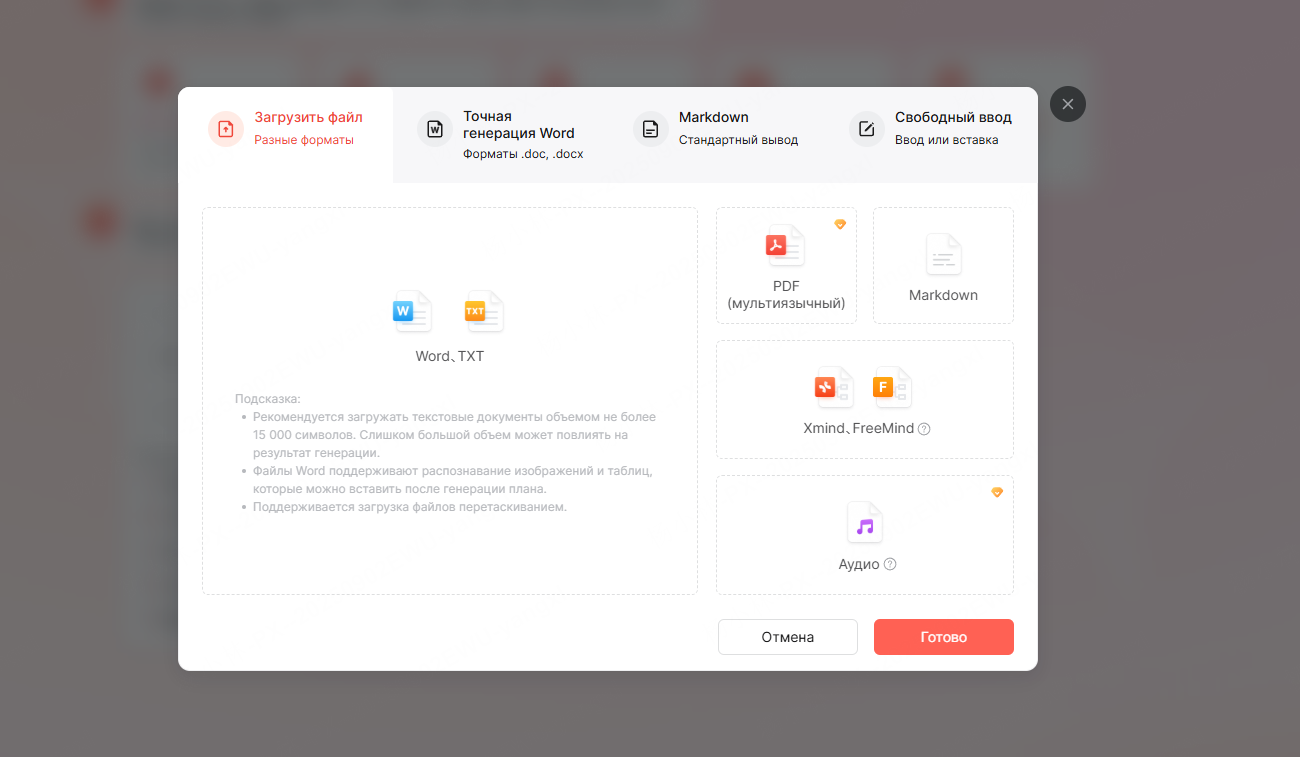
В Presenti AI можно задать тему, вставить заметки или загрузить документ. Импорт Word, PDF и TXT относится к платным функциям. Сравните предложенный план с целью выступления и переставьте разделы, если аргументы идут в неудобном порядке.
Шаг 2: Выбор оформления
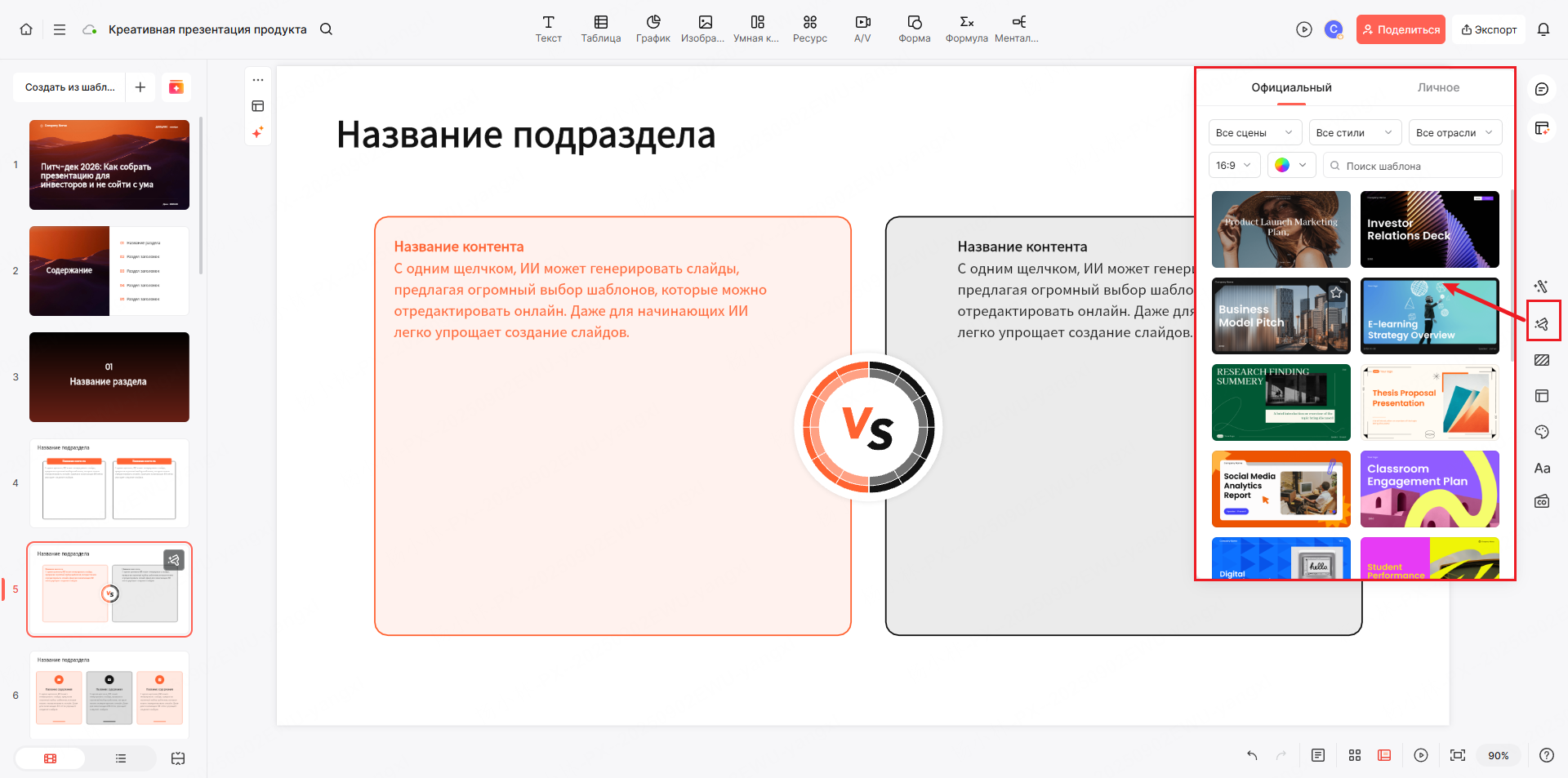
В Presenti AI выберите шаблон под содержание: отчет с данными, учебное объяснение или рассказ о проекте. Посмотрите, как в нем выглядят длинный заголовок, изображение и график.
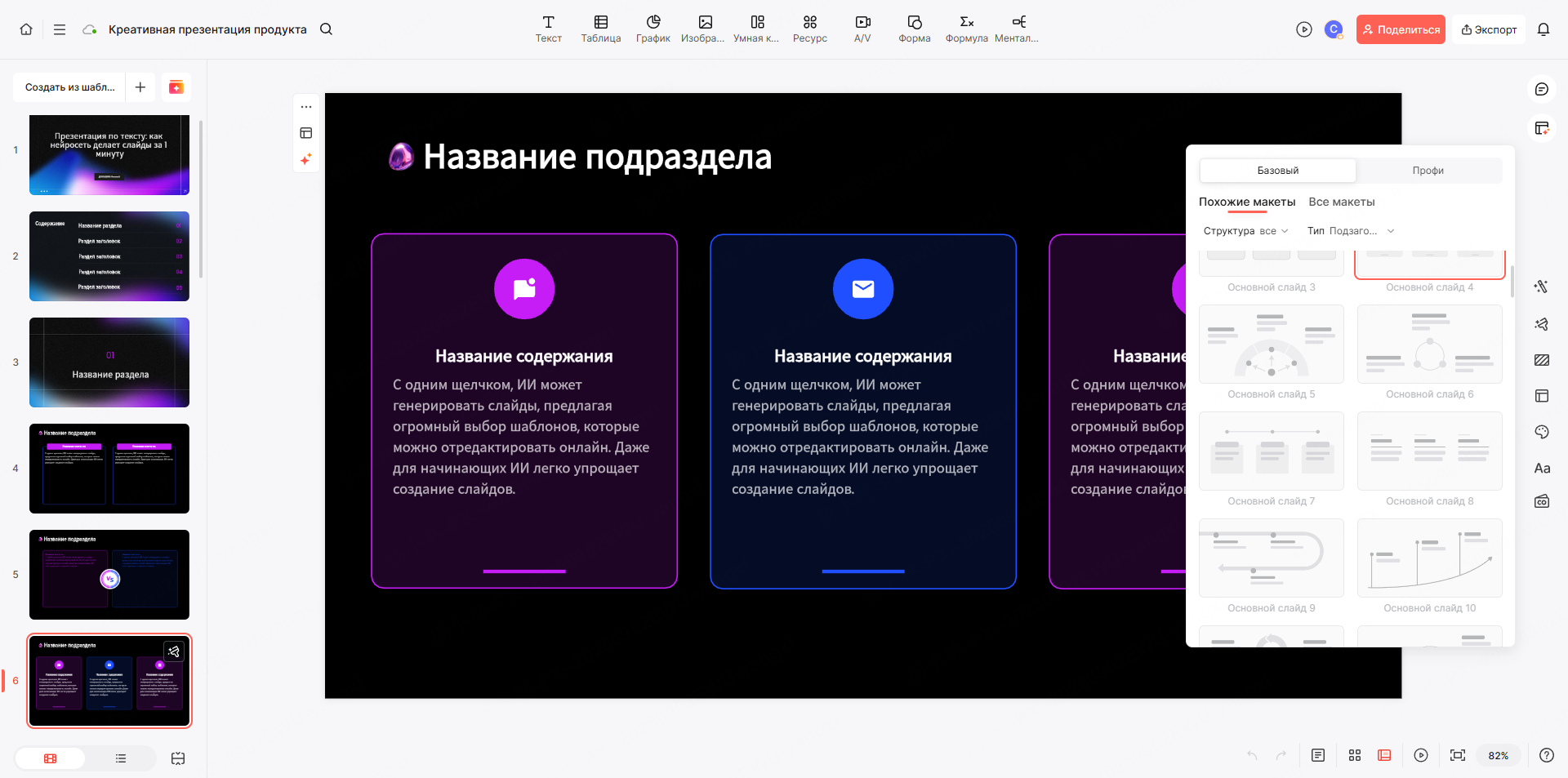
Если макет перегружен, сократите текст или разделите материал на два слайда. Автоматическое оформление полезно как отправная точка, а окончательная композиция зависит от объема информации.
Шаг 3: Визуализация данных и образов
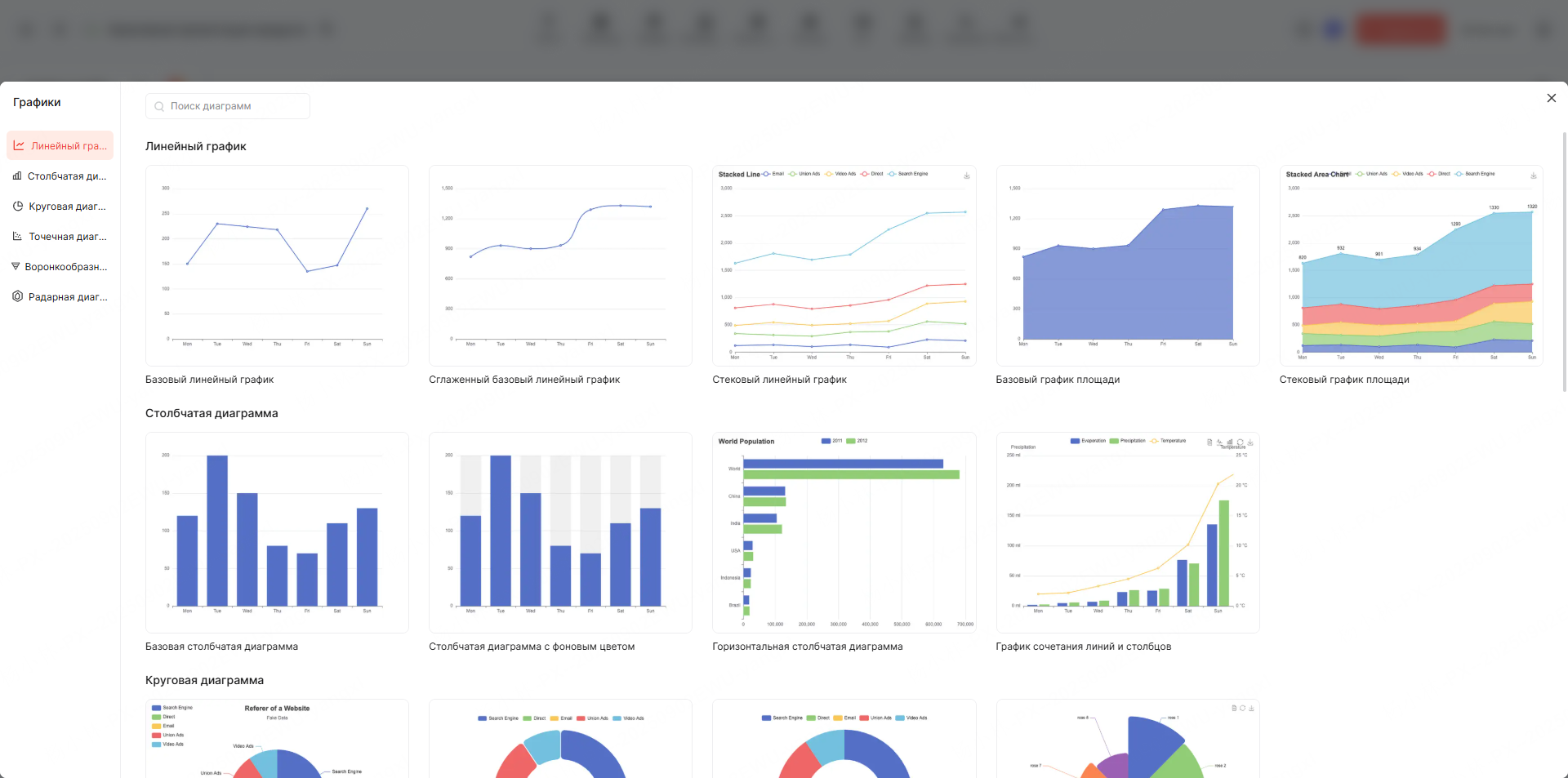
Для процесса используйте схему, для динамики — график, для примера — изображение с короткой подписью. Не каждый список нужно превращать в картинку: выбор зависит от того, что аудитория должна увидеть.
Заключение
Хорошая презентация начинается с понятной мысли и материалов, которые помогают ее объяснить. Структура, примеры и оформление работают вместе: каждый слайд должен поддерживать рассказ.
После редактирования отрепетируйте выступление. Так видно, где не хватает перехода, какой слайд занимает слишком много времени и что можно сократить.