Вы можете использоватьКлод AI для PPTработайте над составлением плана, созданием загружаемого файла PowerPoint или редактированием слайдов с помощью надстройки PowerPoint. В этом руководстве объясняются эти маршруты, приводятся наглядные примеры и показано, когда перемещение контура в Presenti может оказаться полезным. Выбирайте маршрут исходя из того, где вы хотите редактировать готовую колоду.

Может ли Клод ИИ создать PPT?
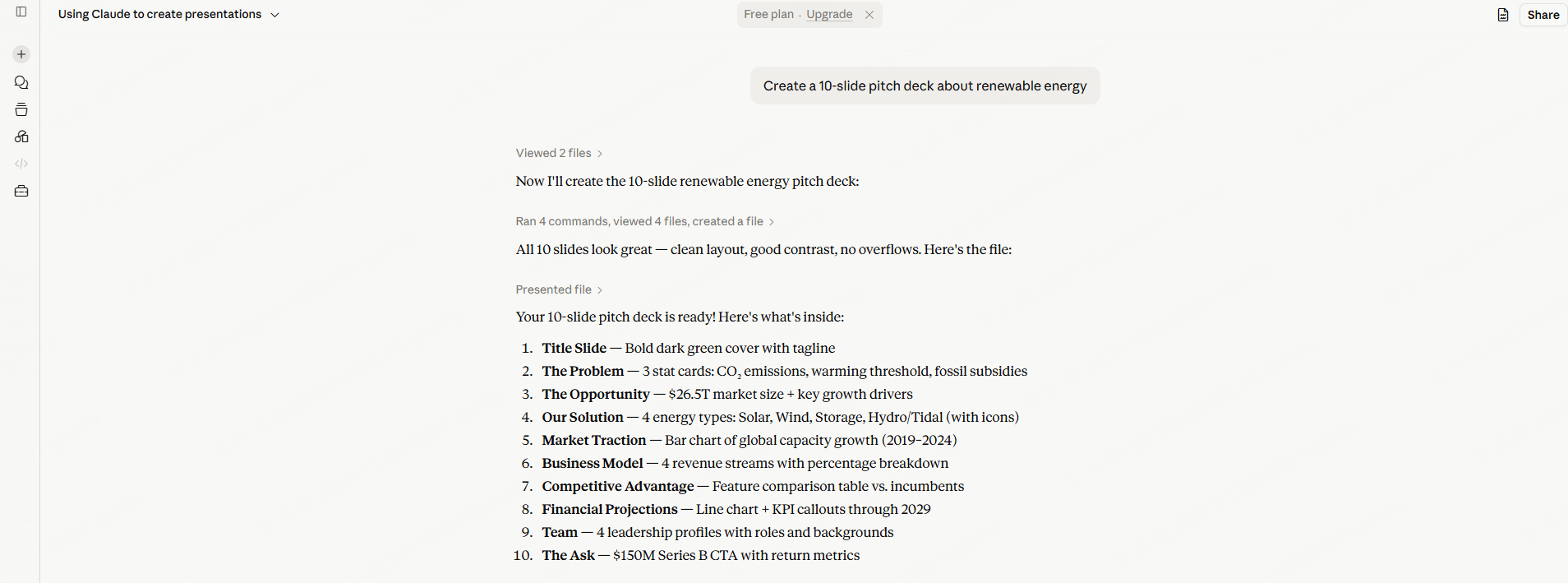
Да. Если включено выполнение кода и создание файлов, Клод может создать загружаемый файл..pptxиз приглашения или исходного материала.
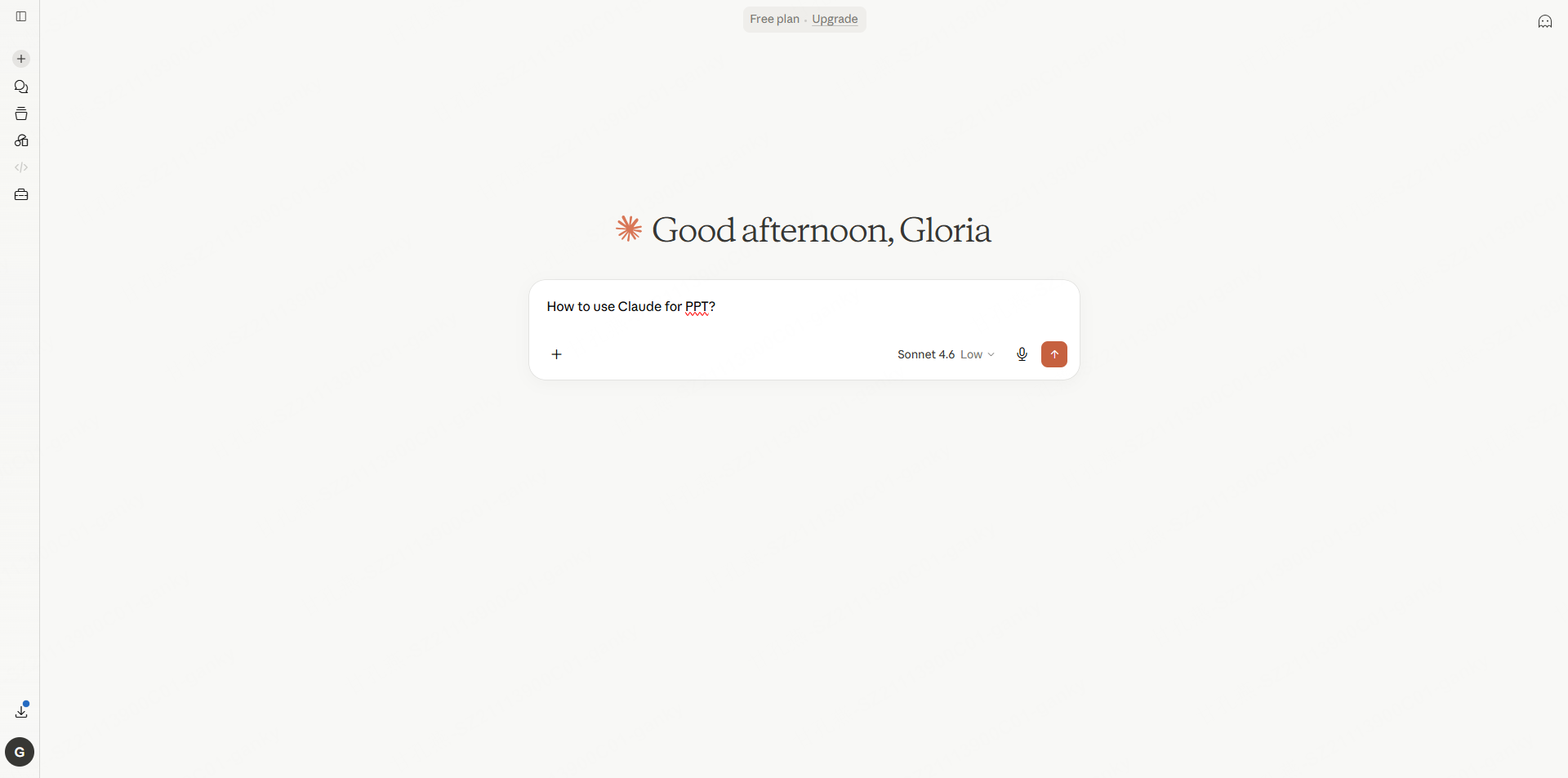

Клод может создавать слайды как в виде файлов, так и в виде текста.официальное руководство по созданию файловописывает эту возможность для бесплатных и платных планов. Убедитесь, что она включена в вашей учетной записи; организация может его ограничить. Надстройка PowerPoint — это отдельный способ работы внутри существующей колоды.
Вы можете продолжать рисовать и создавать файлы в Claude, редактировать полученный PPTX в PowerPoint или переносить схему в редактор презентаций. Использование Presenti — это дополнительный способ попробовать другой визуальный дизайн, который не является обязательным условием для получения файла PowerPoint.
Если вам нужен длинный отчет, попросите Клода определить аудиторию, основной аргумент и подтверждающие доказательства, прежде чем создавать слайды. Сравните его схему с исходным документом, особенно если таблица или уточнение влияют на вывод.
Три способа работы над презентациями с Клодом
Способ 1: Claude для PowerPoint (надстройка)
Надстройка Claude for PowerPoint добавляет помощника в Microsoft PowerPoint. Используйте официальные инструкции по установке, чтобы проверить поддерживаемые учетные записи и любые требования администратора.Клод для руководства по PowerPointописывает установку и виды изменений, которые необходимо проверить внутри существующей презентации.
Чтобы получить его:
- Открыть PowerPoint
- Перейдите в раздел «Вставка» → «Надстройки» → «Получить надстройки».
- Найдите «Claude» в магазине надстроек Office.
- Установите надстройку Claude для PowerPoint
После установки вы можете использовать Claude из PowerPoint для создания черновиков слайдов, создания контента, переписывания текста и многого другого — не выходя из приложения.
Способ 2. Создайте PPTX в чате Клода.
Попросите загружаемый файл .pptx и укажите аудиторию, количество слайдов, исходный материал и редактируемые элементы. Например:
«Составьте презентацию из 10 слайдов о возобновляемых источниках энергии»
«Создайте презентацию PowerPoint для ежеквартального обзора бизнеса»
«Составьте учебную площадку по адаптации новых сотрудников»
Способ 3: черновик контента для браузерного редактора слайдов
ДляGoogle Слайдывы можете набросать текст слайда в Claude, а затем отредактировать его в Slides или импортировать сгенерированный PPTX. Проверьте импортированный макет. Поддержка браузера — это отдельный рабочий процесс от создания собственных файлов PowerPoint.
Как использовать Claude AI для PPT: шаг за шагом
Шаг 1: Получите доступ к Claude AI и начните разговор
- Откройте браузер и перейдите наclaude.ai
- Создайте учетную запись или войдите в нее и проверьте доступные инструменты создания файлов и оставшееся использование.
- Откройте новый разговор и введите приглашение к презентации.
Шаг 2: Напишите эффективное приглашение Claude AI PPT
Полезная подсказка дает Клоду одновременно четкую задачу и надежный исходный материал. Определите эти три вещи перед созданием:
| Элемент | Что определить | Пример |
|---|---|---|
| Цель и аудитория | Кто находится в комнате и что вам от них нужно сделать? | «Целью инвесторов серии А является обеспечение последующей встречи» |
| Количество слайдов | Сколько слайдов должна содержать колода | «12 слайдов» |
| Обязательные разделы | Разделы, которые должны появиться в колоде | «Проблема, решение, размер рынка, динамика, команда, вопрос» |
Попробуйте эти шаблоны подсказок Claude AI PPT
Адаптируйте эти триПодсказки к презентации Клодана ваш собственный исходный материал.
Шаблон 1: Бизнес-отчет
Вы старший консультант по презентациям.
Создайте полную структуру слайдов для 12 слайдов.
Бизнес-презентация со следующими деталями:
- Тема: Обзор маркетинговой стратегии на второе полугодие 2026 г.
- Аудитория: команда высшего руководства.
- Цель: согласовать лидерство по приоритетам второго полугодия и обеспечить утверждение бюджета.
- Обязательные разделы: сводка результатов за первое полугодие, анализ рыночных тенденций,
  Стратегическое направление на второе полугодие, целевые показатели эффективности, бюджетное предложение
– Формат слайда: заголовок + ключевое сообщение из 1 предложения + 3–4 пункта списка.
- Последний слайд: вопросы и ответы
- Тон: профессиональный, ориентированный на данные, уверенный.
Шаблон 2: Академическая презентация
Создайте план академической презентации для следующего:
- Тема: Влияние ИИ на занятость.
- Аудитория: класс университета + оценщик факультета.
- Продолжительность: ~10 минут
- Количество слайдов: 8-10 слайдов.
- Требуемый контент: Введение (ландшафт ИИ), рабочие места
  автоматизированные, новые рабочие места, создаваемые ИИ, противоположные аргументы,
  вывод и личная позиция
– Формат: заголовок + максимум 3 ключевых момента на слайд.
- Используйте только статистику и ссылки из предоставленных источников;
  отметить недостающие доказательства в качестве заполнителя
Шаблон 3: Презентация для инвесторов
Выступайте в роли редактора презентации стартапа.
Используйте только факты, представленные в брифе.
Создайте план презентации из 15 слайдов для:
- Компания: Стартап платформы здравоохранения на базе искусственного интеллекта.
- Этап: Серия А
- Аудитория: Институциональные инвесторы.
- Обязательные разделы: Проблема, Решение, Размер рынка.
  (TAM/SAM/SOM), бизнес-модель, тяга, конкурентоспособность
  Пейзаж, Команда, Использование средств, Спросить
- Каждый слайд должен быть привлекательным для инвесторов.
- Общее повествование должно соответствовать структуре повествования:
  напряжение проблемы → решение облегчение → доказательства → возможность
Шаг 3: Работа с результатами Клода
Как только Клод создаст схему слайда, воспользуйтесь следующими подсказками, чтобы уточнить ее:
- «Перепишите слайд 4, чтобы он был более убедительным для нетехнической аудитории»
- «Сделайте весь план более кратким — максимум 3 маркера на слайд»
- «Добавьте 90-секундный сценарий докладчика для каждого слайда»
- «Переосмыслите слайд размера рынка вокруг нашей конкретной ниши, а не всего рынка»
Расширенные варианты использования работы Claude AI PPT
| Задача | Быстрый подход |
|---|---|
| Написание тела слайда | «Напишите содержание слайда 5 в виде 4 пунктов, максимум по 10 слов каждый» |
| Сценарии докладчиков | «Напишите 90-секундный сценарий доставки для каждого слайда» |
| Интерпретация данных | «Превратите эти данные о доходах в 3 идеи для презентации» |
| Повышение четкости заголовка | «Перепишите заголовок каждого слайда, чтобы он был более прямым и конкретным» |
| Языковая локализация | «Переведите этот план на формальный деловой английский для аудитории в США» |
Как скачать PPT от Claude AI
Попросите Клода создатьPowerPoint (.pptx), дождитесь сгенерированного вложения и загрузите его из беседы. Откройте его в PowerPoint, чтобы проверить содержимое, макет и элементы, которые необходимо отредактировать.
Если Клод возвращает схему вместо файла, явно запросите загружаемый PPTX и проверьте, включено ли создание файла. Вы также можете выбрать любой из этих схематических маршрутов:
Путь 1: Ручная передача
Скопируйте вывод Клода и вставьте его в PowerPoint или Google Slides вручную. Примените собственное форматирование, шаблоны и дизайн. Это дает вам полный контроль, но требует времени.
Путь 2: Попробуйте редактор презентаций.Вставьте контур вПредставление AI, выберите дизайн и просмотрите созданные слайды. Это создает новый дизайн вашего контента; сравните результат, прежде чем решить, какой рабочий процесс использовать.
Дополнительный рабочий процесс: перенос схемы Клода в Presenti AI
Если вы хотите попробовать другую систему макетов, используйте схему Клода в качестве отправной точки в Presenti. Сохраняйте те же сообщения на слайдах, чтобы вы могли сравнивать проекты, не меняя аргументов.
Что такое Presenti?
Presenti — это редактор презентаций, который может превратить тему, текст или поддерживаемый исходный документ в редактируемый черновик слайда.
Ключевые особенности:
- Автоматически конвертирует файлы Word, PDF, Markdown и TXT в формат PPT.
- Выберите шаблон, соответствующий аудитории и цели презентации.
- Обеспечивает как быстрый режим с искусственным интеллектом, так и экспертный режим.
- Экспорт в PPTX или PDF
- Просмотрите параметры совместного доступа и совместной работы, доступные в вашей учетной записи.
Бесплатный план Presenti включает ограниченные кредиты AI и ввод данных Markdown/XMind. Ввод Word/PDF/TXT и редактируемый экспорт PPTX/PDF указаны в платных планах. Проверьте эти требования перед передачей плана.
Шаг 1: Создайте схему в Claude
Используйте один из приведенных выше шаблонов приглашений. Попросите названия слайдов, основное содержание и заметки докладчика. Уточняйте последующие подсказки, пока структура и сообщение не станут правильными.
Шаг 2: Откройте Presenti AI
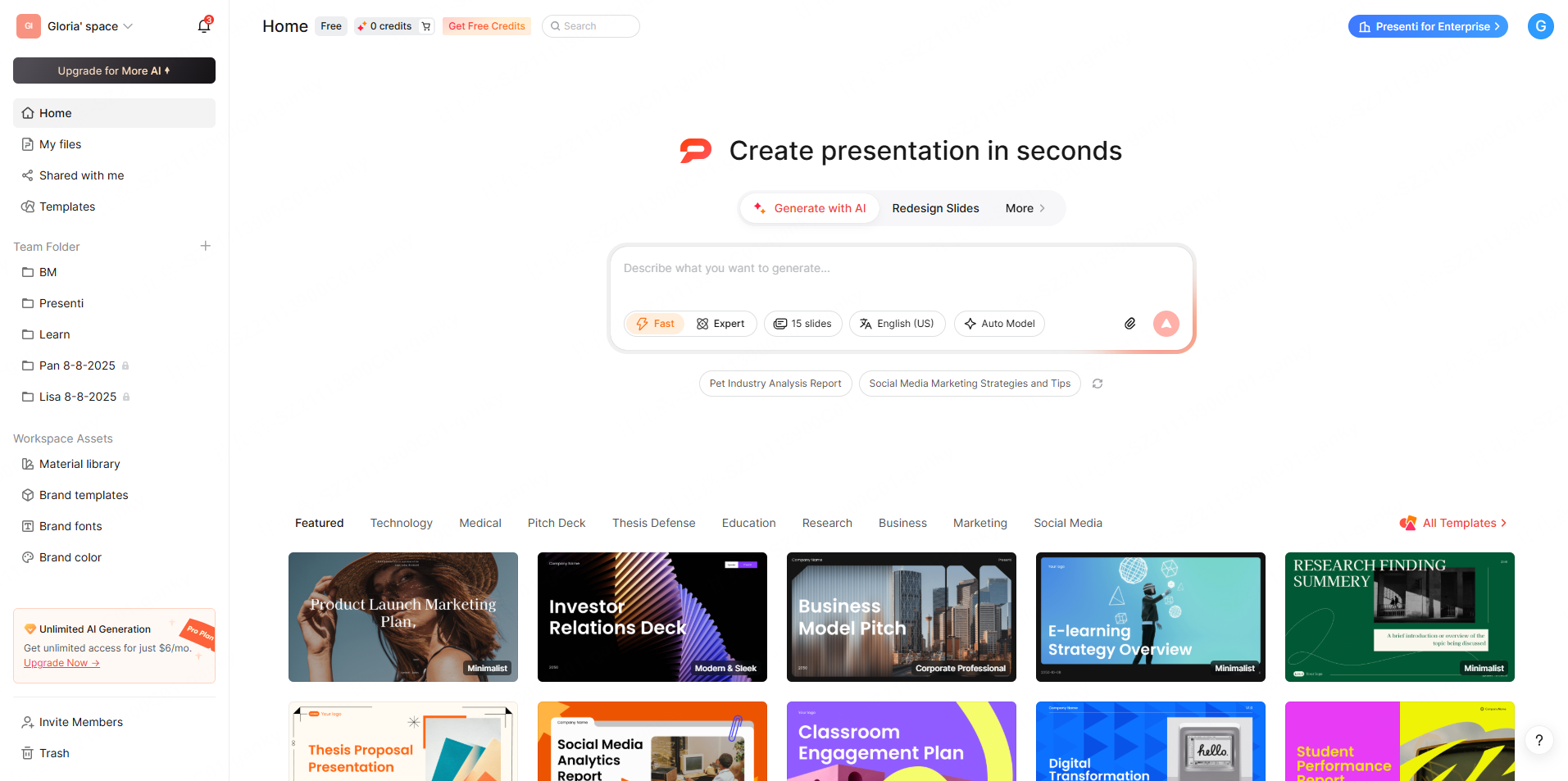
Перейти кPresenti.aiи войдите или создайте учетную запись. Выберите ввод текста или поддерживаемый импорт документа.

Шаг 3. Вставьте выходные данные Клода.
Скопируйте структурированный контур из Claude и вставьте его в поле ввода Presenti. Альтернативно, если вы сохранили выходные данные Claude в виде документа, загрузите их напрямую.
Шаг 4. Выберите шаблон PPT.
Выберите визуальное направление, которое соответствует вашей аудитории — чистое и минималистичное для корпоративных презентаций, смелое и структурированное для презентаций, теплое и доступное для обучения.
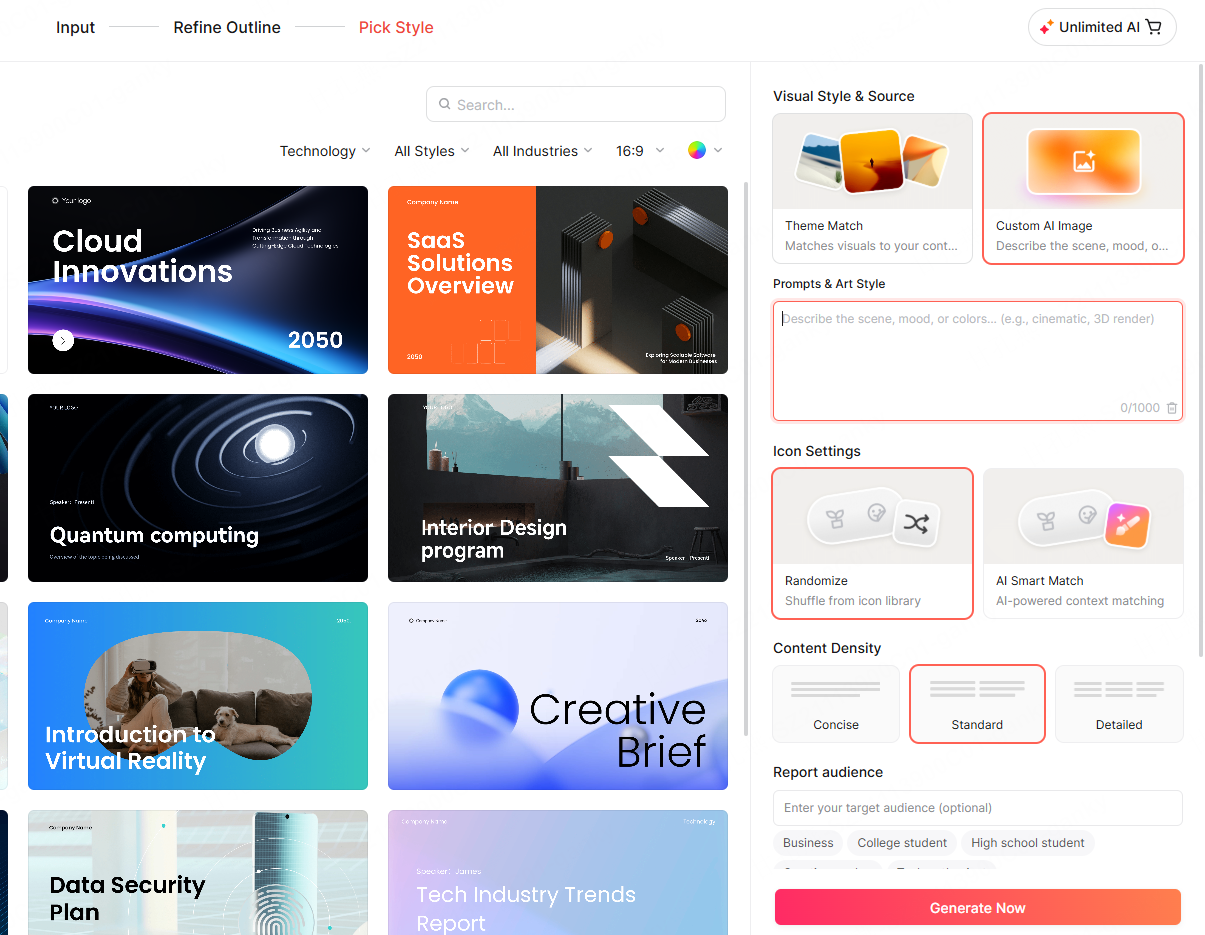
Шаг 5: Создание презентации
Создайте первый черновик, затем проверьте, как текст разделен по слайдам. Плотные абзацы, таблицы или диаграммы могут потребовать дополнительного редактирования.
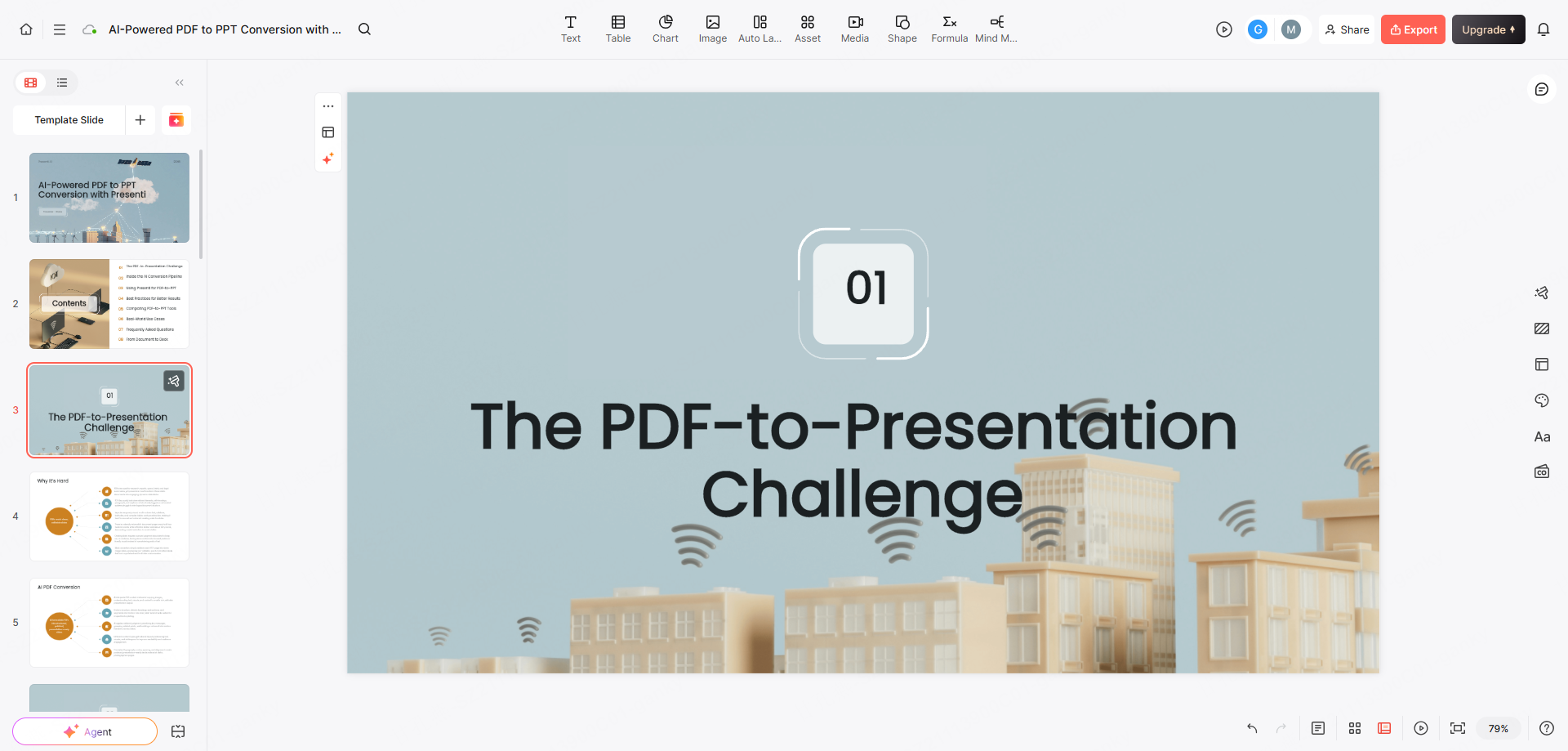
Шаг 6. Просмотр, редактирование и экспорт
Проверьте каждый слайд на точность. Уточните формулировку в редакторе браузера. Затем экспортируйте в формате PPTX для окончательного редактирования в PowerPoint или в формате PDF для прямого обмена.
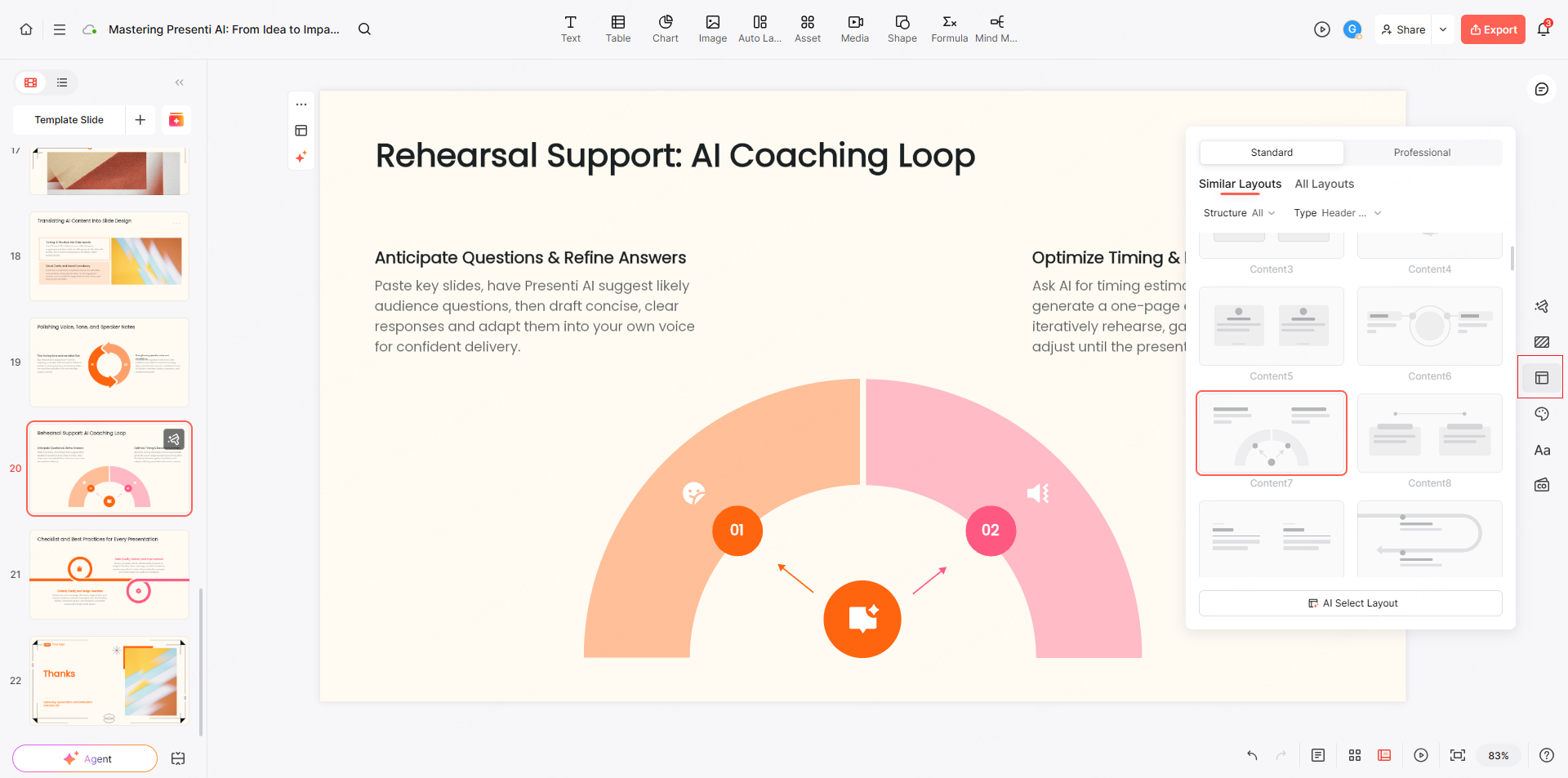
Сравнение рабочего процесса создания PPT
| Рабочий процесс | Где вы драфтируете | Где вы редактируете и скачиваете |
|---|---|---|
| Чат Клода | Подсказка или исходный материал в разговоре | Загрузите сгенерированный PPTX, если создание файла включено; отредактируйте это в PowerPoint |
| Клод в PowerPoint | Контент и инструкции рядом с существующей колодой | Работайте в PowerPoint с помощью поддерживаемой надстройки. |
| Схема Клода + Presenti | Контур в Клоде; визуальный проект в Presenti | Ознакомьтесь с новым макетом и доступными параметрами экспорта в Presenti. |
Часто задаваемые вопросы
Может ли Claude AI напрямую генерировать файл PPT?
Да. Когда создание файла включено, Клод может создать загружаемый PPTX. Откройте файл, чтобы проверить факты, макет и возможность редактирования перед его использованием.
Как загрузить PPT от Claude AI?
Попросите вложение .pptx, затем загрузите файл, созданный Клодом. Если отображается только текст, проверьте настройки создания файла или используйте схему в PowerPoint или другом редакторе слайдов.
Создание Claude AI PPT бесплатно?
Claude документирует создание файлов как для бесплатных, так и для платных планов. Ограничения на использование по-прежнему применяются.Клод Прообеспечивает более широкое использование, а не неограниченное использование; создание файла осуществляется за счет средств учетной записи.
Действительно ли Claude лучше, чем ChatGPT, для создания контента PPT?
Это зависит от задачи, модели и доступных инструментов. Используйте одно и то же задание и сравните фактическую точность, структуру, усилия по редактированию и экспортированный файл, а не предполагайте, что один из них всегда лучше.
Какой рабочий процесс лучше всего подходит для создания Claude AI PPT?
Для скачивания черновика начните с создания файла в Claude. Чтобы узнать об изменениях внутри существующей колоды, проверьте надстройку PowerPoint. Если вы предпочитаете другой дизайн, повторно используйте схему в редакторе презентаций, например Presenti.
Итог
Клод AI для PPT Работаможет охватывать как набросок, так и загружаемый файл. Начните с маршрута, соответствующего вашей среде редактирования, а затем потратьте время на утверждения и слайды, которые важны для вашей аудитории.
Отдельный инструмент дизайна полезен, когда он дает вам возможность макетирования или редактирования, которые вы предпочитаете. Это не избавляет от необходимости проверять исходный материал или готовый экспорт.
Чтобы попробовать контурный маршрут, вставьте контур Клода в Presenti и сравните полученный черновик с файлом, который вы создали в Claude.