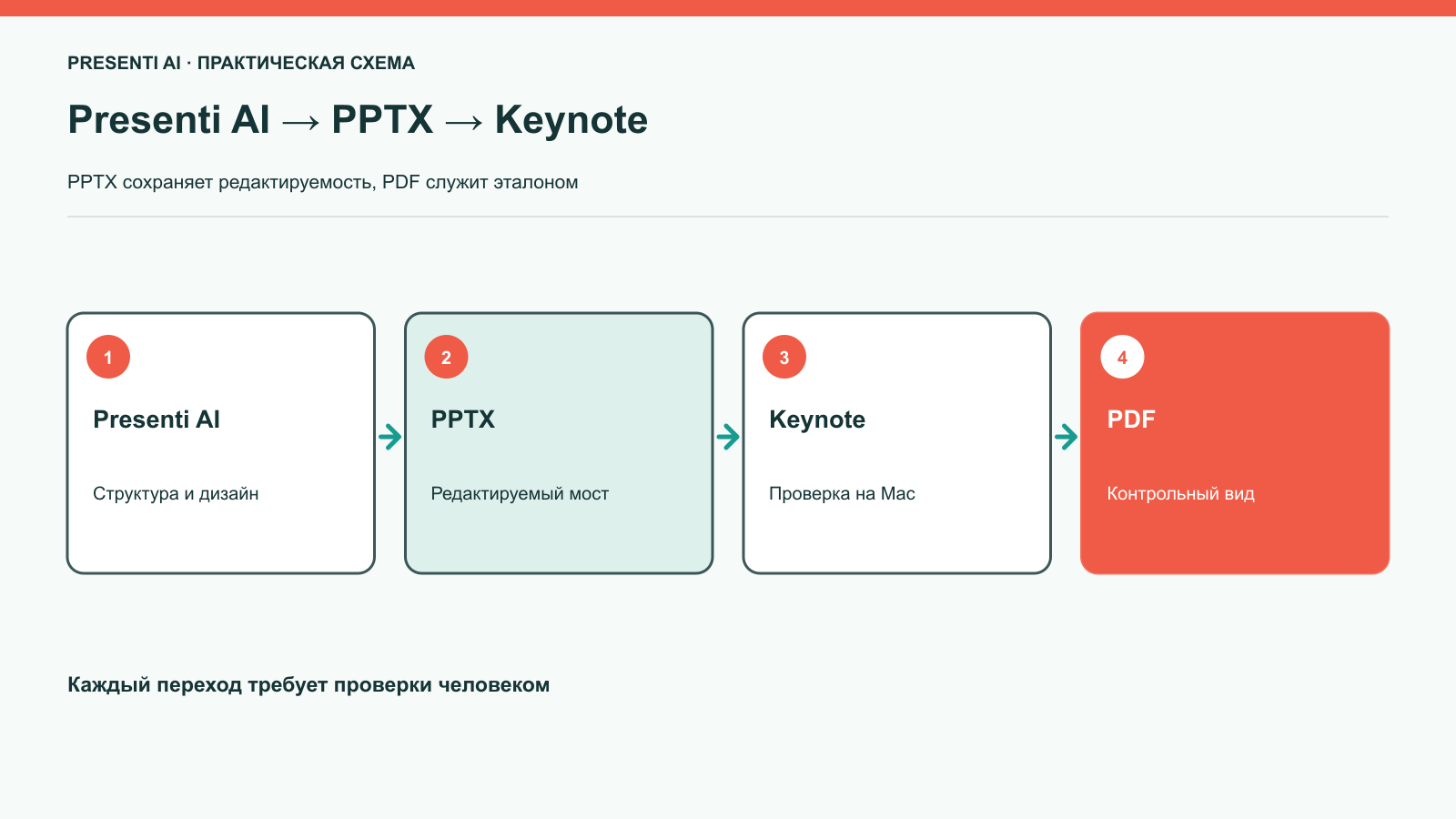
Презентацию из Presenti AI можно перенести в Keynote через PPTX: создайте слайды, скачайте файл PowerPoint и откройте его на Mac в Keynote. Экспорт PPTX доступен на платных тарифах Presenti. Перенос через этот формат сохраняет возможность правки, но сложные переходы, шрифты и диаграммы могут потребовать ручной доработки на Mac.

Что такое Keynote и когда он удобен
Keynote — редактор презентаций Apple для macOS, iPadOS и iOS. Он удобен пользователям экосистемы Apple, поддерживает совместную работу и собственные анимации. В этом руководстве для переноса слайдов используется PPTX, а окончательная рабочая версия сохраняется в формате .key. Когда содержание подготовлено, создание презентации по тексту позволяет использовать заметки как основу черновика.
Если итог будут редактировать коллеги в PowerPoint, сохраняйте также PPTX. Если показ идет только с вашего Mac, финальную версию можно довести и проверить в Keynote. Если команда ещё выбирает общий онлайн-редактор, сравните PowerPoint онлайн и альтернативы по совместной работе и PPTX до настройки окончательной версии.
Почему для переноса используется PPTX
Формат Keynote и модель объектов отличаются от PowerPoint. Универсальный обмен обычно идет через PPTX или PDF. PPTX сохраняет редактируемость лучше, но не гарантирует идентичные шрифты, анимации и диаграммы. PDF сохраняет внешний вид, но почти не подходит для дальнейшего редактирования.
Как подготовить исходный материал
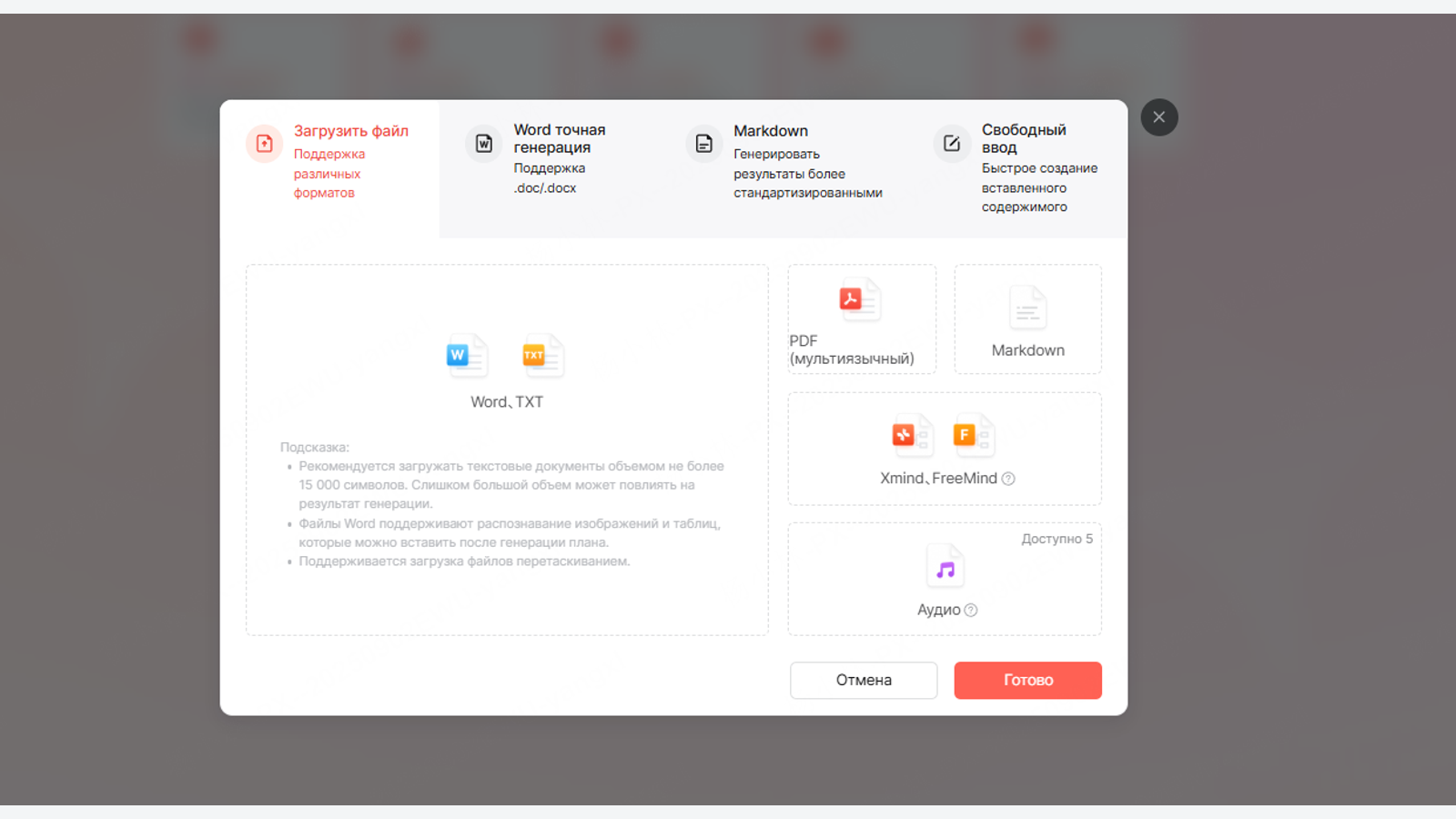
Соберите тему, аудиторию, цель и источники. Если есть Word, PDF, Markdown или готовый текст, подготовьте отдельную копию без закрытых данных. Для длинного документа отметьте главы, которые должны попасть в выступление.
- запишите требуемую длительность;
- определите число ключевых выводов;
- подготовьте изображения в хорошем качестве;
- проверьте фирменные шрифты на Mac;
- решите, нужен ли итоговый PPTX для других пользователей.
Пошагово: создать слайды в Presenti AI
Шаг 1. Выберите источник
Введите тему, вставьте текст или используйте загрузку поддерживаемого файла.
Шаг 2. Проверьте план
Сократите материал до логики выступления. Длинные пояснения оставьте в заметках или приложении.
Шаг 3. Выберите шаблон
Используйте доступные на Mac шрифты или будьте готовы заменить их после открытия в Keynote.
Шаг 4. Доработайте макеты и визуалы
Проверьте обрезку фотографий, таблицы и диаграммы. Избегайте слишком сложных элементов, если важна совместимость.
Шаг 5. Экспортируйте PPTX
В окне экспорта выберите PPTX. PDF сохраните как визуальный эталон для сравнения.
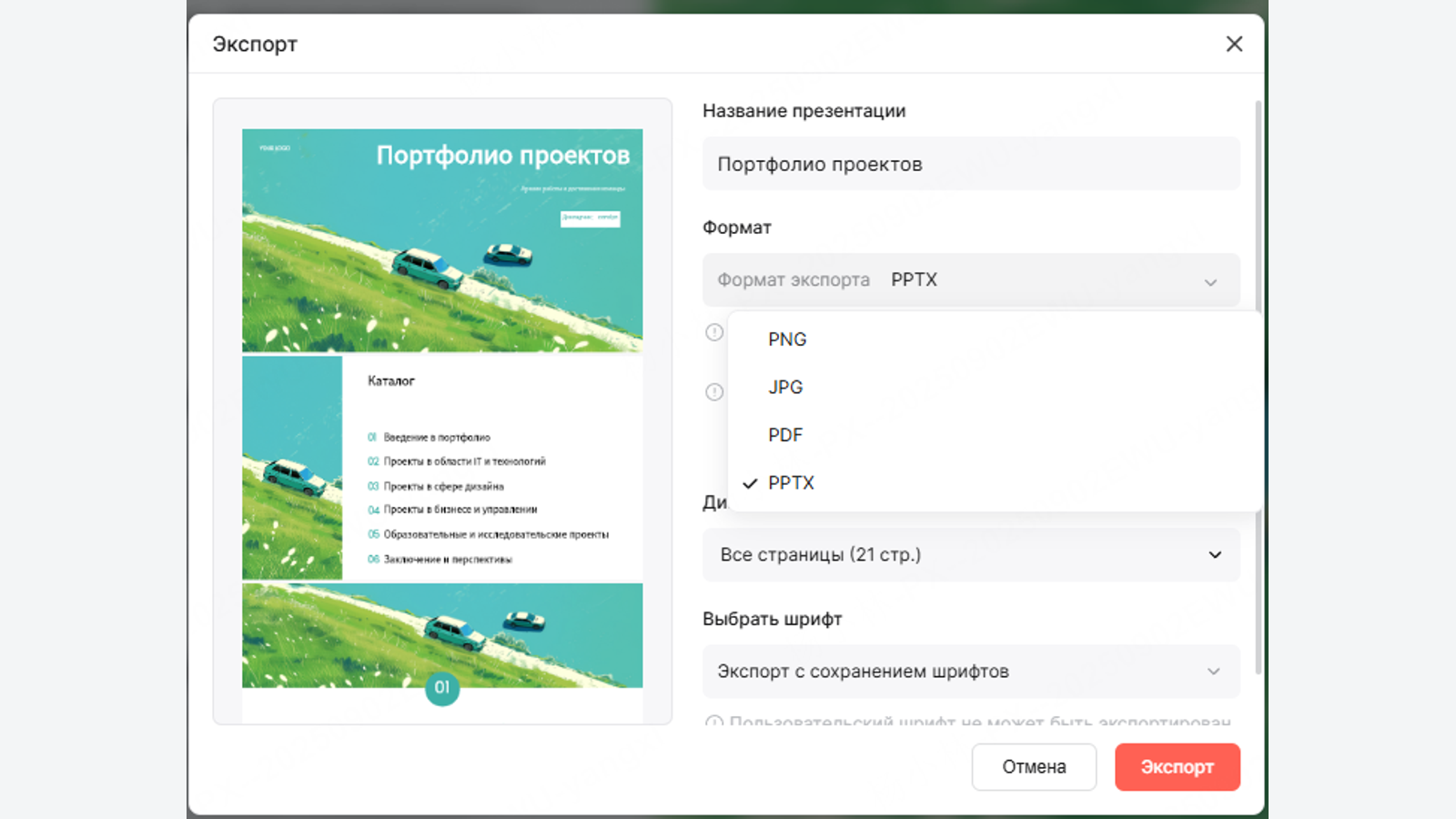
Создать редактируемую презентацию для Mac
Как открыть PPTX в Keynote и что проверить
В Keynote выберите «Файл» → «Открыть» и укажите PPTX либо перетащите файл на значок Keynote. Двойной щелчок может запустить PowerPoint, если он установлен. Эти способы описаны в справке Apple. Обратите внимание на предупреждения об отсутствующих шрифтах. Сравните импортированную презентацию с контрольным PDF. Проверьте титул, длинные русские заголовки, диаграммы, таблицы, видео и все страницы с нестандартной композицией.
| Элемент | Что может измениться | Что делать |
|---|---|---|
| Шрифт | Замена и новые переносы | Назначить доступную гарнитуру |
| Диаграмма | Стиль или редактируемость | Сверить данные и оформление |
| Анимация | Порядок и эффект | Настроить заново в Keynote |
| Видео | Кодек или ссылка | Проверить локальное воспроизведение |
| SVG/маска | Отображение краев | Сравнить с PDF и при необходимости заменить |
Как завершить презентацию в Keynote
После импорта используйте нативные возможности Keynote только там, где они действительно усиливают рассказ: плавный переход между состояниями, анимация процесса или точная работа с объектом. Не добавляйте эффект к каждому слайду.
Сохраните .key, затем экспортируйте итоговый PDF и, если нужен обмен с командой, обновленный PPTX. Проверьте каждый экспорт отдельно.
Как выбрать между PPTX, PDF и .key
- .key — основной рабочий файл для пользователей Keynote.
- PPTX — редактируемый обмен с PowerPoint и другими инструментами.
- PDF — стабильный просмотр и резерв на показе.
Храните три версии с понятными названиями и датой. Не редактируйте их параллельно: выберите одну основную рабочую версию, иначе правки разойдутся.
Финальная проверка на Mac
Отключите уведомления, проверьте адаптер и соотношение сторон экрана. Запустите презентацию с того же устройства, которое будет использоваться на выступлении. Если файл хранится в облаке, скачайте локальную копию.
- шрифты не заменены неожиданно;
- встроенные аудио и видео воспроизводятся без сети, а для сетевого видео проверено подключение;
- переходы работают в правильном порядке;
- контрольный PDF совпадает по содержанию;
- есть запасная копия PPTX/PDF;
- режим докладчика показывает заметки на нужном экране.