Улучшение готовой презентации начинается с одного вопроса: что мешает понять её главный вывод? Повторяющиеся тезисы требуют сокращения, а мелкий текст и случайные отступы — нового макета. Для обновления оформления PPTX можно использовать Presenti AI.
При обновлении презентации важно сделать главную мысль заметнее и убрать визуальный шум. Новый шаблон сам по себе не исправит слабый материал. Ниже — пример работы с отчётом, коммерческим предложением, учебной презентацией или внутренним проектом.

Сначала определите, что именно нужно улучшить
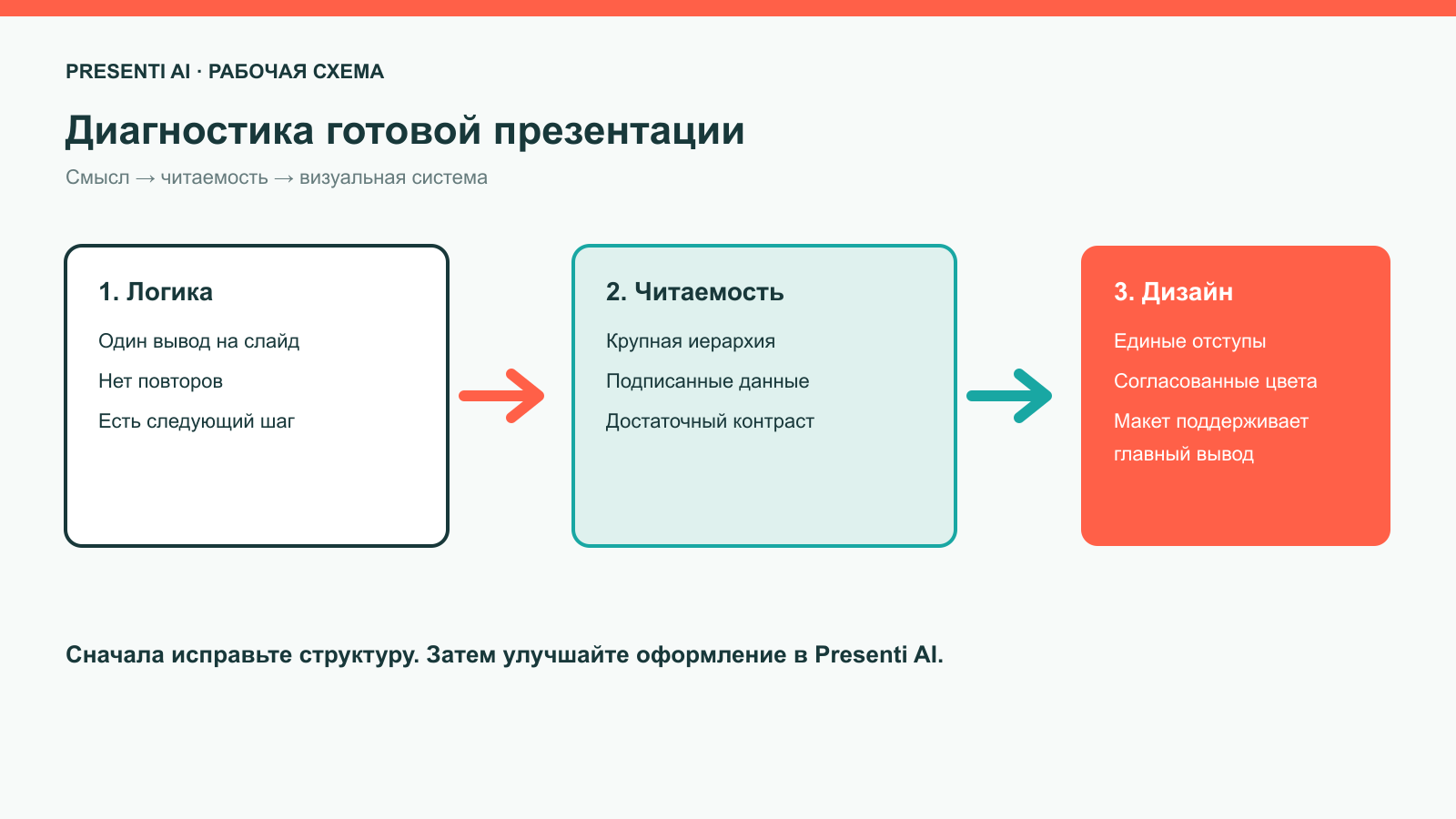
Просмотрите презентацию в режиме сортировщика и отметьте основную проблему каждого слайда. Если на слайде нет ясного вывода, это проблема содержания. Если вывод есть, но его трудно увидеть из-за плотного текста, случайных цветов или слабой иерархии, это проблема дизайна.
| Симптом | Причина | Что делать |
|---|---|---|
| Слайды повторяют друг друга | Нет последовательности аргументов | Собрать новый план до редизайна |
| Мелкий текст и длинные списки | На слайде несколько мыслей | Разделить материал или сократить |
| Разные шрифты и отступы | Нет единой системы | Применить согласованный стиль |
| Красиво, но непонятно | Дизайн не поддерживает вывод | Вернуть заголовок-вывод и доказательство |
Подготовьте PPTX к загрузке
Сохраните отдельную копию исходного файла. Удалите скрытые дубли, устаревшие приложения и пустые макеты, но не растрируйте страницы: редактируемые текст, изображения, фигуры, SVG, таблицы и базовые диаграммы дают больше возможностей для аккуратной обработки.
- проверьте, что нужные шрифты доступны или могут быть заменены без потери смысла;
- подпишите диаграммы и единицы измерения;
- не оставляйте конфиденциальные заметки и служебные комментарии;
- зафиксируйте слайды, которые нельзя менять из-за юридических или брендовых требований;
- запишите цель, аудиторию и желаемое впечатление от обновлённой версии.
Как улучшить готовую презентацию в Presenti AI: путь по экрану
Если у вас уже есть редактируемый PPTX, начните с режима «Улучшение дизайна с ИИ», а не с генерации новой презентации по теме. Так проще сохранить проверенные формулировки и работать именно с оформлением.
Шаг 1. Загрузите копию файла
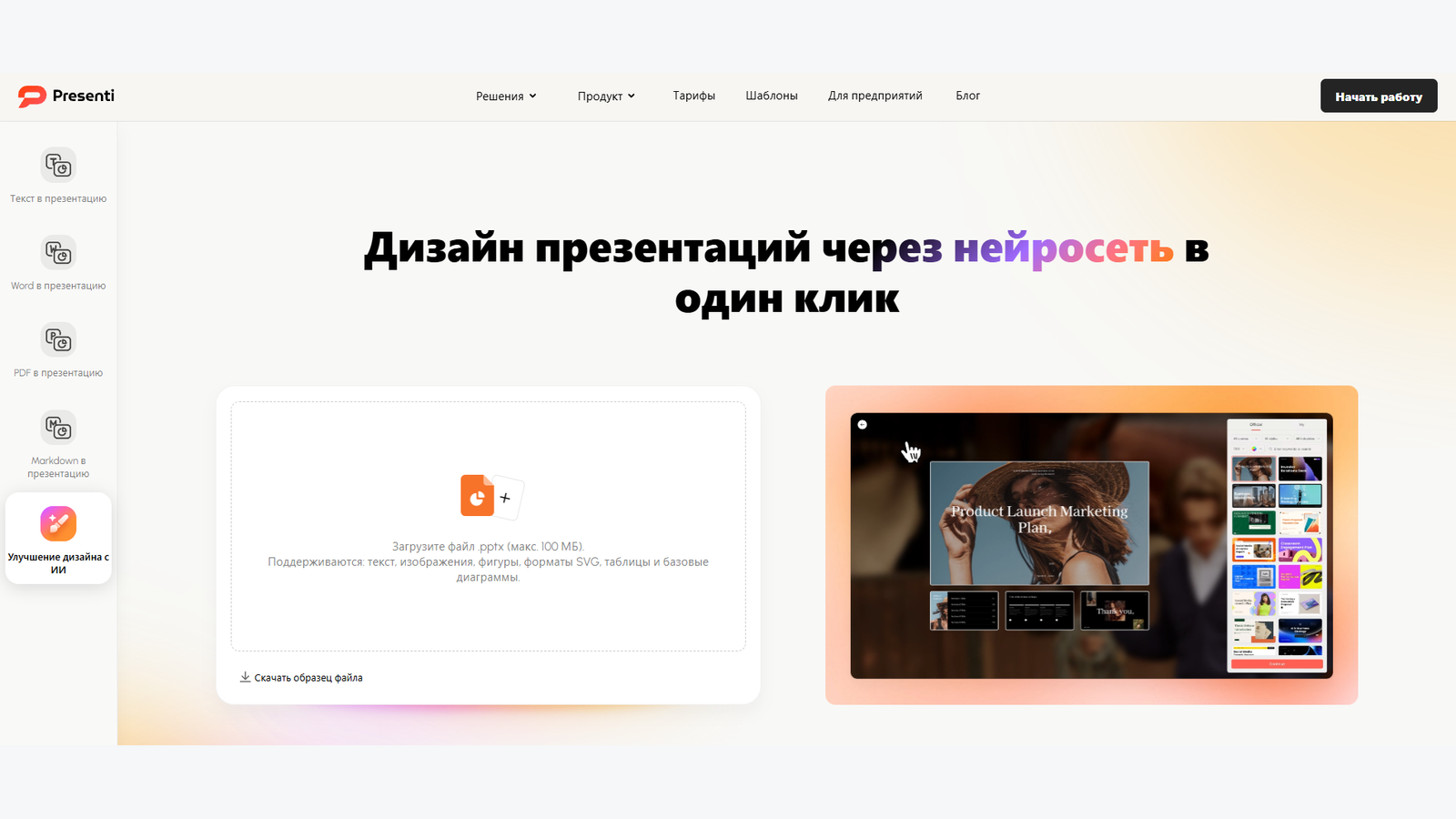
Откройте страницу улучшения дизайна и перетащите PPTX в область загрузки или выберите файл на компьютере. На показанном экране загрузки указан предел 100 МБ; перед загрузкой сверяйтесь с ограничением в своём рабочем окне. До загрузки уберите закрытые данные и сохраните исходник отдельно: новая версия должна сравниваться с ним, а не заменять его.
Шаг 2. Проверьте, что можно менять
После импорта просмотрите титул, таблицы, графики, длинные заголовки и специальные шрифты. Текст, фигуры, SVG, изображения и базовые диаграммы поддерживаются, но сложные комбинации и фирменные элементы лучше проверить вручную. Зафиксируйте страницы, где неизменность логотипа или юридической формулировки важнее красивого макета.
Шаг 3. Сравните стили и макеты
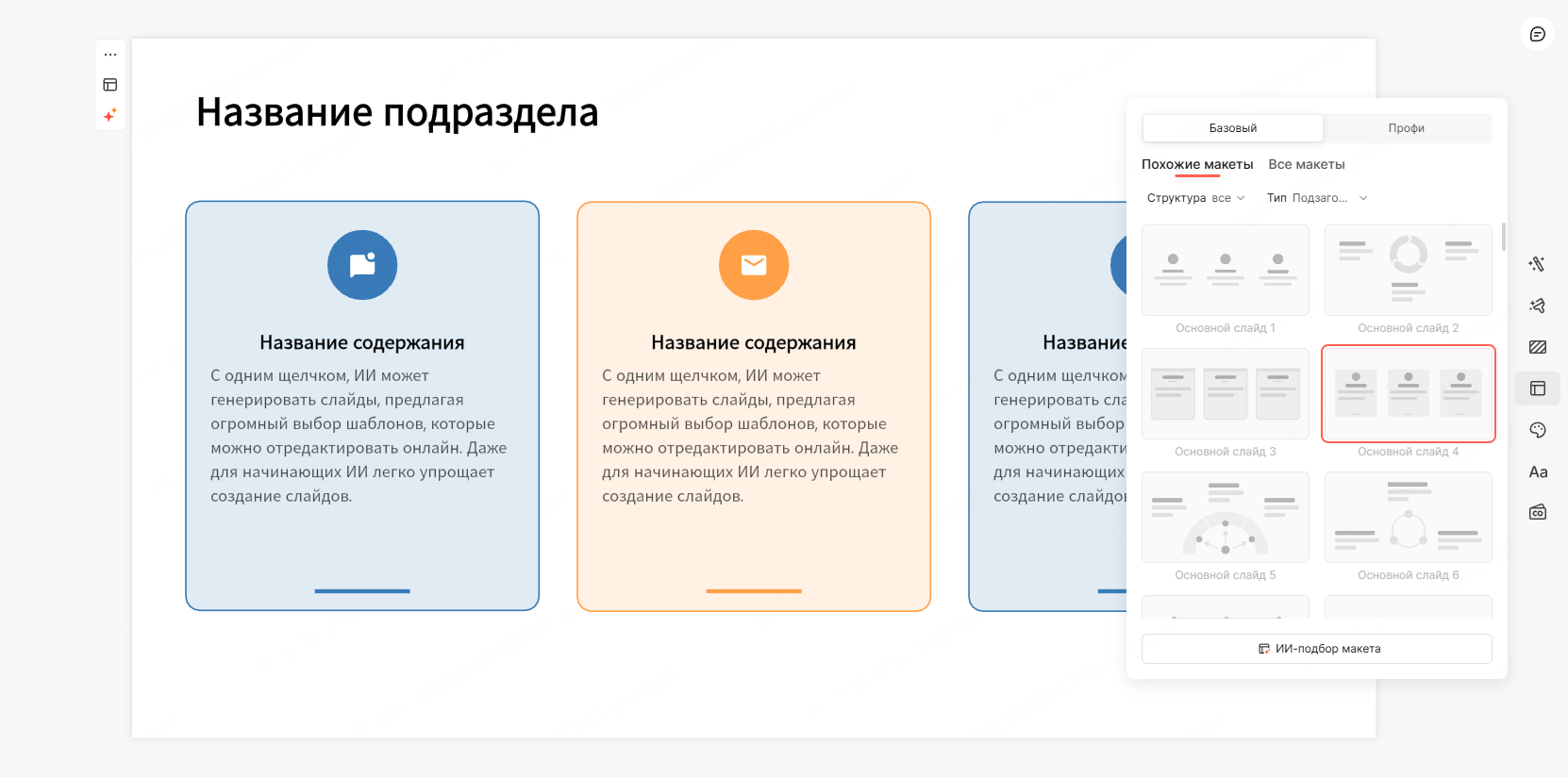
Выберите шаблон под аудиторию: для совета директоров важнее иерархия цифр, для обучения — читаемость схемы. Примените улучшение, затем переключайте доступные макеты там, где автоматическая компоновка не выделила главный вывод. На перегруженном слайде сначала сократите текст, иначе даже удачная раскладка не исправит логику. При выборе новой основы помогут источники бесплатных шаблонов и критерии подходящего макета; проверяйте не только обложку, но и рабочие страницы и условия использования.
Шаг 4. Доведите и проверьте экспорт
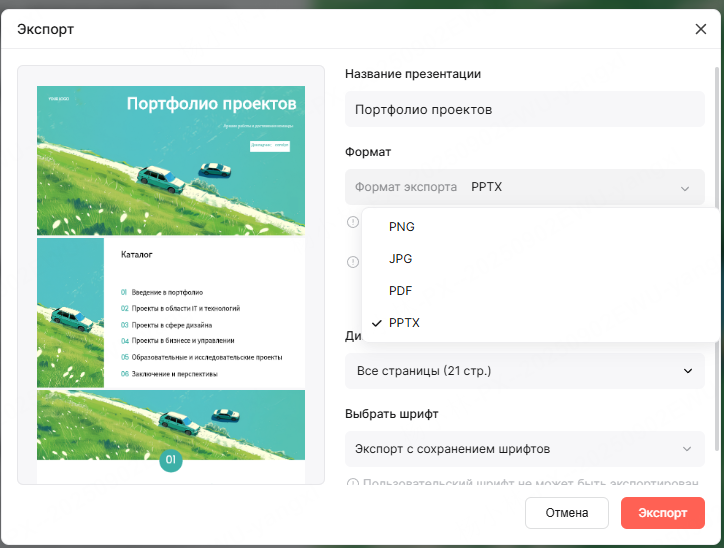
В редакторе сопоставьте каждый обновлённый слайд с исходником: числа, подписи, единицы и ссылки должны совпадать. При нехватке иллюстрации используйте библиотеку изображений; не заменяйте доказательство декоративной картинкой. В окне «Экспорт» на платном тарифе выберите PPTX для дальнейшего редактирования либо PDF для согласования и откройте скачанный файл отдельно.
Попробуйте улучшить копию вашей презентации в Presenti AI: начните с одного проблемного раздела и оцените, стал ли вывод заметнее.
Исправьте содержание, которое дизайн не спасёт
Нейросеть может перестроить композицию, но не знает, какая цифра критична для вашего решения. Замените нейтральные заголовки вроде «Результаты квартала» на выводы: «Выручка выросла на 18%, но повторные продажи замедлились». Один такой заголовок задаёт смысл всему слайду.
Как выбрать доказательства для слайда
Для содержательного слайда сформулируйте тезис и выберите нужные для него доказательства: данные, диаграмму, цитату, пример или изображение продукта. Их не обязательно ограничивать одним. Дополнительные детали можно перенести в приложение. Если доказательств несколько и они отвечают на разные вопросы, разделите слайд.
Доработайте слайды в редакторе
После автоматического улучшения пройдите презентацию в редакторе Presenti. Сократите текст, замените неудачный макет, выровняйте подписи и восстановите смысловые связи между заголовком и визуалом. Не стремитесь сделать все страницы одинаковыми: единая система важнее одинаковой композиции. Нужные действия с текстом, макетами и оформлением описаны в обзоре возможностей редактора Presenti.
- титульный слайд обещает конкретный результат;
- разделители помогают аудитории понимать, где она находится;
- таблицы показывают только строки, нужные для решения;
- акцентный цвет отмечает вывод, а не украшает каждый объект;
- при запросе решения финальный слайд содержит предложение, ответственного и следующий шаг.
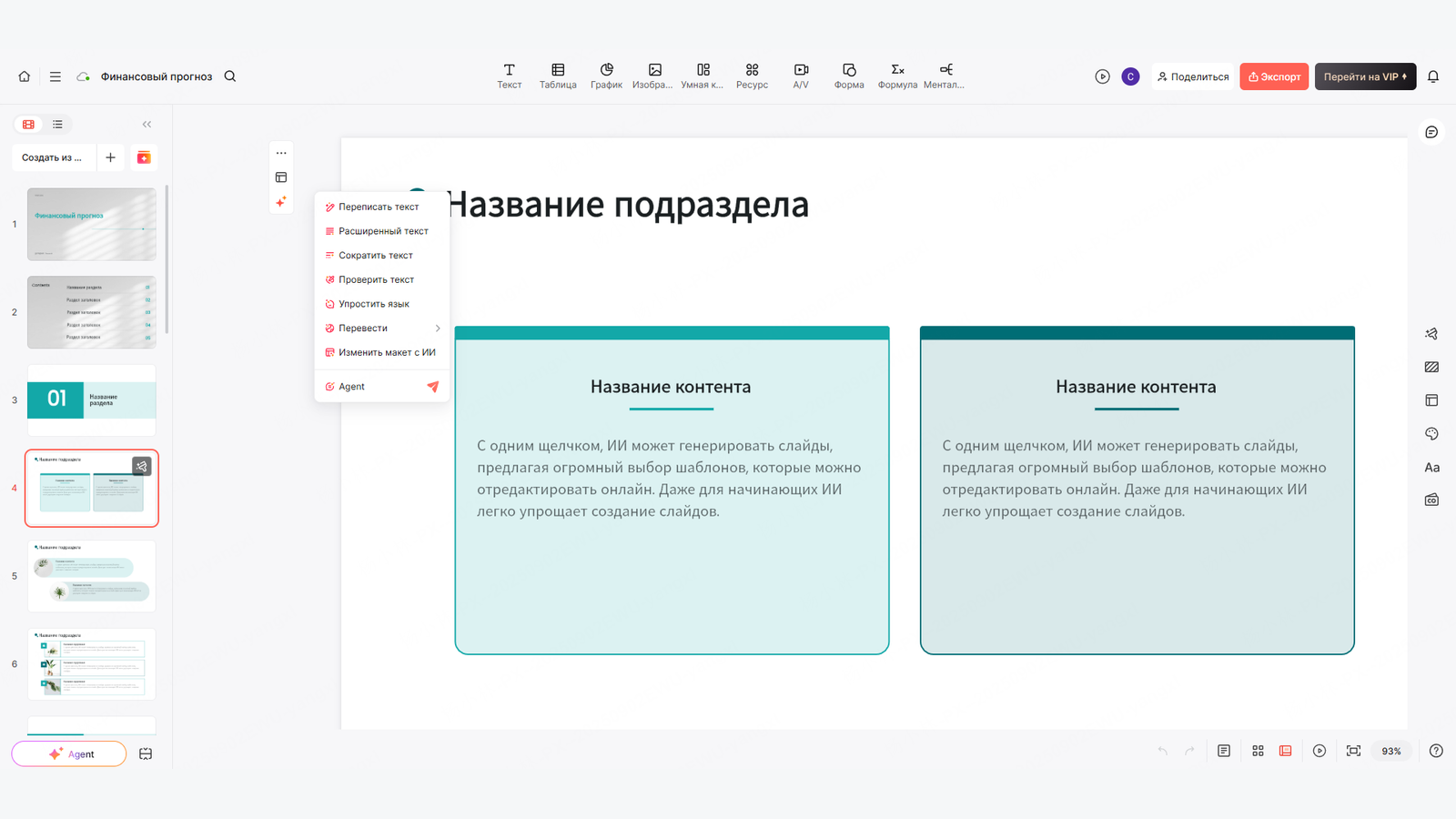
Гипотетический пример: обновление коммерческого предложения
Представим 18-слайдовое предложение, которое менеджеры дополняли два года. В нём четыре разных титульных макета, длинная история компании, три таблицы услуг и кейсы без итоговых показателей. Цель новой версии — за семь минут объяснить ценность решения и договориться о диагностической встрече.
Сначала автор сохраняет копию, удаляет устаревшие услуги и сводит структуру к десяти слайдам: контекст клиента, проблема, подход, процесс, два кейса, команда, границы работ и следующий шаг. Затем загружает PPTX в режим улучшения Presenti, выбирает спокойное деловое направление и сравнивает результат с оригиналом.
После обработки он возвращает в кейсы подтверждённые цифры, меняет типовую стоковую иллюстрацию на скриншот продукта, сокращает таблицу до трёх критериев и проверяет презентацию в режиме показа. Финальная версия экспортируется в PPTX для менеджеров и в PDF для клиента. Улучшение здесь измеряется не количеством новых эффектов, а тем, что предложение стало короче, доказательнее и проще для следующего действия.
Что важно при обновлении отдельных слайдов
Можно ли улучшить только один слайд?
Да. Но сначала сравните его с соседними страницами: локальное улучшение не должно ломать общую типографику и цветовую логику.
Изменятся ли исходные факты?
Дизайн-обработка не является проверкой фактов. Сверяйте числа, названия и выводы с исходником после любого преобразования.