Markdown удобен для подготовки содержания презентации: заголовки задают разделы, а списки помогают выделить тезисы. Такой текст можно использовать как исходный материал в Presenti AI, а затем отредактировать план и оформление слайдов.
Этот подход подходит для технического доклада, учебной лекции или командного отчета. Ниже — четыре этапа работы от файла Markdown до презентации.

1. Что такое Markdown и как он помогает подготовить презентацию
Markdown — язык текстовой разметки. Символы # задают заголовки, а - или * в начале строки — пункты списка. Такая запись помогает работать со структурой текста до выбора оформления слайдов.
Ключевые преимущества использования Markdown для презентаций
- Ясная иерархия
Заголовки отделяют основные темы, а списки выделяют тезисы. При подготовке презентации эта структура служит основой для плана слайдов. - Работа с обычным текстом
Файл Markdown можно редактировать в разных текстовых редакторах. Для преобразования в слайды, PDF или HTML нужен инструмент, который поддерживает соответствующий формат. - Редактирование содержания
Текст можно править, не перестраивая оформление каждого слайда. Это полезно для следующих материалов: - Технической документации
- Научных отчетов
- Университетских лекций
- Представления данных
- Бизнес-предложений
В сочетании с генераторами слайдов, такими как нейросеть для презентаций Presenti AI, Markdown можно использовать как основу для плана и оформления слайдов.
2. Четыре шага: как создать презентацию из Markdown
Работа состоит из подготовки файла, уточнения плана, выбора шаблона и редактирования слайдов. Бесплатный тариф включает ввод Markdown и ограниченные ИИ-кредиты; экспорт в PPTX и PDF доступен на платных тарифах.
Перед началом посетите веб-сайт Presenti AI и войдите в систему или создайте учетную запись. После входа перейдите на панель управления и нажмите «Импорт файла».
Шаг 1: Загрузите файл Markdown
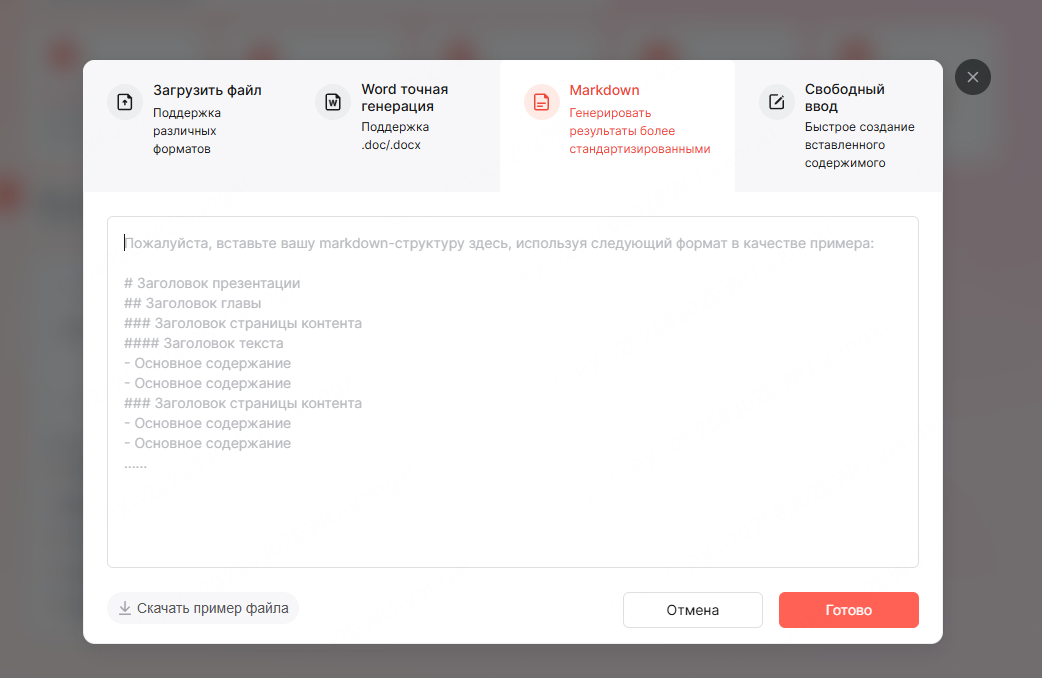
Загрузите готовый файл Markdown в формате .md. Перед загрузкой уберите из него служебные заметки, которые не должны попасть в презентацию.
Если файла еще нет, подготовьте его в текстовом редакторе. Для структуры используйте:
- # для заголовков слайдов
- ## для подзаголовков
- - или * для маркированных пунктов
Уровни заголовков помогают отделить основные разделы от деталей. В готовых слайдах их распределение можно уточнить.
Шаг 2: ИИ автоматически преобразует Markdown в структуру слайдов
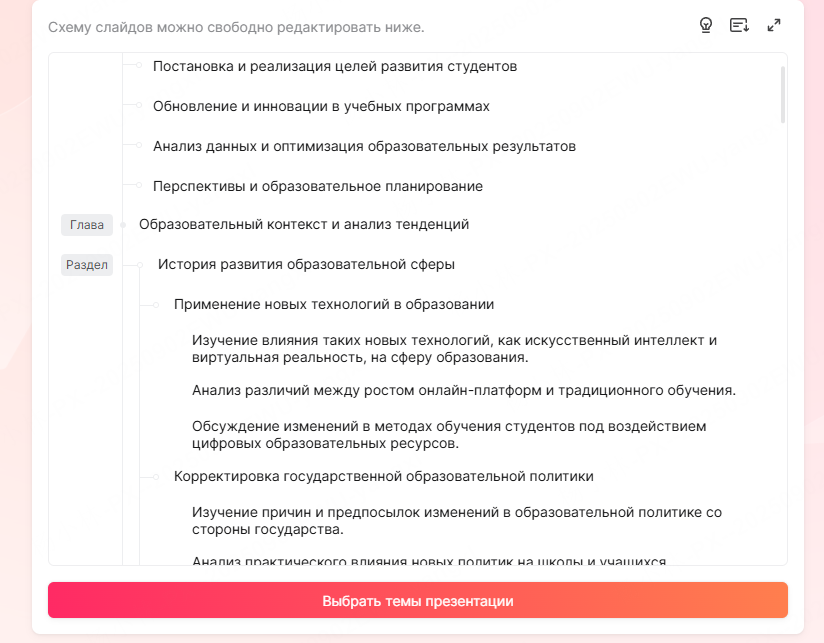
После загрузки сервис предложит план. Сравните его с исходной структурой: один длинный раздел иногда лучше разбить на несколько слайдов, а короткие — объединить.
Вы можете редактировать план в двух видах:
- Режим структуры: для линейного редактирования слайдов.
- Режим интеллект-карты: чтобы видеть связи между разделами и менять их порядок.
Так можно проверить последовательность разделов до оформления слайдов.
Шаг 3: Выберите шаблон
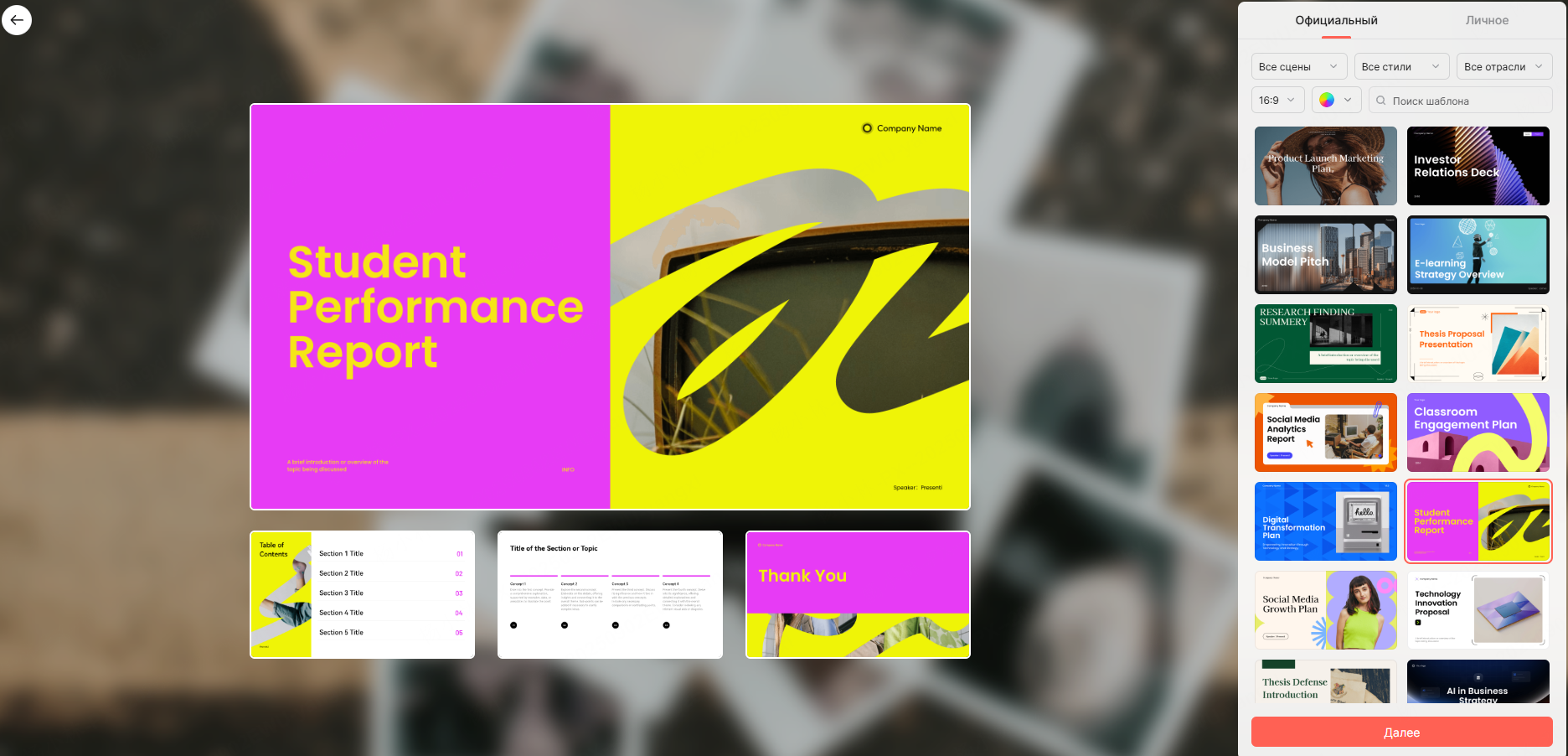
После завершения работы с планом нажмите «Настроить тему презентации». Теперь вы можете сделать презентацию с помощью ИИ визуально привлекательной.
Presenti AI предоставляет профессионально разработанные шаблоны для десятков отраслей:
- Бизнес
- Образование
- Технологии и стартапы
- Маркетинг
- Корпоративное обучение
Цвета, шрифты и изображения можно подобрать под стиль компании. Сохраняйте одинаковое оформление однотипных слайдов, чтобы презентация выглядела цельной.
Шаг 4: Генерация, редактирование и публикация финальной презентации
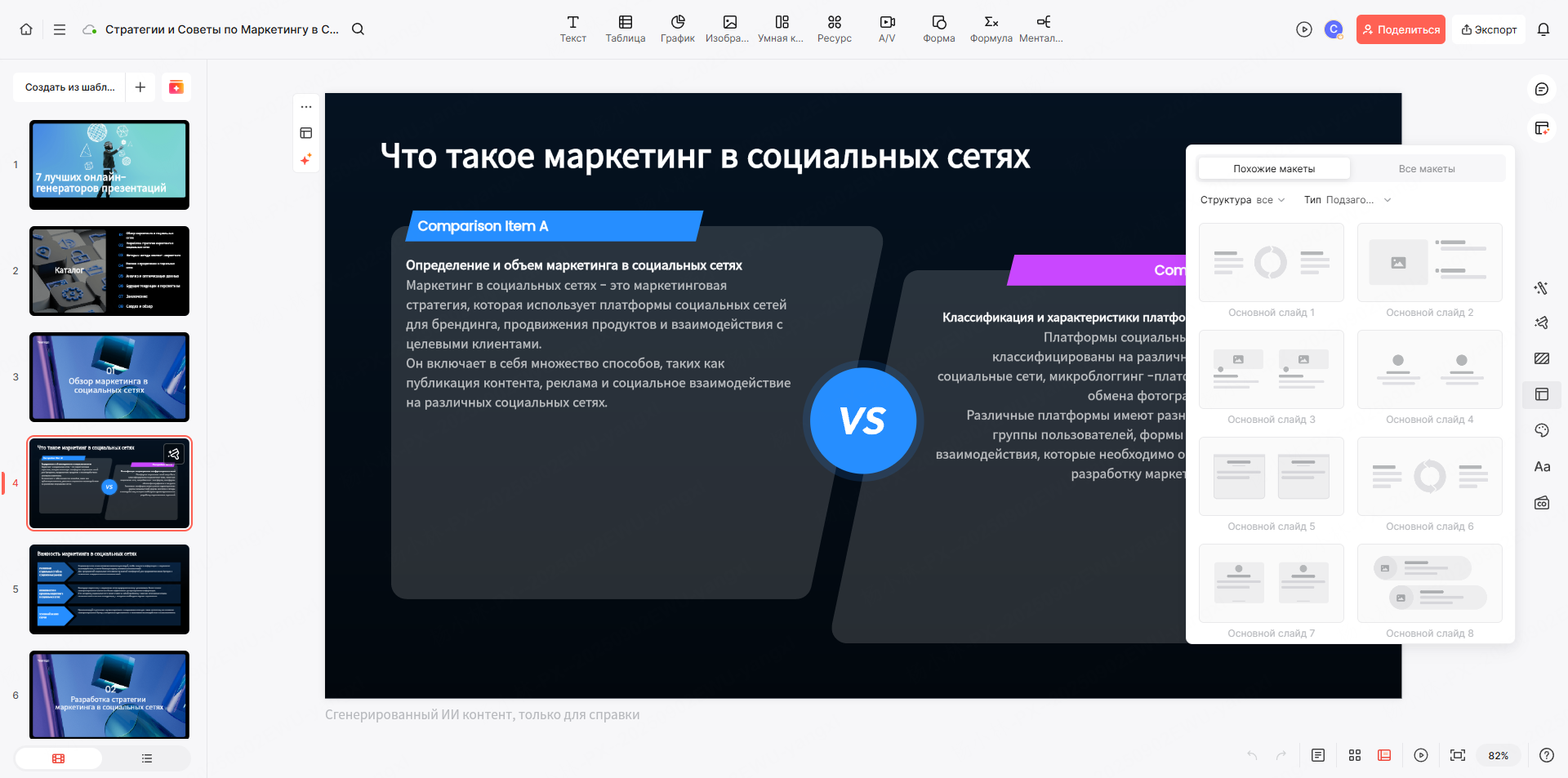
На финальном этапе нейросеть для презентаций создает черновик слайдов с выбранным оформлением и изображениями.
Затем вы можете:
- Редактировать текст, макеты и изображения.
- Экспортировать в PPTX или PDF в зависимости от тарифа.
- Поделиться презентацией по ссылке.
- Передать выгруженный файл коллегам для обсуждения.
3. Распространенные проблемы при использовании Markdown для презентаций и как их избежать
Даже несмотря на то, что генератор презентаций из Markdown очень эффективен, пользователи иногда сталкиваются с проблемами форматирования и совместимости. Ниже — элементы, которые стоит проверить после импорта, и способы исправить их вручную.
(1) Ошибки синтаксиса Markdown или нераспознанное форматирование?
Сноски, вложенные списки, таблицы и блоки кода требуют отдельного внимания после преобразования. Если структура потерялась, упростите исходную разметку или оформите этот фрагмент вручную в редакторе слайдов.
(2) Шаблоны кажутся слишком ограничивающими или недостаточно уникальными?

Начните с близкого по структуре шаблона и измените цвета, шрифты и изображения. Для технического доклада особенно важны читаемые подписи, выделение кода и достаточное место для схем.
(3) Как избежать путаницы в версиях?
Договоритесь, кто вносит итоговые правки, и храните исходный Markdown рядом с экспортированным файлом. В названии файла указывайте дату или номер версии, чтобы коллеги обсуждали один и тот же вариант.
Заключение
Markdown помогает отделить содержание от оформления. Самая полезная работа здесь — заранее выстроить заголовки и короткие тезисы. После импорта останется подобрать макеты и уточнить те фрагменты, которые плохо переносятся из текста на слайд.